
路由器配置_实验四
路由器配置实验
专业:信息安全
班级:
姓名:
学号:
指导教师:
日期:
一、实验概述
1.1 实验目的
1. 根据网络拓扑,了解如何设计静态路由表
2. 对CISCO 路由器配置静态路由
1.2 实验内容
1.2.1 实验要求
本实验为个人实验,实现以下目标:
使用5 台电脑,配置在3 个局域网网段中,需要通过路由器的静态路由表配置,使得这5台电脑能相互通信。
5台电脑的网络结构为:
5台电脑模拟:4台电脑在一个单位的局域网内,1 台电脑在外网。
4 台局域网中的电脑又被分到了两个子网中。
每个子网最多10 台电脑,外网所在的网络最多100 台电脑。
以上所有电脑、路由器的IP 地址均需从一个网段中(比如:10.10.81.0/24)选取,不得使用其他IP 地址。
(注意,这里的81需要根据用户自己的机器编号而变,看自己显示器上的编号是多少,这里就配为多少)
1.2.2 实验拓扑
上图中:
路由器R3 的f0/0 接口与PC1、PC2 处于10.10.81.0~10.10.81.15 网段中
路由器R2 的f0/0 接口与PC3、PC4 处于10.10.81.16~10.10.81.31 网段中
路由器R4 的f0/0 接口与PC5 处于10.10.81.128~10.10.81.255 网段中
10.10.81.0/24 网段剩余的IP 地址段为:10.10.81.32~10.10.81.127,请将这些地址合理分配到R1,R2,R3,R4 的串口S0/0,S0/1,S0/2 上,并配置静态路由,使得这5 台电脑能相互通信。
注意:
1)配置路由器串口的IP地址时,不得使用以上提到的地址段以外的地址。
2)上述拓扑中所有电脑均由路由器模拟,因此,需要在它们的f0/0 接口配置IP 地址、子网掩码,还需要配置静态路由。
二、实验环境(实验拓扑)
三、实验步骤 3.1分配IP 地址
在分配地址时要注意的问题就是:在同一个局域网上的主机或路由器的IP 地址中的网络号net-id 必须是一样的。
一个路由器至少应当有两个不同的 IP 地址。
即路由器的每一个接口都有一个不同网络号的 IP 地址。
10.10.81.0/24 网段剩余的IP 地址段为:10.10.81.32~10.10.81.127。
因此N1,N2,N3的net-id 的最后八位二进制值应在0010 0000——0111 0000之间。
3.2配置路由器 R1配置
Hostname 改为altr1 配置s0/0接口 10.10.06.47/27 配置s0/1接口 10.10.06.68/27 配置s0/2接口 10.10.06.112/27s
N1: 10.10.06.32/27
N2: 10.10.06.64/27
N3: 10.10.06.96/27
LAN2: 10.10.06.0/28 LAN3:10.10.06.16/28
32=0010 0000B
64=0100 0000B 96=0110 0000B
0=0000 0000B 16=0001 0000B
R2配置
Hostname改为altr2 关闭域名查找
配置f0/0接口10.10.06.23/28
配置s0/0接口10.10.06.104/27
R3配置
配置f0/0接口10.10.06.3/28
配置s0/0接口10.10.06.76/27
R4配置
Hostname改为altr4 关闭域名查找
配置f0/0接口10.10.06.203/25
配置s0/0接口10.10.06.34/27
3.3配置PC
配置PC1的IP地址与默认路由
配置IP地址
查看路由表,此时只有一个直连的网络
配置默认路由
配置PC2的IP地址与默认路由
配置IP地址
配置默认路由
配置PC3的IP地址与默认路由
配置IP地址
配置默认路由
配置PC4的IP地址与默认路由
配置IP地址
配置默认路由
配置PC5的IP地址与默认路由
配置IP地址
配置默认路由
3.5配置静态路由
R1
配置静态路由
目的网络号是LAN1,目的网络的子网掩码是255.255.255.128,下一跳是10.10.06.34 目的网络号是LAN2,目的网络的子网掩码是255.255.255.240,下一跳是10.10.06.76 目的网络号是LAN3,目的网络的子网掩码是255.255.255.240,下一跳是
R2
配置静态路由
目的网络号是LAN1,目的网络的子网掩码是255.255.255.128,下一跳是10.10.06.112 目的网络号是N1,目的网络的子网掩码是255.255.255.224,下一跳是10.10.06.112 目的网络号是N2,目的网络的子网掩码是255.255.255.224,下一跳是10.10.06.112 Array
10.10.06.112
目的网络号是LAN2,目的网络的子网掩码是255.255.255.240,下一跳是
R3
配置静态路由
目的网络号是LAN1,目的网络的子网掩码是255.255.255.128,下一跳是10.10.06.68 目的网络号是N1,目的网络的子网掩码是255.255.255.224,下一跳是10.10.06.68
目的网络号是N3,目的网络的子网掩码是255.255.255.224,下一跳是10.10.06.68
目的网络号是LAN3,目的网络的子网掩码是255.255.255.240,下一跳是10.10.06.68
R4
配置静态路由
目的网络号是N1,目的网络的子网掩码是255.255.255.224,下一跳是10.10.06.47 目的网络号是N2,目的网络的子网掩码是255.255.255.224,下一跳是10.10.06.47 目的网络号是LAN2,目的网络的子网掩码是255.255.255.240,下一跳是10.10.06.47 目的网络号是LAN3,目的网络的子网掩码是255.255.255.240,下一跳是10.10.06.47
3.6测试连通性
LAN1的PC5与其他网络及PC相ping
Ping N1
Ping LAN3的PC3
Ping LAN1的PC2
LAN2的PC1与其他网络及PC相ping Ping LAN1的PC5
Ping LAN2的PC2
Ping LAN3的PC4
LAN3的PC3与其他网络及PC相ping
Ping LAN1的PC5
Ping LAN2的PC2,PC1
由以上的测试可见,5台PC能相互ping通
3.6注意事项
●配置静态路由的命令常用格式:
ip route 目的网络子网掩码下一跳路由器的IP
●默认路由是一种特殊的静态路由。
如果不清楚从源站到达目的站的路由,
或者匹配路由表中所有显示的表项,路由器将把数据包按默认路由转
发。
当ip route…,出现“Default gateway is not set ….. ICMP redirect cache is empty”时,原因是:IP路由被禁用,解决办法:(config)#ip routing。
实验四 路由器的基本配置(静态路由、默认路由)
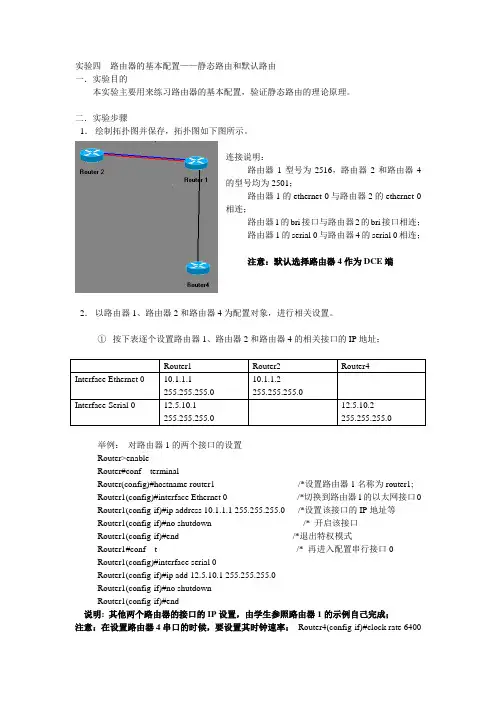
实验四路由器的基本配置——静态路由和默认路由一.实验目的本实验主要用来练习路由器的基本配置,验证静态路由的理论原理。
二.实验步骤1.绘制拓扑图并保存,拓扑图如下图所示。
连接说明:路由器1型号为2516,路由器2和路由器4的型号均为2501;路由器1的ethernet 0与路由器2的ethernet 0相连;路由器1的bri接口与路由器2的bri接口相连;路由器1的serial 0与路由器4的serial 0相连;注意:默认选择路由器4作为DCE端2.以路由器1、路由器2和路由器4为配置对象,进行相关设置。
①按下表逐个设置路由器1、路由器2和路由器4的相关接口的IP地址;举例:对路由器1的两个接口的设置Router>enableRouter#conf terminalRouter(config)#hostname router1 /*设置路由器1名称为router1;Router1(config)#interface Ethernet 0 /*切换到路由器1的以太网接口0 Router1(config-if)#ip address 10.1.1.1 255.255.255.0 /*设置该接口的IP地址等Router1(config-if)#no shutdown /* 开启该接口Router1(config-if)#end /*退出特权模式Router1#conf t /* 再进入配置串行接口0Router1(config)#interface serial 0Router1(config-if)#ip add 12.5.10.1 255.255.255.0Router1(config-if)#no shutdownRouter1(config-if)#end说明: 其他两个路由器的接口的IP设置,由学生参照路由器1的示例自己完成;注意:在设置路由器4串口的时候,要设置其时钟速率:Router4(config-if)#clock rate 6400②在路由器4上试着PING其他接口的IP地址,查看并分析结果;③切换到路由器4,设置静态路由;Router4(config)#ip route 10.1.1.0 255.255.255.0 12.5.10.1/*目的站网段地址子网掩码下一站地址④在路由器4上,按如下PING,查看各个结果,并分析原因;Router4#ping 12.5.10.1Router4#ping 10.1.1.1Router4#ping 10.1.1.2⑤查看路由器4上的路由表;Router4#show ip route⑥切换到路由器2上,配置其静态路由;Router2(config)#ip route 12.5.10.0 255.255.255.0 10.1.1.1⑦再次切换到路由器4,再次PING,查看其结果与上次的不同,并分析原因;Router4#ping 12.5.10.1Router4#ping 10.1.1.1Router4#ping 10.1.1.2⑧切换到路由器2上,查看它的路由表;Router2#show ip route⑨切换到路由器4上,删除静态路由,设置默认路由;Router4(config)#no ip route 10.1.1.0 255.255.255.0 12.5.10.1 /*删除静态路由Router4(config)#ip route 0.0.0.0 0.0.0.0 12.5.10.1 /*设置默认路由Router4#show ip route三.自主练习题(可选做)说明:按如下拓扑图自行设计完成该网络路由器的静态路由的设置。
实验四BosonNetsim路由配置
实验四Boson Netsim的使用;路由配置一、实验目的1、熟悉Boson Netsim 软件;2、学会利用Boson Netsim进行静态路由配置、动态路由RIP/OSPF配置实验说明般进行网络配置的步骤如下:①根据设计的网络拓扑结构,选择网络设备,并把这些网络设备连接起来。
②当网络设备按要求连接完成之后,保存以.top为后缀名。
③再用网络配置软件打开刚才所存储的网络拓扑文件,进行网络配置。
(1) 静态路由配置在手工配置静态路由时,需要在全局模式下执行。
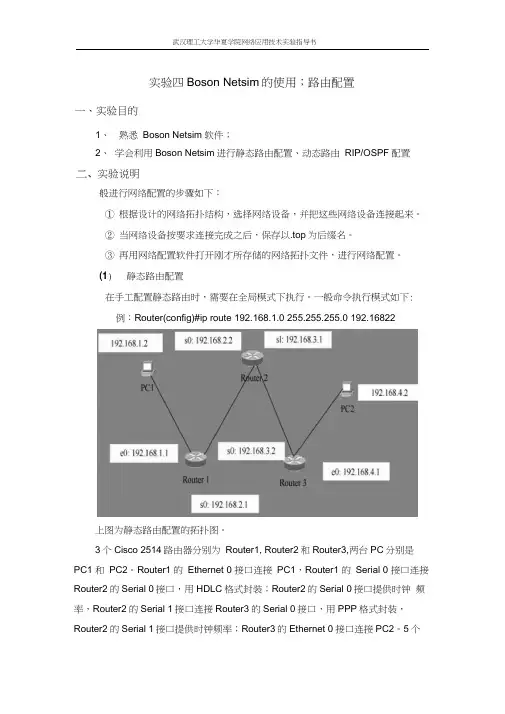
一般命令执行模式如下: 例:Router(config)#ip route 192.168.1.0 255.255.255.0 192.16822上图为静态路由配置的拓扑图。
3个Cisco 2514路由器分别为Router1, Router2和Router3,两台PC分别是PC1 和PC2。
Router1 的Ethernet 0 接口连接PC1,Router1 的Serial 0 接口连接Router2的Serial 0接口,用HDLC格式封装;Router2的Serial 0接口提供时钟频率,Router2的Serial 1接口连接Router3的Serial 0接口,用PPP格式封装,Router2的Serial 1接口提供时钟频率;Router3的Ethernet 0接口连接PC2。
5个设备分别处于4个不同的网段。
各个设备的接口都有接口IP地址,子网掩码均为255.255.255.0。
在为每个路由器都配置了到达非直连网段的静态路由后,使得两台PC能够互相ping通。
配置步骤:1 •配置各路由器和PC的接口首先配置3个路由器和2台PC的接口,然后再测试设备之间的连通性。
1) 配置路由器RouterlPress En ter to StartRouter〉Router>e nableRouter#con figure termi nalEn ter con figurati on comma nds, one per line. End with CNTL/Z.Router(co nfig)#host name RouterlRouter1(c on fig)#i nterface ether net 0Router1(config-if)#ip address 192.168.1.1 255.255.255.0Router1(c on fig-if)# no shutdow n%LINK-3-UPDOWN: In terface EthernetO, chan ged state to upRouter1(config-if)#interface serial 0Router1(config-if)#encapsulation hdlcRouter1(config-if)#ip address 192.168.2.1 255.255.255.0Router1(c on fig-if)# no shutdow n%LINK-3-UPDOWN: In terface Ethernet0, chan ged state to up%LINK-3-UPDOWN: In terface Ethernet0, chan ged state to down %LINEPROTO-5-UPDOWN: Line protocol on In terface Serial0, cha nged state to dow nRouter1(co nfig-if)#同理配置路由器Router2、Router3。
实验四:路由器基本配置

实验四:路由器基本配置一、实验目的学习命令行方式配置路由器的基本方法,理解路由器工作原理二、实验内容1.路由器配置方式2.路由器基本配置命令三、相关知识路由器常用模式有:①用户模式:提示符 >,登录路由器时进入该模式,在这个模式下只能查看部分交换机的信息,但不能修改信息。
②特权模式:提示符 #,该模式是进入各种配置状态的入口,在这个模式下也只能查看路由器的信息,但不能修改。
这个模式通常设置密码保护。
③全局配置模式:提示符 (config)#,可以配置路由器的一些全局性信息,如名字、密码等。
④接口配置模式:提示符 (config-if)#,可以配置路由器的接口信息。
⑤路由配置模式:提示符 (config-router)#,可以在路由器上配置路由协议。
⑥线路配置模式:提示符 (config-line)# ,可以配置路由器连接线路的参数。
conf t 命令是 configure terminal 命令的简写。
interface 命令中需要指明要配置的接口,如:interface e0 表示配置以太网接口e0,interface s0 表示配置串行口s0。
line 命令中需指明要配置的登录线路,如:line console 0 表示配置控制台端口0,line vty 0 4 表示配置远程登录端口0~4。
router 命令中需指明配置的协议类型,如:router rip 表示配置RIP协议。
exit 命令用于退回到上一层模式。
Ctrl+Z或end用于从深层模式直接退回特权模式。
logout 命令用于注销,结束会话。
四、实验内容1、配置路由器名字路由器的名字用于识别各路由器,默认名为Router。
假如把路由器的名字改为R1,可用以下命令:Router(config)#hostname R1R1(config)#配置后,路由器的名字会出现在命令提示符前面。
2、设置控制台口令控制台口令是用超级终端登录路由器时使用的口令。
实验四:路由器静态路由的配置
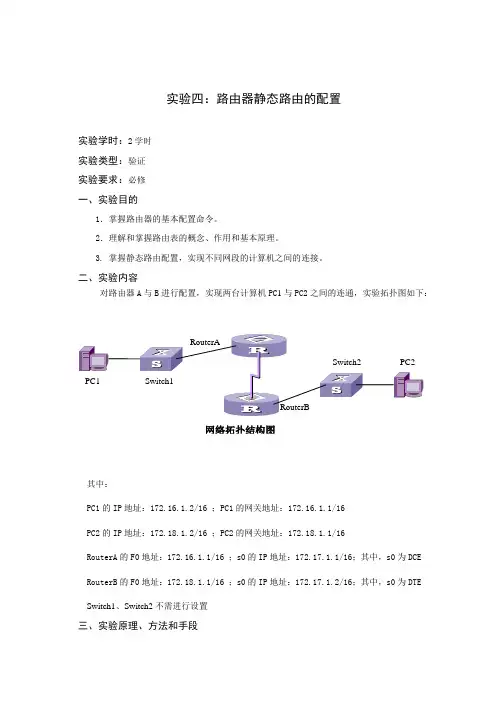
实验四:路由器静态路由的配置实验学时:2学时实验类型:验证实验要求:必修一、实验目的1.掌握路由器的基本配置命令。
2.理解和掌握路由表的概念、作用和基本原理。
3. 掌握静态路由配置,实现不同网段的计算机之间的连接。
二、实验内容对路由器A与B进行配置,实现两台计算机PC1与PC2之间的连通,实验拓扑图如下:其中:PC1的IP地址:172.16.1.2/16 ;PC1的网关地址:172.16.1.1/16PC2的IP地址:172.18.1.2/16 ;PC2的网关地址:172.18.1.1/16RouterA的F0地址:172.16.1.1/16 ;s0的IP地址:172.17.1.1/16;其中,s0为DCE RouterB的F0地址:172.18.1.1/16 ;s0的IP地址:172.17.1.2/16;其中,s0为DTE Switch1、Switch2不需进行设置三、实验原理、方法和手段按照书本及老师所讲授的实验原理、方法进行实验。
四、实验组织运行要求本实验课以学生自主训练为主的开放模式组织教学,当老师在实验过程中发现了学生实验中存在的共同问题时,可要求学生暂停实验,对多数学生都存在的问题进行集中的讲授。
五、实验条件双绞线、PC机、锐捷网络实验室(路由器、交换机)。
六、实验步骤1.配置静态路由前,测试PC1和PC2间的连通性:1.请用Ping命令来测试PC1和PC2之间的连通性。
2.请用Show ip route命令来查看RouterA和RouterB路由表信息。
2.路由器基本配置配置路由器主机名RouterARouter> enable注:从用户模式进入特权模式Router# configure terminal注:从特权模式进入全局配置模式Router(config)# hostname RouterA注:将主机名配置为“RouterA”RouterA(config)#配置路由器主机名RouterBRouter> enable注:从用户模式进入特权模式Router# configure terminal注:从特权模式进入全局配置模式Switch(config)# hostname RouterB注:将主机名配置为“RouterB”RouterB(config)#3. 配置路由器RouterA各接口的IP 地址RouterA(config)# interface serial 0注:进入路由器serial 0 的接口配置模式RouterA(config-if)# ip address 172.17.1.1 255.255.0.0RouterA(config-if)# no shut注:设置路由器serial 0 的IP 地址为172.17.1.1,对应的子网掩码为255.255.0.0 并激活端口RouterA(config)# interface fastethernet 0注:进入路由器fastethernet 0 的接口配置模式RouterA(config-if)# ip address 172.16.1.1 255.255.0.0RouterA(config-if)# no shut注:设置路由器fastethernet 0 的IP 地址为172.16.1.1,对应的子网掩码为255.255.0.0并激活端口配置路由器RouterB各接口的IP 地址RouterB(config)# interface serial 0注:进入路由器serial 0 的接口配置模式RouterB(config-if)# ip address 1172.18.1.172.17.1.2 255.255.0.0RouterB(config-if)# no shut注:设置路由器serial 0 的IP 地址为172.17.1.2,对应的子网掩码为255.255.0.0并激活端口RouterB(config)# interface fastethernet 0注:进入路由器fastethernet 0 的接口配置模式RouterB(config-if)# ip address 172.18.1.1 255.255.0.0RouterB(config-if)# no shut注:设置路由器fastethernet 0 的IP 地址为172.18.1.1,对应的子网掩码为255.255.0.0并激活端口4. 配置接口时钟频率(DCE)RouterA(config)# interface serial 0注:进入路由器serial 0 的接口配置模式RouterA(config-if) clock rate 64000注:设置接口物理时钟频率为64Kbps5.配置静态路由RouterA(config)# ip route 172.18.0.0 255.255.0.0 172.17.1.2注:172.17.1.2 为下一跳的IP地址, 172.18.0.0为目的网段RouterB(config)# ip route 172.16.0.0 255.255.0.0 172.17.1.1注:172.17.1.1 为下一跳的IP地址, 172.16.0.0为目的网段6. 配置静态路由后,测试PC1和PC2间的连通性:1.通过命令Ping实现PC1和PC2彼此的访问;2.在RouterA,RouterB上,分别使用命令show ip route查验全网路由。
计算机网络实验四_路由器的配置

计算机网络实验四_路由器的配置在当今数字化的时代,计算机网络成为了信息传递和资源共享的重要基础设施。
而路由器作为网络中的关键设备,其正确配置对于保障网络的高效运行和数据的安全传输起着至关重要的作用。
在本次计算机网络实验四中,我们将深入探究路由器的配置过程及相关原理。
路由器是一种连接多个网络或网段的网络设备,它能将不同网络之间的数据进行转发,并根据设定的规则选择最佳的路径。
要实现这一功能,我们需要对路由器进行一系列的配置操作。
首先,准备工作必不可少。
在开始配置之前,我们需要确保拥有以下物品:一台路由器设备、用于连接路由器的网线、一台配置终端(可以是计算机)以及相关的配置软件(如 SecureCRT 等)。
接下来,我们通过网线将配置终端与路由器的控制台端口(Console 口)连接起来。
打开配置软件,设置好相应的参数,如波特率、数据位、停止位等,以便能够与路由器进行通信。
登录到路由器后,我们首先要进入特权模式。
在特权模式下,我们拥有更高的权限来进行各种配置操作。
输入“enable”命令,然后输入特权密码(如果设置了的话),即可进入特权模式。
进入特权模式后,接下来就是配置路由器的基本参数。
其中,最重要的是为路由器设置主机名。
一个清晰易记的主机名有助于我们在管理多个路由器时进行区分。
通过“hostname 路由器名称”命令,我们可以为路由器赋予一个独特的名称。
然后是设置路由器的密码。
为了保证路由器的安全性,我们需要设置登录密码。
可以分别设置控制台密码、特权密码和虚拟终端密码。
控制台密码用于通过控制台端口登录时的验证,虚拟终端密码用于通过 Telnet 方式远程登录时的验证。
在网络配置方面,我们需要为路由器的接口分配 IP 地址。
路由器的接口通常分为局域网接口(LAN 口)和广域网接口(WAN 口)。
对于 LAN 口,我们要根据所在网络的网段为其分配一个合适的 IP 地址,并设置子网掩码。
对于 WAN 口,如果是通过静态 IP 方式接入互联网,则需要手动设置运营商提供的 IP 地址、子网掩码、网关和 DNS 服务器地址;如果是通过动态 IP 方式接入(如常见的家庭宽带),则可以让路由器自动获取这些参数。
路由器的基本配置实验报告
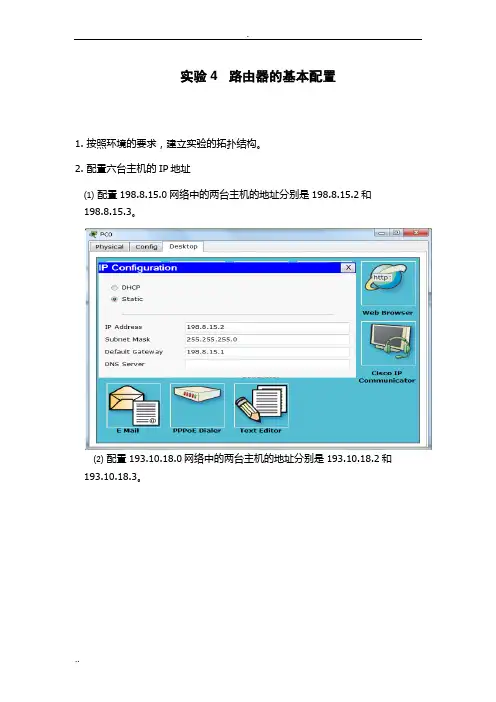
实验4 路由器的基本配置1. 按照环境的要求,建立实验的拓扑结构。
2. 配置六台主机的IP地址⑴配置198.8.15.0网络中的两台主机的地址分别是198.8.15.2和198.8.15.3。
⑵配置193.10.18.0网络中的两台主机的地址分别是193.10.18.2和193.10.18.3。
⑶配置202.7.20.0网络中的两台主机的地址分别是202.7.20.2和202.7.20.3。
⑷测试六台主机之间的连通性,并记录测试结果。
3. 配置路由器A的基本参数。
⑴进入到路由器的全局配置模式。
命令如下:Router0#config termainal⑵配置路由器A的名称为Route_A。
命令如下:Router0<config>#hostname Router_A4. 配置路由器B的基本参数⑴进入到路由器的全局配置模式。
Router1#config termainal⑵配置路由器B的名称为Route_B。
Router1<config>#hostname Router_B5. 配置路由器A上各端口的地址⑴设置路由器A的f0/0端口的IP地址为193.10.18.1,子网掩码为255.255.255.0。
命令如下:Router_A<config>#interface f0/0Router_A<config-if>#ip address 193.10.18.1 255.255.255.0 Router_A<config-if>#no shutdown⑵设置路由器A的f0/1端口的IP地址为198.8.15.1,子网掩码为255.255.255.0 。
Router_A<config>#interface f0/1Router_A<config-if>#ip address 198.8.15.1 255.255.255.0 Router_A<config-if>#no shutdown⑶设置路由器A的s1/0端口的IP地址为195.16.13.1,时钟频率为56000,子网掩码为 255.255.255.0 。
实验四、路由器基本配置.
实验四路由器基本配置一、实验目的(1)熟悉路由器开机界面;(2)掌握H3C路由器几种常用配置方法;(3)掌握H3C路由器基本配置命令。
二、实验环境H3C路由器、标准Console配置线、双绞线、PC。
三、实验内容1.预备知识(1)MSR2600-30路由器规格说明7: USB接口图A-2MSR 26-30后视图(2)H3C26-30结构硬件组成:CPU(处理器)RAM(存储正在运行的配置文件、报文缓存)FLASH(负责保存OS的映像和路由器的微码)NVRAM(非易失,相当于硬盘,保存配置件)ROM(加载OS)接口(完成路由器与其它设备的数据交换)软件结构:BOOT ROM:主要功能是路由器加电后完成有关初始化工作,并向内存中加入操作系统代码。
COMWARE:华为路由器上运行的软件平台。
2.配置路由器方式一:通过console口配置(1)环境搭建(类似配置交换机)(2)运行超级终端并设置通讯参数;(3)与路由器连接(按Enter键,将进入路由器视图)方式二:通过Telnet方式配置(1)环境搭建:将本地PC上的以太网卡接口连接交换机;交换机与路由器的以太网口相连接(也可以利用交叉线直接将路由器和PC以太口连接);以Console方式配置Telnet 用户和口令。
(2)准备工作①配置路由器管理IP地址:<H3C>system-view[H3C]interface Ethernet 0/0/0[H3C-Ethernet0/0/0]ip address 192.168.10.1 255.255.255.0[H3C-Ethernet0/0/0]quit②配置用户登录口令级设置权限[H3C]user-interface vty 0 4[H3C-ui-vty0]authentication-mode password[H3C-ui-vty0]set authentication password simple 123456[H3C-ui-vty0]user privilege level 3[H3C-ui-vty0]quit③启用Telnet服务进入系统视图(提示符为:[H3C])[H3C]telnet server enable④创建用户及设置权限[H3C]local-user admin[H3C-ui-admin]authentication-mode password[H3C-ui-admin]set authentication-mode password simple 123456[H3C-ui-admin] user privilege level 3⑤[H3C]undo aaa-enable⑥配置计算机IP计算机与交换机在同一网段,它的IP地址为192.168.10.10,网关192.168.10.1,掩码255.255.255.0.⑦计算机上登录交换机在PC上运行Telnet程序(然后输入密码:123456,就进入用户视图了(提示符为:〈H3C〉)3.路由器的各种视图路由器常用命令视图功能特性列表说明:(1) 命令行提示符以网络设备名(缺省为H3C)加上各种命令视图名来表示,如“[H3C-rip]”。
实验四 静态路由和动态路由配置
实验四静态路由和动态路由配置【实验目的】通过本实验初步掌握网络互连的组网方法、基本配置和操作技能,掌握组建企业网广域互连网络的应用技能,包括如下几个方面:✓掌握路由器的基本配置方法。
✓了解IP地址和子网的管理方法。
✓掌握广域互连网络的基本组网方法。
✓掌握静态路由的基本配置方法。
✓掌握动态路由的基本配置方法。
实验前学生应具备以下知识:✓了解路由器的工作原理和组网特点。
✓了解路由器的安装和配置。
✓了解IP地址和子网的划分方法。
✓了解动态路由协议的原理和特点。
实验过程中,部分实验内容需要与相邻的同学配合完成。
此外,学生需要将实验的结果记录下来,并回答相关思考题,填写到实验报告中。
【实验类型】综合型实验【实验环境】实验设备:交换机S2403H两台、S3050一台;路由器R1602六台。
实验组成:每排为一组,各使用一台路由器。
实验网络结构图参见实验内容。
【实验内容】以下实验内容可根据实验室的具体情况和课时安排的变化进行适当的调整,实验内容中的思考题以书面形式解答并附在实验报告的后面。
需要注意的是,学生在实验过程中要严格按实验指导书的操作步骤和要求操作,且小组成员应紧密配合,以保证实验过程能够顺利完成。
本次实验的主要项目包括以下几个方面:☑路由器的基本配置方法☑配置静态路由;☑配置RIP动态路由;☑配置OSPF动态路由;☑TCP/IP测试。
具体的实验内容和步骤如下:一、实验环境简介实验环境模拟一个较大的企业网络,网络结构如图1,设备组成有:S2403H两台、S3050一台;R1602六台。
其中S2403H和S3050为模拟企业局域网连接的交换机,广域PPP/HDLC 连接采用背靠背连接模拟。
图1 企业网互连图2 实验室布局图3 IP地址和子网设计二、路由器基本配置1.设备简介Quidway R1602路由器具有一个RJ-45 Ethernet 接口,两个同/异步串口,一个备份口。
用户可在PSTN/ISDN、Frame Relay、X.25和DDN等多种广域网技术中,灵活选择组网方案。
路由器的基本配置实验报告
路由器的基本配置实验报告范本:1. 实验目的本实验旨在介绍路由器的基本配置方法,通过配置路由器以实现网络连接和数据传输。
2. 实验材料- 一台路由器设备- 一台电脑或终端设备- 网络线3. 实验步骤3.1 连接路由器和电脑将路由器通过网络线连接到电脑的以太网接口。
3.2 打开路由器配置界面在浏览器中输入路由器默认的管理地址,通常为192.168.1.1或192.168.0.1,回车后打开路由器的配置界面。
3.3 登录路由器输入路由器的默认用户名和密码进行登录。
常见的默认用户名为admin,密码为空或为admin。
3.4 更改管理密码为了增加安全性,第一次登录成功后,应立即更改管理密码。
在管理界面中找到账户设置或密码修改选项,并按照提示更改密码。
3.5 配置无线网络在无线设置选项中,配置无线网络名称(SSID)和密码。
3.6 WAN口设置在WAN口设置中,根据实际网络环境选择相应的联网方式,如动态IP、静态IP、PPPoE等,并填写相关信息。
3.7 LAN口设置在LAN口设置中,可以设置路由器的内部网络地址和子网掩码。
通常情况下,不需要修改默认设置。
3.8 配置端口转发如果需要在内网中访问外部网络服务,可以通过端口转发功能进行配置。
在端口转发选项中,按照需要添加相关规则。
4. 实验结果经过以上配置步骤,路由器将实现正常的网络连接和数据传输功能。
5. 总结与讨论通过本实验,我们学习了路由器的基本配置方法,包括登录路由器、修改管理密码、配置无线网络、设置WAN口和LAN口等。
这些配置对于建立和管理一个安全、稳定的网络环境至关重要。
附件:本文档没有涉及任何附件。
法律名词及注释:本文档所涉及的法律名词及注释均依据当地法律规定。
请根据您所在地的法律法规进行相关解释和执行。
路由器配置实验报告
路由器配置实验报告路由器配置实验报告实验目的:了解并熟悉路由器的基本配置,包括登录、配置IP地址、配置静态路由和配置网络地址转换(NAT)。
实验步骤:1. 连接路由器:将电脑通过以太网线连接到路由器的LAN口。
2. 登录路由器:通过电脑上的浏览器输入路由器的默认IP地址(通常为192.168.1.1)进入路由器的管理界面。
3. 配置IP地址:在路由器的管理界面中,进入网络设置菜单,设置路由器的IP地址为192.168.1.2,并设置子网掩码为255.255.255.0。
4. 配置静态路由:在路由器的管理界面中,进入路由设置菜单,添加一条静态路由,将目标网络地址设为192.168.2.0,下一跳设为192.168.1.3。
5. 配置NAT:在路由器的管理界面中,进入NAT设置菜单,启用NAT功能,并设置内网地址范围为192.168.1.100-192.168.1.200。
实验结果:1. 登录路由器成功,并成功进入管理界面。
2. 成功配置了路由器的IP地址为192.168.1.2,并设置了子网掩码为255.255.255.0。
3. 成功添加了一条静态路由,将目标网络地址设为192.168.2.0,下一跳设为192.168.1.3。
4. 成功启用了NAT功能,并设置了内网地址范围为192.168.1.100-192.168.1.200。
实验总结:通过本次实验,我成功了解并熟悉了路由器的基本配置。
我学会了如何登录路由器、如何配置IP地址、如何配置静态路由和如何配置NAT。
在实验过程中,我还发现了一些问题,比如登录路由器时用户名和密码错误,需要找到默认的用户名和密码才能成功登录;配置静态路由时需要注意目标网络地址和下一跳的设置,以确保路由器能够正确转发数据包;配置NAT时需要设置合适的内网地址范围,以确保内部设备可以正常访问外部网络。
通过不断实践和调试,我逐渐掌握了这些技巧,并且成功完成了实验。
总体而言,本次实验对我的网络知识的学习和提升起到了很大的帮助作用。