
ghost的使用方法
其实计算机用户对 windows还是比较熟悉,安装速度也很快,但是安装
各类应用程序却很麻烦,往往要化费许多宝贵时间,这里我推荐一个
ghost软件,它可以帮助你解决这个问题。
ghost 的原理就是制作紧急还原文件或磁盘,这个还原文件或磁盘包含
有你的系统和所有程序链接,在你系统崩溃或你另外需要的时候,可以
打开紧急还原文件,恢复为 ghost备份的初始状态,不需要重新再进行
系统和程序安装。
以下分别是:1.映像整个硬盘 2.还原硬盘映像 3.映像硬盘分区 4.还原硬盘
分区映像. 的详细图解
re:ghost的详细图解使用方法
1.映像整个硬盘(disk to image )
这就是ghost界面我们点击ok继续。
它也有向windows一样的开始菜单,选最上面一个“local”
我们选“disk”
又出现一个菜单,我们选“to image”
出现另一个画面,要求你选择为哪个硬盘做映像,我们选第二个吧。接下来会问你映像文件保存在哪儿和文件名。
ghost会问你以什么方式来压缩映像文件,fast是压缩的速度快,但是压
缩的文件会大一些,“high”压缩的时间会慢点,但是压缩的文件小一
些。点“fast”吧。映像开始了。
好,映像结束,点continue。
2.还原硬盘映像(image to disk )
那么我们该怎么恢复呢? 其实这只不过是做映像文件的一个逆操作而
已。
还是在“local”下的“disk”点“from image
在c盘的temp目录下找到映像文件test.gho,直接就到了选择硬盘的画面,
选下面4gb的硬盘,点一下,
你看,这是映像文件里的硬盘的分区信息,按“ok”,会提示是否要进行这个操作,
如果执行这个操作将会把该硬盘的所有数据(分区和文件信息、硬盘上
的数据)覆盖, 点“yes”就开始写硬盘了,操作完成后,按“continue”回到最初界面。
这样,就把原来的数据全部恢复到硬盘上了。
3.映像硬盘分区(partition to image)
前面是对整个硬盘进行映像或恢复,如果不想这么费时间,我们也可以
只对某一个逻辑驱动器进行映像。
现在我们把d盘作一个映像,在“local”下的“partition”点“to image”, 同
样选中4gb的硬盘,再选第一个分区,点“ok”,在c盘的temp目录下输入
要保存的文件名“disk-d.gho”回车,
ghost会问你要以什么方式来压缩映像文件,点“fast”, 提示是否对此分
区映像,按“yes”后开始映像。操作完成后,按“continue”回到最初界
面。
4.还原硬盘分区映像(image to partition)
同样,把映像文件还原到刚才的d盘上去,其操作跟“映像硬盘”大致相
同。在“local”下的“partition”点“from image”,在c盘的temp目录下找到映
像文件disk-d.gho, 选中它,
你看,这就是映像文件里d盘的分区信息了,用鼠标点一下,再选4gb的
硬盘,看到了吗?其中只有第一个分区可点,
就选这个,然后执行,这个操作将会把该分区的所有数据覆盖,点“yes”,开始还原了。操作完成后,按“continue”回到最初界面。
由于ghost为我们提供了对指定分区进行映像的功能,因此,建议你在系
统正常的时候,及时地把硬盘上的数据做一个映像,这样可以防止不幸
的发生。而且利用ghost给大批量的电脑安装软件会非常省事的。
Norton Ghost 15.0使用图解

系统克隆工具鼻祖Ghost 15.0使用图解
一、安装与设置向导
Ghost 15 的安装简单,用户可以在安装过程中可以选择需要安装的附加功
能,Ghost15 支持最新的Windows 7 系统,并且在Windows 7中运行良好。
◆ 如果从官方网站下载,Ghost 15安装程序默认是英文的。没关系,其实安装包里也
包含了简体中文版本,你只需要用压缩软件解压安装文件,然后进入“解压目录
→Install”目录下,运行Setup.exe就可以安装简体中文版的Ghost 15 了。太平洋下载中
心所提供的版本可以自动选择你的操作系统语言。
安装完毕重启计算机后,Ghost 15有个激活向导,引导用户激活产品(不激活只可
以免费试用30天),在没有激活的状态下,用户可以正常使用Ghost 15的备份/恢复功
能,但一些辅助功能不能使用。 为了方便初级用户的上手,Ghost 15为用户准备了一个“自动备份向导”,引导用
户进行首次备份及进行相关的自动备份设置。用户可以设置进行备份计算机(针对硬盘整个
分区)与备份我的文档(针对目录)。点击“调度”旁边的链接,可以对这两类备份选项进
行详细的设置。
用户可以设置的选项包括了“需要备份的目标、自动备份时间、自动备份激活条
件、备份文件存储位置、以及多样的备份触发器”,从这些选项中可以看到Ghost 15让自
动备份更加的智能化了。 设置自动备份时间
多种条件的触发器 根据安全级别来自动备份
二、让自动备份更智能--“定义备份向导”功能
不喜欢默认设置?Ghost 15为用户提供了更加详细的“定义备份向导”功能,用户可
以通过它来一步一步的进行备份设置,让新手也能轻松的根据自己的需要来安排备份设置。
◆ 如果用户的操作系统安装不是安装在C盘(即系统引导数据在C盘而系统却非安装
在C盘),当用户选择备份目标为系统所在分区时,Ghost 15 会自动提示用户同时备份引
导数据所在分区,以免出现恢复系统后出现无法引导的问题,倍为贴心。
ghost 11使用方法图解

ghost 11使用方法加图解
一、什么是Ghost?
Ghost(幽灵)软件是美国赛门铁克公司推出的一款出色的硬盘备份还原工具,可以实现FAT16、FAT32、NTFS、OS2等多种硬盘分区格式的分区及硬盘的备份还原。俗称克隆软件。
1、 特点:既然称之为克隆软件,说明其Ghost的备份还原是以硬盘的扇区为单位进行的,也就是说可以将一个硬盘上的物理信息完整复制,而不仅仅是数据的简单复制;克隆人只能克隆躯体,但这个Ghost却能克隆系统中所有的东东,包括声音动画图像,连磁盘碎片都可以帮你复制,比克隆人还厉害哟:)。Ghost支持将分区或硬盘直接备份到一个扩展名为.gho的文件里(赛门铁克把这种文件称为镜像文件),也支持直接备份到另一个分区或硬盘里。
2、 运行ghost:至今为止,ghost只支持Dos的运行环境,这不能说不是一种遗憾:(。我们通常把ghost文件复制到启动软盘(U盘)里,也可将其刻录进启动光盘,用启动盘进入Dos环境后,在提示符下输入ghost,回车即可运行ghost,首先出现的是关于界面,如图1:
图1
按任意键进入ghost操作界面,出现ghost菜单,主菜单共有4项,从下至上分别为Quit(退出)、Options(选项)、Peer to Peer(点对对,主要用于网络中)、Local(本地)。一般情况下我们只用到Local菜单项,其下有三个子项:Disk(硬盘备份与还原)、Partition(磁盘分区备份与还原)、Check(硬盘检测),前两项功能是我们用得最多的,下面的操作讲解就是围绕这两项展开的。
3、 由于Ghost在备份还原是按扇区来进行复制,所以在操作时一定要小心,不要把目标盘(分区)弄错了,要不将目标盘(分区)的数据全部抹掉就很惨的„„根本没有多少恢复的机会,所以一定要认真、细心!但你也不要太紧张,其实Ghost的使用很简单,弄懂那几个单词的意思你就会理解它的用法,加上认真的态度,你一定可以掌握它的!一起来吧:)
图解一键ghost使用教程

GHOST使用详细图文教程镜像文件 此处泛指GHOST软件制作成的压缩文件 以.gho 为后缀在
ghost中显示为黄色 源盘 即将要备份的磁盘在一般的情况下我们泛指 操作系统盘 C盘 镜像盘 存放备份镜像的磁盘 在一般的情况下我们泛指 文件存放盘 D盘
或 E F G 盘 打包 制作镜像文件 通常是指将 操作系统盘 C盘 经压缩后存放在其它
盘 如D盘 里面 解包 还原镜像文件 通常在系统盘C盘 出现错误或病毒木马后将存放在
其它盘里面的镜 像文件 还原到系统盘内 以求能恢复干净 良好的操作
系统
我在写这个网页是在一个前题下的
1 针对没有软驱 没有光驱 没有引导光盘 也不会用光盘启动的人能够
在本地硬盘上简单操作就可维护好的
2 针对纯windows98 系统 针对FAT32的分区 理论上XP或者说比98好点
多但个人认为 安全第一 实用第一 速度第一 我看见过的相当多的朋友
们尤其是刚刚接触电脑的人 用XP的中毒率 大于90% 能够在一年内 平
安的不出钱 不需要别人维护的人小于20% 98如果用得好通常中毒的可
能性等于零的 也不是想像的那么容易死机的我原来用98做主机的时候
也曾经有过30天以上没有关机的
3 针对对电脑不是太懂或十分不懂的朋友所写的我不能要求到他们了解
到各种分区格式 内存交换文件 休眠文件…… 故而 GHOST的相当多的
其它功能都没有讲到 仅仅只讲到了最基本最实用的部分一下要求他们了解到许多 他们或者说会望而却步的只有当他们了解到了初步 再在实
用阶段 慢慢的一步一步熟悉他们或才会一通百通的
4 个人主张 如无特别必要 不要在系统上安装限制性的软件或系统优化
软件通常都没有实际用处 而通常或有副作用的通常只有RMB能够真正优
化到电脑
一使用GHOST之前必定要注意到的事
1.在备份系统时 如果您是选择的FAT32的分区格式单个的备份文件最好
不要超过2GB
GHOST建议您选用选用最新的版本号需要最少 GHOST8.0版本 或以上的
计算机组装 实验指导:一键GHOST的使用方法
计算机组装 实验指导:一键GHOST的使用方法
计算机在使用过程中,操作系统难免会因病毒或其他原因而被破坏,此时便需要重新安装操作系统。不过,使用光盘安装操作系统会消耗大量时间,而使用一键GHOST备份恢复软件即可快速解决此类问题。
1.实验目的
在Windows下使用一键GHOST
在DOS下使用一键GHOST
查看镜像文件保存路径
2.实验步骤
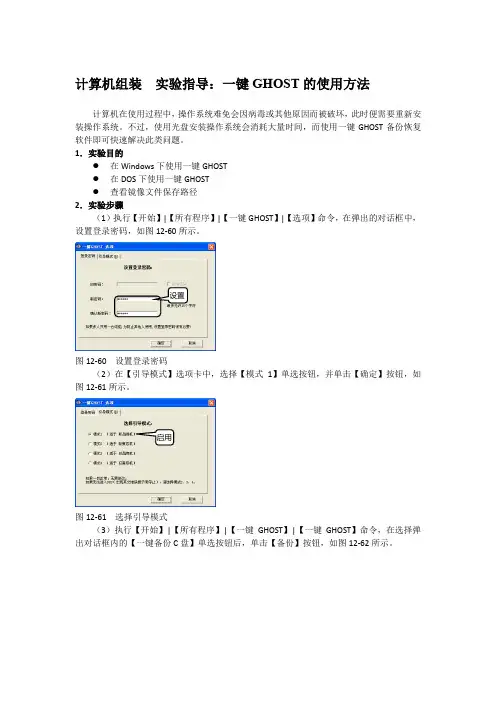
(1)执行【开始】|【所有程序】|【一键GHOST】|【选项】命令,在弹出的对话框中,设置登录密码,如图12-60所示。
图12-60 设置登录密码
(2)在【引导模式】选项卡中,选择【模式1】单选按钮,并单击【确定】按钮,如图12-61所示。
图12-61 选择引导模式
(3)执行【开始】|【所有程序】|【一键GHOST】|【一键GHOST】命令,在选择弹出对话框内的【一键备份C盘】单选按钮后,单击【备份】按钮,如图12-62所示。 设置
启用
图12-62 开始一键备份C盘
(4)在弹出的【正在配置,请稍后】对话框中,可查看配置进度,如图12-63所示。当配置完成后,计算机将重新启动。
图12-63 查看配置进度
提 示 用户也可以在启动计算机或重新启动计算机时,选择引导菜单中的【一键GHOST v8.3 Build 060705】启动项,来开始备份C盘。
(5)计算机重新启动后,在弹出的对话框中,单击【备份】按钮,如图12-64所示。
图12-64 确认备份
(6)在Symantec Ghost 8.3窗体中,可查看备份进度,如图12-65所示。 选择
单击
图12-65 查看备份进度
(7)系统备份完成后,单击弹出对话框内的【重启】按钮,如图12-66所示。
图12-66
重启计算机
(8)在本地磁盘D中,可查看C盘备份镜像文件,如图12-67所示。
图12-67 查看备份镜像文件
(9)在计算机启动过程中,选择一键GHOST v8.3 Build 060705引导菜单,如图12-68所示。
Ghost软件使用方法之安装系统

Ghost软件通常使用的两大功能:系统备份、系统还原。由于Ghost使用简便快捷,至今依然很流行。通常所说的Ghost版系统指的是:Windows原版系统封装后,使用Ghost软件打包成gho格式的镜像,这个过程相当于“系统备份”;而使用Ghost安装系统相当于“系统还原”。本文只介绍使用Ghost安装系统(系统恢复)的方法——
1.首先需要准备好gho格式的系统镜像(Ghost Win7 32位下载、64位下载)以及Windows PE(参考文章)。
2.进入Windows PE后运行Ghost软件。本文提供两个版本(11.0版、11.5版 11.5版支持分区对齐)。
3.按照图示说明进行操作:Local/Partition/From Image
4.选择gho文件所在目录
5.选择系统安装到的硬盘,若有多块硬盘,一定要根据容量大小判断,切不可选错造成数据丢失!
6.选择系统安装的分区,仍可根据分区容量大小判断。
7.最后一步确认,保证前面操作无误后点击“Yes”,切不可因误操作造成数据丢失!
——以上选项可以使用鼠标点击操作,也可以使用键盘上的“Tab键、上下键”进行操作。
常用工具软件 Symantec Ghost 11.0

常用工具软件 Symantec Ghost 11.0
Symantec Ghost是我们备份系统常用的工具。它可以把一个磁盘上的全部内容复制到另外一个磁盘上,也可以把磁盘内容复制为一个磁盘的镜像文件,以后用户可以用镜像文件创建一个原始磁盘的拷贝。它可以最大限度地减少每次安装操作系统的时间,并且可以多台配置相似的计算机可以共用一个镜像文件等。
1.一键备份C盘和一键恢复C盘
(1)安装《一键GHOST硬盘版》软件,并双击桌面上的“一键GHOST”图标,弹出【一键GHOST】对话框。然后,在该对话框中,选择【一键备份C盘】单选按钮,并单击【备份】按钮,如图2-14所示。
(2)将重新启动计算机,并自动选择“一键GHOST盘V11.0 Build 070707”启动选项,如图2-15所示。
图2-14 选择一键备份选项 图2-15 自动选择启动项
(3)将自动引导该软件所有支持文件,并弹出的【一键备份C盘】对话框。在该对话框中,单击【备份】按钮或者按B键,如图2-16所示。
图2-16 开始备份
2.中文向导
在一键GHOST硬盘版中,还包含有“中文向导”备份方式,可以帮助用户进行可视操作。例如,选择【中文向导】单选按钮,单击【向导】对话框,如图2-17所示。 提
示 在该对话框中,其中【一键恢复C盘】单选按钮以“灰色”显示,则表示该操作系统还没有进行备份。
如果用户已经备份C盘后,则【一键恢复C盘】单选按钮以“黑色”显示,并且可以选择该选项。
选择
单击 选择
单击
选择
图2-17 选择【中文向导】单选按钮 图2-18 “中文向导”列表
然后,将重新启动计算机,并自动选择“一键GHOST盘V11.0 Build 070707”启动选项,并自动引导该软件所有支持文件。
最后,弹出【中文向导】列表对话框,并选择其中的操作选项。例如,单击“1.备份向导”选项,如图2-18所示。或者,选择“1.备份向导”选项,按【回车】键。
Ghost使用教程
Ghost使用教程
功能一:磁盘复制到磁盘(不常用,是硬盘对硬盘之间的数据备份,也是分区+数据的克隆)
1. 在GHOST的主菜单上选择"Local" -> "Disk" -> "To Disk"(位置记法是1,1,1)
2. 在"Select local source drive by clicking on the drive
number"对话框中,
选择源磁盘驱动器。
3. 在"Select local destination drive by clicking on the
drive number"对话框中,
选择目标磁盘驱动器。
4. 在"Destination Drive Details"对话框中显示的是目标磁盘的分区布局,
选择"OK".
6. 在"Question"对话框中,
选择"YES",开始克隆,选择"NO",返回主菜单。
功能二:给磁盘作镜像(也是不常用的备份方法,做的整个硬盘的镜像,包括分区)
1. 在GHOST的主菜单上选择"Local" -> "Disk" -> "To Image".(位置记法是1,1,2)
2. 在"Select local source drive by clicking on the drive
number"对话框中 选择源磁盘驱动器。
3. 在"file name to copy image to"对话框中,
指定将要生成的镜像文件夹的路径和文件名。 选择"Save".
4. 在"Compress Image File?"对话框中,选择压缩类型:
"No": 不压缩(快速),
"Fast": 低度压缩(中速),
"High": 高度压缩(低速).
5. 在"Question"对话框中,
选择"YES",开始创建镜像文件,选择"NO",返回主菜单。
从镜像文件恢复磁盘:
1. 在GHOST的主菜单上选择"Local" -> "Disk" -> "From Image".(位置记法是1,1,3)
一键GHOST硬盘版安装与运行使用方法
一键GHOST硬盘版安装与运行使用方法2篇
一键GHOST硬盘版安装与运行使用方法(上)
硬盘版GHOST安装步骤:
第一步:准备工作
在开始之前,请确保你已经备份了重要数据。在进行GHOST安装前,请关闭所有正在运行的程序,并断开与计算机的网络连接。
第二步:下载GHOST文件
打开浏览器,进入官方网站,找到最新版本的硬盘版GHOST文件,并下载到本地。
第三步:制作U盘启动盘
将一个空白的U盘插入计算机的USB接口,在电脑桌面上找到已下载的GHOST文件,右键点击,并选择“将文件写入U盘”。等待片刻,直到制作过程完成。
第四步:设置BIOS
重启计算机,并按下相应的按键(通常是F2或Delete键)进入BIOS设置界面。然后,找到“Boot”选项,并将“Removable Devices”设置为第一启动项。保存更改并退出BIOS设置。
第五步:启动U盘
重新启动计算机,在引导过程中按下相关按键(通常是F8或F11键)进入引导菜单。选择U盘设备,并按下回车键确认。
第六步:进行GHOST磁盘克隆
在进入GHOST界面后,选择“硬盘克隆”选项,并选择目标硬盘作为克隆目标。点击“开始克隆”按钮,等待克隆过程完成。
第七步:重启计算机
完成克隆后,点击“重启”按钮,等待计算机重新启动。
一键GHOST硬盘版安装与运行使用方法(下)
运行一键GHOST硬盘版:
第一步:启动计算机 重启计算机,并按下相应的按键(通常是F2或Delete键)进入BIOS设置界面。在BIOS设置中,将启动项设为克隆后的硬盘。保存更改并退出BIOS设置。
第二步:系统自动安装
重新启动计算机后,系统会自动进行一些必要的设置和安装。请耐心等待系统自动完成这些步骤。
第三步:进行个性化设置
当系统安装完成后,您要做的就是进行一些个性化设置。例如,更改桌面背景、安装和设置软件、登录网络账号等。
第四步:检查硬件驱动程序
ghost使用说明
使用指南
分区备份
使用Ghost进行系统备份,有整个硬盘(Disk)和分区硬盘(Partition)两种方式。在菜单中点击 Local(本地)项,在右面弹出的菜单中有3个子项,其中 Disk表示备份整个硬盘(即克隆)、Partition 表示备份硬盘的单个分区、Check 表示检查硬盘或备份的文件,查看是否可能因分区、硬盘被破坏等造成备份或还原失败。分区备份作为个人用户来保存系统数据,特别是在恢复和复制系统分区时具有实用价值。
选 Local→Partition→To Image 菜单,弹出硬盘选择窗口,开始分区备份操作。点击该窗口中白色的硬盘信息条,选择硬盘,进入窗口,选择要操作的分区(若没有鼠标,可用键盘进行操作:TAB键进行切换,回车键进行确认,方向键进行选择)。 在弹出的窗口中选择备份储存的目录路径并输入备份文件名称,注意备份文件的名称带有 GHO 的后缀名。 接下来,程序会询问是否压缩备份数据,并给出3个选择:No 表示不压缩,Fast表示压缩比例小而执行备份速度较快,High 就是压缩比例高但执行备份速度相当慢。最后选择 Yes 按钮即开始进行分区硬盘的备份。Ghost 备份的速度相当快,不用久等就可以完成,备份的文件以 GHO 后缀名储存在设定的目录中。
硬盘克隆与备份
硬盘的克隆就是对整个硬盘的备份和还原。选择菜单Local→Disk→To
Disk,在弹出的窗口中选择源硬盘(第一个硬盘),然后选择要复制到的目标硬盘(第二个硬盘)。注意,可以设置目标硬盘各个分区的大小,Ghost
可以自动对目标硬盘按设定的分区数值进行分区和格式化。选择 Yes 开始执行。
Ghost 能将目标硬盘复制得与源硬盘几乎完全一样,并实现分区、格式化、复制系统和文件一步完成。只是要注意目标硬盘不能太小,必须能将源硬盘的数据内容装下。
Ghost 还提供了一项硬盘备份功能,就是将整个硬盘的数据备份成一个文件保存在硬盘上(菜单 Local→Disk→To Image),然后就可以随时还原到其他硬盘或源硬盘上,这对安装多个系统很方便。使用方法与分区备份相似。
GHOST软件使用说明(图解)
Ghost使用说明,谁能指教一下
2006-5-5 17:20
提问者:134147 | 浏览次数:26960次
怎么样使用,尽量带上详细步骤,先谢了
2006-5-6 00:16
最佳答案
Ghost使用教程(林木原创)
很多朋友对英语都很头疼,别的什么软件不懂即使按错了也没什么的,但一个重要的系统备份工具Ghost却不敢乱用,如果不小心用错了,就会导致重要数据丢失,现在网上很多Ghost教程都写的很含糊,甚至还有写错的单词,而且还不适合新手学习,我经过整理写出了如下的教程,自创的“位置记忆法”更清楚明白,更适合新手使用,希望大家能够喜欢!如需转载请注明版权属于“乐当联盟”的“林木工作室”并与联系。
功能一:磁盘复制到磁盘(不常用,是硬盘对硬盘之间的数据备份,也是分区+数据的克隆)
1. 在GHOST的主菜单上选择"Local" -> "Disk" -> "To Disk"(位置记法是1,1,1)
2. 在"Select local source drive by clicking on the drive number"对话框中,
选择源磁盘驱动器。
3. 在"Select local destination drive by clicking on the drive number"对话框中,
选择目标磁盘驱动器。
4. 在"Destination Drive Details"对话框中显示的是目标磁盘的分区布局,
选择"OK".
6. 在"Question"对话框中,
选择"YES",开始克隆,选择"NO",返回主菜单。
功能二:给磁盘作镜像(也是不常用的备份方法,做的整个硬盘的镜像,包括分区)
1. 在GHOST的主菜单上选择"Local" -> "Disk" -> "To Image".(位置记法是1,1,2)
2. 在"Select local source drive by clicking on the drive number"对话框中