
注册表使用方法
一、什么是注册表啊windows操作系统的注册表实际上是一个庞大的数据库,它包括操作系统的硬件配置、软件配置、用户环境和操作系统界面的数据信息。
注册表是Windows操作系统的核心文件,它存放着各种参数,直接控制系统启动、硬件驱动程序的装载以及系统应用程序运行。
注册表包括以下几部分内容。
①软、硬件的相关配置和状态信息,应用程序和资源管理器外壳的初始条件、首选项和卸载数据。
②联网电脑的整个系统的设置和各种许可信息,文件扩展名与应用程序的关联信息以及硬件部件的描述、状态和属性等信息。
③性能记录、用户自定义设置以及其他数据信息。
注册表涵盖了软、硬件等多方面的设置信息,如果对这些设置修改得当,将会对系统本身和其中的软件进行优化。
但注册表中存放着系统的所有配置信息,如果进行了错误的设置还会导致系统的瘫痪,所以不明白的键值一定不要随便修改。
二、修改注册表的作用1、提高系统性能。
通过修改注册表可以优化注册表,达到提高系统性能的目的。
如加快系统启动速度及加速网上邻居访问速度。
2、增强系统安全性。
如禁止修改IE主页。
3、解决系统常见故障。
如解决IE窗口突然关闭的问题。
4、个性化操作系统。
如在右键菜单中添加“在新窗口中打开”。
5、便于远程管理。
三、注册表编辑器的启动启动注册表有两种方法:1、开始—运行,输入“regedit"或者"regedt32"2、在CMD中输入regedt32.exe,回车。
四、如果使注册表修改生效1、重启电脑。
一般情况下,如果修改与系统相关的内容,即HKEY_LOCAL_MACHINE根键下的内容,需要重新启动电脑才能生效。
2、刷新桌面。
对桌面设置或效果的注册表值进行修改,系统是实时读取的,修改之后立即生效,但有时候也需要在桌面上刷新一下才能显示效果。
3、重启桌面。
即按Ctrl+Alt+del,调出任务管理器,结束“Explorer.exe”,然后再在任务管理器的文件—新建任务(运行…)中输入“Explorer.exe”,确定。
五、注册表根键之间的关系1、HKEY_CLASSES_ROOT根键与HKEY_LOCAL_MACHINE\SOFTWARE\Classes 中存放的信息是一样的。
2、HKEY_CURRENT_USER与HKEY_USERS根键当前用户名子键中的信息一样。
3、HKEY_CURRENT_CONFIG是HKEY_LOCAL_MACHINE中和文件关联有关的信息独立显现。
4、HKEY_CURRENT_USER 是当前用户的配置信息。
5、HKEY_CURRENT_CONFIG是为了方便用户修改当前的配置。
6、HKEY_LOCAL_MACHINE\SYSTEM 包含HKEY_USERS 的信息。
一般来说,系统信息的优先级高于用户等级,如一个设置项同时出现在HKEY_LOCAL_MACHINE和HKEY_CURRENT_USE的某键值中,通常HKEY_LOCAL_MACHIN中的设置起作用。
如在注册表中,有4个根键用于保存文件关联,它们是HKEY_USERS、HKEY_CLASSES_ROOT、HKEY_CURRENT_USER、HKEY_LOCAL_MACHINE。
Txt 文件的关联程序是记事本,如果在HKEY_CLASSES_ROOT中修改TXT文件的关联程序为Word.Document.8,在双击打开TXT文件时,将用WORD打开;如果只修改HKEY_CURRENT_USER\Software\Microsoft\Windows\CurrentVersion\Explorer\FileExts\.t xt下的值为Word.Document.8,双击TXT文件时仍是用记事本打开。
六、各根键的作用(一)HKEY_CLASSES_ROOT 根键中保存着系统中应用程序以及与之对应的文件类型,即文件关联。
如由下图可以看出,此计算机的DOC格式文件打开程序是word (Word.Document.8)。
还可以在注册表中修改文件的默认图标,如修改Excel文件的默认图标:定位到HKEY_CLASSES_ROOT\Excel.Sheet.8\DefaultIcon,在键值窗口中的“默认”键值上双击,C:\WINDOWS\Installer\{90110804-6000-11D3-8CFE-0150048383C9}\xlicons.exe,1将xlicons.exe,1中的1修改为“2”,Excel文件图标就修改为系统提供的第二个图标。
(二)HKEY_CURRENT_USER 根键存放当前登录用户信息。
当用户登时系统对用户的SID(安全身份号码)与注册表中的SIDs进行比较,如能识别,则装载用户的配置,否则将使用HKEY_USERS\.DEFAULT下的配置。
现在介绍一下HKEY_CURRENT_USER 几个常用的键值:1、AppEvents 和Console 包含各种应用事件的列表。
Console 子键中包含DOS 窗口的设置信息(如选项、布局、字体、颜色等)。
2、Control Panel 子键中包含有桌面颜色、桌面设置(标题、图标、菜单、滚动条、消息框等)、鼠标、键盘等的设置信息。
3、Software 子键列出了系统中安装的程序及设置。
4、HKEY_CURRENT_USER\Software\Microsoft 子键中是微软自身的程序。
如IE 等。
(三)HKEY_LOCAL_MACHINE 根键保存着系统硬件和软件的信息和设置。
其下的子键及作用如下:1、HARDWARE,顾名思义,该子键保存着系统中所有硬件的配置信息。
其下又包括几个分支,分别用于高级控制电源接口、主板、BIOS、CPU等硬件的配置。
2、SOFTWARE,系统中已经安装的32位应用程序的信息。
3、SYSTEM,保存启动和修复系统所用的信息与关于驱动程序描述的配置信息。
(四)HKEY_USERS 用于保存用户信息(包括默认用户、当前用户和未登录用户)。
.DEFAULT用于保存默认用户的配置。
(五)HKEY_CURRENT_CONFIG 用于保存系统启动时所需硬件配置信息。
七、注册表备份与恢复(一)注册表被破坏的原因1、应用程序错误;2、驱动程序错误;3、硬件冲突;4、病毒破坏;5、人为原因。
(二)备份注册表的最佳时机1、刚安装完系统;2、在安装/删除程序、驱动之前;3、使用工具修改配置前。
(三)备份注册表打开注册表编辑器,文件—导出,在导出范围中选择“全部”,将导出整个注册表;如果选择“反选分支”,则只导出鼠标选中的分支。
PS:有很多软件也有备份注册表的功能。
(四)恢复注册表方法1:文件—导入,选择先前备份的注册表文件。
方法2:重启电脑,在未进入系统之前按“F8”键,选择最后一次正确配置。
PS:方法不仅这两种,就不赘述了。
(八)用注册对系统进行个性化设置修改注册表的某些值,可以对系统进行个性化的设置,下面我介绍几种:(一)修改XP的登录背景图案1、定位到HKEY_USERS\.DEFAULT\Control Panel\Desktop,在键窗口中将Wallpaper 的值设置为登录图片的完整路径,图片的格式最好是BMP。
2、找后找到TileWallpaper键值,将其值修改为“1”。
(二)在桌面上显示系统版本号定位到HKEY_CURRENT_USER\Control Panel\Desktop,在键值窗口中找到PaintDesktopVersion,将其值修改为“1”。
(三)XP强制使用经典开始菜单定位到HKEY_CURRENT_USER\Software\Microsoft\Windows\CurrentVersion\Policies\Explorer,在键值窗口中新建一个名为“NosimpleStartMenu”的DWORD键值项,其值为“1”。
(四)在右键添加快速关机定位到HKEY_CLASSES_ROOT\Directory\shell,在该子键下新建一个“Close”的子键,在此子键的键值窗口中将“默认”键值的值修改为“快速关机”,在“Close”子键下再新建一个名为“Command”子键,在其键值窗口中的“默认”键的值修改为“shutdown –s –t 15 –c 再过15秒就关闭电脑!”(五)添加“新窗口中打开”到右键快捷菜单定位到HKEY_LOCAL_MACHINE\SOFTWARE\Classes\Directory\shell,在其下新建一个名为“Openwindow”的子键,将其默认键值修改为“在新窗口中打开”,在“Openwindow”子键下再新建一个名为“Command”的子键,将其键值窗口中的“默认”键的值设置为“explorer.exe%1”。
(六)在右键快捷方式中添加“加密”或“解密”项定位到HKEY_LOCAL_MACHINE\SOFTWARE\Microsoft\Windows\CurrentVersion\Explorer\Adv anced,在其右侧的键值窗口中新建一个名为“EncryptionContextMenu”的DWORD键值项,将其值修改为1。
PS:只有NTFS格式的分区才能使用“加密”“解密”功能。
(七)去除快捷方式小箭头1、定位到HKEY_CLASSES_ROOT\piffile,在键值窗口中将“IsShortcut”的值删除或直接删除此键值;2、定位到HKEY_CLASSES_ROOT\lnkfile,在键值窗口中将“IsShortcut”的值删除或直接删除此键值;(八)去除快捷方式字样定位到HKEY_CURRENT_USER\Software\Microsoft\Windows\CurrentVersion\Explorer,在键值窗口中找到“link”键值并将其值修改为“00 00 00 00”。
(九)Internet Explorer个性设置(一)为IE换肤定位到HKEY_CURRENT_USER\Software\Microsoft\Internet Explorer\Toolbar,在键值窗口中新建一个名为“BackbitmapIE5”的字符串值键值项,其值为图片路径。
(二)隐藏IE页面下划线定位到HKEY_CURRENT_USER\Software\Microsoft\Internet Explorer\Main,在键值窗口中找到Anchor Underline,将其值改为“No”。
(三)更改IE标题文件定位到HKEY_CURRENT_USER\Software\Microsoft\Internet Explorer\Main,在键值窗口中找到“Windows Title”(如果没有则新建,类型为字符串值),将其值修改为你想加的文字,如“精睿·网络安全”。
qsettings注册表操作的使用方法
qsettings注册表操作的使用方法QSettings类是Qt框架中用于访问和修改应用程序设置的类。
它提供了对注册表和INI文件的操作接口。
下面是使用QSettings进行注册表操作的一般方法:1. 导入必需的模块:```cpp#include <QSettings>```2. 创建QSettings对象:```cppQSettingssettings("HKEY_CURRENT_USER\\Software\\MyApp", QSettings::NativeFormat);```这里的第一个参数是指定注册表中的路径,第二个参数是指定保存设置的格式。
可以使用"NativeFormat"来自动选择正确的格式。
3. 读取和修改注册表中的值:```cppQString value = settings.value("KeyPath/ValueName", "DefaultValue").toString();settings.setValue("KeyPath/ValueName", "NewValue");```上面的代码演示了如何读取和修改注册表中的某个键值对。
第一个参数是指定注册表中的键值对的路径,第二个参数是在没有找到对应的键值对时返回的默认值。
4. 删除注册表中的键值对:```cppsettings.remove("KeyPath/ValueName");```使用remove()函数可以从注册表中删除指定的键值对。
请注意,在Windows操作系统中,QSettings默认会将注册表中的更改写入到“HKEY_CURRENT_USER\Software\OrganizationName\Organiz ationDomain\Appli cationName”路径下的注册表键值对中。
注册表基础知识 15注册表编辑器Regedit的使用方法
一、查看注册表:Windows系统的注册表是按照3层结构来构造的,我们在使用注册表时,有时可能会感觉它象一个目录树,树的主干是根键,分支和树叶则由项、子项和值项组成。
在注册表左边的窗口中,如果目录树的左面是“+”号,则表明此目录树还没有展开,它的下面还有子目录树。
如果目录树的左面是“-”号,则表明此目录树已经被展开,此时注册表右面窗口中所列出的键值就是此目录树所保存的数据信息。
二、注册表搜索功能:很多时候,由于注册表的目录树“枝繁叶茂”,使用户不能很清楚地确定需要使用的子键或键值在注册表中的位置。
此时可利用注册表强大的搜索功能来查找需要编辑或修改的注册表文件。
使用Regedit注册表编辑器的搜索功能的步骤如下:(1).启动Regedit注册表编辑器。
(2).在注册表编辑器“编辑”菜单中单击“查找”命令,弹出“查找”对话框。
(3).在“查找”对话框中的“查找目标”文本框中输入要查找的主键或键值。
如果用户能确定被搜索的注册表文件的类型,则可以在“查找”对话框中直接选定搜索的目标是“主键”、“键值”还是“数值”。
如果不能确定被搜索的注册表文件的类型,那就需要同时选中“主键”、“键值”、“数据”这三个复选框,对所有的注册表文件进行查找。
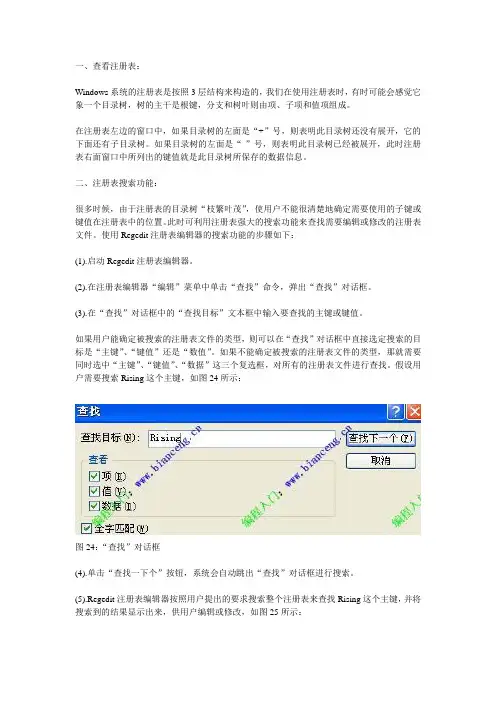
假设用户需要搜索Rising这个主键,如图24所示:图24:“查找”对话框(4).单击“查找一下个”按钮,系统会自动跳出“查找”对话框进行搜索。
(5).Regedit注册表编辑器按照用户提出的要求搜索整个注册表来查找Rising这个主键,并将搜索到的结果显示出来,供用户编辑或修改,如图25所示:三、创建主键和子键:假设我们要在HKEY_LOCAL_MACHINE\Software主键下建立一个名为“CAD”的子键,创建过程如下:(1).启动Regedit注册表编辑器。
(2).在注册表中选择“CAD”主键在注册表中的创建位置,这里的位置为HKEY_LOCAL_MACHINE\Software(3).选择好创建位置后,在注册表左边窗口中单击鼠标右键,窗口会弹邮快捷菜单,如图26所示:图26:在注册表左边窗口单击右键弹出的快捷菜单(笔者所用系统为win xp,“新建”菜单下为“项”命令,如果是win 2000/98,则“新建”下为“主键”命令)同样的,上述操作也可以在注册表的菜单栏中的“编辑”菜单下,单击“新建”菜单项下的“主键”命令(若为XP系统,则为“项”命令),操作结果同在注册表左窗口中单击鼠标右键创建主键的结果完全一样。
注册表编辑器的使用
注册表编辑器的使用在使用注册表编辑器之前,首先必须启动注册表编辑器。
单击“开始”按钮,然后单击“运行”,在“打开”框内输入regedit 或者regedit.exe或者C:\windows\regedit.exe !即可打开注册表!也可以进入系统盘系统目录双击regedit 程序即可打开!一旦注册表出现问题或者为达到某种目的(如屏蔽某些自启动程序等),则需要修改或者修复注册表。
首先你必须对注册表结构有个整体的了解,然后根据提示信息或者错误现象分析可能是注册表中哪些地方出现了问题。
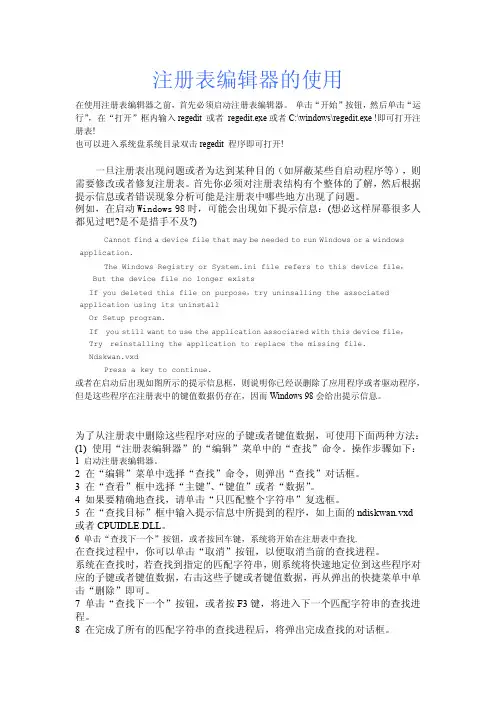
例如,在启动Windows 98时,可能会出现如下提示信息:(想必这样屏幕很多人都见过吧?是不是措手不及?)Cannot find a device file that may be needed to run Windows or a windows application.The Windows Registry or System.ini file refers to this device file, But the device file no longer existsIf you deleted this file on purpose,try uninsalling the associated application using its uninstallOr Setup program.If you still want to use the application associared with this device file,Try reinstalling the application to replace the missing file.Ndskwan.vxdPress a key to continue.或者在启动后出现如图所示的提示信息框,则说明你已经误删除了应用程序或者驱动程序,但是这些程序在注册表中的键值数据仍存在,因而Windows 98会给出提示信息。
注册表的简单使用

注册表的简单使用注册表(Registry)是一个用于保存操作系统和应用程序设置的数据库,其存储的信息对系统和应用程序的运行都起到了关键作用。
在日常使用计算机的过程中,我们经常需要对注册表进行操作来进行一些系统维护和优化的工作。
本文将从注册表基本概念、打开、备份、还原、搜索、编辑以及清理等方面,介绍如何使用注册表。
一、注册表基本概念注册表是一个关系数据库,其数据库存储在系统盘的Windows\System32\config 目录中,有5个主要的根键,分别是HKEY_CLASSES_ROOT、HKEY_CURRENT_USER、HKEY_LOCAL_MACHINE、HKEY_USERS和HKEY_CURRENT_CONFIG。
我们可以把注册表比作电脑中的一本电话簿,电话簿按照字母分类,每个字母下面再按照名字排序,我们可以查找到自己需要的电话号码。
注册表也是如此,其中的每一项都有一个相应的键值,我们可以通过键值来找到需要操作的数据。
打开注册表在开始菜单中搜索“regedit”并打开注册表。
备份注册表在操作注册表之前,我们应该先备份一份当前的注册表,以免操作失误导致系统无法启动,具体操作步骤如下:1. 打开注册表编辑器regedit。
2. 选择计算机(My Computer),单击“文件”菜单下的“导出”。
3. 在弹出的对话框中,选择备份的路径和文件名,单击“保存”按钮。
还原注册表如果在使用的过程中出现了错误或者误操作,我们可以使用之前备份的注册表来进行还原。
具体操作步骤如下:1. 打开注册表编辑器regedit。
2. 选择计算机(My Computer),单击“文件”菜单下的“导入”。
3. 找到之前备份的注册表导出文件,单击“打开”按钮。
搜索注册表如果我们需要修改某个值,但是不知道它位于哪里,可以使用注册表搜索功能。
具体操作步骤如下:1. 打开注册表编辑器regedit。
2. 选择要搜索的键(根键),单击“编辑”菜单下的“查找”。
Windows CMD命令中的系统注册表操作技巧
Windows CMD命令中的系统注册表操作技巧在Windows操作系统中,注册表是一个非常重要的组成部分,它存储了系统和应用程序的配置信息。
通过对注册表的操作,我们可以实现一些高级的系统管理和优化。
本文将介绍一些在Windows CMD命令中进行系统注册表操作的技巧,帮助读者更好地了解和应用这一功能。
一、查看注册表信息在CMD命令行中,我们可以使用"reg query"命令来查看注册表中的信息。
例如,要查看HKEY_CURRENT_USER键下的所有子键,可以使用以下命令:```reg query HKEY_CURRENT_USER```如果只想查看某个子键的信息,可以在命令中加上路径。
例如,要查看HKEY_CURRENT_USER\Software子键的信息,可以使用以下命令:```reg query HKEY_CURRENT_USER\Software```通过这种方式,我们可以方便地查看注册表中的各个键和值的信息。
二、导出和导入注册表信息有时候,我们希望将某个键或值导出到文件,或者从文件中导入到注册表中。
在CMD命令行中,我们可以使用"reg export"和"reg import"命令来实现这个功能。
要将HKEY_CURRENT_USER\Software子键导出到文件,可以使用以下命令:```reg export HKEY_CURRENT_USER\Software C:\Software.reg```这样,注册表信息就会被导出到名为"Software.reg"的文件中。
要将某个文件中的注册表信息导入到注册表中,可以使用以下命令:```reg import C:\Software.reg```这样,文件中的注册表信息就会被导入到注册表中。
通过导出和导入注册表信息,我们可以方便地备份和恢复注册表,或者在不同的系统之间共享配置信息。
Windows CMD命令中如何操作注册表

Windows CMD命令中如何操作注册表Windows CMD命令是Windows操作系统中的命令行工具,它可以让用户通过命令行界面来操作系统的各种功能和配置。
其中一个重要的功能就是操作注册表,注册表是Windows操作系统中存储系统配置信息的数据库。
本文将介绍Windows CMD命令中如何操作注册表。
一、了解注册表的基本概念注册表是Windows操作系统中的一个重要组成部分,它存储了系统的配置信息、用户设置以及安装的软件的相关信息。
注册表以树状结构组织,分为多个分支和子项,每个子项都包含了一些键值对,用于存储具体的配置信息。
二、使用CMD命令查看注册表信息1. 打开CMD命令行工具,输入"reg query"命令,后面加上注册表路径,即可查看该注册表路径下的所有子项和键值对信息。
例如,输入"reg queryHKEY_CURRENT_USER\Software\Microsoft",即可查看当前用户的注册表中Microsoft软件的相关信息。
2. 使用"reg query"命令时,可以通过添加一些参数来进一步过滤和显示所需的注册表信息。
例如,使用"/s"参数可以递归显示指定注册表路径下的所有子项和键值对信息;使用"/v"参数可以只显示指定注册表路径下的键值对信息。
三、使用CMD命令修改注册表信息1. 打开CMD命令行工具,输入"reg add"命令,后面加上注册表路径和要添加或修改的键值对信息,即可向指定的注册表路径中添加或修改键值对。
例如,输入"reg add HKEY_CURRENT_USER\Software\Microsoft\Windows /v Version /tREG_SZ /d 10.0.19041.1",即可向当前用户的注册表中的Windows子项添加一个名为"Version"的字符串类型的键值对,值为"10.0.19041.1"。
注册表使用大全
注册表使用大全1 修改窗口滚动条的大小(Windows 9x/2000/XP)(1)打开注册表编辑器。
(2)打开HKEY_CURRENT_USER\Control Panel\Desktop\Windows Metrics子键。
(3)右边窗口中的ScrollHeight和ScrollWidth是窗口滚动条的高和宽,默认值为-270(均以Windows 9x为例,Windows 2000/XP的默认值与其相差不大),分别双击ScrollHeight和ScrollWidth修改其键值(数值越大,显示越大,如超出最大值会导致此功能无效,建议大家键入适当的数值)。
(4)注销电脑后即可看到效果。
2 修改窗口菜单栏大小(Windows 9x/2000/XP)(1)打开注册表编辑器。
(2)打开HKEY_CURRENT_USER\Control Panel\Desktop\Windows Metrics子键。
(3)右边窗口中的MenulHeight和MenuWidth是窗口菜单栏的高和宽,默认值为-270,分别双击MenuHeight和MenuWidth修改其键值。
(4)注销电脑后即可看到效果。
3 修改窗口标题栏大小(Windows 9x/2000/XP)(1)打开注册表编辑器。
(2)打开HKEY_CURRENT_USER\Control Panel\Desktop\Windows Metrics子键。
(3)右边窗口中的CaptionHeight和CaptionWidth是窗口标题栏的高和宽,默认值为-270,分别双击CaptionHeight和CaptionWidth修改其键值。
(4)注销电脑后即可看到效果。
4 去除快捷方式图标中的小箭头(Windows 9x/2000/XP)(1)打开注册表编辑器。
(2)打开HKEY_CLASSES_ROOT\lnkfile子键。
(3)删除右边窗口中的字符串IsShortcut。
注册表使用技巧31
最简单的方法是在IE中打开属性进行设置.如果不可执行regedit中HKEY_LOCAL_MACHINE\SOFTWARE\Microsoft\Internet Explorer\Main\Start Page 键和HKEY_CURRENT_USER\Software\Microsoft\Internet Explorer\Main\Start Page 进行修改.在Windows启动后,点击“开始”→“运行”菜单项,在“打开”栏中键入regedit,然后按“确定”键;展开注册表到 HKEY_LOCAL_MACHINE\SOFTWARE\Microsoft\Internet Explorer\Main下,在右半部分窗口中找到串值“Start Page”双击,将Start Page的键值改为“about:blank”即可;同理,展开注册表到HKEY_CURRENT_USER\Software\Microsoft\Internet Explorer\Main在右半部分窗口中找到串值“Start Page”,然后按②中所述方法处理。
退出注册表编辑器,重新启动计算机,一切OK了!特殊例子:当IE的起始页变成了某些网址后,就算你通过选项设置修改好了,重启以后又会变成他们的网址。
其实他们是在你机器里加了一个自运行程序,它会在系统启动时将你的IE起始页设成他们的网站。
运行注册表编辑器regedit.exe,然后依次展开HKEY_LOCAL_MACHINE\Software\Microsoft\Windows\Current Version\Run主键,然后将其下的registry.exe子键删除,然后删除自运行程序c:\Program Files\registry.exe,最后从IE选项中重新设置起始页就好了。
2、篡改IE的默认页有些IE被改了起始页后,即使设置了“使用默认页”仍然无效,这是因为IE起始页的默认页也被篡改啦。
注册表全功略
3、然后将BSDUrgent值设置为0,重新启动计算机后就可以实现目的了。
十六、恢复对注册表的错误修改
2、用鼠标单击该键值下面的Hidden数值名称,如果未发现此名称,那么添加一个,其数据类型为REG_DWORD。
3、接着用鼠标双击此项,在弹出的“DWORD编辑器”对话框中输入1即可。
4、退出注册表编辑,重新启动计算机就可以在局域网中隐藏一个服务器了。
在注册表编辑HKEY_CURRENT_USER\Software\Microsoft\Windows\CurrentVersion\Policies\键值;
1、打开注册表编辑器窗口,并在窗口中依次访问如下键支:HKEY_CURRENT_USER\Software\Microsoft\Windows\CurrentVersion\Policies\System;
2、在对应System键值的右边窗口中,用鼠标单击窗口的空白处,从弹出的快捷菜单中选择“新建”/“DWORD串值”;取名为“NoFileSysPage”,并把它的值设置为“1”;
十三、不允许用户设置屏幕保护密码
1、打开注册表编辑器窗口,CURRENT_USER\ControlPanel\desktop\ScreenSaveUsePassword键支;
2、在对应ScreenSaveUsePassword键值的右边窗口中,将ScreenSaveUsePassword的值设置为0就可以了。
2、如果不存在该键值,就新建一个;
3、然后将该键值下方的DisableTaskManager的值设为1,表示将阻止用户运行任务管理器。
电脑注册表使用大全
为文件夹的右键菜单添加运行DOS的命令
在HKEY_CLASSES_ROOT\Directory\shell下创建一个主键“CommandPrompt”,在右边窗口中把“默认”的值改为:“Command”(或你喜欢的字符,此字符将显示在右键菜单中)并在此主键下创建一个主键“command”,在右边窗口中把“默认”的值改为“ /k cd "%1"。
为右键菜单增加“在新窗口中打开”的命令
我们往往在“文件夹选项”中选择了在同一窗口中打开文件夹
,但我们在浏览文件夹的时候,有时想比较一下两个文件夹的不同,或想开多个窗口浏览文件夹内容,可用到下面的方法。逐渐展开到HKEY_LOCAL_MACHINE\Software\CLASSES\Directory\shell下, 创建一个主键“NewWindow”在右边窗口中把“默认”的值改为:“在新窗口中打开” ,并在此主键“NewWindow”下创建一个主键“command”,单击“command”,在右边窗口中把“默认”的值改为“explorer.exe %1"。
主键 输入法
E00E0804 微软拼音输入法
E0040804 智能拼音输入法
E0050804 区位码输入法
E0010804 全拼输入法
00000409 英文输入法
E0030804 郑码输入法
E0020804 双拼输入法
在HKEY_USERS\.DEFAULT\keyboard
开始菜单使用多页面显示
但程序中的菜单过多时,往往一页显示不出来,这时使用下面的功能实现菜单多页面显示在HKEY_LOCAL_MACHINE\Software\Microsoft\Windows\CurrentVersion\explorer\Advanced下在右边的窗口中新建字符串值“StartMenuScrollPrograms”,并设值为“false”。要取消这项功能,只需删除该字符串。