
用UNetbootin制作U盘版Beini的方法 2
Beini使用教程-经典

Beini使用教程3~~~~~~奶瓶(beini)这个系统,是一款基于Tiny Core Linux 搭建的无线网络安全测试系统,当然由于它是用来安全测试的系统,因此在安全方面自然有着强大的功能。
而且,这个系统非常简便易学,因此现在已经逐渐的取代BT3、BT4之类的工具,而逐渐成为了无线网络安全研究的主流系统。
相比于其它的系统,“奶瓶(beini)”最大的优点除了操作简便易懂之外,还有一个优点就是制作U盘启动盘非常容易,而且成功率较高。
页脚内容1首先要下载一个“奶瓶(beini)”系统,下载好的“奶瓶(beini)”系统是一个iso文件,而大小只有40MB左右,因此我们可以轻易的使用镜像软件将其写入U盘。
这里,我们使用了UltraISO这款软件,相比其它的同类型软件,这款显得要简便易懂很多。
我们需要一个U盘,先把它格式化了,格式化完成之后,制作成奶瓶(beini)系统,需要注意的是,必须格式化成FAT格式!(貌似大于2GB的U盘不适用。
)页脚内容2导入镜像文件之后,选择写入方式页脚内容3请选择USB-HDD+模式写入!页脚内容4写入速度很快,一分钟不到页脚内容5但是有时候选择直接写入之后,电脑并不能成功从U盘启动“奶瓶(beini)”。
因此如果制作不成功之后,我们还需要选择手工加载引导文件。
页脚内容6我们首先需要将下载的“奶瓶(beini)”的.iso文件解压缩,然后在如上图所示的目录中找到引导文件,然后再进行加载,如此操作之后,再进行U盘的写入。
(很多新手都是在这个环节卡壳,基础要打好啊)页脚内容7重启电脑之后,按DEL键进入BIOS设置界面,在这里我们要选择从U盘启动,以让电脑从“奶瓶(beini)”系统启动。
页脚内容8如果你能看到上面的这个画面,那U盘启动盘就制作成功了,稍后片刻,我们即可进入“奶瓶(beini)”中。
正在启动“奶瓶(beini)”页脚内容9点击下面一排图标中的“奶瓶(beini)”图标点击下面一排图标中的“奶瓶(beini)”图标页脚内容10点击“奶瓶(beini)”图标之后,系统就会跳出上图这个界面,在这里点击YES按钮,即可启动网路信号扫描。
使用UltraISO制作ubuntu安装u盘启动盘图文教程
使用UltraISO制作ubuntu安装u盘启动盘图文教程(转)Ubuntu(乌班图)是一个以桌面应用为主的Linux操作系统,其名称来自非洲南部祖鲁语或豪萨语的“ubuntu”一词,意思是“人性”、“我的存在是因为大家的存在”,是非洲传统的一种价值观,类似华人社会的“仁爱”思想。
Ubuntu基于Debian发行版和GNOME桌面环境,在下载得到Ubuntu的光盘镜像后,可以选择刻盘引导安装或利用unetbootin工具用U盘引导安装。
如何用u盘装ubuntu?第一步就是要制作ubuntu u盘安装启动盘,小编以比较常用的ubuntu 10.04为例来说如何制作u盘ubuntu系统安装盘,其实其它版本的Ubuntu也都可以用小编的这种制作方法,后续小编将继续分享如何用制作好的U盘Ubuntu系统安装盘来安装Ubuntu系统,敬请关注。
UltraISO v9.6.2.3059 单文件绿色版类别:光盘工具大小:2.3M 语言:中文查看详细信息>>1、首先打开UltraISO软件,尽量下载最新版的,小编曾用某个旧版的UltraISO,制作的安装盘,不能不能识别磁盘,安装失败!2、点击工具栏中的第二个打开镜像文件工具,如图红色方框标志按钮,然后在打开的“打开ISO文件”对话框中找到我们下载好的Ubuntu镜像文件,之后点右下方的“打开”按钮3、打开镜像文件之后,在上方的列表中就会出现对打开的镜像文件的预览左边显示的是具体的目录,右边显示的目录和具体文件4、下面就开始制作启动盘了,点击菜单栏的“启动”,然后再弹出才按中选择“写入硬盘映像...”,打开“写入硬盘映像”对话框5、在写入硬盘映像对话框中,硬盘驱动器选择我们要写入的U盘,写入方式可以选择USB-HDD也可以选择USB-HDD+,两种方式小编都有尝试过,均可以6、现在的这一步是非常关键的,关系到我们最后制作的硬盘映像能否启动电脑并安装系统,点击“便捷启动”,然后再弹出的菜单中依次选择“写入新的驱动器引导扇区”,再选择“Syslinux”,这一步的没有选择的话,那么我们最后制作的U盘映像将不能识别硬盘,不能安装系统7、在选择“Syslinux”后,会弹出如下图所示的提示框,毫无疑问,这里我们应该选择“是”8、将Syslinux引导神曲写入设置的过程非常快,写入完成后,会弹出写入成功的提示框,若是没有写入成功,那么我们要重复上面的6、7步9、现在就到了将ISO内的文件写入到U盘的时候了,点击下面的“写入”按钮,会弹出警告提示框,点击“是”就开始U盘安装盘的写入了10、做完上面一些设置后,点击下面的“写入”按钮,这样就开始了U盘安装盘的制作过程,小编这里用的DVD的镜像文件,文件比较大,所以也比较耗时,在制作完成后,会自动关闭这个“写入硬盘映像”的对话框11、制作完成,打开我的电脑,我们可以看到U盘的磁盘图标和名称都已经改变,其实这些信息是从我们的镜像文件中提取出来的制作完成,现在安全弹出U盘,重启电脑,设置冲U盘启动就可以从U盘安装Ubuntu了,具体安装过程请看小编手续的经验文档在进行U盘安装系统之前,我们还需要设置BIOS选项,因为默认的是硬盘启动,因此我们需要进行设置为U盘启动,不同的主板设置U盘启动的方式也不同,因此小编就不在此详述怎么更改BIOS设置,大家查找自己的主板型号然后在网上找相关的设置教程即可。
usb格式化并使用Beini系统
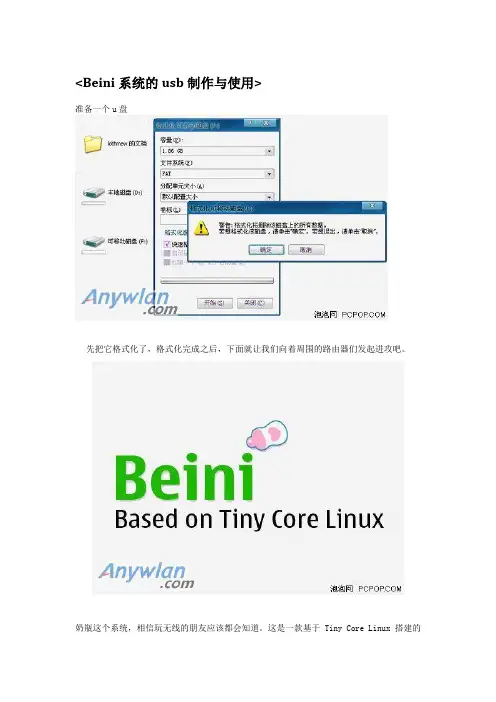
<Beini系统的usb制作与使用>准备一个u盘先把它格式化了,格式化完成之后,下面就让我们向着周围的路由器们发起进攻吧。
奶瓶这个系统,相信玩无线的朋友应该都会知道。
这是一款基于Tiny Core Linux 搭建的无线网络安全测试系统,当然由于它是用来安全测试的系统,因此在安全方面自然有着强大的功能。
而且,这个系统非常简便易学,因此现在已经逐渐的取代BT3、BT4之类的工具,而逐渐成为了无线网络安全研究的主流系统。
今天,我们就要应用这个系统来完成后面的事情。
相比于其它的系统,“奶瓶”最大的优点除了操作简便易懂之外,还有一个优点就是制作U盘启动盘非常容易,而且成功率较高。
下载好的“奶瓶”系统是一个.iso文件,而大小只有40MB左右,因此我们可以轻易的使用镜像软件将其写入U盘。
这里,我们使用了UltraISO这款软件,相比其它的同类型软件,这款显得要简便易懂很多。
导入镜像文件之后,选择写入方式写入速度很快,一分钟不到本帖隐藏的内容需要回复才可以浏览但是有时候选择直接写入之后,电脑并不能成功从U盘启动“奶瓶”。
因此如果制作不成功之后,我们还需要选择手工加载引导文件。
我们首先需要将下载的“奶瓶”的.iso文件解压缩,然后在如上图所示的目录中找到引导文件,然后再进行加载,如此操作之后,再进行U盘的写入重启电脑之后,按DEL键进入BIOS设置界面,在这里我们要选择从U盘启动,以让电脑从“奶瓶”系统启动。
如果你能看到上面的这个画面,那U盘启动盘就制作成功了,稍后片刻,我们即可进入“奶瓶”中。
正在启动“奶瓶”点击位于最下端Dock上的“奶瓶”图标通常在我们的周围,都会同时开着很多台路由器,因此我们的电脑上也会显示多个连接信号。
在“奶瓶”上搜索这些信号,则是一件非常简单的事情。
点击“奶瓶”图标之后,系统就会跳出上图这个界面,在这里点击YES按钮,即可启动网路信号扫描。
选择网卡之后,开始监听网络信号画面中的Encryption选项可以选择加密类型正在扫描网络扫描完毕,搜索到两个无线网络首先说一下客户端,这里说的客户端,即代表所扫描到的路由器正在通过客户端上网,因此我们完全可以向其发起攻击。
制作能启动的“奶瓶”U盘

制作能启动的“奶瓶”U盘2011年03月14日 00:33前面曾经写过一篇关于如何制作能从U盘启动PE系统的文章,今天再写一篇关于制作从U盘启动Linux系统的文章,也就是网上所说的“奶瓶U盘”。
前者属于Windows系统,后者属于 Linux系统。
需要的软件有:“奶瓶”软件的映像文件beini-1.0-rc5.2.iso ,注意在制作前要先将beini-1.0-rc5.2.iso 解压,解压后保存为beini-1.0-rc5.2目录。
还有一个是unetbootin -390.exe(这两个文件网上到处都能找到),unetbootin -390.exe是Linux系统启动U盘制作工具,使用法也很简单:首先要说明的是:U盘的格式化一定要用FAT16的格式,因为本人没有注意这一点走了很多弯路,这里特别提醒。
1、打开unetbootin -390.exe程序后(见下图),首先选中Custom(自定义)2、在Kernel对话框中选“\beini-1.0-rc5.2\boot\bzImage”3、在Initrd对话框中选“\beini-1.0-rc5.2\boot\tinycore.gz”4、在Options对话框中选“\beini-1.0-rc5.2\boot\isolinux\isolinux.cfg”,但对话框栏里看到的是“quietwaitusb=6”5、看一眼左下角的“Type”一定要显示的是“UBS设备”,千万不能搞错,如果显示“硬盘”,麻烦就大了,这样会损坏硬盘里的数据,千万千万要看清楚!“Dvire"里就是当时的U盘盘符,比如我的U盘盘符是H:。
6、按“确定”,十几秒钟就完成。
请看图片,图中的步骤与上面描述是同步的。
完成后暂不要退出,还要将“\beini-1.0-rc5.2”目录下的“tce”整个目录复制到U盘的根目录下才算是真正的完成。
好了,一个能启动的“奶瓶”U盘就制作完成了。
制作u盘winpe启动盘
制作u盘winpe启动盘
制作U盘WinPE启动盘的步骤如下:
1. 准备一个U盘,确保其中的数据已备份,因为制作启动盘将删除其中的所有数据。
2. 下载Windows 10镜像文件(ISO文件)。
可以从Microsoft官方网站下载或者通过其他可信源获得。
3. 下载和安装一个制作WinPE启动盘的工具。
常见的工具包括Rufus、WinToUSB、Windows USB/DVD Download Tool等。
这些工具可在互联网上搜索并从官方网站下载安装。
4. 启动制作工具,将U盘插入电脑。
在工具界面上,选择适当的选项,如选择U盘为目标设备、选择ISO文件路径等。
5. 点击开始(Start)或类似按钮开始制作启动盘。
这个过程可能需要一些时间,具体时间取决于U盘速度和电脑性能。
6. 制作完成后,关闭制作工具,并安全地将U盘从电脑中拔出。
现在,你就可以使用制作好的U盘WinPE启动盘来启动电脑,并进行相关操作,如维修系统、备份和还原数据等。
使用UltraISO制作ubuntu安装u盘启动盘图文教程
使用UltraISO制作ubuntu安装u盘启动盘图文教程Ubuntu(乌班图)是一个以桌面应用为主的Linux操作系统,其名称来自非洲南部祖鲁语或豪萨语的“ubuntu”一词,意思是“人性”、“我的存在是因为大家的存在”,是非洲传统的一种价值观,类似华人社会的“仁爱”思想。
Ubuntu基于Debian发行版和GNOME桌面环境,在下载得到Ubuntu的光盘镜像后,可以选择刻盘引导安装或利用unetbootin工具用U盘引导安装。
如何用u盘装ubuntu?第一步就是要制作ubuntu u盘安装启动盘,小编以比较常用的ubuntu 10.04为例来说如何制作u盘ubuntu系统安装盘,其实其它版本的Ubuntu也都可以用小编的这种制作方法,后续小编将继续分享如何用制作好的U盘Ubuntu系统安装盘来安装Ubuntu系统,敬请关注。
1、首先打开UltraISO软件,尽量下载最新版的,小编曾用某个旧版的UltraISO,制作的安装盘,不能不能识别磁盘,安装失败!2、点击工具栏中的第二个打开镜像文件工具,如图红色方框标志按钮,然后在打开的“打开ISO文件”对话框中找到我们下载好的Ubuntu镜像文件,之后点右下方的“打开”按钮3、打开镜像文件之后,在上方的列表中就会出现对打开的镜像文件的预览左边显示的是具体的目录,右边显示的目录和具体文件4、下面就开始制作启动盘了,点击菜单栏的“启动”,然后再弹出才按中选择“写入硬盘映像...”,打开“写入硬盘映像”对话框5、在写入硬盘映像对话框中,硬盘驱动器选择我们要写入的U盘,写入方式可以选择USB-HDD也可以选择USB-HDD+,两种方式小编都有尝试过,均可以6、现在的这一步是非常关键的,关系到我们最后制作的硬盘映像能否启动电脑并安装系统,点击“便捷启动”,然后再弹出的菜单中依次选择“写入新的驱动器引导扇区”,再选择“Syslinux”,这一步的没有选择的话,那么我们最后制作的U盘映像将不能识别硬盘,不能安装系统7、在选择“Syslinux”后,会弹出如下图所示的提示框,毫无疑问,这里我们应该选择“是”8、将Syslinux引导神曲写入设置的过程非常快,写入完成后,会弹出写入成功的提示框,若是没有写入成功,那么我们要重复上面的6、7步9、现在就到了将ISO内的文件写入到U盘的时候了,点击下面的“写入”按钮,会弹出警告提示框,点击“是”就开始U盘安装盘的写入了10、做完上面一些设置后,点击下面的“写入”按钮,这样就开始了U盘安装盘的制作过程,小编这里用的DVD的镜像文件,文件比较大,所以也比较耗时,在制作完成后,会自动关闭这个“写入硬盘映像”的对话框11、制作完成,打开我的电脑,我们可以看到U盘的磁盘图标和名称都已经改变,其实这些信息是从我们的镜像文件中提取出来的制作完成,现在安全弹出U盘,重启电脑,设置冲U盘启动就可以从U盘安装Ubuntu了,具体安装过程请看小编手续的经验文档。
用unetbootin来制作BeiNi启动U盘
用unetbootin来制作BeiNi启动U盘第一步,下载unetbootin这个软件。
并打开它。
大致的样子就是如下图:说明:第一步,一定要把beini-1.0-rc5.1.iso解压开。
第二步,选择第一个红线所标的红点。
第三步,点第二个红线后边的。
,弹出对话框,找到你解压开的那个文件夹,里面有个boot文件夹,进去,选中bzImage。
第四步,选择第三个红线后边的。
,弹出对惶恐找到你解压开的那个文件夹,里面有个boot文件夹,进去,选中tinycore.gz。
四五步,按照上边第四个红线文字抄写上就好了,注意空格。
还有一种方法:对于使用beini-1.0-rc4.1以后版本的,可以选择第四个红线后边的。
,弹出对惶恐找到你解压开的那个文件夹,里面有个boot文件夹,进去,还有个isolinux文件夹,进去,选中isolinux.cfg。
第五步,看看类型usb后边的驱动器盘符和你插上U盘的盘符对不?对了之后,就点确定。
第六步,最后让你重启,你别重启。
把第一步解压开的文件夹里面的tce文件夹,拷贝到U 盘根目录下边。
这样,U盘启动就制作成功了!具体破解步骤:1.、用鼠标单机奶瓶,出现如下图界面,上面就是你的无线网卡列表,一般都只有一个,单机第一行,激活mon模式,会看见message信息显示mon0已激活(绿色)。
2.、单机next,选择频道、加密方式、扫描时间。
这里是破解wep加密,直接默认就行,然后单机scan,开始扫描3.、扫描结束后,选择一个你要破解的无线路由,单机一下即可。
然后next,以后步骤都非常简单,看界面稍微摸索一下就会了,这里就不多说了,呵呵。
4、此外,还可进入高级模式,进行辅助攻击,加快破解,一般有客户端得情况下,用一个ARP项就可以加速捕获data数据。
破解成功图示:。
beini破解详细教程
当你的笔记本有无线网卡却不能上网的时候,也许你会很着急。
又或者你的隔壁就有无线网络可以接的时候,但你却因为米有密码而无法上网。
下面我将介绍一款可以令你惊讶的软件,奶瓶有了奶瓶以上问题都可解决啦!但是首先你要先准备一个不小于30M的U盘和 U盘制作+奶瓶+教程简单明了,看看你的硬盘文件格式就是那个NTFS 如果是NTFS那就不行得FAT或者FAT32的文件系统格式才行。
刚刚才试了,你换个U盘格式话选中那个FAT32就行了不过在你导出的时候还是要加载U盘才行的Beini使用教程3~~~~~~奶瓶(beini)这个系统,是一款基于 Tiny Core Linux 搭建的无线网络安全测试系统,当然由于它是用来安全测试的系统,因此在安全方面自然有着强大的功能。
而且,这个系统非常简便易学,因此现在已经逐渐的取代BT3、BT4之类的工具,而逐渐成为了无线网络安全研究的主流系统。
相比于其它的系统,“奶瓶(beini)”最大的优点除了操作简便易懂之外,还有一个优点就是制作U盘启动盘非常容易,而且成功率较高。
首先要下载一个“奶瓶(beini)”系统,下载好的“奶瓶(beini)”系统是一个iso文件,而大小只有40MB左右,因此我们可以轻易的使用镜像软件将其写入U盘。
这里,我们使用了UltraISO这款软件,相比其它的同类型软件,这款显得要简便易懂很多。
我们需要一个U盘,先把它格式化了,格式化完成之后,制作成奶瓶(beini)系统,需要注意的是,必须格式化成FAT格式!(貌似大于2GB的U盘不适用。
)导入镜像文件之后,选择写入方式请选择USB-HDD+模式写入!写入速度很快,一分钟不到但是有时候选择直接写入之后,电脑并不能成功从U盘启动“奶瓶(beini)”。
因此如果制作不成功之后,我们还需要选择手工加载引导文件。
我们首先需要将下载的“奶瓶(beini)”的.iso文件解压缩,然后在如上图所示的目录中找到引导文件,然后再进行加载,如此操作之后,再进行U盘的写入。
U盘刷底包(里程碑2)
简介:这是一个全新的刷底包方式,基于LINUX系统。
你不需要再去安装RSD软件,USB驱动了,只需要一张U盘(或光盘),随便找台电脑都能刷,出门在外方便携带!此方法可直接刷入D2G官方2.3 608系统,并且选择是否直接ROOT。
准备工作:一个大于300M的U盘。
(或者一张空白的CD)下载608+ROOT直刷镜像:1KDStaz_D2G_4.5.608.iso /file/ansh3vpd MD5:f77ccbe8aa2eb492fle48c bd9bbabf34如果你选择光盘:使用任何刻录软件,将下载下来的ISO刻录成引导CD。
(注意是将ISO还原成CD,不是把这个文件拖到CD上。
)如果你选择U盘:下载Unetbootin unetbootin-windows-563.zip (4.53 MB),解压,运行1. 选择”光盘镜像“2. 选择我们要刷的ISO镜像3. 选择你的U盘盘符,一般电脑能自动识别出你已经插入的U盘4. 点击”确定“,等待安装结束。
之后,这个U盘刷机工具就做好了,可以随身携带,随时刷机刷机方法:随便找台电脑,开机或者重启。
开机按住F12(有的主板是F8,具体情况略不同),进入启动菜单选项(Boot Menu), 选择USB那项(你的U盘),如果你使用CD,选择你的光驱。
*也可以直接进入BIOS调整启动选项,具体方法自己研究。
**************************************************************************************************选择“slitaz”, 回车:**************************************************************************************************如果出现如下图的提示,选择“No”**************************************************************************************************现在我们进入了刷机系统主界面1:直刷SBF,刷完选择是否ROOT2:不刷底包,只是ROOT3:退出系统我们要刷机,所以按“1”,然后回车***************************************************************************************************出现下图,你需要做的就是扣电池(关机),然后同时按住音量-、相机键、开机键,进入BL模式。
s_k_911制作u盘启动beini,穷举pin码破解wpa 全教程
S_k_911友情提醒:制作u盘启动beini会使u盘原有数据全部清空,请做好数据保存工作!!!1、下载到beini系统“Beini_1.1(B)_SSE minidwep-gtk 集成一键pin.iso”,下载链接:/detail/s_k_911/4536975 /detail/s_k_911/4536938或者加群219244358、211799575(选一个加就行了)在群共享中可获得。
2、用rar打开改iso文件,双击ultraiso_v9.5.3.9201.zip,再双击uiso9_cn.exe安装ultraiso这个软件,安装完成时并输入注册码注册该软件。
3、打开ultraiso软件,在菜单—文件—打开“Beini_1.1(B)_SSE minidwep-gtk集成一键pin.iso”4、把u盘插入电脑usb,打开ultraiso的菜单—启动—写入硬盘镜像。
5、指定写入的u盘(比如图中e盘是u盘),并且写入方式是usb-zip。
6、点格式化,格式化该u盘。
7、格式化完毕后,点写入,把beini写入u盘。
8、这样,你就获得了一个可u盘启动的beini系统。
9、重启系统,按del进入bios,设置usb-hdd启动优先,先于电脑主硬盘(不同的电脑有不同的bios,自己找在boot 选项那里)。
10、设置好bios后保存并重启,成功进入beini系统,打开minidwep(即水滴),系统会自动识别网卡(注意部分网卡不支持破解故不被水滴识别的),点击扫描等30秒获得周围信号,选择一个信号好的(-60信号强度好于-70)尽情开始pin码穷举破解wpa密码吧!(注意,此beini 系统有个bug不显wps,不过不要紧,大胆尝试pin吧,能继续下去的就说明能破解!)教程Over!。