
dos指令大全
dos指令大全
dos命令大全
dos下各种常见命令索引▲ dir
▲ attrib
▲ cd
▲ copy
▲ xcopy
▲ del
▲ undelete
▲ deltree
▲ dos=high
▲ doskey ▲ emm386.exe
▲ fc
▲ format
▲ unformat
▲ interlnk
▲ intersvr
▲ memmaker
▲ memitem等
▲ mscdex
▲ msd ▲ prompt
▲ ramdrive
▲ subst
▲ mem
▲ "> < >> <<"工具
▲ move
▲ append
▲ call
▲ defrag
▲ device
一、DIR 命令的格式:
dir [D:][PATH][NAME][[/A][:attrib]][/o:[sorted][/s][/b][/l][/c[h]
(1)dir /a:attrib 缺省包含所有文件(系统文件.隐含文件)
attrib[:][h/-h]只显示隐含文件或非隐含文件.
[r/-r]只显示只读文件或非只读文件
[s/-s]只显示系统文件或非系统文件
[a/-a]只显示要归档文件或非归档文件
(2)/o[:]sorted:缺省完全按字母顺序,子目录显示在文件之前
/o[n/-n]:按字母顺序或按文件名顺序/反向显示 [e/-e]:按扩展名字母顺序/反向显示
[d/-d]:按时间顺序/反向显示
[s/-s]:按大小从大到小或/反向显示
[g/-g]:按子目录先于文件或文件先于子目录
(3)/s 参数:对当前目录及其子目录中所有文件进行列表
列名:dir /s/a/o:n c:\>PRN
将c盘上的所有子目录和文件按隶属关系并根据子目录和文件字母顺序打印输出
(4)/B 参数:将只显示文件名与扩展名
(5)/L 参数:将全部用小写字母对文件或子目录进行列表
训练:
dir /a 列当前目录所有文件(含隐含及系统文件)
dir /ah 列隐含文件(包含子目录(隐含的) dir /a-h
dir /as 列系统文件 dir /a-s
dir /ad 列子目录 dir /a-d
dir /o 按字母顺序
dir /B 只显示文件名与扩展名
二、attrib [+r|-r] [+a|-a] [+s|-s] [+h|-h] [d: ] [name] [/s]
缺省 attrib name 显示文件的(文件)属性
attrib io.sys (或子目录)
shr c:\ io.sys 指定为系统(s) 隐含(h) 只读(r)文件
也可以attrib *.sys 显示扩展名为sys的文件属性
参数 [+r|-r] 将文件属性设置或解除 只读属性
[+a|-a] 将文件属性设置或解除 归档属性
[+h|-h] 将文件属性设置或解除 隐含属性 (尤其对子目录也起作用)
/s 参数 将当前及当前子目录下的所有文件均起作用
可以用来查找文件
例子:
attrib news86 列news86的文档属性
attrib +r report.txt 设置为只读 attrib -s -h record.txt
attrib +a a:*.*
attrib -a a:*.bak
xcopy a: b: /a 将A盘上的所有标志为"归档"属性的文件拷到B盘
xcopy a: b: /m 将A盘上的所有文件拷到B盘后并移去归档属性
三、cd 介绍: cd...返回上二级目录 "."代表当前目录 "."代表父目录
cd ..\..返回到上级目录的父目录(祖目录)
cd A:\ 将A盘的当前目录改为根目录
cd A:\xx 将A盘的当前目录改为子目录xx下
cd ..\98 先返回父目录,再进入父目录下的98子目录
cd ..返回到父目录
cd\98 进入根目录下的98子目录
四、copy [/y][/-y][/v][ /B]
copy /y 不加提示,对所有文件加以覆
盖
/-y 加以提示,对所有文件 (yes或no提问 )
/v 拷贝以后加以校验
/B 按二进制进行显示
copy w1.wps con/b 可以将wps文件在屏幕上显示,而不必进入wps状态
copy ..\98 将父目录下的98子目录下的所有文件全拷到当前子目录
copy .\97 当当前目录下的97子目录下文件全部拷到当前目录
copy . c:\ 将当前目录下的所有文件拷到c盘根目录
. 意味着 *.* 文件
copy nul a.abc 将a.abc 文件清空(文件长度改为0)
copy 文件名+con 向文本文件中追加命令或内容
copy con 文件名 创建文本文件(F6存盘退出)
copy con prn 检测打印机的开关
五、xcopy命令
xcopy [source] [d:date] [/p] [/s] [/e] [/v] [/y]
xcopy [d:date] xcopy a:b:\ /d:08/18/98/s/v 拷贝98.08.18年后的文件
xcopy [/p] 提示创建子目录
xcopy [/s] 连带子目录一起拷贝. 注意:若目标盘上不存在此子目录,而在目标
盘的结束符又不以"\"为结束,则将提示:
does destination specify a file name or directory name on the target
[f=file,d=directory]?
在目标盘上创建文件[按下]还是创建子目录[按下d] ?应选择d键
xcopy[/v] 带较验
*:(1) xcopy 不拷贝系统和隐含文件,应先予以修改属性再拷贝
xcopy [/y] 覆盖时是否有提示, /y 不带提示
若省略目标盘或子目录名,则拷贝到当前目录下
六、 del /p
加/p 可以在删除前是否提示
如del后加子目录名,则将子目录下所有文件(隐含.系统.只读文件除外)全删除,
加/p则可以确认.
七、undelete [name] /au
不加提示地将所有满足条件的文件恢复(能够恢复的),并将首字母置成"#",若已
存在,则按"# % & 0 1 2-9 a-z"顺序加上.
如:undelete *.dbf/au 将扩展名为"dbf"的文件全恢复,并以"#"开头,作为文件 名, /list 仅列出可恢复的文件,而不恢复
undelete /load 将undelete装入内存
/unload 将undelete卸出内存
/s[drive]对指定驱动器进行监测管理
undelete/sc
将 undelete驻留内存,?并创建一个隐含的sentry 子目录对c盘删除的文件进行
管理 undelete/ds 恢复
相应恢复命令可以用undelete即可完整恢复出文件名(非常完整)
最常用undelete *.*
deltree /y [drive:path]
deltree 删除子目录及文件,尽管有些文件是系统文件或隐含文件
它可以带有通配符,带有通配符时,它将删除符合条件的文件及子目录
如:?undelete *.dbf/au 将扩展名为"dbf"的文件全恢复,并以"#"开头作为文件
名.
/list 仅列出可恢复的文件,而不作恢复操作.
undelete/load 将undelete 装入内存.
/unload将undelete 卸出内存.
/s[drive] 对指定的驱动器进行监视管理.
undelete/sc 将undelete 驻留内存,并创建一个隐含的sentry子目录对C盘删除
的文件进行管理.相应恢复命令可以用undelete/ds 即可完整恢复出文件名(很完善).
最常用的是undelete *.*
八、deltree /y [drive:path]
deltree 删除子目
录及文件,尽管有些文件是系统或隐含的.
它可以带有通配符,这时它将删除符合条件的文件或子目录.
如:存在L1文件,L2子目录,L3文件,L4子目录
deltree L*.* 将删除以上所有的文件和子目录,但在删除前加以确认,若不删除,
可以输入"N".
/y 参数是在删除时不加以确认就进行操作的.
它删除的文件可以用undelete恢复,?但不能恢复子目录及其下的文件,可以用特
殊工具.如NORTON 8.0 等.
若提前使用了undelete/s,?则可以在sentry子目录下找到完整的文件,但名已经
改变了.
九、dos=high[|low[umb|noumb]]
dos=high,umb 则dos将自身装入高端内存(high)并能管理上位内存(umb).
noumb 则不管理上位内存.
在写入dos=high及umb 前应装入device=himem.sys
为了将程序或驱动程序装入上位内存,必须使用dos=umb,可省出大部分常规内存.
对python中执行DOS命令的3种方法总结

对python中执⾏DOS命令的3种⽅法总结
1. 使⽤os.system("cmd")
特点是执⾏的时候程序会打出cmd在Linux上执⾏的信息。
import osos.system("ls") 2. 使⽤Popen模块产⽣新的process
现在⼤部分⼈都喜欢使⽤Popen。Popen⽅法不会打印出cmd在linux上执⾏的信息。的确,Popen⾮常强⼤,⽀持多种参数和模式。使⽤前需要from subprocess import Popen, PIPE。但是Popen函数有⼀个缺陷,就是它是⼀个阻塞的⽅法。如果运⾏cmd时产⽣的内容⾮常多,函数⾮常容易阻塞住。解决办法是不使⽤wait()⽅法,但是也不能获得执⾏的返回值了。
Popen原型是:
subprocess.Popen(args, bufsize=0, executable=None, stdin=None, stdout=None, stderr=None, preexec_fn=None, close_fds=False, shell=False, cwd=None, env=None, universal_newlines=False, startupinfo=None, creationflags=0)
参数bufsize:指定缓冲。
参数executable⽤于指定可执⾏程序。⼀般情况下我们通过args参数来设置所要运⾏的程序。如果将参数shell设为 True,executable将指定程序使⽤的shell。在windows平台下,默认的shell由COMSPEC环境变量来指定。
参数stdin, stdout, stderr分别表⽰程序的标准输⼊、输出、错误句柄。他们可以是PIPE,⽂件描述符或⽂件对象,也可以设置为None,表⽰从⽗进程继承。
参数preexec_fn只在Unix平台下有效,⽤于指定⼀个可执⾏对象(callable object),它将在⼦进程运⾏之前被调⽤。
dos命令下将c源程序编译链接成可执行文件的用法

一、概述
在计算机编程领域,C语言是一种基础且重要的编程语言,而在编写C语言程序时,编译和信息是非常重要的步骤。在DOS命令下,我们可以使用一系列指令来将C源程序编译信息成可执行文件,从而使程序能够在计算机上运行。
二、编译C源程序
1. 编写C源程序
在开始编译C源程序之前,首先需要编写C语言的源文件,通常以“.c”为后缀,比如“hello.c”。这个源文件应该包含了程序的主要代码逻辑,比如变量定义、函数实现等。
2. 打开DOS命令窗口
在Windows系统下,点击“开始”按钮,然后在搜索栏中键入“cmd”并回车,即可打开DOS命令窗口。
3. 切换到源文件所在目录
使用“cd”命令来切换到存放C源程序的目录,比如“cd
D:\mycode”。
4. 执行编译命令
在DOS命令窗口中,输入“gcc 源文件名.c -o 可执行文件名.exe”,其中“gcc”是编译器的指令,“源文件名.c”是要编译的C源程序文件名,“-o”是指定输出文件的选项,“可执行文件名.exe”是最终生成的可执行文件的名字。比如“gcc hello.c -o hello.exe”。
5. 查看编译结果
如果编译成功,DOS命令窗口中将不会有任何错误提示信息,并且在当前目录下会生成一个名为“hello.exe”的可执行文件。
三、信息可执行文件
1. 打开DOS命令窗口
如果已经在之前的步骤中打开了DOS命令窗口,则可以继续使用,否则需要重新打开DOS命令窗口。
2. 切换到存放可执行文件的目录
使用“cd”命令来切换到存放可执行文件的目录,比如“cd
D:\mycode”。
3. 执行可执行文件
在DOS命令窗口中,直接输入可执行文件的名字并回车,比如“hello.exe”,即可执行该程序。
4. 查看程序运行结果
如果程序能够正常运行,则DOS命令窗口中将会显示程序输出的结果,比如“Hello, world!”。
四、总结与回顾
ald和old指令规则

ald和old指令规则
ald指令是一种汇编指令,用于将一个字节的数据加载到累加器寄存器AL中。old指令是DOS系统中的一个命令,用于打开一个已存在的文件。
ald指令的使用方法非常简单,只需在汇编程序中使用“ald 数据”这样的语法,其中“数据”可以是一个十进制数、一个变量或者一个内存地址。ald指令将指定的数据加载到AL寄存器中,并将其他寄存器清零,以便进行后续的运算。例如,执行ald 5后,AL寄存器的值将变为5,而其他寄存器的值都将变为0。
old指令在DOS系统中的使用非常广泛,它的作用是打开一个已存在的文件,以便进行读取或写入操作。old指令的语法为“old 文件名”,其中“文件名”是要打开的文件的名称。执行old指令后,DOS系统将会打开指定的文件,并将其标识为当前操作的文件。这样,我们就可以使用其他的DOS命令来对该文件进行读取或写入操作。
ald和old指令在汇编语言和DOS系统中的应用非常广泛。它们分别用于加载数据到寄存器和打开文件,为程序的运行提供了必要的支持。下面将分别介绍ald和old指令的具体应用。
首先是ald指令的应用。ald指令常用于将一个字节的数据加载到AL寄存器中,以便进行运算或比较操作。例如,在编写一个加法程序时,我们可以使用ald指令将两个加数加载到AL寄存器中,然后使用add指令将它们相加,并将结果存储到其他寄存器或内存中。
ald指令也可以用于将一个变量或内存地址中的数据加载到AL寄存器中。例如,我们可以使用ald指令将一个存储在内存中的数值加载到AL寄存器中,然后进行一些运算或比较操作。
接下来是old指令的应用。在DOS系统中,old指令常用于打开一个已存在的文件,以便进行读取或写入操作。例如,在编写一个文件拷贝程序时,我们可以使用old指令打开源文件和目标文件,然后使用其他的DOS命令来读取源文件的内容,并将其写入到目标文件中。
old指令也可以用于打开其他类型的文件,例如配置文件、日志文件等。通过打开这些文件,我们可以读取或修改其中的数据,从而实现一些特定的功能。
用DOS批处理命令获取文件夹下所有文本文件总行数
用DOS批处理命令获取文件夹下所有文本文件总行数
在日常工作中,我们可能需要统计一个文件夹下的所有文本文件的总行数。这对于打印或者判断代码量有很大方便。
一、先查看单个文件的总行数。
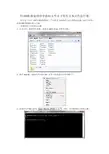
1、打开文件,看看文件名称,此处以rtklib的src文件夹为例:
2、按住shift键,鼠标在空白处右键,打开“在此处打开命令窗口”:
3、在命令行中输入指令:type rtkcmn.c|find /c /v “”,回车,可以得到该文件的行数。
二、再统计所有文件的总行数。
1、在文件夹中,按住shift键,鼠标在空白处右键,打开“在此处打开命令窗口”:
3、在命令行中输入指令:type *.*|find /c /v
“”,回车,可以得到所有文件的行数。
用tc在dos下显示高分辨率的方法

用tc在dos下显示高分辨率的方法
键盘是电脑最基本的输入设备,对101键盘上所有键直接管理,而且直接判断所有键的状态是按下还是释放。此键盘程序适用于游戏等即时性的键盘应用,如果用来管理打字等还应加上键盘缓冲区方面的管理。
/*保存为keyboard.c*/
/*由define定义的,SCAN_开头的是键盘扫描码,可用kbkflag[]数组判断某个键的状态 具体的键盘扫描码可参考其它书籍,KEY_开头的是键盘返加的ASCII码,可用getkey()函数得到。 ,为了减少篇幅,只定义游戏中用到的控制键及少数其它键。*/
#ifndef KEYBOARD
#define SCAN_CAPSLOCK 58
#define SCAN_LEFTSHIFT 42
#define SCAN_RIGHTSHIFT 54
#define SCAN_SHIFT (keyflag[SCAN_RIGHTSHIFT]||keyflag[SCAN_LEFTSHIFT])
#define KEY_CTRLBREAK 248
#define KEY_INSERT 236
#define KEY_CAPSLOCK 230
#define KEY_F11 229
#define KEY_F12 228
#include
#include
static unsigned char asciinames[]=
{ 0,27,'1','2','3','4','5','6','7','8','9','0','-','=',8,9, 'q','w','e','r','t','y','u','i','o','p','[',']',13,0,'a','s',
'd','f','g','h','j','k','l',';',39,'`',0,92,'z','x','c','v', 'b','n','m',',','.','/',0,'*',0,' ',0,0,0,0,0,0,
dos汇编call far 调用实例-概述说明以及解释
dos汇编call far 调用实例-概述说明以及解释
1.引言
1.1 概述
DOS汇编是一种针对DOS操作系统的低级编程语言,它具有高效性和灵活性,可以直接操作计算机硬件资源。其中,Call Far是一种汇编指令,用于在程序中实现远程调用。本文将介绍DOS汇编中的Call Far调用,并通过实例来说明其具体应用和实现方法。本文旨在帮助读者更深入地理解DOS汇编编程中的远程调用技术,并掌握其在实际项目中的应用。
1.2 文章结构
文章结构部分的内容可以写成:
文章结构部分将会介绍整篇文章的框架和重点内容安排,包括引言、正文和结论三部分的具体内容。在本文中,将首先对DOS汇编和Call Far调用进行简要介绍,然后通过具体实例来展示如何在DOS汇编中使用Call
Far调用。最后,结论部分将总结文章中的主要观点并探讨Call Far调用的应用意义和未来展望。通过这样的结构安排,读者可以清晰地了解到整篇文章的内容和逻辑,帮助他们更好地理解DOS汇编中Call Far调用的知识和技巧。
1.3 目的
目的部分的内容可以写为:本文旨在介绍DOS汇编中的Call Far调用指令的使用方法,通过具体的实例演示如何在程序中实现远调用功能,帮助读者更好地理解和掌握该知识点。同时,通过本文的讲解,读者将能够深入了解DOS汇编的基础知识和技巧,提高在程序设计和开发过程中的实际应用能力。希望本文能够帮助读者进一步深入学习DOS汇编编程,为他们的技术学习和实践提供帮助和指导。
2.正文
2.1 DOS汇编简介
DOS汇编是一种针对DOS操作系统的汇编语言。它是在早期个人计算机时代广泛使用的一种编程语言,用于编写和开发各种软件程序和系统工具。DOS汇编语言具有较高的灵活性和效率,可以直接操作计算机硬件资源,如内存和处理器等,实现更加精确和高效的程序控制。
在DOS汇编中,编程者可以直接访问计算机的物理内存和I/O端口,实现对计算机硬件的底层控制。通过对寄存器、内存和指令等低层次的操作,程序员可以编写出高效且功能丰富的程序。此外,DOS汇编还具有对程序的精细控制能力,可以自由地操纵程序的执行路径和数据流程。
DEBUG命令详解
DEBUG命令详解
DEBUG是DOS中的一个外部命令,从DOS 1.0起就带有此命令,因此可见此命令的重要性了。虽然此命令的功能非常强大,可以解决许多问题,可是对许多人来说,尤其是初学者来说,却非常不易掌握。因此,现将DEBUG的命令详细介绍一番,以让大家知道它的使用。
Debug:A(汇编)
直接将 8086/8087/8088 记忆码合并到内存。
该命令从汇编语言语句创建可执行的机器码。所有数值都是十六进制格式,必须按一到四个字符输入这些数值。在引用的操作代码(操作码)前指定前缀记忆码。
a [address]
参数
address
指定键入汇编语言指令的位置。对 address 使用十六进制值,并键入不以“h”字符结尾的每个值。如果不指定地址,a 将在它上次停止处开始汇编。
有关将数据输入到指定字节中的信息,请单击“相关主题”列表中的 Debug E(键入)。
有关反汇编字节的信息,请单击“相关主题”列表中的 Debug U(反汇编)。
说明
使用记忆码
段的替代记忆码为 cs:、ds:、es: 和 ss:。远程返回的记忆码是 retf。字符串处理的记忆码必须明确声明字符串大小。例如,使用 movsw 可以移动 16 位的字串,使用 movsb 可以移动 8 位字节串。
汇编跳转和调用
汇编程序根据字节替换自动将短、近和远的跳转及调用汇编到目标地址。通过使用 near
或 far 前缀可以替代这样的跳转或调用,如下例所示:
-a0100:0500
0100:0500 jmp 502 ; a 2-byte short jump
0100:0502 jmp near 505 ; a 3-byte near jump 0100:0505 jmp far 50a ; a 5-byte far jump
MaxDOS内置命令
第 6 页 MaxDOS内置命令
1、-------------各类专业好文档,值得你下载,教育,管理,论文,制度,方案手册,一应俱全--------------MaxDOS内置指令A.MaxDOS工具箱12.bat将第一硬盘的资料通过ghost复制到第二硬盘.21.bat将第二硬盘的资料通过ghost复制到第一硬盘.Bakd.bat指令行模式下快速将c盘备份至d:maxbaksys.ghoBake.bat指令行模式下快速将c盘备份至e:maxbaksys.ghoBakf.bat指令行模式下快速将c盘备份至f:maxbaksys.ghoBakg.bat指令行模式下快速将c盘备份
2、至g:maxbaksys.ghoChang.bat在指令行模式下加载长文件名称的显示支持.Chang/q退出.Exlan.bat假如要手动网刻的话.请运行这个解压出dos的pack网卡驱动.Gh.batMaxDOS下的自动一键备份与还原菜单.Spfdisk.bat启动管理器+分区管理器,功能强大Help.batMaxDOS程序关心文件.我在这^_^.Hyd.bat指令行模式下快速将d:maxbaksys.gho镜像恢复至c盘.Hye.bat指令行模式下快速将e:maxbaksys.gho镜像恢复至c盘.Hyf.bat指令行模式下快速将f:
3、maxbaksys.gho镜像恢复至c盘.Hyg.bat指令行模式下快速将g:maxbaksys.gho镜像恢复至c盘.Idecd.bat任何菜单任何位置下快速加载ide光驱驱动.Loadiso.batDos下载入iso光盘镜像.只能读取.不能引导.但可装2k/xp/2k3系统.先切换到存放iso的名目.输入LoadisoXx.iso(xx为镜像文件名).Uniso.bat卸载上条指令加 第 7 页 载的iso指令.M.batMaxDOS工具箱的主菜单.Mouse.bat鼠标驱动程序,假如需要鼠标操作请先运行.Mouse/q退出支持.Ndisgo.bat用于旧
DOS工具箱使用方法
DOS工具箱使用方法
DOS工具箱使用方法
一:简介
DOS工具箱是一套专门用于DOS操作系统的工具集合,它包含了各种实用的工具和命令,可以帮助用户更方便地进行操作和管理任务。本文档将详细介绍DOS工具箱的各个组件及其使用方法。
二:安装与配置
1. DOS工具箱安装包,并解压缩到目标路径。
2. 配置环境变量:将DOS工具箱安装路径添加到系统的PATH环境变量中,以便随时可以使用其中的工具和命令。
3. 测试安装:打开命令提示符窗口,输入工具箱的命令行指令,确保工具箱可以正常运行。
三:常用工具
1. 文件管理工具
a) DIR命令:显示当前目录下的文件和文件夹列表。
b) CD命令:切换工作目录。
c) COPY命令:复制文件或文件夹。 d) DEL命令:删除文件或文件夹。
e) REN命令:重命名文件或文件夹。
2. 系统管理工具
a) MEM命令:显示系统内存的信息。
b) CHKDSK命令:检查和修复硬盘驱动器上的错误。
c) FORMAT命令:格式化硬盘或磁盘。
d) PING命令:测试与其他计算机的网络连接。
3. 网络工具
a) IPCONFIG命令:显示和修改本地网络配置信息。
b) NETSTAT命令:显示网络连接和端口的状态。
c) TRACERT命令:跟踪数据包的路由路径。
d) FTP命令:通过FTP协议与远程服务器进行文件传输。
四:使用示例
1. 查看当前目录下的文件和文件夹列表:
命令:DIR
2. 切换到其他目录:
命令:CD 目录路径 3. 复制文件或文件夹:
命令:COPY 源文件路径 目标文件路径
4. 删除文件或文件夹:
命令:DEL 文件路径
5. 重命名文件或文件夹:
命令:REN 原文件名 新文件名
6. 检查系统内存信息:
命令:MEM
TR518 dos使用手册
TR-518FO 使用手冊
TR518使用手册
1. 系统软件简介 .................................................................................................................... 1
1.1. POP-UP MENU的使用 ................................................................................................ 1
1.2. 主画面解说 ................................................................................................................ 1
2. 测试指令与功能(TEST) .............................................................................................. 3
2.1. 开始测试功能(TESTING) ................................................................................... 3
2.2. 测试参数功能(TEST_PAR)................................................................................. 5
2.3. 选择板号功能(BOARD_SEL) ........................................................................... 15