
CATIA草图技巧
认识CATIA的草图绘制功能

资料二CATIA V5 R21 草图绘制一、CA TIA草图命令汇总二、CA TIA草图绘制一般步骤1、从菜单栏中点击“插入”→“草图编辑器”→“草图/定位草图”之后选择需要创建的草图面(如零件的某个面或参考面)即可进行草图的绘制。
提示:当选择定位草图后,会弹出如下窗口,可以更清楚地设置草图创建的情况(窗口中参考与原点类型选择可以多尝试)2、(推荐)选择需要创建草图的面,然后点击工具条中图标,之后便会进入到草图工作界面。
三、CA TIA 绘图CA TIA的草图界面与一般软件绘图无异,以下仅列举一些可以帮助构建草图的命令。
1、变换命令组的使用该命令组下共有命令6个,分别为:镜像、对称、平移、旋转、缩放、偏移。
其中:镜像命令先选择镜像对象再选择轴即可;对称命令在草图界面中与镜像类似,但对称后原对象会删除;平移、旋转和缩放命令主要是对线框进行移动、旋转或按比例缩放;偏移命令可以对线框按一定距离进行偏移,与平移类似。
2、重新限定组命令的使用该命令组下共有命令5个,分别为:修剪、断开、快速修剪、封闭弧、补充。
其中:修剪与快速修剪,推荐使用快速修剪命令。
步骤:点选命令(需要修得的太多时可以双击该命令,之后可以连续修剪)找到需要修建的线单击左键即可封闭弧命令为补充圆弧缺失的部分,而补充命令为补充圆弧缺失的部分并删除现有部分。
3、3D几何投影组命令的使用该命令下共有命令3个,分别为:投影3D元素、与3D元素相交、投影3D轮廓边线。
可实现对实体边界进行投影及创建的边线与其他草图轮廓相交。
三、CA TIA尺寸约束的创建1、自动创建约束(不推荐)。
草图模式下,从工具条中找到图标或者菜单栏中点击“插入”,之后在下拉菜单中依次点击“约束”→“约束创建”→“自动约束”。
2、手动创建约束草图模式下,从工具条中找到图标并点击,之后选取需要标注的线框即可,左键确定。
也可以从菜单栏中依次点击:插入→约束→约束创建→约束。
特别提示:①若要一次性约束多个元素,可以双击图标,之后标记时便可以连续标记。
CATIAV5详细教程--草图
CATIAV5详细教程--草图CATIA V5教程—草图草图模式即是在特定的二维平面上绘制线性结构图元,退出草图方式后将草图产生的图元以旋转、拉伸或扫描的方式,建构出实体模型特征。
1.1进入草图工作台有几种进入方式:Start->Mechanical Design ->Sketcher在窗口右边工具条上点击“Sketcher”工具条的“sketcher”按钮;在“Workbench”工具条中选择“Sketcher”草图是一个二维环境,需要选择一个草图绘置平面才能进入草图绘置状态。
CATIA中可以选择窗口中央的三个基准平面(XY平面、YZ 平面、ZX平面),还可以使用平面与实体上的任何一个平面作为草图的工作平面。
进入草图绘置模块,必须选择草图工作平面后才能进入草图绘置工作平面。
进入草图工作平面之后,可直接在草图工作平面上绘制草图。
1.2草图功能简介用户可以在草图上绘制出概念草图,然后再利用其它功能将零件详细部分绘制出。
草图工作平面上提供许多功能,以方便用户绘制出矩形、圆形、多边形、样条曲线(B-Spline curve)等等。
草图工作平面分为4类:提供用户选择平面上的对象、进入与离开草图模块的功能。
拥有绘制各种二维曲线图形的图标;提供移动、旋转、偏置、缩放等各种二维曲线的编辑功能。
提供曲线约束关系的各种约束设置方法。
1. 选择对象Select工具栏为用户提供了不同的方式来选择草图平面上的对象,有Select(选择)、SelectTrap(挑选式选择)、Intersecting Trap(交集式选择)、PolygonTrap(多边形框式选择)与Paint Stroke Selection(绘图交集式选择)5种。
(1)选择Select系统默认的选择方式,用户以鼠标的左键点击选择单个对象,可以用Ctrl+点击鼠标左键的方式多选对象,还可以用鼠标左键拉出选择框。
(2)S elect Trap(挑选式选择)只有完全在选择框中的物体才能被选择到。
(仅供参考)CATIA草图功能详解
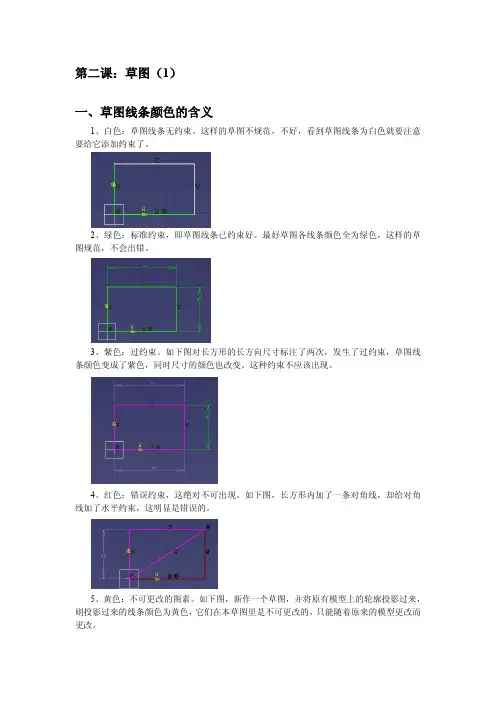
第二课:草图(1)一、草图线条颜色的含义1、白色:草图线条无约束。
这样的草图不规范,不好,看到草图线条为白色就要注意要给它添加约束了。
2、绿色:标准约束,即草图线条已约束好。
最好草图各线条颜色全为绿色,这样的草图规范,不会出错。
3、紫色:过约束。
如下图对长方形的长方向尺寸标注了两次,发生了过约束,草图线条颜色变成了紫色,同时尺寸的颜色也改变。
这种约束不应该出现。
4、红色:错误约束,这绝对不可出现。
如下图,长方形内加了一条对角线,却给对角线加了水平约束,这明显是错误的。
5、黄色:不可更改的图素。
如下图,新作一个草图,并将原有模型上的轮廓投影过来,则投影过来的线条颜色为黄色,它们在本草图里是不可更改的,只能随着原来的模型更改而更改。
二、草图工作台里主要使用的工具条注意这些工具条里的工具图标,单击时只能用一次,双击时可连续使用,连续使用结束时再单击相应工具图标即可退出。
1、“草图工具”(1)第一个图标为“网格”,现为关闭状态,点击打开它时屏幕上会显示出坐标格便于绘图参考。
网格两线间相距尺寸一般为10mm,也可以通过设定改变间距大小,方法是:“工具——选项——机械设计——草图编辑器——网格”,从中可以改变间距大小,也可以选中“允许变形”项,将H、V两方向的间距设置成不同数字。
(2)第二个图标为“点对齐”,打开它时绘草图,鼠标将每10mm一步地跳动,自由作图时可关闭此按钮。
(3)第三个图标为“构造/标准元素”,即在标准图线和辅助图线间切换。
对于构造元素即辅助图线,它显示为虚线样:注意:草图里标准元素显示为实线,构造元素显示为虚线,此虚线不是实体里表示看不见的轮廓的那种线,在草图里它是作为辅助线使用。
除实线、虚线外,草图里还有个“轴”(第七个图标),它用点划线表示,注意它和构造线的区别。
特别注意:在CATIA里,实线和构造线可以相互转换,它们还都可以转换成轴线,但轴线不能转换成实线或构造线。
区别:在SW里构造线都是点划线。
草图分析_CATIA V5 机械设计案例教程_[共7页]
![草图分析_CATIA V5 机械设计案例教程_[共7页]](https://360docs-1393072327.cos.ap-beijing.myqcloud.com/d8488cde581b6bd97e19ea7f.webp)
2草图编辑器工作台362.6 草图分析2.6.1 草图轮廓和约束状态1.草图轮廓一个正确的草图轮廓必须是首尾相接呈封闭状态。
同一草图平面上有多个轮廓时,必须各自独立封闭。
断开、相交、重合的草图轮廓是不能直接生成三维立体。
各种草图轮廓状态如图2-65所示。
(a)正确的草图(b)错误的草图图2-65 正确草图与错误草图2.草图约束状态一个正确的草图轮廓需要施加几何约束和尺寸约束确定它的大小和位置。
约束草图时在屏幕上有四种显示状态:•欠约束,两种约束不足。
图2-66(a)水平边(或斜边)缺尺寸约束,斜边显示为白色。
•全约束,两种约束不多不少。
图2-66(b)水平边添加尺寸约束,全部显示为绿色。
•过约束,两种约束重复。
图2-66(c)斜边添加尺寸约束,过约束处显示为洋红色。
•错误约束,约束之间有矛盾。
图2-66(d)两斜边尺寸均为40,底边尺寸不应大于80。
此时底边所注尺寸不论大于80多少,图形大小不变,全部显示为深红色。
(a)欠约束(b)全约束(c)过约束(d)错误约束图2-66 四种约束状态草图分析2.6 草图分析 2 37 系统用四种颜色区别不同的约束状态。
欠约束和全约束的草图可以生成立体,过约束和错误约束的草图则不能生成立体。
解决过约束的方法是通过分析,删除多余约束。
纠正错误约束的方法是找到有逻辑错误的约束,删除后再施加正确的约束。
2.6.2 “草图求解状态”和“草图分析”工具当基于一个草图构建其实体特征时,系统提示“更新诊断:草图”或“特征定义错误”即不能构建三维实体。
原因是绘制的草图有错误,存在的错误可能是:过分约束或不一致、草图轮廓未封闭、草图轮廓交叉、草图轮廓重叠。
这些错误有时很难找到,利用草图编辑器工作台中的“工具”→“2D 分析工具”→“草图求解状态”和“草图分析”两个工具(见图2-67)可以帮助查找和纠正存在的错误。
1.“草图求解状态”工具的作用和操作“草图求解状态”工具主要用于对草图约束进行简单的分析,判断草图的4种约束状态。
CATIA V5 R20 草图设计

1、进入草绘模块方法一:选择菜单上开始-> 机械设计-> 草图编辑器,再选择一平面。
方法二:在其他设计模块(零件设计、创成式外形设计……)中选择草图编辑器工具栏下的草图,再选择一平面注:草图必须在平面的基础上创建,这个平面可以是坐标平面也可以是自己创建的新的平面或是已有零件上面的平面。
方法三:带有绝对轴定义的草图,用于访问草图绘制器工作台。
用户须指定草绘基面和草绘基准坐标。
这种方式在参数化建模时应用较为广泛,因为它在绘制草图时需要几何元素与草绘基准坐标发生关系。
否则,定义草绘基准坐标的元素变化也会造成草图中元素的变化。
方法一:点击工作台工具栏下的->退出工作台方法二:在通过草图编辑器进入草图的情况下,双击结构树上任何一个位置都可以退出草图通过上述两种方式退出草图后就可以回到原设计窗口二、工具栏命令1、草图工具【网格】工具:是在草图工作区显示或隐藏网格线的开关工具,单击【网格】工具按钮,按钮变成金黄色,草图工作区将显示网格线,反之亦然;【点对齐】工具,其作用就是在单击【点对齐】工具按钮,按钮变成金黄色按钮,绘图过程中鼠标会自动(且只能)捕捉到网格的四个角,如图所示【构造/标准元素】工具,是绘制构造元素和标准元素转换工具。
单击【构造/标准元素】工具按钮,使按钮变成金黄色,此时在草图绘制的几何图形将转换为标准元素即虚线图形,在3D设计模块中是不可见的,反之绘制的几何图形则为构造元素。
标准元素构造元素【几何图形约束】工具,是几何约束选项开关,单击该工具按钮,在绘制图形中,会智能拾取平行、垂直、相交等几何约束,很容易找到所要绘制的线、圆弧与已知几何元素之间的关系,方便绘制所需要的几何关系的元素。
创建几何约束没有几何约束注:一旦建立约束(几何或尺寸)后,对几何元素进行其他操作几何元素间都会会保持约束关系。
【尺寸约束】工具,是尺寸约束选项开关,单击该工具按钮,根据草图工具栏键入的值在几何元素上创建约束,例如按tab键在R中键入50后,在绘制出来的圆上自动创建了尺寸约束,反之如果没有按下尺寸约束(按下后按钮变成金黄色),及时按tab键在R中键入50,结果在绘制的圆上也不会创建尺寸约束。
CATIA精品教材第3章绘制草图
3.1.2 草图绘制工具栏介绍
在草图设计过程主要用到四个工具栏,单击工具栏中相应按 钮右下的黑色倒三角,将展开11个工具栏。草图绘制工具 栏提供了点、线和预定义轮廓线的绘制工具,以及对轮廓 线进行约束、修饰等工具按钮,可以通过这些工具绘制出 需要的几何轮廓线,为后续实体零部件的设计做好基础。
1-3
1-5
3.2.2 绘制预定义轮廓线(Parallelogram)
通过【轮廓】工具栏上的【预定义轮廓】工具按钮,可以绘制各 种预定义的封闭的轮廓。单击【预定义轮廓】按钮右下的黑色 三角,展开【预定义轮廓】工具栏,该工具栏包括9种封闭轮廓 工具,下面介绍各种封闭轮廓工具的使用方法。
1.绘制矩形(Rectangle) 2.绘制三点矩形(Oriented Rectangles) 3.绘制平行四边形(Parallelogram) 4.绘制长圆孔(Elongated Hole) 5.绘制弧形长圆孔(Cylindrical Elongated Hole) 6.绘制锁芯孔(Keyhole Profile) 7.绘制六边形(Hexagon) 8.绘制居中矩形(Rectangle) 9.绘制居中平行四边形(Parallelogram)
1-13
3.3.1 约束的基础知识
1.智能拾取 智能拾取是在绘制草图过程中,Catia根据操作者所绘几何
元素分析自动生成约束的工具,用于尽可能简化草图编辑 器中的创建和编辑任务。智能拾取动态检测以下几何约束 :基准线和圆、对齐、平行度、垂直度、相切、同心、水 平和垂直、中点 。 2.约束的颜色
1-14
3.3.2 通过对话框创建约束(Constraints Defined in Dialog Box)
通过【约束】工具栏上的【在对话框中定义的约束】工具按 钮,可以以对话框形式创建约束。在创建该约束前,必须 先选择对象,否则【在对话框中定义的约束】按钮不可用 。约束对象可以是单个,也可以是多个。
CATIAV5培训教材CATIA草图
练习题 1 – 断面 指令 练习
1 10
9
8
11
12
3 2
5 7
6
4
执行 [ 断面 ] 的指令 Pt1 [ 锁住 (0,0) ] 于草图工具组中的 [A: ] 输入 [ -100 ] Pt2 切换为 [三点圆弧] 按住 [Shift] 键 Pt3 & Pt4 ( 控制圆心在水平线以上的位置 ) 放开 [Shift] 鍵 Pt5 [ 与线 段12 平行 ] 切换为 [三点圆弧] 按住 [Shift] 鍵 Pt6 & Pt7 ( 控 制圆心在水平线以上的位置 ) 放开 [Shift] 鍵 于草图工具组中 的 [A: ] 输入 [ 100 ] Pt8 [ 与水平线 同一 ] 结束指令 执行 [ 断面 ] 的指令 切换为 三点圆弧 Pt9 [ 与线段12 同一 ] 按住 [Shift] 鍵 Pt10 放开 [Shift] 鍵 Pt11 [ 与水平线 同一 ]
草图的架构
绝对坐标轴︰包含 [ 原点 ]、[ 水平方向 ]、[ 垂直方向 ] ,为草图的位置原点, 而水平、垂直方向可视为无限 几何︰为自行设计的外形,包含 点、线、圆、云形线…等 约束︰包含 [ 尺寸约束] 及 [ 几何约束 ] 尺寸约束︰即 长度、距离、角度、半径、直径 几何约束︰即 固定、同一的、同心的、相切、平行、垂直、水平、铅直、对称、中点、等距点
断面 工具条 – 断面
断面
断面︰可连续建立 直线(预设)、相切圆弧、三点圆弧 的指令,完成 圆弧 后会自动回到 直线 的状态
5 4
2
9
1
3
6
7 8
一开始仅能使用直线或三点圆弧而无法使用相切圆弧 欲使用相切圓弧可拖动滑鼠左鍵可自动切换到相切圆弧 結束指令的方法︰ 1.封闭断面2.连击断面二下 3.按 ESC 二下 4.按图示
CATIA V5 机械设计案例教程 第3章 草图绘制实例
(4)选择绘制完的轮廓,单击“镜像”命令,选择V轴,完成外 轮廓。
图3-14 画至4点时
图3-15 画出4、5弧
图3-16 画出5、6相切弧
如图3-7所示;双击快速修剪命令,完成修剪如图3-8所示。
图3-6 画六边形
图3-7 画圆
图3-8 修剪
(3)单击“直线”命令,先将直线端点A置于圆弧上,画至B点 时与R14圆相切,注出尺寸22,如图3-9所示。
(4)单击“镜像”命令,完成直线的镜像;单击“圆角”命令,
完成R22和R33两个相切弧,如图3-10所示。
示。
图3-27 画圆弧和直线
图3-28 画连接弧
【实例3-5】 抄画如图3-29所示图形(利用圆、双切线、旋转、 圆角、修剪绘制)。
图3-29 原图与实体
(1)双击圆命令;将φ15和R15圆心置于原点画出两圆,将φ10 和R10圆心置于H轴上再画出两圆。双击双切线命令,连续单击左
右两圆,完成上下两条切线。双击约束命令,完成的尺寸约束如 图3-30所示。
图3-3 双击尺寸
图3-4 填写新值
【实例3-2】 抄画如图3-5所示图形(此图适于边画轮廓边施加 约束)。
图3-5 原图与实体
(1)单击六边形命令,将其中心置于原点,沿H轴拉出六边形,
单击“约束”命令,注出构造线圆直径φ44,如图3-6所示。
(2)单击“圆”命令,先画出2个R22的圆;画A圆时,捕捉切点 B,完成A圆的绘制(不必再注出尺寸R44尺寸,否则会过约束)
图3-30 相切与尺寸约束
CATIA V5基础教程-草图设计教程
3 画草图时,随着鼠标移动与其它几何体 间的有效约束变化, 当出现需要的约束 时,单击鼠标保留约束。
21
截面视图
选择切开草图平面工具,可显示画草图的 零件截面。 这只是一个可视化工具,其实并没有把零 件切开。
22
草图轮廓线
草图器中的轮廓线
三维中的轮廓线
23
3、绘制简单草图
本节学习 如何建立草图轮廓常见几何元素
草图轮廓
约束
丁仁亮
尺寸
13
一般过程
1
选择一个要画草图的平面, 实体表面或曲面上的平面
4 建立几何元素
5 约束几何元素
2 进入草图器
工作台
3 特征树上加入一 个工作草图
利用草图建立 实体或曲面
6
14
2、CATIA 草图辅助工具
开/关栅格 开/关栅格捕捉 标准/构造 几何体 数值区 自动约束 自动标尺寸 截面视图
5
草图器的作用
• 草图器是用来快速建立二维几何体的工具 • 完成的草图可以用来生成实体或曲面 • 利用草图元素间定义的 约束 ,可以快速修改草图,因此草图器 是建立实体或曲面的基础。
6
草图器工作台 (1/2)
选择菜单Start > Mechanical Design > Sketcher 然后选择一
15
为什么使用草图器工具?
草图器工具可作为绘制草图时的 辅助工具。 便于输入值, 自动进行几何体/尺 寸的约束, 帮助形象化三维几何 体等 ...
16
使用栅格/捕捉
• 建立各种线时 ( 轮廓, 线段, 圆, 弧,曲 线 …),可随时激活捕捉到栅格点。 • 捕捉被激活时光标只能停留在栅格点 上 ,这时如果键入坐标值仍然有效。
CATIA软件草编辑技巧
CATIA软件草编辑技巧CATIA(计算机辅助三维交互应用)是由达索系统公司开发的一款先进的三维CAD/CAM/CAE软件。
它被广泛应用于航空、汽车、机械等工业领域,具备强大的建模和设计功能。
本文将介绍CATIA软件草编辑的一些技巧,以帮助用户更高效地进行草图设计。
一、草图模式的基本操作在CATIA中,草图是进行三维模型建立的基础。
在草图模式下,我们可以使用不同的工具和命令进行绘图和编辑。
1. 创建草图:点击“新建草图”按钮或选择“插入”菜单中的“草图”,选择绘图平面后即可创建一个草图。
2. 绘制基本图形:CATIA提供了多种基本绘图工具,如绘制线段、圆、椭圆、弧等。
通过选择合适的工具,按照设计需求进行绘制。
3. 编辑草图元素:草图模式下,可以对已绘制的图形进行编辑。
通过选择编辑工具,如拉伸、偏移、倒角等,对图形进行修改和调整。
二、草图编辑的高级技巧除了基本的绘图和编辑功能外,CATIA还提供了一些高级的草图编辑技巧,可以更加灵活地进行设计。
1. 约束和尺寸:约束可以保持草图元素之间的关系,并使其满足设计要求。
CATIA提供了多种约束工具,如水平、垂直、同心等。
同时,还可以通过添加尺寸进行精确控制。
2. 参数化设计:CATIA支持参数化设计,可以将草图中的尺寸和约束设置为变量,方便后续调整。
通过参数化设计,可以快速修改模型,提高设计效率。
3. 自动化绘图:CATIA提供了自动化绘图的功能,可以根据设计要求自动生成草图。
通过设置相关参数,可以快速生成复杂的几何图形,减少绘图时间。
三、CATIA软件草编辑技巧的实际应用CATIA软件草编辑技巧在实际应用中有着广泛的应用。
以航空领域为例,设计师可以利用CATIA的草编辑功能进行飞机的外型设计。
通过创建和编辑草图,可以快速设计飞机的外形轮廓,并进行参数化设置,方便后续的修改和调整。
同时,通过CATIA提供的自动化绘图功能,设计师可以快速生成多视图和剖面视图,方便进行机身结构和系统布局的分析和评估。