
megui使用教程
接着运行DVD Dcrypter对刚才虚拟光驱中的内容进行rip,也就是将几个VOB文件合并拷到硬盘上,方便后面的操作。
我们在前面的教程中将DVD Decrypter模式默认设为IFO模式,一般我们在制作时通常也是选择这种模式,这种模式比较方便,请各位朋友尽量先选用此模式。
但这个教程有点特殊,我们可从上图中看出,软件自动选择的内容是PGC59[00:07:07],也就是说只有7分钟,从长度上分析根本不是主要影片内容,这时,我们就换种方式,将DVD Decrypter模式改为File模式,这样它选的内容就是我们想要的正确的内容了。
设置好Destination目标路径后,点击下面的带绿箭头的大按钮,软件就开始拷贝内容到硬盘了。
文件拷贝中……
全部文件成功rip到硬盘。
在你刚才指定的rip目录中可以看到拷贝过来的内容,已经合并成一个大文件了。
下面进入第二步:生成d2v文件,运行DGindex,如果你的桌面上没有,可以在安装目录megui\tools\dgindex\中找到DGIndex.exe文件,最好建个快捷方式到桌面,方便以后的使用。
DGindex运行后,点击File菜单的open,
找到刚才rip到硬盘上的内容,就是从虚拟光驱中拷贝到硬盘上的那个最大的VOB文件,如果前面设置正确,这里应该只有一个最大的VOB文件。
点击OK.
点击过OK后,立即就会出现预览界面
点击File菜单下的preview进行预览,
预览窗口旁边出出现一个信息窗口,里面的信息每一条都很重要,请用笔记下上面的信息,在以后的DVDrip过程中,会用到这些内容。
这里简单讲解下各项的具体含意:
Aspect Ratio:视频的高宽比,这里为4:3,常见的还有16:9等。
Frame Size :视频的尺寸,PAL制式的是720X576,NTSC制式是720X480,
Profile:模版或称为配置文件,就是指在编码时使用何种标准,常见的有main@main、main@high
Frame Rate:帧速率,对于PAL制式电视系统,帧速率为25帧,而对于NTSC制式电视系统,帧速率为29.97约等于30帧。
Video Type:视频的制式,常见的有NTSC和PAL制式,也就是常说的N制和P制。
Frame Type:帧类型,一般分Interlaced(隔行扫描)和Progressive(逐行扫描),这里是Interlaced。
注意:预览时间稍微长些,如果V ideo type显示为FILM,则要将Video下的Field operation由None改为Forced FILM。
Colorimetry:色彩空间或叫做色彩矩阵,我们在转换任何内容为Mpeg4时,可以参考下面的结果进行色彩校正
源视频色彩矩阵----------------校正色彩与否
ITU-R BT.470-----------------No
ITU-R BT.601-----------------No
ITU-R BT.709-----------------Y es
SMPTE 170 M-----------------No
SMPTE 240 M-----------------Y es
Frame Struct:帧结构,显示Frame或Field 取决于MPEG 视频编码时是编码为frame图
像或field 图像。
Field Order:场序,显示Top或Bottom ,即上场优先还是下场优先。
Coded # :显示的是当保存项目,播放或预览时,MPEG图像解码的的总数。
Playback # :显示的是,当保存项目,播放或预览时,MPEG图像显示的总数。
当出现pulldown(下拉)并选择的是the Honor Pulldown Flags 时,此值会大于Coded # 的数值。
V ob/Cell ID :视频当前位置V ob 和Cell 的标识符,只对VOB文件有效。
Bitrate :码率,取连续的64帧画面的平均值。
Bitrate (A vg) :平均码率,显示的是全部显示帧的帧率.
Elapsed :从保存项目,播放或预览后已经花掉的时间
Remain :剩余时间。
FPS :DGIndex播放或预览时达到的帧速率。
注意,此值可能与视频的帧速率不同,因为用户可以自定义回放的速度。
Info :显示错误信息。
Track 1-8 :显示声轨类型和码率。
Timestamp :声轨中当前位置的时间印记。
预览的时间要长些,有些信息会变化的,不要急着关掉信息窗口。
接下来,点击File菜单下的Save Project,生成我们将要用到的d2v文件。
指定一个目标路径进行保存,推荐将d2v文件和rip到硬盘上的内容放到一起。
下面是附加重要信息,一定要阅读明白。
Field Operations
场的操作是使用DGIndex过程中最需要了解的选项。
大多数人需要首先使用Honor Pulldown Flags进行预览。
如果来源不是PAL或MPEG1,并且信息(Information)窗口的Video Type一栏显示Film 95%或更高,那么这个来源便可以作为3:2 Pulldown型来处理,生成D2V工程文件的时候,就可以选择Force Film。
如果Film百分比低于95%或Video Type显示了一个NTSC百分比,那么生成D2V工程文件的时候就应该设定为Honor Pulldown Flags。
如果结果是混合的(因为来源是交错,混合型交错/3:2,场混合,等等),你可以在A VS脚本中加入Deinterlace或IVTC滤镜。
如果Film百分比比较低,但是仍占大多数,你可以试试Forced Film,并且看看结果如何。
你也许会偶尔遇到一些交错帧,这种情况下可以用FieldDeinterlace(full=false)来处理。
如果结果令人满意,那就恭喜你。
如果不好,还有很多其他更加高级的方法来处理混合型、硬胶卷过带(hard-telec ine)、场混合和其他奇形怪状的来源。
更加高阶的的处理方式几乎全部要求使用Honor Pulldown Flags来保存工程文件。
当对Film百分比进行测试的时候,最好测试整个来源。
因为片头和片尾的类型有时候会与正片不同。
Ignore Pulldown Flags选项只用于想要了解MPEG源内容、类型的高阶用户。
根据上面的讲解,我们应该选择Honor Pulldown Flags
色彩模式,因为我们是在电脑上看,所以我们就选择pc scale,
声音的分离上我们选择分离全部音轨。
勾选校正场序。
下面进入第三步:A VS脚本的生成
打开megui后,点击tools菜单下的A viSynth Script Creator脚本生成工具。
点击video input视频输入右侧的省略号按钮,选择刚才生成的d2v文件。
d2v文件刚一载入,就会弹出一个预览窗口。
如果你要对黑边进行裁剪,那就要勾选Crop左边的复选框,并点击上、下、左、右四个按钮,同时观察预览窗口发生的变化,以刚好将黑边去掉为准,当然你也可以用右侧的自动裁剪按钮,对黑边进行自动裁剪。
下面的resize是用来控制最后输出视频大小的,推荐勾选右侧的suggest resolution推荐分辨率,然后在第一个输入框中调整大小。
上传的图像
下一步,我们选择Filters滤镜标签。
点击右上角的Analyse...按钮,让软件自动对视频进行分析,以便给出一个具体的反交错方案,我的图中显示是Abort,因为我已经点击过Analyse...按钮了。
分析结束后,软件会给出一个反交错方案,这些是自动生成的,下面的filters滤镜一栏,将重定义大小滤镜改成Lanczos(Sharp),勾选下面的Color Correction,具体什么时候要勾选,什么时候
不要勾选,我会另外开帖说明。
切换到Edit标签,对A VS脚本进行一点小改动,平时基本不要改动,主要是刚才我们勾选了色彩校正,又因为场是交错的,所以这里要改动一下。
主要改动了colormatrix一项,你可以通过对比两个图看出变化。
改动完成后,点击Save按钮对A VS脚本进行保存。
提示:因为在同时使用反交错和色彩校正时,如果将色彩校正放到前面,有时会有轻微的拉丝现象,所以将色彩校正语句放到后面,语句位置改变后,写法与前面有所不同,用作者推荐的语法:colormatrix(d2v=...)
点击Save后,软件就自动切换到视频输入窗口,
Codec即编码我们当然选择X264,
File format文件格式,我习惯选择mp4,这也是官方推荐的存储格式,当然也可以选择mkv,其它的格式就不要选了。
Video profile编码配置文件,我们选择HQ-slower,其它的配置文件有什么特点,我会另外开帖介绍。
Audio input选择刚才rip目录中分离出的一个声频文件,其文件我们不要作改动,特别是其中的DELAY xms项不能改动。
声频下的codec我们选择ND AAC,即NERO的声音编码。
Container声音容器,我们选择MP4-AAC
点击AutoEncode按钮
软件会跳出自动编码窗口,让你指定大小和码率,这里指定码率为1700kbit/s。
点击Queue 队列按钮。
切换到Queue队列标签,点击下面的Start开始编码工作。
用MeGUI中文版压制MKV入门教程

用MeGUI中文版压制MKV入门教程夏夜晨星现在大容量的MKV或MP4视频流行一般都是用MeGUI压制的(至于手机用的可以使用可以使用影音转码快车方便又快捷/index_zh.htm 影音转码快车下载主页)/projects/megui 主页/forumdisplay.php?f=78 论坛但是都是英文的,现在只有个叫mymark2004的人汉化了部分界面,但是已经将就着能看得懂并使用了,建议下载最新版v0.3.0.1015中文版网盘下载地址http://cid-3ab512bc6de8d815.skydrive.live....Upload=1从上主界面截图可以看出就视频和音频两大项目也就是说,主要的软件压制框架就是AVS+视频+音频=MKV(或MP4)只要设置好这三个选项,就可以启动压片了只要主要理念理解清楚,设置也就不是什么难事了MediaCoder-影音转码快车.使用帮助文档.rarhttp://cid-3ab512bc6de8d815.skydrive.live....Upload=1写的很不错,对理解压制概念很有帮助,可以看看,我最早也是使用影音转码快车压制MKV 入门的引用http://cid-3ab512bc6de8d815.skydrive.live....e5%88%b6进入下载 MediaInfo.检测媒体文件编码信息中文版.MediaInfo.V0.7.8.0这个软件可以很方便的检测视频的各种信息,音频,视频码率,等等压片中很有用==============================================安装篇:首先安装,放D盘吧,防止重装之后就报销了,所有辛辛苦苦更新的插件,配置安装完毕提示升级,就生吧,但是注意,因为使用的是汉化中文版所以MeGUI框架下的更新不能勾选,要不然又变回英文版了如图其他的都打勾吧,虽然有很多编码格式一般人用不着,例如OGG什么的,但下了总没什么坏处,说不定什么时候用得上~~|更新看网速,慢的话需要很久的更新中会弹出各种窗口,让你选择“预设输出”,嫌麻烦就关闭了,等会到菜单栏--预设输出慢慢对着看,不懂英文的谷歌翻译能帮上大忙/translate_t?hl=zh-CN输入单词,大概就理解意思了例如:这张图所勾选的两项就是压制动画片的预设值 :X264编码-- 高清、标清(HD、SD)--动画片(Anime)--编码程度高(HQ)引用所谓标清,是物理分辨率在720p以下的一种视频格式。
MeGUI字幕压制教程
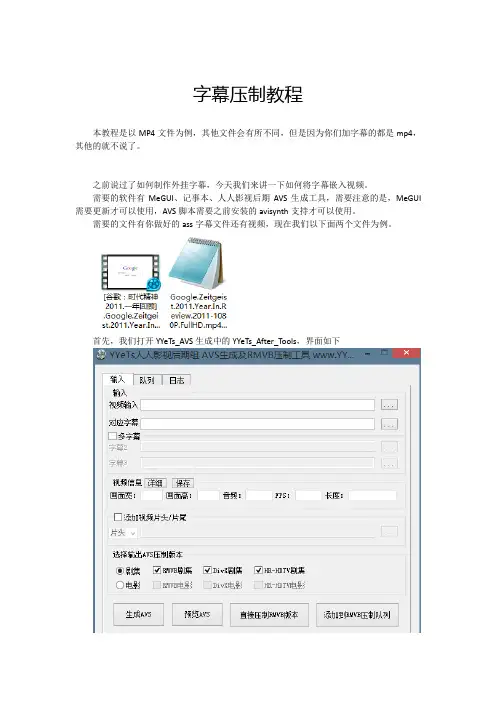
首先,我们打开YYeTs_AVS生成中的YYeTs_After_Tools,界面如下
接下来我们载入视频和字幕,默认不能识别mp4,需要更改设置
改成AllFiles
选择rmvb剧集,点击生成AVS,视频目录下就会生成一个AVS文件
首先我们打开yyetsavs生成中的yyetsaftertools界面如下接下来我们载入视频和字幕默认不能识别mp4需要更改设置改成allfiles选择rmvb剧集点击生成avs视频目录下就会生成一个avs文件我们将生成的avs文件用记事本打开这是一个程序脚本其实很好理解第一句是载入字幕插件提供外挂字幕的支持
我们将生成的AVS文件用记事本打开
这是一个程序脚本,其实很好理解,第一句是载入字幕插件,提供外挂字幕的支持;第二句是载入视频文件并制定帧速率;第三句是重设视频分辨率,因为人人影视的rmvb都是有固定大小的;第四句是载入字幕文件。
其中的重设视频分辨率我们基本用不到,删除就好,但是遇到视频比例不对,我们可以在这里通过重设分辨率更改比例。
字幕
本教程是以MP4文件为例,其他文件会有所不同,但是因为你们加字幕的都是mp4,其他的就不说了。
之前说过了如何制作外挂字幕,今天我们来讲一下如何将字幕嵌入视频。
需要的软件有MeGUI、记事本、人人影视后期AVS生成工具,需要注意的是,MeGUI需要更新才可以使用,AVS脚本需要之前安装的avisynth支持才可以使用。
修改好的ALeabharlann S如下:关闭记事本并且保存。
接下来,我们打开MeGUI,提示升级的话一定要去升级。
在这里选择载入的AVS脚本,早入完毕后会自动打开预览,这是可以检查一下视频有没有问题。没有问题的话可以关闭预览,之后可以用 重新打开预览。
MeGUI详细教程

原帖请见/f?kz=1102144362Chapter 1:视频文件基本原理。
视频文件的起源追溯至图片的起源。
大家都知道,光的3原色是红绿蓝(Red,Green,Blue),任何一种颜色都可以通过三者不同比例调(a,b,c)节后,再控制灰度值(alpha,非必要)达到。
储存一个像素需要(a,b,c,alpha)4个数。
(题外话:电脑里面图形除了像素还有顶点,顶点用坐标(x,y,z,time)四个数。
如果再为某些标量留一个空间,那么比较理想的处理模式是一个周期处理5个浮点数字。
这就是为什么AMD的流处理器是5个一组,从R600到Turks)。
16bit,按rgba,有5550,5650(人眼对绿色最敏感),4444。
24bit即rgb每个分量都是8位(似乎也有RGBA各6666)。
32bit在24bit基础上带有一个alpha通道。
24bit基本超过人眼分辨极限,照理说不需要更高的32bit,但是由于计算机2进制不喜欢24更喜欢32,32bit还是被广泛应用。
最基础的bmp就是详细纪律每个像素。
不过这样很费空间(一个24bit 540p的BMP文件要1.48MB,960*540*24/88/1024/1024)。
好在很早一种图片格式应运而生并被广泛使用:jpeg。
jpeg基于24bit存储,但是通过某种算法以及其微小的细节损失为代价极大的压缩图片。
在Photoshop软件中以JPEG格式储存时,提供11级压缩级别,以0—10级表示。
其中0级压缩比最高,图像品质最差。
即使采用细节几乎无损的10 级质量保存时,压缩比也可达5:1。
经过多次比较,采用第8级压缩为存储空间与图像质量兼得的最佳比例。
以BMP格式保存时得到4.28MB图像文件,在采用JPG格式保存时,其文件仅为178KB,压缩比达到24:1。
jpeg的诞生使得图片存储变成小case,接下来就是视频技术了。
最早的视频就是对于每一帧的图片记录一个jpeg。
MeGui中文版教程及AVS常用脚本语法
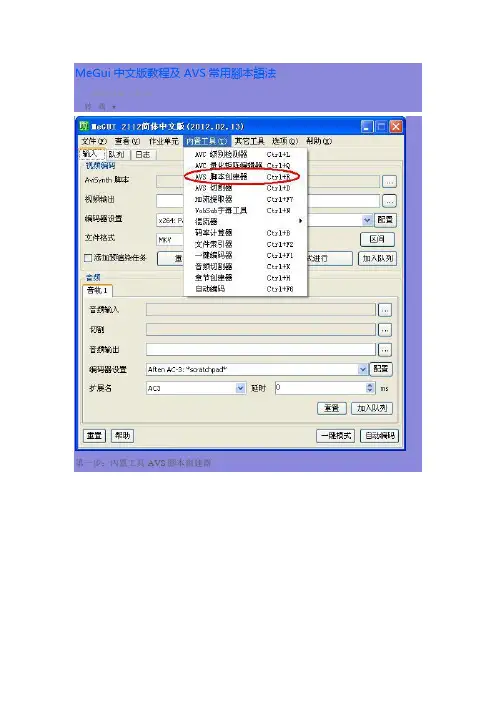
MeGui中文版教程及AVS常用腳本語法(2013-03-18 11:52:57)转载▼第一步:內置工具-AVS腳本創建器第二步,載入視頻文件,比如VOB、MPG、RMVB、RM、DAT、TS、MKV等。
一般來說,VOB、MPG、MKV等容器型文件會有三種方式讓你選擇,Directshowsource對文件的要求性很高,如果文件結構不完整,會出現幀溢出或幀剪切不精確等問題,另外,它不能用反交錯等濾鏡,一般用directshowsource是在需要轉幀的情況下才選用,求壓縮質量的話,優先選文件索引器。
這是文件索引器選擇後的界面,中間可以選擇提取的方式,選擇完畢後,加入隊列。
加入隊列後,在隊列界面裡面,就會有一個新的隊列生成,點“開始”進行DGV視頻索引生成。
任務結束後,就會彈出原來的窗口,這時,你可以按實際需要,采用crop和尺寸調整這兩個選項來剪除黑邊和調整分辨率,注意,有些視頻的比例是固定的,你設定分辨率後它會自動修改成原先的比例,這時,尺寸那裡衹需要打上勾,等到後面再處理。
轉到濾鏡的界面,點“分析”,去除視頻裡面的拉絲,也就是掛反交錯濾鏡。
需要一提的是,在這個“分析完成”的提示出現前,不能再去動視頻預覽的窗口,不然會造成MeGui崩潰卡死。
分析完成後,轉到腳本界面,剛才說的分辨率改不了的,可以直接在腳本裡面強制改了,不過,在這裡改了之後,不能再點前面的“I/O”、“濾鏡”界面,一轉到那兩個界面去,腳本會自動改回強制比例。
接著是加載DLL,這裡我們加載一個FluxSmooth.dll,它的功能是降噪和柔化視頻。
加載入FluxSmooth.dll後,腳本會自動寫入一段文字,不用管它,但是,我們還需要在腳本裡面插入一句“fluxsmoothST(7,7)”,數值控制強度可以自己調節,插入位置有較大的隨意性,除非是兩個視頻疊加或剪接才有位置要求。
腳本寫完之後,點“保存”,這裡的保存衹是生成腳本文件,並沒有給你直接加入隊列。
最全的MeGUI压制高清视频教程
MeGUI是一个制作x264视频的优秀工具严格来讲它只是一个包含了多种媒体工具集的GUI(Graphical User Interface ),即图形用户界面但MeGUI将网络中流行的绝大多数免费开源的媒体工具整合到一起,形成了一个拥有良好操作手感而且功能强大的影音制作工具,大大降低了rip各种大码率高清视频源的困难和繁琐度,因此被广泛使用使用MeGUI的前期准备在使用MeGUI之前,我们要保证机器中至少拥有以下几个软件1》Microsoft .NET framework 2.0或以上(Vista 的话需要 3.5以上)。
这是微软出的一个免费.NET框架包,MeGUI是基于这个框架包运行的2》Avisynth 2.5。
不知道该怎么解释,字面意思是avi合成器,总之就是支持avs脚本的软件,MeGUI是需要通过avs脚本来对视频进行处理的3》各种编码器和媒体工具(安装完美解码或者终极解码可以省去繁琐的组件安装步骤,其中也包括2》中的Avisynth)将上面几种必须的组件安装完成之后就可以使用MeGUI了启动MeGUI之后如果不是最新版本则会跳出提示升级的窗口,操作下拉列表Options-》Update 选择需要升级的组件,点右下角Update如果提示错误无法升级,请检查是否正确安装了Avisynth,然后按照Options-》Settings-》Program Paths-》other 操作,在avisynth plugins 中填入之前安装的Avisynth 2.5的plugins文件夹路径,然后再升级升级成功之后重启,就是最新版MeGUI和组件了另外,若需要Nero AAC 编码解码器,则必须自己下载,因为nero这个铁公鸡的版权问题,所以MeGUI并没有提供下载之后放到megui/tools/neroaacenc 目录中,如果没有就请自己新建一个各组件安装升级完成之后可以在Options-》Settings-》Program Paths 中设置各种编码器组件的路径OK,准备工作做完了,下面进入正题开启MeGUI,整个界面分为三部分:最上边的工具栏、中间的Video encoding视频编码栏、最下边的Audio音频栏因为MeGUI是基于avs脚本对视频源进行处理的,因此在Video encoding 中输入视频源必须在AviSynth script 中填入视频源的avs 脚本第一步:生成d2v文件**虽说这是第一步,但是并不是在压制所有视频时都需要生成d2v工程文件的,比如流行的mkv、avi都不能够被支持d2v是DVD2AVI的一种工程文件,可以比较好的处理VOB等包含了mpeg2视频编码的文件,使之易为其它软件识别操作,同时d2v 也支持m2ts等mpeg4/h264编码视频因为本文是应ly320兄制作DV视频转换的要求写就,因此在涉及到m2ts这种比较普遍的DV摄录格式的时候就花点时间说一说,不感兴趣的人可以直接跳到第二步**最新版MeGUI新增加生成dgm/dga/dga 等工程文件,不过在doom9溜达一圈发现似乎还在测试中,因此略过操作MeGUI下拉列表Tools-》D2V Creator (最新版是Tool-》DG Indexer-》D2V Creator)这里以mpeg2编码的YUANMINGYUAN.2009.ep01.1080i.HDTV.x264 .mpg为例,在Input中填入将要处理的视频源路径,在Output 中填入生成的d2v文件要保存的路径,中间的Audio 可以分离视频源中音频使用d2v分离音频的优点是,分离出的音频会标示出与视频信号之间的时差,便于合成音轨时音画同步,不过我的经验反而是经常出现一些video/audio的错误,导致不同步,总之默认即可之后按右下角的Queue,将工作加入队列回到MeGUI主界面的Queue标签栏之下,就可以看到d2v在队列中waiting了,如果按下面的start,就会生成d2v文件这里需要指出的是,MeGUI自带的d2v生成功能并不完善,最好的方法是运行megui/tools/dgindex/路径下的DGIndex.exe 按照File-》Open 视频源,然后File-》Preview 等待预览完成,最后File-》Save Project 保存d2v文件不过使用DGIndex.exe预览生成d2v比较慢,而且涉及到一些参数,初学者只要按照上面生成d2v的建议方法就好在文章的最后我会稍微提到一些DGIndex的具体方案,这里就不详细说明了第二步:生成avs脚本**再浪费一点时间说些废话^ ^|||因为MeGUI完全是以avs脚本为主的软件,因此在使用时最好对avs能够有一个简单的了解。
MeGUI压制使用说明书

MeGUI压制使用说明书绪论:视频压制的概念一些尚未入门的爱好者常常会把视频压制与视频转换混为一谈。
视频压制是一种入门比较简单,但深入有点深奥的视频"压缩"技术,用最少的码率压制出最高的画质是视频压制的宗旨。
任何有电脑基础的爱好者都可以入门视频压制技术,但想要压制出好作品,需要深入学习和大量实践;而视频转换则是一种傻瓜的视频格式转换、压缩方法,没有电脑基础的人都可以做到,这类傻瓜软件很多,格式工厂之类都是傻瓜式的,甚至于一些播放器都自带有转换视频功能,转换过程极其简单快捷,但效果往往不尽如人意。
所以,视频压制比视频转换难度更高,效果更好。
视频压制的对象(1)MPG视频。
因为工业标准等因素,A VC编码现在都没彻底普及,以至于TS、TP、VOB、MPG等已经很落后的封装、编码方式依然流行,这些格式的视频体积巨大,及其占用我们的硬盘空间。
所以,压制的对象主要为mpeg2编码的高清、标清视频。
(2)大分辨率视频。
随着移动终端设备视频解码能力的日益完善,在手机等移动设备上观看高清晰画面已是必要。
由于移动设备的内存有限,一部1080P的高清电影几乎可以填满所有内存空间,播放1080P的视频也非常考验解码能力,所以大分辨率视频让移动终端颇感压力巨大。
而视频压制就可以解决这个问题,大家所熟知的PSP,已经有了相当丰富的PSP专版电影资源,都是压制爱好者的作品,体积小,画质高,这是移动终端压制的典型代表。
视频压制的方法压片最重要的是让压出来的东西尽可能接近片源,而不是去增加什么效果,不要本末倒置了。
效果这部分,人家制作片源的人已经弄好了,除非你拿到的是没有处理过的片源,比如DV拍摄的原始视频或者枪版之类(字幕组99%没机会遇到),其他情况没必要去动用各种滤镜。
压片需要的常用滤镜只有,裁剪,缩放,加字幕,反交错,IVTC。
其他都只有特殊情况才需要。
不同的视频,其压制方法(参数运用)是不同的。
电影有电影的压制方法,动画有动画的压制方法。
megui压制详细教程
megui压制详细教程用megui压片,压出的片子质量高,体积自己控制,所以很受欢迎,当然megui的压片时间也是很长,所以对硬件有一定要求:CPU最好是E5800以上,内存2G以上,显卡512MB以上,硬盘呢没啥要求,不过最好也是320G以上的。
下面开始说说具体如何压片:1,准备工作。
XP系统要安装netframework2.0或者更高,win7系统自带有netframework 平台了,就不用安装了。
注意:XP系统必须安装,否则megui无法运行。
然后就是要安装megui 需要用到的编解码插件了,个人推荐用完美解码20091225,最新的版本对压片不一定是最好的。
然后下载安装megui,会提示升级,全部升级,megui安装工作完成。
上面所说的软件网上多的很,所以就不附带链接了。
2,在准备工作做完后,运行megui3,然后用megui打开片源会出现这个然后对那个选中的按钮点确定,会出现预览画面4,分辨率设置如果想压制720P的这里不用动但是如果要压制1024分辨率的,就要计算下视频的比例,片源是1280x548的,那么就拿1280除以548,得出结果是2.3357664233576642335766423357664,那么1024分辨率的话,就拿1024除以2.3357664233576642335766423357664,得出结果是438.40000000000000000000000000008,所以分辨率可以设置为1024x438,那么resize就设置成前面1024后面438,打开看到avs已经自动生成了,点save就生成了1024分辨率视频的预览画面了audio选项里的audio input点选红框选中的按钮会出现选中片源。
上面几步把视频和音频都用megui载入了,下面第五步5,控制码率或者体积出现如下对话框红框选中的一个是自己设定视频平均码率的,一个是设置音频和视频体积总大小的,我用的是后者来设定。
Megui字幕特效压制教程
Megui字幕特效压制教程MeGUl是一款集多种编码器于一身的GUl界面软件,它使各种需要用命令行的EXE程序统一到一个图形界面,使用起来十分方便。
它的出现,成为众多进行视频处理的必备工具,特别在进行一些高清视频及特效字幕的压制时,常常选择MegUi作为压制工具。
运行条件:1. NET FrameWork2.0 或者以上版本,缺少它MegUi将无法正常运行;2. AViSynth ,这是一个功能强大并且基于avs脚本文件的视频处理与帧服务软件,由于MegUi需要首先导入AVS脚本然后才能进行后面的处理,因此需要AViSynth的支持。
3. 解码包:常见的解码包有:K-Lite Mega Codec Pack、完美解码、终极解码等。
安装解码包的主要目的是为了让软件能够更好的识别和播放某些编码的视频,否则MegUi以及系统将无法正常播放某些特殊编码的视频。
启动MeGUI2112界面显示如下:从界面中我们可以看到软件主要分为两部分:视频和音频;视频部分要求导入AVS脚本,因此我们可以简单地用一个公式表示为:AVS+视频+音频=容器格式(封装格式),其中MegUi为我们提供的容器格式”主要有三MKV ”以及“ MP4 ",因此我们需要先编写AVS脚本,将其导入MegUi之后才AVS脚本文件几个基本代码:打开一个编写好的AVS脚本文件,如下图所示:Ed⅛Plus - [D:\31176\TD4100N2ΛJ File Edit View SearChDOCiJment ProjeCt TOCk ⅛rowser WindCW 旦芒IP Γ- ] fi1LJ o TD410CN SaP_¥VWjFOr HelP I PreSS FI In 1LoadPlugi n('D∖MeGUI∖tools∖ffms∖ffms2.dll") :加载视频插件;LoadPlugi n('D∖MeGUI∖VSFilter.dll") 加载字幕插件FFVideoSource('D∖31176∖TD4100N SaP_ww.avi", threads=1) :加载视频文件函数;TeXtSUb("D:\31176\TD4100N sap_ww.ass"): #de in terlace :非逐行;加载字幕文件函数;#CroP :不裁边;#resize :尺寸保持不变;#de noise :无需降噪;常用代码:LanCZOSReSiZe(960,540):视频尺寸大小为960x540 ;ReSamPIeAUdio(48000):重新格式化音频采样率为48000 ;FadeIn0(50)/FadeoUt0(50):这是视频开头和结尾淡入淡岀的代码;AddBOrderS(0,56,0,56):为上下各加黑边56 ;AmPIify(2);是增加左右声道音量;Trim(240,480):是截取片段;AVS脚本代码示例:1. 改变画面大小的处理函数:LoadPIUgi n("d:\VSFilter.dll")种,分别为“ RAWAVC ”能进行后面音视频参数的设置5.3 p _ VUVJ r a Vi. a ∖sdirectshowSource("lost.s04e01.720p.hdtv.x264-ctu.mkv",23.976)LanCZOSReSiZe(720,396)AmPIify(2)textsub("Lost.S03E18.HDTV.XViD-Caph.ass")2. 加黑边:LoadPlugi n(l"d:\VSFilter.dll")directshowSource("lost.s04e01.720p.hdtv.x264-ctu.mkv",23.976)La nczosResize(960,408)AddBOrderS(0,60,0,60)AmPIify(2)textsub("Lost.S03E18.HDTV.XViD-Caph.ass")3. 加载多个字幕LoadPlugi n(l"d:\VSFilter.dll")directshowSource("lost.s04e01.720p.hdtv.x264-ctu.mkv",23.976)textsub("Lost∙S03E18.HDTV.XViD-Caph.ass")textsub("D:\yyets\LOGO.ass")4. 加载动态水印LoadPlugi n(l"d:\VSFilter.dll")电影片尾\LOGO_720x396_23.976.avi",23.976).Loop(2,1,23).converttorgb32 #设定水印LOGO的路径,然后Loop(2,1,23)是设定他在第2秒钟的时候开始岀现,2可以随便更改,.converttorgb32是改变颜色为32位,否则没法挂载raw=directshowSource("term in ator.the.sarah.c onno r.chr oni cles.s01e02.720p.hdtv.x264- ctu.mkv").co nverttorgb32 丄an CZOSReSiZe(720,396).Amplify(2)#设定片源的路径,以及改变他的色深为32位,在改变他的画面大小为720*396 ,音量放大一倍a=Layer(raw,logo,"add",255,100,230)#设定a等于LOGO和RAW两个叠加,255是完全显示,100,230两个参数分别是定义他们的显示位置位置是可以X,Y, 根据画面和LOGO大小进行调整的out=a.textsub("termi nator.the.sarah.c onn or.chro nicles.s01e03.720p.hdtv.x264-ctu.ass")#设定out等于a.并且a加字幕return out#最后运行结果OUt5. 加载外部WAV音频LOadPIUgi n("d:\VSFilter.dll")raw2=raw.AudioDub(WAVSource("d:\U ntitl ed_mixdow n.wav"))#加载外部音频a=Layer(raw2,logo,"add",255,100,230)#叠加out=a.TextSub("sample.ass")#加载字幕return out#最后运行结果out6. 加载片头或者视频合并LoadPlugi n(l"d:\VSFilter.dll") raw=directshowSource("ripsir-lfodh.mkv",23.976).AddBorders(0,56,0,56). LanczosResize(720,396).textsub("ripsir- lfodh.ass").Amplify(2).co nverttorgb24.SSRC(48000)#定义片子的路径,以及FPS,然后加黑边,在改变画面大小,挂字幕,增大音量(如果是MP3音频就不需要增加),改变画面色深为24位,格式化音频为48000K电影片尾功夫之王预告.avi",25).AssumeFPS(23.976, 1,true) .co nverttorgb24.SSRC(48000) La nczosResize(720,396)#定义片头路径,定义片源FPS为25 ,这个25是片源的真实FPS,如果合并起来就需要改变为和电影片源一样的FPS,否则合并起来就音频和画面不同步。
【教程】MeGUI(视频压制软件)简单入门
【教程】MeGUI(视频压制软件)简单入门【教程】MeGUI(视频压制软件)简单入门2014-06-30 20:28:01| 分类:个人 |举报 |字号订阅于是我自己研究了一下才发现其实如果只是简单的使用MeGUI,其实很简单的这里我要弄的是用MeGUI把TS原档压制成MKV或MP4文件,先说,这是我自己玩出来的,所以哪里不对就不要嫌弃我了啊需要软件:MeGUI (请自行度娘下载)我用的是MeGUI 2507电脑配置要求:嘛,基本上是只要能安装MeGUI就可以了。
但是要注意的是,因为TS文件很大,一般都需要至少压制个1小时神马的,如果电脑配置不高,请把其他软件神马的都关掉不然你电脑一定会卡的... 我的电脑是i5的win8 64bit,基本上是不会卡但是qq神马的有时候会反应慢了点... 所以电脑i3或以下处理器的很有可能卡机(1)打开MeGUI(2)打开工具-生成avs点击上方选择里的【Tools】然后在一排的选择里点击【File Indexer(快捷键Ctrl+F2)】(3)打开视频-生成avs进入File Indexer 之后导入你要压制的视频导入之后就按【Queue】加入工作行列(4)生成avs按了【Queue】之后会自动跳出这个页面可以自己设定一下想要的画质然后你会发现你保存的文件里多了一些东西,不需要理会,压制好了之后可以删除会有视频画面跳出来不需要理会,关掉就好了(5)生成avs步骤4好了之后会自动出现这个画面设定一下你要转换出来视频的大小设定好了就保存avs文件会有视频画面跳出来不需要理会,关掉就可以了(6)压制设定回到原本的MeGUI页面,会发现视频和音频都自动导入了选择导出MKV或是MP4文件之后按下【AutoEncode】***如果要剪辑广告、片段神马的话请在执行【AutoEncode】步骤之前进行剪辑(剪辑步骤在最后面)***(7)压制选好要导出的格式然后就慢慢等压制完成就可以了 ***END***等压制完了之后,文件夹里的那些avs文件啊ac3文件神马都可以删了额外**剪辑**一样先点击上面的【Tools】选择然后选择【AVS Cutter(快捷键Ctrl+D)】跳出文件选择(这就是前几个步骤里生成的avs文件)进入剪辑页面可以把AVS Cutter窗口缩小,留下视频画面选取需要的部分,切记是需要的,不是叫你cut广告拉动进度条来选取(视频无声)开始【Zone Start】结束【Zone End】然后记得要按下【Set】然后再去看一眼AVS Cutter就会发现你刚才按的部分已经截取了总之就是避开广告,截取正片。
MeGui 高清画质压片教程傻瓜教程
(f) TomsMoComp(1,5,1)
(g) ffdshow(options="isDeinterlace=1,deinterlaceMethod=10")
cl7zo5rf# aq6jk8a1#
bhqwilbv# aq6jk4gs# aq6j7x3r# dngihepq#
常用反交错语句 (a) Yadif(mode=1,order=1)
(b) TDeint(mode=1,order=1)
(c) TDeint(mode=2,order=1)
(d) interp = separatefields().eedi2(field=-2) TDeint(mode=2,edeint=interp)
完
其实这个应该是能完整从头到尾最简单的 megui 教程噜 基本就是在重复选择,确认,选择,确认操作
megui 参数设置
我标注的这些是关键参数,对压缩质量有比较大的影响,还有小参数作用不太明显,有兴趣 可以自行学习
音频参数
avs 入门 avs 的就是一个 txt 文本,里面记录了你要转换的视频参数 通过它你可以调整各种选项,比如剪裁,加黑边,添加字幕,设置分辨率,等等 megui 的强大之处就在于可以自由编辑的 avs,而其他一键类软件就不容易更换 avs 组件 下面重点介绍 2 个常用的,剪裁黑边和反交错
安装,需要如下软件 framework2.0 megui 等运行的基础,xp 必须安装,否则 megui 将无法运行,win7 系统已经自带 就不必安装 2.完美解码或者终极解码 最好将系统的播放器卸载干净后再装其中的任何一个,防止解码器冲突 然后再安装你自己需要的(如暴风,qq 等) 3.avs writter avs 傻瓜生成器(绿色) 4.megui 主程序 绿色版,以带齐基本组件,无需在线升级,即使缺组件下面一个备用组件包里面