
实验一 Linux操作系统的安装及图形界面
实验一 Linux操作系统的安装及图形界面一、实验目的
熟练掌握Linux操作系统的安装过程,熟悉Linux的图形界面。
二、实验环境
多台装有虚拟机软件VMware Workstation的计算机,要求主机
中存放有RHEL 6.0的安装镜像。
三、实验内容
(一)熟悉虚拟机软件VMware Workstation的界面及使用方法。
(二)在虚拟机软件VMware Workstation中使用RHEL 6.0的安装镜
像安装Linux操作系统:第一次使用Easy Install模式安装,第二
次使用自定义模式安装,比较二者在安装过程中的差异。
(三)熟练掌握Linux系统分区的方法。
(思考:/ /boot /home /swap如何划分,分多少空间为宜?)
(四)系统安装完毕后,熟悉系统界面及基本操作,开机关机注销切
换账户等。
(五)配置网卡,让虚拟机中的Linux能上外网。
四、实验心得体会
虚拟机的安装难易程度还算是简单的,在熟悉Linux系统之后,操
作还都是相对来说简单的;从此就又多了门技术。
安装linux的实验报告
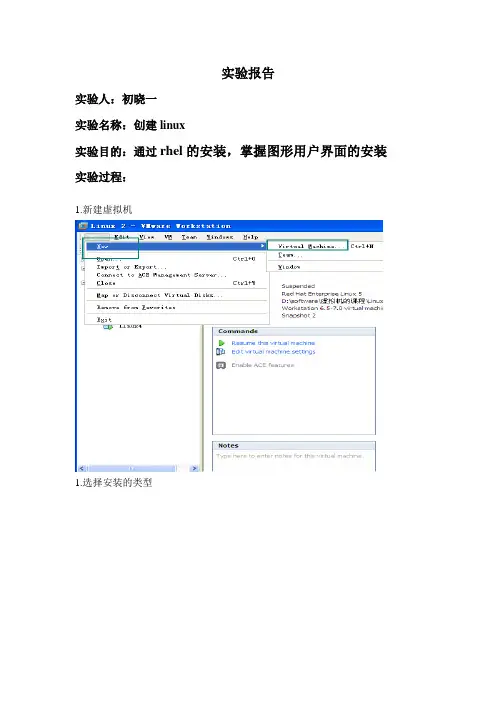
实验报告实验人:初晓一实验名称:创建linux实验目的:通过rhel的安装,掌握图形用户界面的安装实验过程:1.新建虚拟机1.选择安装的类型2.将会最后安装操作系统虚拟机存放的位置硬盘的大小第一步启动安装程序安装界面上有3个选项供用户选择:(1)按<Enter>键,直接进入图形模式(graphical mode)安装模式;(2)“boot:”之后输入:“Linux text”,然后按<Enter>键,则以文本模式(text mode)安装;(3)用下面以红色字体列出的功能键(function keys)来获得更多信息的方式安装。
这里选择图形化模式来安装,直接按<Enter>键。
第二步CD媒体检测从开始安装后,系统一般要花费一段时间来检测计算机的各种硬件配置,跳过就行。
第三步欢迎界面第四步语言选择。
选择英文(看自己的需求)键盘配置选美式就行第六步安装号码我选的跳过(自己决定)注:输入安装号码和跳过的区别在于,前者在安装过程中可能会添加其他额外的服务,而后者则只安装核心服务第七步磁盘分区设置然后分别创建“/boot(100)”、“swap(512)”和“/(剩余的全部空间)”三个分区。
第八步引导装载程序配置第九步网络配置第十步选择时区第十一步设置根口令第十二步选择软件包组第十三步正在安装软件包第十四步系统的基本配置总结:1.在安装过程中注意内存的调整,2. 在创建完虚拟机的时候别忘挂起光盘,3.别忘在安装软件的时候把开发全选,还有语言选中文,否则做服务器的时候会出现很多问题。
4.把防火墙和SELinux给关闭。
国开电大操作系统 Linux系统使用 实验报告

国开电大操作系统 Linux系统使用实验报告实验一:Linux系统使用实验目的:熟悉Linux系统环境,掌握常用命令,了解如何使用帮助,掌握文件和目录操作。
实验器材:Linux平台。
实验内容:1.了解Gnome图形界面。
2.以root用户登录Linux系统,创建自己的帐号。
3.执行常见命令。
4.使用特殊控制进行命令行编辑。
5.使用man命令查找特定的帮助信息。
6.Linux系统文件和目录的操作。
实验步骤:1.了解Gnome图形界面1) 类似于Windows任务栏。
2) 类似于Windows桌面和资源管理器。
3) 类似于Windows下方任务栏。
4) 使用Ctrl+Shift变换输入法,其中智能拼音最常用。
5) 使用Ctrl+Alt+F1~F6可以从图形界面切换到tty1~tty6中的一个Terminal文字界面。
6) 使用Ctrl+Alt+F7可以从Terminal文字界面切换到图形界面。
在文字界面增加用户成功。
7) Linux文件系统目录基本结构:Linux文件系统是多级树形结构。
典型Linux文件系统大致的结构如下:根目录bin常用的Linux命令目录usr用户目录dev设备文件lib用于系统开发的库文件etc系统管理用的配置文件tmp临时文件目录2.以root用户登录Linux系统,创建自己的帐号。
在系统安装过程中可以创建以下两种帐号:1)root--超级用户帐号(系统管理员),使用这个帐号可以在系统中做任何事情。
2)普通用户--这个帐号供普通用户使用,可以进行有限的操作。
一般的Linux使用者均为普通用户,而系统管理员一般使用超级用户帐号完成一些系统管理的工作。
如果只需要完成一些由普通帐号就能完成的任务,建议不要使用超级用户帐号,以免无意中破坏系统,影响系统的正常运行。
用户登录分两步:第一步,输入用户的登录名,系统根据该登录名识别用户;第二步,输入用户的口令,该口令是用户自己设置的一个字符串,对其他用户是保密的,是在登录时系统用来辨别真假用户的关键字。
Linux实验
实验一:Linux系统的安装时间:一班填写:2010年4月19日。
星期一5、6节;二班填写:2010年4月20日。
星期二5、6节。
一、实验目的1.了解Linux操作系统的内核版本和发行版本;2.掌握Fedora 12 的安装方法。
二、实验内容和步骤:见教材第二章及相应课件。
实验二:Linux图形界面的基本操作时间:一班填写:2010年4月26日。
星期一5、6节;二班填写:2010年4月27日。
星期二5、6节。
一、实验目的1.了解Linux操作系统的启动与登录方法;2.掌握Fedora图形用户界面下的基本操作。
3.学会Fedora的基本设置。
二、实验内容和步骤:见教材第三章及相应的课件。
实验三:Linux文本界面的基本操作时间:一班填写:2010年5月3日。
星期一5、6节。
二班填写:2010年5月4日。
星期二5、6节。
一、实验目的:了解vi编辑器的基本使用方法;掌握文件和目录的基本操作;掌握文本显示和处理的方法。
二、实验内容和步骤:见教材第四、五、六章及相应的课件。
实验四:Linux下的Shell编程时间:一班填写:2010年5月10日。
星期一5、6节;二班填写:2010年5月11日。
星期二5、6节。
一、实验目的:熟悉Shell程序的创建;掌握Shell中的变量及表达式;掌握Shell下的流控制语句;学会基本的Shell编程。
二、实验内容和步骤:见教材第7章及相应课件。
从里面挑选部分程序进行操作。
实验五:Linux下的用户、系统管理时间:一班填写:2010年4月19日。
星期一5、6节;二班填写:2010年4月19日。
星期二5、6节。
一、实验目的:掌握用户和组群账户的管理;学会使用Linux下的工具进行磁盘分区、创建文件系统、挂载和卸载文件系统、添加和删除交换空间;掌握文件和目录的权限设置。
二、实验内容和步骤:见教材第8、9章及相应课件。
操作系统实训(Linux)实验1Linux系统的安装
实验1 Linux系统的安装
(二)安装类型 Red Hat Linux提供了三种类型的安装: (1)客户机类型安装(workstation) (2)服务器类型安装(server system) (3)自定义类型的安装(custom system)
3
实验1 Linux系统的安装
三.实验内容
从光盘安装 Red Hat Linux 。 1.启动安装程序 2.选择一种语言 3.选择一种键盘类型 4.选择一种安装方式
实验1 Linux系统的安装
实验1
Linux系统的安装
一、实验目的 1.掌握Red Hat Linux操作系统的安装步骤。 2.掌握启动、关闭操作系统的方法。 3.学会安装其它软件的方法。
1
实验1 Linux系统的安装
二.实验准备 Red Hat Linux操作系统既可以单独安装在一个计算机 系统中,也可以与其它操作系统如 windows操作系统一起安 装在一个计算机系统中,但注意在安装时要先装 windows操 作系统,再装Linux。 (一)硬盘分区 安装Red Hat Linux至少需要两个硬盘分区:一个或多 个“Linux native”类型的分区,一个“ Linux swap”类型的 分区。即使将 Linux安装在一个专门的硬盘上,或者一台不 安装其他操作系统的计算机上,仍然需要为其创建分区。在 安装过程中,会提示用户为 Red Hat Linux 创建分区,必须 保证有足够的硬盘空间来创建分区。推荐以下分区配置: (1)一个根分区 (2)一个交换分区 (3)一个/usr分区 (4)一个/home分区。
5. 配置鼠标 6.升级还是安装
4
实验1 Linux系统的安装
7.为Red Hat Linux创建分区 8.制作启动软盘 9.时区选择 10.root帐户配置 11.选择和安装包 12.结束安装
Linux操作系统的安装及使用实验报告

实验报告课程名称计算机网络原理与技术实验项目Linux操作系统的安装及使用专业班级姓名学号指导教师成绩日期一、实验目的1、掌握虚拟机VMware软件的安装和使用;2、掌握Linux系统软件的安装和使用;4、掌握Linux命令的使用;二、实验设备和环境个人计算机一台、虚拟光驱、虚拟机VMware软件、Linux系统软件三、实验内容1、通过虚拟机安装Linux系统;2、熟悉Linux的基本命令;3、在Linux下编译一个C语言程序;4、在Linux环境下配置TCP/IP协议;5、设置Linux与Windows文件夹共享。
四、实验过程1、安装VMware软件双击安装文件,按照提示逐步安装,完成后的打开软件,如下图这时就可以安装Linux系统了。
2.安装Lniux 系统选择“新建虚拟机”,按“下一步”,选择“典型”,“Linux ”,“red hat linux ”,其他按照默认选择。
得到一个虚拟机界面(如下图所示)。
选中“CD-ROM”这项,将其设置为:“使用映像文件”然后导入Linux 系统的安装的第一张盘。
(如下图所示)点击“启动此虚拟机”,按照提示选择默认值,选择“个人工作站”。
其他全部默认即可。
在安装过程中,会提示“插入第二张光盘”,“插入第三张光盘”,这时同样用虚拟光驱加载镜像文件。
重起后进入(如下图所示)。
选择默认,进入系统。
3.安装VMware tools 。
选择VMware软件的菜单“虚拟机”、“安装VMware工具”,看见如下两个文件。
双击rpm 格式文件。
完成后,打开如下图的文件夹。
双击第一个压缩包进行解压到/usr/bin目录下。
在终端下运行以下命令(如图所示):一路按回车确定即可,最后一步可以选择适合的分辨率。
4.与Windows操作系统共享文件及Linux 联网。
首先在“系统设置”—“网络”下设置Linux 的IP 、DNS、网关、子网掩码等(如图所示)设置好各项内容后选择击活网络,可以在终端下运行“ping ”命令检测网络是否已经联通。
LINUX安装实验报告
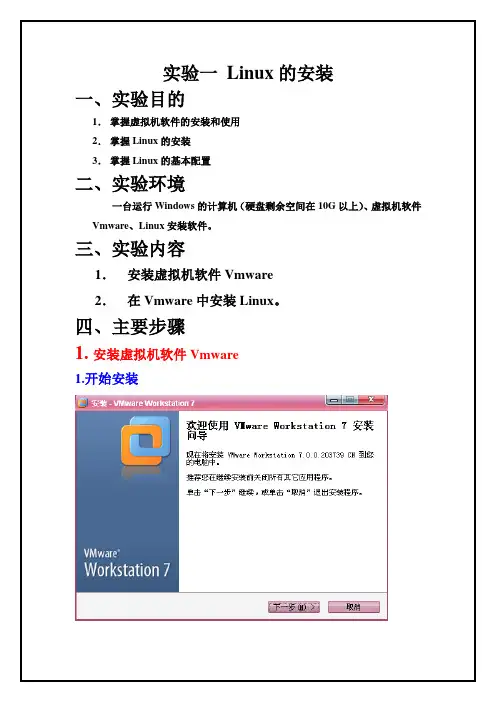
实验一Linux的安装
一、实验目的
1.掌握虚拟机软件的安装和使用
2.掌握Linux的安装
3.掌握Linux的基本配置
二、实验环境
一台运行Windows的计算机(硬盘剩余空间在10G以上)、虚拟机软件Vmware、Linux安装软件。
三、实验内容
1.安装虚拟机软件Vmware
2.在Vmware中安装Linux。
四、主要步骤
1.安装虚拟机软件Vmware
1.开始安装
2.选择安装的位置
2.在Vmware中安装Linux 1.新建虚拟机
2.我的虚拟机的内存是2G,我现在选择的是1024MB
3.我选择的磁盘大小为8G
4.按“定制硬件”在新CD/DVD中插入iso,点击完成
5.新建了一个虚拟机
6.选择“skip”
7.选择时间配置
8.开始安装
9.插入第二张光盘
10.插入第三张光盘
11.安装完成
12.选择时间
13.设置我的Account
14.进入
15.安装完成后的界面
五、分析总结
这次的实验真是让我心酸啊!我试过了四个LINUX的系统,结果只有一个能行,原因如下:
①我下载的时候下载不完整;
②别人发给我的系统不完整;
③自己技术不够,例如在插入光盘的时候就纠结了很久;
④实验过程中不注意截屏,所以安装了一次成功后我再安装第二次,接着再进行截屏。
这次实验告诉了我,这个世界上还是有很多很有难度的问题,我所需要的是要不耻下问,而且自己的实验报告还有待完善的地方。
希望下一次会有进步。
Linux操作系统-实验1-环境搭建-指导书-PPT版本-V1
Linux操作系统第一章:Linux简介与系统安装实验一:实验环境搭建一台宿主机(Windows系统)加两台虚拟机(Desktop+Server)要求:(1)掌握VMware虚拟机的安装(2)利用VMware虚拟机安装Ubuntu Linux18.04桌面版操作系统(3)利用VMware虚拟机安装Ubuntu Linux18.04服务器版操作系统(4)从宿主机登录桌面环境和服务器环境(SSH登录)(5)练习涉及到的基本命令,如apt-get、ifconfig、ssh等(6)练习vim编辑文件基本操作等Tips:(1)绘制网络拓扑图(2)把遇到的问题和如何解决记录下来。
实验环境设置☐宿主机(Windows)•网络配置VMware Network Adapter(VMnet8)☐客户机•Ubuntu-Server(ubuntu-18.04.6-live-server-amd64)•Ubuntu-Desktop(ubuntu-18.04.6-desktop-amd64)虚拟机安装安装时网络类型选择NAT方式安装完成后的两台Ubuntu虚拟机宿主机:Windows记录宿主机IP地址客户机1:Ubuntu-Server命令行模式记录IP:192.168.126.130客户机2:Ubuntu-Desktop图形化操作方法记录IP:192.168.126.131NAT模式宿主机:Windows192.168.126.1192.168.126.130192.168.126.131客户机1:Ubuntu-Server客户机2:Ubuntu-DesktopSSH服务1.安装SSH服务2.启动SSH服务3.配置SSH服务(可选)4.验证SSH服务Desktop版客户机安装SSH服务Desktop版客户机安装SSH服务:sudo apt-get install openssh-serverDesktop版客户机启动SSH服务: sudo systemctl start sshDesktop版客户机启动SSH服务: sudo systemctl start sshDesktop版客户机端修改SSH配置文件:端口22修改为1022 vi /etc/ssh/sshd_configSSH验证-从宿主机连接Desktop客户机2: ********************.126.131SSH验证-从宿主机连接Server版客户机1: ***********************.126.130Desktop版客户机查看SSH状态:记录监听端口和连接情况Server版客户端1查看SSH状态Desktop版客户机安装 net-tools:sudo apt-get install net-toolsDesktop版客户机查看IP地址: ifconfigDesktop版客户机查看网络连接情况:Netstat -aServer版客户机查看网络连接情况:Netstat -a。
Linux 基本操作系统实验一
Linux 基本操作系统实验一linux基本操作系统实验一实验一linux基本操作一、实验目的:1.熟练掌握进入与退出redhatlinux系统的过程。
2.熟悉在窗口环境下操作使用linux系统的基本方法。
3.熟悉在文字模式环境下使用linux的基本命令。
二、实验任务:1.练习使用图形模式下系统的使用。
2.图形模式下的桌面、窗口、面板、图标、抽屉、便捷菜单的采用。
3.图形模式下文件夹、文件的基本操作。
4.文字模式下系统的基本操作。
5.在图形模式下运行应用程序的方法。
基本概念1.系统登入打开微型计算机电源开关;?屏幕上见到选项菜单:选redhat回车;稍等片刻(系统正装载,启动)屏幕显示装载信息;见系统登录界面提示输入用户名时,输入用户名:stud01并回车;(超级用户用户名为root,普通用户用户名为:stud01、stud02、。
)见到系统提示信息:password:时,输出用户口令:并contrary;(普通用户口令为:stud01、stud02、。
)此时可以见到系统图形界面,表示登录成功,在图形界面下可以利用鼠标进行操作。
?若要使用文字界面,可以使用:“应用程序”/“终端”命令进入文字界面,在文字界面下可以通过输入命令进行操作。
2.虚拟终端的切换采用组合键:ctrl+alt+fn其中fn分别为f1、f2、。
f7功能键,可以转换交互式终端。
3.申请帮助命令的使用man进入相关命令的帮助信息显示,pgup、pgdn可以前后翻页,esc、q退出帮助。
4.重新启动系统文字模式下输出命令:shutdowncrnowcontrary。
图形模式下,选面板->动作->重新启动->回答“是”,以新用户名和口令进入系统。
5.退出系统窗口环境下选择退出系统选面板->动作->冻结选面板->选择退出->关机?文字模式下选择退出系统退出系统:输入命令logout或exit回车关机:输入命令:shutdownch数字回车。
Linux操作系统实验指导书.doc
《Linux操作系统》实验指导书主编教师:王振目录实验一Linux操作系统的安装 (3)【实验目的】 (3)【实验环境】 (3)【实验重点及难点】 (3)【实验内容】 (3)实验二常用命令的使用(一) (5)【实验目的】 (5)【实验环境】 (5)【实验重点及难点】 (5)【实验内容】 (5)实验三常用命令的使用(二) (9)【实验目的】 (9)【实验环境】 (9)【实验重点及难点】 (9)【实验内容】 (9)实验四VI编辑器的使用 (14)【实验目的】 (14)【实验环境】 (14)【实验重点及难点】 (14)【实验内容】 (14)实验五Linux系统管理与配置 (15)【实验目的】 (15)【实验环境】 (16)【实验重点及难点】 (16)【实验内容】 (16)(一)命令行管理 (16)(二)图形界面管理 (17)实验六shell编程(一) (19)【实验目的】 (19)【实验环境】 (19)【实验重点及难点】 (19)【实验内容】 (19)实验七shell编程(二) (23)【实验目的】 (23)【实验环境】 (23)【实验重点及难点】 (23)【实验内容】 (23)实验八FTP服务器的配置 (25)【实验目的】 (25)【实验环境】 (25)【实验重点及难点】 (25)【实验内容】 (25)实验九NFS服务器 (26)【实验目的】 (26)【实验环境】 (26)【实验重点及难点】 (26)【实验内容】 (26)实验十配置Samba服务器 (28)【实验目的】 (28)【实验环境】 (28)【实验重点及难点】 (28)【实验内容】 (28)实验一Linux操作系统的安装【实验目的】1.掌握Linux操作系统的安装;2.通过安装,学习Linux操作系统与其他操作系统的区别。
【实验环境】1、Linux操作系统安装;2、虚拟机软件;3、计算机内存配置要求512M以上。
【实验重点及难点】Linux操作系统安装过程。
linux系统安装实验报告
linux系统安装实验报告Linux系统安装实验报告一、引言Linux是一种自由和开放源代码的操作系统,它具有稳定性、安全性和灵活性等优点,因此在各个领域得到广泛应用。
本实验旨在通过实际操作,掌握Linux系统的安装过程和相关知识。
二、实验环境本次实验使用的是Ubuntu 20.04 LTS版本,该版本是一款常见的Linux发行版,易于安装和使用。
实验所需的硬件环境为一台配置较高的个人计算机。
三、实验步骤1. 下载镜像文件首先,需要从官方网站下载Ubuntu 20.04 LTS的镜像文件。
在下载过程中,要确保选择与自己计算机架构相对应的镜像文件,以免出现不兼容的情况。
2. 制作安装介质将下载好的镜像文件写入到USB闪存盘或光盘中,制作成可引导的安装介质。
这一步可以使用一些专门的制作工具,如Rufus或Unetbootin等。
3. 启动计算机将制作好的安装介质插入计算机,并重启计算机。
在启动过程中,按下相应的按键(通常是F2、F12或Delete键)进入BIOS设置界面。
将启动顺序调整为从USB或光盘启动。
4. 进入安装界面重新启动计算机后,系统会自动进入Ubuntu的安装界面。
在这个界面中,可以选择安装语言、键盘布局等选项。
根据自己的实际需求进行选择,并点击"继续"按钮。
5. 磁盘分区在安装过程中,需要对磁盘进行分区。
可以选择手动分区或自动分区,根据自己的需求进行选择。
手动分区可以更加灵活地分配磁盘空间,但对于初学者来说可能较为复杂。
自动分区则由系统自动完成,适合对磁盘分区不熟悉的用户。
6. 设置用户名和密码在安装过程中,需要设置用户名和密码。
这个用户名和密码将作为登录系统的凭证,因此要选择一个安全且易记的密码。
同时,也可以选择是否要使用自动登录功能。
7. 安装过程在完成上述设置后,可以点击"安装"按钮开始系统的安装过程。
安装过程可能需要一段时间,具体时间取决于计算机的配置和硬件性能。