
PotPlayer也能调用DFX音效插件
P o t P l a yer 也能调用D F X 音效插件
■ 文/万立夫
许多用户以前在使用W i n a m p 、千千静听等播放器的时候,都会选用 一款名为D F X 的音效插件,通过它可以使得播放音频时获得非常不错的 增 强 效 果 。
如 今 许 多 新 版 播 放 器 都 已 经 不 再 支 持 这 一 插 件 了 , 其 实 用 户 仍然可以从其他播放器中提取D F X 的插件文件,并加载进P o t P l a y e r 这类 播放器中。
由于DF X 插件默认并不支持视频播放器,若想调用这个插件,那么首先 需要借助于音频播放器“千千静听”的帮助。
在“千千静听”的安装目录里 面,创建一个名为p l u gi ns 的文件夹目录。
接下来将已经下载的D FX 音效插件 的文件。
解压到这个plugins 文件夹目录并根据提示进行初始化的操作。
接下来运行PotPlayer 播放器,在播放器的操作窗口中点击鼠标右键选择 “选项”,接着在弹出的选项设置 窗口中,选择左侧列表中“音频” 下面的“Winamp D S P 插件”选项。
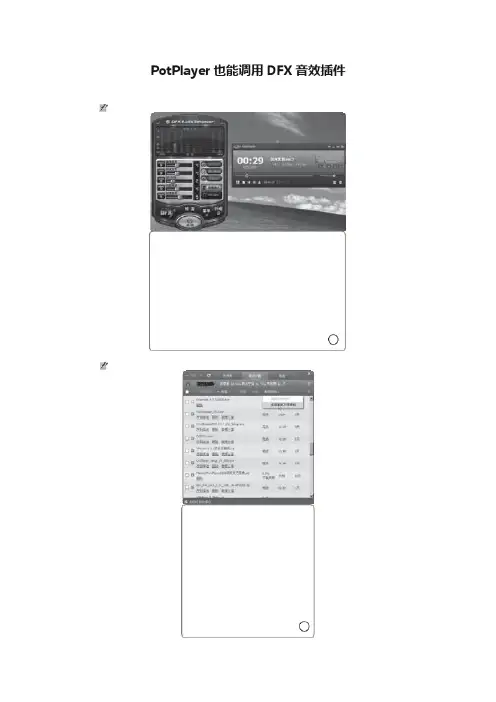
在右侧窗口点击“路径”后面的按 钮,在弹出的列表中选择“千千静 听”中的plugins 文件夹(如图1)。
然后在插件目录里面就会显示 p l u gi ns 文件夹中的所有插件的名称。
选 择列表中的“DFX ”这个插件名称, 就可以在系统桌面弹出DFX 音效插件
的操作界面(如 图2)。
通过调 整DFX 音效插件 的相关选项,以 后无论是播放音 频 还 是 播 放 视 频,都可以享受 到更好的音质。
1
巧用QQ 旋风让视频支持手机
■ 文/万立夫
如果用户想将自己喜欢的影片放 到移动设备上观赏,就需要先将视频转成移动设备支持的格式,这样不但要安装专门的转换软件,而且转换高清格式的时间几乎都和观看一部电影的时间差不多了,还要占用大量的机器资源,转码的同时电脑基本上干不了别的事。
而“Q Q 旋风”推出的离线转码功能,就是来帮助解决这一问题的。
首 先 需 要 安 装 最 新 版 本 的 “ Q 旋 风 ” 。
运 行 后 点 击 窗 口 右 上 角 的“主菜单”按钮,接着选择“账号/登录 ” 命 令 , 输 入 自 己 的 Q Q 账 号 和 密码 登 录 。
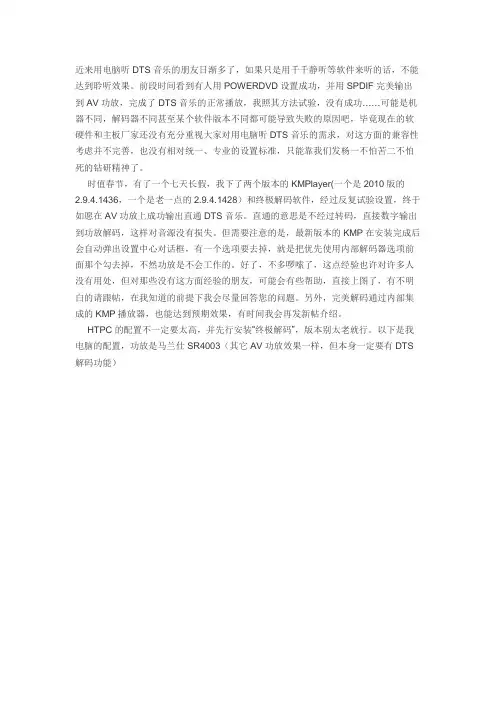
接 下 来 在 “ 资 源 库 / 离 线 下载”标签,点击工具栏中的“离线转码”,在弹出的窗口点击“选择本地文 件 转 码 ” 命 令 ( 如 图 1 ) , 然 后 在弹出的窗口选择要转码的视频文件。
“Q Q 旋风”支持各种常见移动设备 的视频文件格式。
“Q Q 旋风”并非
直接对视频格
式进行转换,而是上传视频文件的基 本属性信息,并在离线下载数据库里 面寻找是否有相同的文件(如果没有 找到相同的文件,才会进行视频文件 的上传操作)。
如果有就会立马完成 视频文件的上传,并且会立即弹出一 个视频转码的窗口,此处选择自己的 移动设备即可(如图2),最后点击 “开始转码”按钮,这样服务器就开 始对视频进行转码操作。
通过“离线 下载”列表可以看到视频转码的进 度,当文件转码完成以后点击文件名 称下的“存到本地”命令,就可以将 转码成功后的文件下载到移动设备 中。
PotPlayer也能调用DFX音效插件
PotPlayer也能调用DFX音效插件P o t P l a yer 也能调用D F X 音效插件■ 文/万立夫许多用户以前在使用W i n a m p 、千千静听等播放器的时候,都会选用一款名为D F X 的音效插件,通过它可以使得播放音频时获得非常不错的增强效果。
如今许多新版播放器都已经不再支持这一插件了,其实用户仍然可以从其他播放器中提取D F X 的插件文件,并加载进P o t P l a y e r 这类播放器中。
由于DF X 插件默认并不支持视频播放器,若想调用这个插件,那么首先需要借助于音频播放器“千千静听”的帮助。
在“千千静听”的安装目录里面,创建一个名为p l u gi ns 的文件夹目录。
接下来将已经下载的D FX 音效插件的文件。
解压到这个plugins 文件夹目录并根据提示进行初始化的操作。
接下来运行PotPlayer 播放器,在播放器的操作窗口中点击鼠标右键选择“选项”,接着在弹出的选项设置窗口中,选择左侧列表中“音频” 下面的“Winamp D S P 插件”选项。
在右侧窗口点击“路径”后面的按钮,在弹出的列表中选择“千千静听”中的plugins 文件夹(如图1)。
然后在插件目录里面就会显示 p l u gi ns 文件夹中的所有插件的名称。
选择列表中的“DFX ”这个插件名称,就可以在系统桌面弹出DFX 音效插件的操作界面(如图2)。
通过调整DFX 音效插件的相关选项,以后无论是播放音频还是播放视频,都可以享受到更好的音质。
1巧用QQ 旋风让视频支持手机■ 文/万立夫如果用户想将自己喜欢的影片放到移动设备上观赏,就需要先将视频转成移动设备支持的格式,这样不但要安装专门的转换软件,而且转换高清格式的时间几乎都和观看一部电影的时间差不多了,还要占用大量的机器资源,转码的同时电脑基本上干不了别的事。
而“Q Q 旋风”推出的离线转码功能,就是来帮助解决这一问题的。
首先需要安装最新版本的“ Q 旋风” 。
KMPlayer 2010 中文版与HTPC SPDIF同轴输出DTS设置图解
近来用电脑听DTS音乐的朋友日渐多了,如果只是用千千静听等软件来听的话,不能达到聆听效果。
前段时间看到有人用POWERDVD设置成功,并用SPDIF完美输出到AV功放,完成了DTS音乐的正常播放,我照其方法试验,没有成功……可能是机器不同,解码器不同甚至某个软件版本不同都可能导致失败的原因吧,毕竟现在的软硬件和主板厂家还没有充分重视大家对用电脑听DTS音乐的需求,对这方面的兼容性考虑并不完善,也没有相对统一、专业的设置标准,只能靠我们发杨一不怕苦二不怕死的钻研精神了。
时值春节,有了一个七天长假,我下了两个版本的KMPlayer(一个是2010版的2.9.4.1436,一个是老一点的2.9.4.1428)和终极解码软件,经过反复试验设置,终于如愿在AV功放上成功输出直通DTS音乐。
直通的意思是不经过转码,直接数字输出到功放解码,这样对音源没有损失。
但需要注意的是,最新版本的KMP在安装完成后会自动弹出设置中心对话框,有一个选项要去掉,就是把优先使用内部解码器选项前面那个勾去掉,不然功放是不会工作的。
好了,不多啰嗦了,这点经验也许对许多人没有用处,但对那些没有这方面经验的朋友,可能会有些帮助,直接上图了,有不明白的请跟帖,在我知道的前提下我会尽量回答您的问题。
另外,完美解码通过内部集成的KMP 播放器,也能达到预期效果,有时间我会再发新帖介绍。
HTPC的配置不一定要太高,并先行安装“终极解码”,版本别太老就行。
以下是我电脑的配置,功放是马兰仕SR4003(其它AV功放效果一样,但本身一定要有DTS解码功能)安装完2010版的2.9.4.1436KMP后,会有一个十个步骤的设置选项,你可以把其它选项按默认选择,但这个“使用内部解码器”的选项前面的勾一定要去掉!安装2.9.4.1428没有出现这个设置菜单,也许是我下的软件没有吧,不能肯定所有这个版本的都没有。
这步完成后,KMP的设置相对简单,在网上曾经看到过介绍,但有些图给的不是很明了,我把它们一一发上来,希望能给不明白的朋友带来帮助。
PotPlayer画质极限版--超越左眼技术

B:安装madVR运行D:\Program Files\PotPlayer\madVR\ install.bat
安装LAVFilters\install_all.bat 运行即可LAVFilters
安装CoreAVC_Pro_v3.0.1_x86 =》运行Install.cmd
C:选择下面其一注册即可:
madVR画质的确很好。分析力,细节,颜色都比传统的VMR和EVR好。各位可以试试,大屏幕高清效果更明显。
thunder://QUFodHRwOi8vMi4zOTg3LmNvbTo4MDEvMjAxMC9Qb3RQbGF5ZXJfSEhMU0IucmFyWlo=
但很多不会播放器配置的同学们可能体验不到它的好处,会认为暴风影音、QQ影音画质增强后(暴风的左眼、QQ影音的一键增强画质都能增强影片画质)可以秒杀PotPlayer的画质,但其实只要PotPlayer配置一下播放器选项也是可以做到高清画质的,今天我们就来介绍一款已经帮同学定制数种高清画质配置的PotPlayer版本(PotPlayer杯水怀心画质极限版,感谢作者杯水怀心的制作,另:杯水怀心的这个版本说明推荐笔记本使用,但我在台式机上试了后发现看视频的效果也很好,应无本质区别)。
3、3D环绕音效:3D效果空间感、现场感强烈。注意,数值调得过大会觉得缺乏定位感。
4、动态推进:这个选项会给音频附加额外的响度,它会使MP3听上去浑厚有力,更像CD。
5、超重低音:这个选项是给你的声音附加低频补偿,效果不错。但数值设置过高的话,会使声音浑浊不清。
2)madVR是madshi开发的目前最完美画质的视频渲染方式
[软件分享][PotPlayer画质极限版--超越左眼技术]当今世界上最好的播放器。
【推荐几十款DSP音效插件】

【推荐几十款DSP音效插件】推荐的几十款DSP音效插件,适用于PotPlayer、KMPlayer、foobar2000、千千静听等,根据个人爱好,应用下载:/songln?tag=%E9%9F%B3%E6%95% 88%E6%8F%92%E4%BB%B6&p=1同时,望爱好音效插件的朋友,推荐自己喜欢、顺手的插件上来。
在POT中调用音效插件下面为部分音效插件文件名:dsp_vst.dllDSP_VAPXP.dllDSP_Dolby.dlldsp_izOzone.dlldsp_OctiMax.dlldsp_skywalker.dlldsp_superequ.dll以下通过VST桥接工具[dsp_vst.dll]调用:AMT Max Warm温暖效果器.dllLM Amplifier LM-662汉化版.dllProgram EQP-4汉化版.dllTube胆机模拟器VST.dll电音高音修正6汉化+(调好的图片).dll激励器BBE D82 Sonic MaximizerCN.dllAMT Max Warm.dllAMT Multi-Max.dllD82 Sonic Maximizer.dllE-Graphic15 EQ.dllEyeQ.dllProgram EQP-4_CN.dllPulseTec EQs.dll蓝色电子管插件集合[48种插件]iZotope Ozone4 臭氧4[iZotope Ozone 4.dllDFX 9 Winamp音效插件dsp_vst.dll[中文版、英文原版]下载:dsp_vst.dll.rar (461.16 KB) 使用插件一例:iZotope Ozone4 臭氧4 美国iZotope 公司制作的第四代专业级后期母带综合处理音效插件.丰富的综合处理功能:图示均衡,母带混响,响度放大(音量最大化),多频段音效激励,多频段动态处理,多频段立体声扩展,抖动处理,延迟移补偿处理,输入/输出增益处理.重构内核的Ozone4 以全新的处理算法加入了全新的中/边(侧)立体声均衡,混响,动态,激励处理,全新的全局智能音量增幅控制,大幅度改善了内部预置系统支持更加精细的多重宏控制.iZotope Ozone4 臭氧4,使用方法:授权(注册)方法:[授权流程窗口]→[离线授权]→IZ-OZONE4-18440077-0D2D[复制申请码]→(/[在注册器中输入申请码计算出应答码+IZ-OZONE4-1553-26E5-A75F复制]/)→[粘贴应答码]→[完成授权]KMPlayer(2.9.3.1428)中开启方法:将[plugins]文件夹覆盖KMP\[plugins]目录运行"初始化插件.bat"[F2]-->[插件]-->[音频DSP插件]-->勾选中dsp_vst.dll 即可PotPlayer(1.4.19374)中开启方法:将[plugins]文件夹放置于PotPlayer目录运行"初始化插件.bat"[F5]-->[音频]-->[Winamp DSP插件设置]-->[设置本地[plugins]路径]勾选中dsp_vst.dll 即可Foobar2000(0.9.6.3)中开启方法: 将[plugins]文件夹中所有文件(含子目录)放置于[components]文件夹中运行"初始化插件.bat"[Ctrl+P]-->[播放]-->[DSP 管理]-->[添加VST 桥接]-->[配置]-->[浏览]-->[指定插件路径例:C:\Foobar2000\components\VST_plugins\iZotope Ozone 4.dll]即可(最小化问题:关闭VST机架窗口可连续按两次V 键呼出)Winamp(5.55.2405)中开启方法:将[plugins]文件夹覆盖Winamp\[plugins]目录运行"初始化插件.bat"[Ctrl+P]-->[插件]-->[DSP音效]-->勾选中dsp_vst.dll 即可千千静听(5.3)中开启方法:将[plugins]文件夹覆盖TTPlayer\[plugins]目录运行"初始化插件.bat"[F1]-->[音效插件]-->勾选中dsp_vst.dll 即可酷狗(5.329)中开启方法:将[plugins]文件夹放置于KuGou2008目录运行"初始化插件.bat"[F1]-->[音效插件]-->[指定插件目录例:C:\F:\KuGou2008\plugins]-->[勾选中dsp_vst.dll]-->[插件模块]-->[VST 桥接工具]-->[配置插件]即可请注意:以上方法可能因播放器版本不同导致文字描述内容有所出入.DFX 9 Winamp音效插件DFX是一个功能强大的媒体播放器专用的音频解码Plug-In 外-挂插件,它可以在你播放任何CD,WMA,MP3或者流媒体格式的多媒体文件时为你带来5.1声道的多媒体环绕立体声的震撼音频效果,程序采用了TruBass技术大幅度的改善了低音性能,采用Dialog Clarity技术使得声音变得更加清亮透彻,更富有穿透力,为你的PC的音频性能发挥到极限!DFX 有对MP3 声音文件纠错、和声复原,立体声增强,3D 环绕,重低音增强等功效。
在PotPlayer下分别使用5种解码器硬解的方法(入门级图文版)
在PotPlayer下分别使用5种解码器硬解的方法(入门级图文版)本文针对的是想尝试硬解的PotPlayer新手,分别采用5种不同的解码器进行介绍.在设置之前请先认真阅读以下注意事项:1.请确认您的显卡是否支持硬解,某些老型号独显及一些集显不支持硬解或只支持部分硬解,在配置之前请先搜索相关资料确认您的显卡支持硬解.2.常见的支持硬解的编码格式有H.264/A VC1、VC-1、MPEG1、MPEG2等,其他格式目前暂不支持硬解.3.由于本文中提供的第三方解码器均为32位,除使用PotPlayer内置解码器外(32/64位均可),使用第三方解码器时请使用32位PotPlayer播放器.4.如果使用了VSFilter(V obsub)字幕插件的话,硬解将失效(CoreA VC貌似可以同时使用)使用各个编码器进行硬解的方法:1.使用PotPlayer内置解码器硬解-- 2L2.使用PD10解码器硬解-- 3L3.使用TMT5解码器硬解-- 4L4.使用CoreA VC解码器硬解-- 5L5.使用MPC-HC解码器硬解-- 6L各个解码器都有其各自的优缺点,本文不对此进行讨论,请您根据自身情况选择合适的解码器. (如遇到兼容性问题或出现卡顿等现象,可以尝试使用不同的解码器)最后说明一下,不必非要刻意追求硬解,如果您的CPU性能足够强,播放视频没有出现卡顿或音画不同步等状况,不在意CPU占用率高的话,建议您使用软解.(软解相比硬解有个好处是可以使用播放器内置的图像处理滤镜,另外兼容性也更好)由于本人水平有限,如有疏漏之处,请各位指正,谢谢!有其他相关问题也可以提出.p.s:转载请注明作者、出处.(累死我了...)编辑By 乌拉狸I.使用PotPlayer内置解码器硬解使用PotPlayer内置解码器硬解的步骤是最简单方便的了,相比使用其他第三方解码器硬解还有个好处--能使用播放器内置的图像处理滤镜.开启方法很简单:1.调出“选项”,在“滤镜”-“视频滤镜”设置页里,点击“内置解码器/DXV A设置”按钮.2.将“使用条件”改为“总是使用”,即可使用PotPlayer内置解码器硬解.(如果您不想让标清视频也开启硬解的话,可以将“使用条件”改为“大于下列条件时使用”,然后对判断标准进行设置)3.打开一个视频,按tab键,看到“视频解码器”里有“Video Codec/Transform”字样,并且在“输出”那看到“DXV A”的字样时,就表示用PotPlayer内置解码器硬解成功了.II.使用PD10解码器硬解1.下载以下网址里的解码包,解压到某个文件夹里(比如PotPlayer文件夹下)PD10 Codec(1.0.0.2229):/file/f92e1cf2122.在“滤镜”设置页将“激活条件”改为“不使用”3.在“视频”设置页里更改“视频输出渲染方式”.XP下建议使用“VMR 9 无渲染”,VIST A/WIN7下建议使用“EVR(CP) 推荐渲染”.4.在“滤镜”-“视频解码”设置页里点击“滤镜/解码器管理”按钮,然后点击“添加外部解码器”按钮,添加刚才下载的PD10解码包里的“CLCvd.ax”文件,添加完毕后左侧就会出现“CyberLink Video Decoder (PDVD10)”这东西(也可以使用regsvr32 CLCvd.ax命令,将PD10解码器注册为系统解码器,然后点击“添加系统解码器”按钮进行添加)5.在“滤镜”-“视频解码”设置页里,将H.264/A VC1的解码器改成“CyberLink Video Decoder (PDVD10)”(其他编码也可选用PD10)6.接着可以选择使用软解或硬解来播放在“滤镜”-“视频解码”设置页里,点击“CyberLink Video Decoder (PDVD10)”右边的“...”按钮就会弹出设置框选SW的话就是软解,选DXV A的话就是硬解(选择DXV A点确定后,如果再打开设置页时,会发现单选框又变回SW了,这不用担心,其实您已经选择了DXV A了)7.打开一个视频,按tab键,看到“视频解码器”里有“CyberLink Video Decoder (PDVD10)”字样,并且在“输出”里看到“DXV A”的字样时,就表示用PD10硬解成功了.P.S:如果您使用了VSFilter字幕插件,并且开启了PD10的DXV A设置,打开视频时会导致PotPlayer卡住或黑屏.III.使用TMT5解码器硬解1.下载以下网址里的解码包,解压到某个文件夹里(比如PotPlayer文件夹下)TMT5 Codec(5.0.1.80):/file/f938c6fd352.在“滤镜”设置页将“激活条件”改为“不使用”3.在“视频”设置页里更改“视频输出渲染方式”.XP下建议使用“VMR 9 无渲染”,VIST A/WIN7下建议使用“EVR(CP) 推荐渲染”.4.在“滤镜”-“视频解码”设置页里点击“滤镜/解码器管理”按钮,然后点击“添加外部解码器”按钮,添加刚才下载的TMT5解码包里的“ASVid.ax”文件,添加完毕后左侧就会出现“ArcSoft Video Decoder”这东西(也可以使用regsvr32 ASVid.ax命令,将TMT5解码器注册为系统解码器,然后点击“添加系统解码器”按钮进行添加)5.在“滤镜”-“视频解码”设置页里,将H.264/A VC1的解码器改成“ArcSoft V ideo Decoder”(其他编码也可选用TMT5)6.打开一个视频,按tab键,看到“视频解码器”里有“ArcSoft V ideo Decoder”字样,并且在“输出”里看到“DXV A”的字样时,就表示用TMT5硬解成功了.IV.使用CoreA VC解码器硬解由于CoreA VC使用CUDA进行硬解,在设置硬解前,请先确认您的显卡为N卡,并且支持CUDA功能(一些老型号的N卡不支持CUDA),并且将显卡驱动升级到某个版本之上(详细情况请自行搜索),否则不支持CUDA硬解.1.下载以下网址里的解码包,然后安装CoreA VC Pro 2.0:/file/f9be71e6d注册码:ryomikai33@gundam.eu3TDVPV-XCNFDT-V AZVCD-17JVPC-16DCLL2.在“滤镜”设置页将“激活条件”改为“不使用”3.在“视频”设置页里更改“视频输出渲染方式”.XP下建议使用“VMR 9 无渲染”,VIST A/WIN7下建议使用“EVR(CP) 推荐渲染”.4.在“滤镜”-“视频解码”设置页里点击“滤镜/解码器管理”按钮,然后点击“添加系统解码器”按钮,在弹出的对话框中找到“CoreA VC Video Decoder”(也可以搜索下载免安装的CoreA VC解码器,然后点击“添加外部解码器”按钮进行添加)5.在“滤镜”-“视频解码”设置页里,将H.264/A VC1的解码器改成“CoreA VC Video Decoder”6.在“滤镜”-“视频解码”设置页里,点击“CoreA VC Video Decoder”右边的“...”按钮就会弹出设置框如果您勾选了“Prefer CUDA acceleration”复选框,就可以使用CUDA硬解了.如果“Prefer CUDA acceleration”复选框是灰色的,无法勾选,则表示您没法使用CUDA进行硬解.7.如果您在CoreA VC设置页里勾选了“Use Tray Icon”,打开一个视频后,任务栏右下角出现绿色的图标表示使用硬解,出现蓝色的图标表示使用软解.V.使用MPC-HC解码器硬解1.下载以下网址里的解码包,解压到某个文件夹里(比如PotPlayer文件夹下)MPC-HC Codec(1.4.2833):/file/f99622f1e52.在“滤镜”设置页将“激活条件”改为“不使用”3.在“视频”设置页里更改“视频输出渲染方式”.XP下建议使用“VMR 9 无渲染”,VIST A/WIN7下建议使用“EVR(CP) 推荐渲染”.4.在“滤镜”-“视频解码”设置页里点击“滤镜/解码器管理”按钮,然后点击“添加外部解码器”按钮,添加刚才下载的TMT5解码包里的“MPCVideoDec.ax”文件,添加完毕后左侧就会出现“MPC - V ideo decoder”这东西(也可以使用regsvr32 MPCVideoDec.ax命令,将MPC-HC解码器注册为系统解码器,然后点击“添加系统解码器”按钮进行添加)5.在“滤镜”-“视频解码”设置页里,将H.264/A VC1的解码器改成“MPC - Video decoder”(其他编码也可选用MPC - V ideo decoder)6.在“滤镜”-“视频解码”设置页里,点击“MPC - V ideo decoder”右边的“...”按钮就会弹出设置框看到“Decoding thread number”这一栏,这里可以设置解码线程数,如果您是双核CPU就选2,四核可以选4如果您不想在播放标清视频时使用硬解,可以勾选“Disable DXV A for SD”然后在Codecs页里勾选您想解码的格式7.打开一个视频,按tab键,看到“视频解码器”里有“MPC - V ideo decoder”字样,并且在“输出”里看到“DXV A”的字样时,就表示用MPC - Video decoder硬解成功了.如果您按照以上方法设置硬解不成功,想到论坛上向大家求助的话,请您提供视频文件信息、滤镜信息及操作系统、显卡、potplayer版本等信息,方便寻找原因查看文件信息及滤镜信息的方法:1.右键菜单,选择“属性”,在“播放信息”标签页里,点击下方的“复制到剪贴板”按钮,然后将信息粘贴到论坛上2.选择“文件信息”标签页,点击下方的“复制到剪贴板”按钮,然后将信息粘贴到论坛上PotPlayer 交流论坛/。
不花钱让电脑HiFi
不花钱让电脑HiFi作者:一刀来源:《电脑知识与技术·经验技巧》2008年第07期用电脑听音乐、看电影,已经是PC用户最基本的娱乐方式,然而要获得出色的音乐品质,必须有一块性能出众的声卡,遗憾的是,现在大家使用的都是板载声卡,尽管听音乐没有太大问题,但对于追求WIFI级的PC玩家,他们不得不花钱购买独立声卡,微软不久前推出了PlayFX音效技术,它让MP3随身听获得了HIFI品质提升,用户的耳朵从此可以享福了,其实PC用户不用花钱也可提升MP3音质。
一、提升音乐3D环绕音效我们都喜欢听MP3音乐,经常从网上随处免费获取MP3,对于一个音乐发烧友,多数MP3音质都无法满足敏锐的听觉需要,毕竟MP3是一种有损压缩格式,3D环绕音效较差,但通过改造播放软件来免费提升MP3音质,因为播放软件不仅要读取音乐,还必须肩负起压缩信息解读的任务,在译码过程中,播放软件使用哪种技术、该技术的成效如何,与实际解码的效果有密切关系。
大家在电脑上欣赏音乐,可惜在MP3解码技术方面,多数软件自带的解码插件一直差强人意、但可以通过DFX音效增强插件,对MP3声音文件纠错、复原真音的作用,可让播放MP3时的声音具有3D环绕音场效果,并支持Winamp、Media Player、RealPlayer/RealOne等软件,将DFX音效增强插件安装后,启动Winamp软件,然后在“选项”菜单下选择“参数设置”,接着在“插件”的“音效处理/特效”中选择“DFX”插件,点“配置所选插件”按钮(如图1),然后DFX 音频增效器就会跟着启动了,只要适当调节“高保真度、环绕音效、3D环绕”等数值,就可以提升MP3的音质(如图2)。
二、深度发掘MP3音乐品质经过试用发现,DFX虽然可以提升MP3音质,但无法从细节上作出更好调整,比较适合初级用户使用,要体验HIFI的级别,必须再度挖掘MP3的潜力,譬如Shibatch mpg123、MAD等音效插件,都可以提升MP3音乐效果,其中Shibatch mpg123的音色是清澈、略微偏冷,而Mad的音色是暖和、明亮、偏响,不过这两款插件不能同时使用,否则播放软件会出现占用率100%而死机,因为不同的解码器间会争夺控制权。
kx驱动插件讲解 ProFX
ProFX!什么是ProFX?什么意思?不是一个人对我这么提问过了,我想很多的人都不会了解这个简写词。
如果你去百度或谷歌搜索,那给你的条目大多是调音台的广告。
好吧,其实很简单,ProFX是Professional Mixer的简写,翻译过来就是‘专业混音台’。
有人说这不对啊!Professional Mixer的简写应该是ProFM才对。
呵呵,你说的没错,Mixer这个词的意思是混合器,是一种工业上使用的机器。
可能是因为FM的简写会出现词义的混淆,因为这个简写实在是太普遍了,所以音响系统中,它的写法便改成为miXer,混音台。
我曾在一架硬件混音台的铭标中见过这种写法。
为什么要先讲解ProFX呢?是因为ProFX,是现有插件中最常用也是最易用的一组。
好了,言归正传!当你在DSP(数字信号处理器,以后用英文简写代替)中空白处点击鼠标右键,选中添加插件后,最上面被分割线分出来的几组中就会看到ProFX这个分组。
而在这个分组中,你能看到至少五个插件。
它们分别是ProFX_SRC、ProFX_ADC、ProFX_MX6(或MX8)、ProFX _ASIO、ProFX_kxlt好,我们来一个个的讲解。
SRCSRC是Sample Rate Convertor(采样率转换器)的简写。
Intel在制定AC'97规范时,为了降低元件的成本,规定凡是符合AC'97规范的元件必定要经历一个音源的处理过程,即将所有的信号转换成统一的采样率进行传输。
它负责选择和控制所有由windows进入声卡的音源(MME,包括由子卡和外置盒输入的音源)。
SRC里面有多路端口选择:FXBus0~31(SB为0~15)以及一些子卡和外置盒输入的音源。
其他的端口一般只在专业音频软件中才能见到。
使用时应用程序的输出端口要与SRC所设置的输入端口一一对应才能正确发声的。
如windows系统默认以FXBus 0/1输出的,那么DSP里必须有一个SRC设置成FXBus 0/1才能接受系统的声音并发送给后面的处理。
PotPlayer基础及进阶设置
PotPlayer基础及进阶设置作者:HQM最后修改日期:2014 / 4 / 16本教程用到部分文件集合:/s/1rJjLm注意:无论是播放器,解码器,还是渲染器都必须使用32位(即×86版)由于时间长了,版本也会不一样,所以实际界面可能有差别。
目录基础1·····资料传送门2·····potplayer及其基本设置3·····初始化与OSD进阶4·····万能高速解码器lavfilter5·····视频渲染器madVR6·····Pot及Lav硬件加速视频解码7·····音频渲染器ReClock折腾8·····HEVC解码器9·····插帧软件SVP10····madVR中profile设置1.资料传送门PotPlayer贴吧PotPlayer论坛请养成良好的观影习惯,谢谢好播放器也有配备好资源啊!求优秀视频资源下载网站附:类似一篇分离器·视频音频解码器·渲染器和播放器的联系rmvb必须死的几大原因硬件加速视频回放的部分解析停止扯淡!!漫谈显示器色彩管理2.potplayer及其基本设置下载地址:/p/2962275691PotPlayer 官方版下载& 制作便携版& 发帖须知/thread-2977-1-1.htmlDaum PotPlayer 多国语言版预热发布!(最新消息不断更新中...)/thread-15746-1-1.html注:除韩国外,世界各地都只用potplayermini.exe而不是potplayer.exeA卡可能有些麻烦:/p/2958552106进pot的设置界面可按F5如果觉得关联图标难看可以上百度搜“pot 关联图标”,把下载的PotIcons.dll替换原来的文件,记得点上图的“清空缓存重建图标”。
解锁Final Cut Pro中的立体声音效处理技巧
解锁Final Cut Pro中的立体声音效处理技巧Final Cut Pro是一款功能强大的视频编辑软件,提供了丰富的音效处理工具,使用户能够轻松为视频添加令人印象深刻的立体声音效。
本文将介绍一些解锁Final Cut Pro中立体声音效处理技巧的方法,帮助您更好地利用这个强大的工具。
首先,需要将视频导入到Final Cut Pro中。
在软件的菜单栏中选择“文件”,然后选择“导入”,从您的计算机中选择要编辑的视频文件。
一旦导入视频成功,您可以开始添加立体声音效。
要添加立体声音效,您可以使用Final Cut Pro提供的音频效果插件。
在“浏览器”窗口的“音频效果”选项卡中,您可以找到各种音效插件,例如立体声增强器、混响、均衡器等。
如果您想要增加视频的立体声效果,您可以使用“立体声增强器”插件。
将其拖动到视频中的音轨上,然后调整参数以满足您的需求。
您可以调整音量、平衡和空间等参数,以使声音更加立体和真实。
此外,您还可以使用“混响”插件为音频添加环境效果。
通过调整混响的参数,您可以模拟不同的环境,例如演唱会厅、教堂或卧室等。
这将使您的音频更加逼真,并增加观众的听觉享受。
如果您想要调整音频的频谱,您可以使用“均衡器”插件。
它可以帮助您增加或减少特定频段的音量,使音频更加平衡和清晰。
通过调整频率和增益等参数,您可以根据需要微调音频。
另一个有用的技巧是使用立体声音效的自动关键帧。
在Final CutPro中,关键帧允许您在时间轴上创建和调整参数的动画。
在音频效果的参数设置界面中,您可以添加关键帧并调整其位置,以实现音效的平滑过渡。
在使用立体声音效处理时,还需要注意一些基本原则。
首先,确保声音的质量和音量适中,避免出现嘈杂或过于刺耳的声音。
其次,细心考虑每个音频效果的使用,确保它们与视频内容相协调,并为观众提供更好的观看体验。
最后,使用Final Cut Pro时,请充分利用软件提供的预设音效。
在“浏览器”窗口的“音频效果”选项卡中,您可以找到多个内置的音频预设,如爆炸音效、雨声和自然环境等。
dxva
三一文库()〔dxva〕*篇一:在PotPlayer下分别使用5种解码器硬解的方法(入门级图文版)在PotPlayer下分别使用5种解码器硬解的方法(入门级图文版)本文针对的是想尝试硬解的PotPlayer新手,分别采用5种不同的解码器进行介绍.在设置之前请先认真阅读以下注意事项:1.请确认您的显卡是否支持硬解,某些老型号独显及一些集显不支持硬解或只支持部分硬解,在配置之前请先搜索相关资料确认您的显卡支持硬解.2.常见的支持硬解的编码格式有H.264/AVC1、VC-1、MPEG1、MPEG2等,其他格式目前暂不支持硬解.3.由于本文中提供的第三方解码器均为32位,除使用PotPlayer内置解码器外(32/64位均可),使用第三方解码器时请使用32位PotPlayer播放器.4.如果使用了VSFilter(Vobsub)字幕插件的话,硬解将失效(CoreAVC貌似可以同时使用)使用各个编码器进行硬解的方法:1.使用PotPlayer内置解码器硬解--2L2.使用PD10解码器硬解--3L3.使用TMT5解码器硬解--4L4.使用CoreAVC解码器硬解--5L5.使用MPC-HC解码器硬解--6L各个解码器都有其各自的优缺点,本文不对此进行讨论,请您根据自身情况选择合适的解码器.(如遇到兼容性问题或出现卡顿等现象,可以尝试使用不同的解码器)最后说明一下,不必非要刻意追求硬解,如果您的CPU性能足够强,播放视频没有出现卡顿或音画不同步等状况,不在意CPU占用率高的话,建议您使用软解.(软解相比硬解有个好处是可以使用播放器内置的图像处理滤镜,另外兼容性也更好)由于本人水平有限,如有疏漏之处,请各位指正,谢谢!有其他相关问题也可以提出.p.s:转载请注明作者、出处.(累死我了...)编辑By乌拉狸I.使用PotPlayer内置解码器硬解使用PotPlayer内置解码器硬解的步骤是最简单方便的了,相比使用其他第三方解码器硬解还有个好处--能使用播放器内置的图像处理滤镜.开启方法很简单:1.调出“选项”,在“滤镜”-“视频滤镜”设置页里,点击“内置解码器/DXVA设置”按钮.2.将“使用条件”改为“总是使用”,即可使用PotPlayer 内置解码器硬解.(如果您不想让标清视频也开启硬解的话,可以将“使用条件”改为“大于下列条件时使用”,然后对判断标准进行设置)3.打开一个视频,按tab键,看到“视频解码器”里有“VideoCodec/Transform”字样,并且在“输出”那看到“DXVA”的字样时,就表示用PotPlayer内置解码器硬解成功了.II.使用PD10解码器硬解1.下载以下网址里的解码包,解压到某个文件夹里(比如PotPlayer文件夹下)PD10Codec(1.0.0.2229)::u.115/file/f92e1cf2122.在“滤镜”设置页将“激活条件”改为“不使用”3.在“视频”设置页里更改“视频输出渲染方式”.XP下建议使用“VMR9无渲染”,VISTA/WIN7下建议使用“EVR(CP)推荐渲染”.4.在“滤镜”-“视频解码”设置页里点击“滤镜/解码器管理”按钮,然后点击“添加外部解码器”按钮,添加刚才下载的PD10解码包里的“CLCvd.ax”文件,添加完毕后左侧就会出现“CyberLinkVideoDecoder(PDVD10)”这东西(也可以使用regsvr32CLCvd.ax命令,将PD10解码器注册为系统解码器,然后点击“添加系统解码器”按钮进行添加)*篇二:看4K超清需硬解看4K超清需硬解看高清已经成为了目前很多用户生活必不可缺的一部分,有些人可能认为720P的电影清晰度已经可以接受,相对体积也远比1080P的小,性价比很高;有的人则认为高清影片至少要是1080P外加大码率看着才过瘾;但是现在,1080P其实已经渐渐成了过去,影院级的4K标准(分辨率达到3840*2160或4096*2160)开始慢慢走入消费者的视野。