
关于WINDOWS无法运行所需文件被替换的修复方法
1.原因:一般说来也许是某些程序修改或替换了系统文件夹(如
c:\windows\system32)中的文件,而这些文件是受操作系统所保护的。
除非你知道是什么程序修改的,那你可以点取消忽略这个消息,不然的话,还是把系统盘装进光驱恢复那个文件吧。
2.方法:这可能是因为你先前删除了一些文件而导致的,只要在组策略中进行一下设置即可:单击“开始→运行”,输入“gpedit.msc”,然后依次展开“计算机配置→管理模板→系统→Windows文件保护”,然后双击“设置文件保护扫描”并将其设置为“禁用”即可。
我按以下步骤关闭文件保护
1、点击开始-->运行,键入regedt32并回车;
2、找到[HKEY_LOCAL_MACHINE/SOFTWARE/Microsoft/Windows
NT/CurrentVersion/Winlogon];
3、在右侧的窗格中右键单击选择New-->DWORD Value,为其命名为SFCDisable;
4、在Hexadecimal项下输入键值为ffffff9d以关闭WFP;
5、重新启动系统使所做的更改生效
但是进行到第三步时就发现右侧的窗格里没有new这个选项,进行不下去了!描述:
该设置可以控制是否要系统开启文件保护功能即(SFC) 它可以监视Windows 的系统文件每当系统启动时候。
我们可以修改注册表自由的控制文件的扫描参数。
操作:
打开你的“注册表编辑器”。
然后找到
[HKEY_LOCAL_MACHINE\SOFTWARE\Microsoft\Windows
NT\CurrentVersion\Winlogon]这个子键。
在右侧的窗口中创建一个“双字节值”并命名为“SFCScan”然后修改其值为0 = 禁用, 1 = 启动时扫描, 2 = 扫描一次。
退出“注册表编辑器”注销或重新启动计算机,你会看到更改后的效果。
Windows XP和2000包括一种叫做WFP(Windows File Protection,Windows 文件保护)的技术。
把"SFCDisable"键的键值设置为"ffffff9d"可禁用WFP,而设置为"0"则可以启用它。
其它一些可用的键值如下:
1 - 禁用,但是在系统启动的时候会询问你是否重新启用
2 - 只在下一次重启动的时候禁用,也不会询问你是否重新启用
4 - 启用,并且,不显示弹出窗口
ffffff9d - 完全禁用
还原受保护的Windows系统文件:在运行对话框中输入"Sfc /scannow"然后点击OK
用sfc /quiet把wfc屏蔽掉就Ok了
扫描工具SFC
此工具会自动扫描所有受保护的系统文件,并用正确的版本取代不正确的版本。
在操作系统部分损坏时,可以用来恢复系统。
SFC的命令行及其各参数如下:
SFC [/scannow] [/scanonce] [/scanboot] [/cancel] [/enable]
[/purgecache] [/cachesize=x] [/quiet]
/SCANNOW:立即扫描所有设置保护的系统文件。
/SCANONCE:下次开机时,只扫描一次所有设置保护的系统文件。
/SCANBOOT:每次启动时,扫描所有设置保护的系统文件。
/CANCEL:取消所有搁置中的设置保护系统文件的扫描。
/QUIET:不提示用户,直接取代所有不正确的文件版本。
/ENABLE:启用Windows文件保护,方便一般操作。
/PURGECACHE:删除文件缓存,并立即扫描所有设有保护的文件系统。
/CACHESIZE=x:设定文件缓存大小。
3.那是因为系统文件被修改了!WINDOWS数据保护提示,
把WINDOWS安装光盘插入,系统会自动还原被修改的文件即可以恢复正常了! qunsen讲的方法它只是关闭了提示!但是系统文件不会被还原!治标不治本,可能还会带有病毒哦!
也可以用
或“SFC/SCANNOW”命令(系统文件检查器),自动查找被修改的系统文件并自动修复文件!
参考资料:
/521haoren521/blog/item/84bc5917c0886b10962b43f5.h tml。
电脑出现文件丢失或损坏如何进行恢复
电脑出现文件丢失或损坏如何进行恢复在我们日常使用电脑的过程中,可能会遇到文件丢失或损坏的情况,这无疑会给我们带来很大的困扰。
无论是工作中的重要文档,还是珍贵的照片、视频等,丢失或损坏都可能造成无法挽回的损失。
那么,当遇到这种情况时,我们应该如何进行恢复呢?首先,我们需要了解文件丢失或损坏的常见原因。
病毒或恶意软件的攻击是其中之一,它们可能会篡改或删除我们的文件。
系统故障,比如突然断电、系统崩溃等,也可能导致正在处理的文件丢失或损坏。
此外,误操作也是一个常见的原因,比如不小心删除了文件、格式化了磁盘等。
当发现文件丢失或损坏后,先不要惊慌失措。
第一步,立即停止对电脑的任何写入操作。
这是因为新的数据写入可能会覆盖掉原本丢失或损坏的文件,从而降低恢复的可能性。
接下来,我们可以尝试从回收站中找回误删除的文件。
打开回收站,查找所需的文件,然后右键点击选择“还原”。
但要注意,如果已经清空了回收站,这种方法就不适用了。
如果回收站中没有找到,我们可以利用系统自带的文件历史记录功能。
在Windows 系统中,打开“控制面板”,找到“文件历史记录”选项。
前提是您之前已经开启了这个功能,并且系统有对文件的备份,就有可能在这里找到丢失或损坏的文件并进行恢复。
对于一些比较重要的文件,我们还可以检查是否有定期的备份。
如果有将文件备份到外部存储设备(如移动硬盘、U 盘)或者云存储服务(如百度网盘、OneDrive 等),那么直接从备份中恢复即可。
如果以上方法都不奏效,我们就需要借助专业的数据恢复软件了。
市面上有很多数据恢复软件可供选择,如 Recuva、EaseUS Data Recovery Wizard、Disk Drill 等。
这些软件的操作方法大致相似,下面以 Recuva 为例进行介绍。
首先,下载并安装 Recuva 软件。
打开软件后,会出现一个向导界面,引导您选择要恢复的文件类型(如文档、图片、视频等)以及文件所在的位置(如硬盘分区、U 盘等)。
正常运行WINDOWS所需的文件已被替换成无法识别的版本.要保持系统的稳定,必须还原这些文件的原有版本
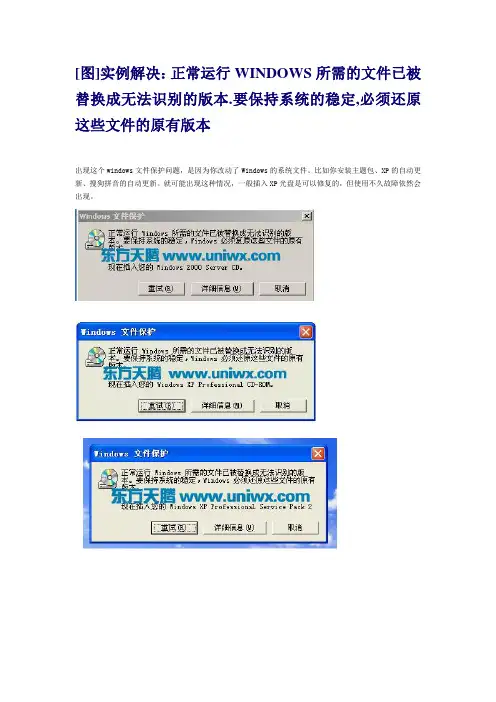
[图]实例解决:正常运行WINDOWS所需的文件已被替换成无法识别的版本.要保持系统的稳定,必须还原这些文件的原有版本出现这个windows文件保护问题,是因为你改动了Windows的系统文件。
比如你安装主题包、XP的自动更新、搜狗拼音的自动更新。
就可能出现这种情况,一般插入XP光盘是可以修复的,但使用不久故障依然会出现。
解析:出现这个windows文件保护真正问题有两种一、北信源的劳拉病毒(试过把系统重新安装仍然出现 90%是病毒)升级你的杀毒软件在安全模式下查杀病毒名称《win32.xorala病毒》想清楚得解病毒可以到清华BBS 金山论坛【此情况较少】二、你的Windows所需的文件已经被替换成无法识别的版本,修复方法有以下几种:1>Windows文件保护并非时时刻刻都对那些受保护的文件进行扫描,如果你使用的是公用计算机,那么还是安全为好,在“开始→运行”对话框中键入“gpedit.msc”,打开“本地计算机策略→计算机配置→管理模板→系统”窗口,找到“Windows文件保护”组,在右侧窗格中双击“设置Windows文件保护扫描”项你可以去选择启动还是关闭【经测试可行,此方法较为常用】2>可以在“运行”中输入“regedit”,打开“注册表编辑器”,找到[HKEY_LOCAL_MACHINE\SOFTWARE\Microsoft\Windows NT\CurrentVersion\Winlogon]右侧窗格中的SFCDisable值,其默认设置是0,即重新启动后不扫描受保护的文件3>点击左下脚开始―所有程序―附件―系统工具―系统还原即可解决【没有还原点的就不用麻烦了】4>打到系统盘,用下列办法修复SFC是系统文件检查器,用于扫描所有受保护的系统文件并用正确的 Microsoft 版本替换不正确的版本? 命令格式:SFC [/SCANNOW] [/SCANONCE] [/SCANBOOT] [/REVERT] [/PURGECACHE] [/CACHESIZE=x]微软microsoft的详解。
关于WINDOWS无法运行所需文件被替换的修复方法

关于WINDOWS无法运行所需文件被替换的修复方法遇到Windows无法运行所需文件被替换的错误时,可以尝试以下修复方法:1.使用系统文件检查工具(SFC):- 打开命令提示符(管理员权限):在开始菜单中"cmd",右键点击"命令提示符",然后选择"以管理员身份运行"。
- 在命令提示符中输入"sfc /scannow",然后按下回车键。
-系统文件检查工具会扫描系统文件,并尝试修复被替换或损坏的文件。
-等待扫描完成,重启计算机。
2.手动修复文件:-查找被替换的文件。
可以在错误提示中查看文件路径。
-执行以下步骤之一:- 复制该文件到系统目录(比如C:\Windows\System32)。
-如果文件已存在于系统目录中,则备份原始文件,然后将新文件重命名为原始文件的名称。
-重启计算机。
3.运行系统还原:-在开始菜单中"系统还原",然后打开该程序。
-选择一个可用的还原点,该还原点应该是在出现问题之前创建的。
-点击"下一步",然后按照屏幕上的指示完成还原过程。
-等待还原完成,重启计算机。
4. 重装Windows:- 如果上述方法都无法修复问题,最后的解决办法是重新安装Windows操作系统。
-在重新安装前,备份重要的文件和数据。
-使用安装媒体(如光盘或U盘)启动计算机。
-按照安装向导的指示,选择安装选项和目标分区。
-完成安装后,恢复备份的文件和数据。
总结起来,修复Windows无法运行所需文件被替换的问题可以尝试使用系统文件检查工具、手动修复文件、运行系统还原或重装Windows等方法。
这些方法中的大部分都需要管理员权限,因此确保以管理员身份运行相关工具或操作系统安装过程是十分重要的。
此外,在操作之前最好备份重要的文件和数据,以防意外发生。
如何修复损坏的系统文件
如何修复损坏的系统文件在日常使用计算机的过程中,有时候会发现系统文件损坏的情况。
这可能会导致电脑运行缓慢或出现各种错误提示。
为了解决这个问题,本文将告诉你如何修复损坏的系统文件,以恢复计算机的正常运行。
一、使用系统自带的工具修复系统文件大多数操作系统都提供了自带的工具来修复损坏的系统文件。
例如,在Windows操作系统中,可以使用系统文件检查器(SFC)或DISM (部署映像和服务管理工具)来进行修复。
1. 系统文件检查器(SFC)SFC是Windows操作系统的一个命令行工具,用于扫描并修复损坏的系统文件。
以下是使用SFC修复系统文件的步骤:步骤一:打开命令提示符。
在Windows 10中,可以通过按下Win + X键,然后选择“命令提示符”或“命令提示符(管理员)”来打开命令提示符。
步骤二:输入命令“sfc /scannow”并按下回车键。
系统将开始扫描并自动修复发现的系统文件错误。
步骤三:等待修复过程完成。
这可能需要一些时间,具体时间因系统文件的数量和损坏程度而异。
2. 部署映像和服务管理工具(DISM)DISM是Windows操作系统的另一个工具,可以用于修复系统文件。
以下是使用DISM修复系统文件的步骤:步骤一:打开命令提示符。
同样,可以通过按下Win + X键,然后选择“命令提示符”或“命令提示符(管理员)”来打开命令提示符。
步骤二:输入命令“DISM /Online /Cleanup-Image /RestoreHealth”并按下回车键。
系统将开始扫描并自动修复发现的系统文件错误。
步骤三:等待修复过程完成。
与SFC相似,这也需要一些时间。
二、使用第三方工具修复系统文件除了操作系统自带的工具之外,还有许多第三方工具可以用于修复损坏的系统文件。
以下是一些常用的工具:1. System File Checker Plus:这是一个免费的工具,可以帮助你扫描和修复Windows系统文件的损坏问题。
如何在Windows系统中修复损坏的系统文件

如何在Windows系统中修复损坏的系统文件Windows操作系统是广泛使用的一种计算机操作系统,然而,有时候由于各种原因,系统文件可能会损坏或缺失,导致电脑无法正常工作。
在这种情况下,我们需要采取措施来修复这些损坏的系统文件,以确保系统运行稳定。
本文将介绍几种修复Windows系统中损坏的系统文件的方法,以帮助读者解决这个问题。
一、运行系统文件检查工具(SFC)Windows系统自带了一个系统文件检查工具(System File Checker,简称SFC),它可以扫描并修复损坏的系统文件。
下面是运行SFC的步骤:1. 打开命令提示符(Command Prompt)以管理员身份运行。
在开始菜单中搜索"命令提示符",然后右键点击并选择"以管理员身份运行"。
2. 在命令提示符中输入" sfc /scannow",然后按下回车键。
3. 程序会开始扫描系统文件,并自动修复发现的问题。
这个过程可能需要一段时间,请耐心等待。
4. 当扫描和修复完成后,重新启动计算机。
二、使用DISM工具修复系统映像DISM(Deployment Image Servicing and Management)是Windows系统的另一个修复工具,它可以修复损坏的系统映像文件。
下面是使用DISM工具修复系统映像的步骤:1. 打开命令提示符以管理员身份运行。
2. 在命令提示符中输入"DISM /Online /Cleanup-Image/RestoreHealth",然后按下回车键。
3. DISM将会扫描系统映像并自动修复任何发现的问题。
这个过程可能需要一段时间,请耐心等待。
4. 当修复完成后,重新启动计算机。
三、使用Windows安装媒体修复系统文件如果上述方法无法修复损坏的系统文件,我们可以使用Windows安装媒体(如安装光盘或USB启动盘)来修复系统。
Windows系统文件权限修复方法
Windows系统文件权限修复方法在使用Windows操作系统时,有时候会遇到由于文件权限设置不正确而导致的各种问题,例如无法访问文件、无法修改文件、无法删除文件等。
这些问题可能会给我们的工作和生活带来很大的困扰。
为了解决这些问题,我们需要了解并掌握Windows系统文件权限修复的方法。
一、使用管理员账户登录首先,我们需要确保以管理员账户登录操作系统。
管理员账户拥有对系统文件和设置的最高权限,因此在修复文件权限时十分重要。
在登录界面选择管理员账户,输入相应的密码即可登录。
二、使用Windows系统自带的工具修复文件权限Windows操作系统提供了一个名为"icacls"的工具,可以用于修复文件权限。
我们可以打开命令提示符窗口,输入以下命令来修复文件权限。
1. 打开命令提示符窗口:点击"开始"菜单,在搜索框中输入"cmd",然后点击"命令提示符"。
2. 输入修复命令:在命令提示符窗口中输入以下命令:icacls 文件路径 /reset /T /Q其中,文件路径是指需要修复权限的文件或文件夹的路径。
/reset参数表示重置文件权限,/T参数表示同时重置文件夹内的权限,/Q参数表示关闭修复过程中的确认提示。
3. 执行修复命令:按下回车键执行修复命令。
修复过程可能需要一些时间,取决于文件的数量和大小。
4. 查看修复结果:修复完成后,命令提示符窗口将显示修复的结果。
我们可以根据结果判断修复是否成功。
三、使用第三方工具修复文件权限除了Windows系统自带的工具,还有一些第三方工具可以用于修复文件权限。
这些工具通常提供更多的功能和选项,可以更灵活地处理文件权限问题。
以下介绍两款常用的第三方工具。
1. NTFS Permissions ToolNTFS Permissions Tool是一款功能强大的文件权限管理工具,可以帮助我们修复和管理文件权限。
Windows系统受损恢复6招
Windows系统受损恢复6招很多时候我们会发现自己的系统问题越来越多,如果将就使用,那系统运行效率肯定不会很高,甚至还无法正常运行,如果选择重新安装系统,那不但麻烦不说,而且还会耗费很长的等待时间。
其实,当Windows系统一旦遇到无法启动或者运行出错的故障时,我们不妨使用下面的六项措施,来快速而有效地“急救”受损的Windows系统,说不定能收获奇效!1、最后一次配置Windows2000以上版本的操作系统,每次成功启动之后都会对系统注册表进行自动备份,一旦我们发现Windows 系统本次不能正常启动时,那多半是我们上一次对系统进行了错误的操作或者对某些软件进行了错误的安装,从而破坏了系统注册表的相关设置。
此时,我们可以尝试使用上一次成功启动时的配置来重新启动一下计算机系统:只要在重新启动系统的过程中,及时按下F8功能键,调出系统启动菜单,然后选中“最后一次正确的配置”项目,这样的话Windows系统说不定又能启动正常了。
2、修复系统文件如果Windows系统的某些核心文件不小心被损坏的话,那么即使使用“最后一次配置”,Windows系统也很难保证就能启动正常。
如果Windows系统只是有少量的系统文件受损的话,那我们不妨借助Windows系统内置的SFC扫描修复命令,来尝试对那些已经遭受破坏的系统文件进行修复,一旦修复成功后,那Windows系统的启动又会恢复正常状态了。
在修复受损系统文件时,只要依次单击“开始”/“运行”命令,在弹出的系统运行对话框中,输入字符串命令“sfc/scannow”,单击回车键后,该命令程序就会对系统每个角落处的系统文件进行搜索扫描,一旦发现系统文件的版本不正确或者系统文件已经损坏的话,它就能自动弹出提示界面,要求我们插入Windows系统的安装光盘,以便从中提取正常的系统文件来替代不正常的系统文件,从而达到修复系统文件的目的。
要是系统修复操作成功的话,相信我们重新启动计算机系统时,就不会看到有什么不正常的现象了。
如何修复Windows系统的损坏或丢失的文件
如何修复Windows系统的损坏或丢失的文件Windows操作系统是目前广泛应用于个人电脑和企业计算机中的一种操作系统。
然而,由于各种原因,有时我们可能会遇到Windows系统文件损坏或丢失的情况。
这种情况可能导致系统无法正常运行,给我们工作和生活带来不便。
因此,本文将介绍如何修复Windows系统中损坏或丢失的文件,以帮助用户解决相关问题。
一、使用系统自带的文件修复工具Windows系统提供了一些自带的文件修复工具,可以帮助用户修复系统文件的损坏或丢失。
以下是其中两个常用的工具:1. 文件扫描工具(SFC)SFC是Windows系统中的一个命令行工具,可以扫描系统文件并自动修复受损的文件。
使用SFC工具的步骤如下:步骤一:点击开始菜单,搜索并找到“命令提示符”。
步骤二:在命令提示符窗口中输入“sfc /scannow”命令,并按回车键运行。
步骤三:等待扫描完成,系统将会自动修复受损的文件。
通过使用SFC工具,我们可以很方便地修复系统文件的损坏或丢失,使系统恢复正常运行。
2. Windows系统还原Windows系统还原是另一个有效的文件修复工具。
它可以帮助我们还原系统到之前的某个时间点,包括文件和系统设置。
下面是使用系统还原的步骤:步骤一:点击开始菜单,并搜索“创建还原点”。
步骤二:在还原点窗口中,点击“系统还原”按钮。
步骤三:按照提示,选择一个恢复点并点击“下一步”按钮。
步骤四:在确认页面上,点击“完成”按钮,系统将会自动还原到选定的时间点。
通过使用系统还原,我们可以将系统恢复到之前的状态,修复损坏或丢失的文件。
二、使用系统安装光盘修复文件如果系统自带的文件修复工具无法修复损坏或丢失的文件,我们可以尝试使用Windows系统安装光盘进行文件修复。
以下是具体的操作步骤:1. 插入系统安装光盘,并重新启动计算机。
2. 在引导过程中,选择“修复你的电脑”选项。
3. 在系统恢复环境中,选择“命令提示符”选项。
如何修复Windows系统的系统文件错误
如何修复Windows系统的系统文件错误Windows系统是广泛使用的操作系统之一,但有时候系统文件可能会出现错误。
当系统文件错误发生时,你可能会遇到各种问题,如应用程序异常退出、系统崩溃甚至无法启动。
解决这些问题的关键在于修复系统文件错误。
本文将介绍一些常见的修复Windows系统文件错误的方法。
方法一:使用系统文件检查工具(SFC)系统文件检查工具(SFC)是Windows系统自带的一个工具,用于检查和修复系统文件错误。
以下是使用SFC的步骤:1. 打开命令提示符。
你可以在开始菜单中搜索“命令提示符”,然后右键点击它并选择“以管理员身份运行”。
2. 在命令提示符中输入“sfc /scannow”(不带引号)并按下回车键。
系统将开始扫描并修复系统文件错误。
这个过程可能需要一些时间,请耐心等待。
3. 扫描完成后,命令提示符会显示修复了多少个文件。
如果有任何文件被修复,你需要重新启动计算机以使变更生效。
方法二:使用DISM工具Deployment Image Servicing and Management(DISM)工具是另一个Windows系统自带的工具,用于修复系统文件错误和映像问题。
下面是使用DISM工具的步骤:1. 打开命令提示符(以管理员身份运行)。
2. 输入“DISM /Online /Cleanup-Image /RestoreHealth”(不带引号)并按下回车键。
系统将开始扫描和修复系统文件错误。
3. 扫描完成后,重新启动计算机以使变更生效。
方法三:进行系统还原系统还原是一种通过将系统恢复到较早的时间点来修复系统文件错误的方法。
以下是进行系统还原的步骤:1. 打开控制面板。
你可以在开始菜单中搜索“控制面板”并点击打开。
2. 在控制面板中,选择“系统和安全”>“系统”。
3. 在系统窗口的左侧,点击“系统保护”,然后点击“系统还原”。
4. 在系统还原窗口中,点击“下一步”选择一个合适的还原点,然后按照屏幕上的指示完成系统还原过程。
正常运行windows所需的文件已被替换无法识别的版本.
打开你的“注册表编辑器”。然后找到[HKEY_LOCAL_MACHINE\SOFTWARE\Microsoft\Windows NT\CurrentVersion\Winlogon]这个子键。在右侧的窗口中创建一个“双字节值”并命名为“SFCScan”然后修改其值为 0 = 禁用, 1 = 启动时扫描, 2 = 扫描一次。
1 - 禁用,但是在系统启动的时候会询问你是否重新启用
2 - 只在下一次重启动的时候禁用,也不会询问你是否重新启用
4 - 启用,并且,不显示弹出窗口
ffffff9d - 完全禁用
还原受保护的Windows系统文件:在运行对话框中输入"Sfc /scannow"然后点击OK
用sfc /quiet把wfc屏蔽掉就Ok了
1.原因:一般说来也许是某些程序修改或替换了系统文件夹(如c:\windows\system32)中的文件,而这些文件是受操作系统所保护的。除非你知道是什么程序修改的,那你可以点取消忽略这个消息,不然的话,还是把系统盘装进光驱恢复那个文件吧。
2.方法:这可能是因为你先前删பைடு நூலகம்了一些文件而导致的,只要在组策略中进行一下设置即可:单击“开始→运行”,输入“gpedit.msc”,然后依次展开“计算机配置→管理模板→系统→Windows文件保护”,然后双击“设置文件保护扫描”并将其设置为“禁用”即可。
我按以下步骤关闭文件保护
1、点击开始-->运行,键入regedt32并回车;
2、找到[HKEY_LOCAL_MACHINE/SOFTWARE/Microsoft/Windows NT/CurrentVersion/Winlogon];
3、在右侧的窗格中右键单击选择New-->DWORD Value,为其命名为SFCDisable;