
juniper防火墙之恢复出厂默认设置
juniper防火墙之恢复出厂默认设置用过Juniper产品的人都应该知道一点,Juniper产品密码忘了的话是一件很痛苦的事,为什么这么说呢?下来就来听我给大家讲讲嘛!密码丢失是无法恢复的,那么我们就只有通过恢复出厂默认设置的方法来重新获得管理权限(原来配置的参数、证书等都将被删除)。
有两种办法恢复出厂默认配置:1、在Console模式下,用设备的序列号作用用户名/密码进行登录。
成功后系统出现警告提示,将擦去现有配置,确认后系统开始恢复默认配置,随后重启。
整个过程约3分钟。
那么我们如何获得这个序列号呢?要获得这个序列号的办法有两种,第一种就是在产品的背后有一个序列号。
第二种办法就是通过输入“get sys”来获取。
这里我们先来看看Juniper防火墙的启动过程:NetScreen NS-5GT Boot Loader Version 2.1.0 (Checksum: 61D07DA5)Copyright (c) 1997-2003 NetScreen Technologies, Inc.Total physical memory: 128MBTest - PassInitialization.... DoneHit any key to run loaderHit any key to run loaderHit any key to run loaderHit any key to run loaderLoading default system image from on-board flash disk...Done! (size = 11,108,352 bytes)Ignore image authentication!Start loading... ................................................................. ................................................................. ................................................................. ................................................................. ................................................................. ................................................................. ................................................................. ................................................................. ................................................................. ................................................................. ................................................................. ................................................................. ................................................................. ......................................Done.Juniper Networks, IncNS-5GT System SoftwareCopyright, 1997-2008Version 6.2.0r1.0Load Manufacture Information ... DoneInitialize FBTL 0.... DoneLoad NVRAM Information ... (6.2.0)DoneSYIMAGEInstall module init vectorsbuild and grow heap:system, order:13Initial port mode trust-untrust(1)Install modules (00fdc800,01bf5c70) ...PPP IP-POOL initiated, 256 poolsSystem config (1945 bytes) loadedDone.Load SystemConfiguration ................................................................. .................................................................Disabled licensekey auto update...................Donesystem init done..login: trust interface change physical state to Upuntrust interface change physical state to Uplogin: System change state to Active(1)以上就是我们Juniper防火墙的启动过程,这里学过cisco的应该大至是能够理解的。
那么我们现在用我们的根用户登录进去,查看一下我们这款设置和序列号:login: admin 这里要注意用户名是我改过了的,默认是:netscreen密码也是netscreen password: 这里有一点linux基础的都知道,我们在这里输入用户名是不会有任何显示的。
不要认为是没有输入进去的哈。
ns5gt-> 到这里就表示我们已经登录进来了下面我们来查看一下这款设备的序列号:ns5gt-> get system 查看系统信息Product Name: NetScreen-NS5GTSerial Number: 0064012008003751, Control Number: 00000000Hardware Version: 1010(0)-(00), FPGA checksum: 00000000, VLAN1 IP (0.0.0.0) Software Version: 6.2.0r1.0, Type: Firewall+VPNCompiled by build_master at: Wed Oct 15 21:31:36 PDT 2008Base Mac: 001d.b5b1.aae0File Name: screenos_image, Checksum: b299462d......以下的省略了在上面Serial Number后面的数字就是我们的序列号。
我们将些序列号复制出来然后输入exit退出到登录处。
login: 0064012008003751 注意这里的用户名就是我们的序列号,下面的密码也是我们的序列号password:!!! Lost Password Reset !!! You have initiated a command to reset the device tofactory defaults, clearing all current configuration and settings. Would you like to continue? y/[n] y 在这里我们输入y!! Reconfirm Lost Password Reset !! If you continue, the entire configuration of the device will be erased. In addition, a permanent counter will be incremented to signify that this device has been reset. This is your last chance to cancel this command. If you proceed, the device will return to factory default configuration, which is: System IP: 192.168.1.1; username: netscreen, password: netscreen. Would you like to continue? y/[n] y 在这里我们输入yIn reset ...好了这样我们就恢复了出厂默认设置,我们等一会起动启来以后看看用我们的默认用户名密码可以登录不?login: netscreen 我们这里可以看见我们输入的就是出厂时候的默认的用户名与密码。
password:ns5gt->我们再通过http登录一下看看能否登录进去。
看看我们是不是已经将它恢复到默认出厂设置了。
大家现在知道为什么juniper的东西有一点不爽了嘛!它不像思科、H3C之类的,还提供一个密码恢复这个功能。
而忘了juniper密码,我们就只能是恢复出厂默认设置,这样一恢复了之后,我们在juniper里面的所有配置都将被删除了。
所以大家还是要谨慎使用呀!。
最新整理juniper防火墙如何恢复出厂设置

j u n i p e r防火墙如何恢复出厂设置我的j u n i p e r防火墙恢想要恢复出厂设置,该怎么办呢?下面由学习啦小编给你做出详细的j u n i p e r防火墙恢复出厂设置方法介绍!希望对你有帮助!j u n i p e r防火墙恢复出厂设置方法一:和防火墙配套C O N S O L E线也两头都C O M口线边连接防火墙C O M口边连接电脑C O M口用超级终端登录进去按下方法恢复出厂设置①记录下防火墙序列号(又称 S e r i a l N u m b e r防火墙机身上面找)②使用控制线连接防火墙 C o n s o l e端口并重起防火墙③防火墙正常启动登录界面用记录下来序列号作登录用户名/密码根据防火墙提示恢复出厂配置 R E S E T 复位键j u n i p e r防火墙恢复出厂设置方法二:想要恢复之前的设置可以用r o l l b a c k0-50想要恢复出厂设置可以使用l o a d f a c t o r y-d e f a u l t 前提是设置了r o o t密码j u n i p e r防火墙恢复出厂设置方法三:1、先介绍软方法.用C o n s o l e(串口)访问N e t S c r e e n,在用户名和密码处都输入该设备的序列号(在设备背面的标签上有),再输入两次y确认后,就可以将N e t S c r e e n设备初始化至出厂状态.2、硬办法.找出后面板上的重置针孔,使用回形针,推压针孔四至六秒然后松开.状态L E D闪烁琥珀黄色.等待一至二秒,在第一次重置之后,电源L E D闪烁重新变成绿色;设备正等待第二次推压再次推压重置针孔四至六秒.状态L E D亮琥珀黄色半秒,然后返回到闪烁绿色状态.当设备重置时,状态L E D变为琥珀黄色半秒,然后返回到闪烁绿色状态此时配置已被删除并且设备被重置.设备重启后,即将N e t S c r e e n恢复至出厂设置。
Juniper防火墙故障情况下的快速恢复

为防止Juniper防火墙设备故障情况下造成网络中断,保障用户业务不间断运行,现针对Juniper防火墙故障情况下的快速恢复做具体描述。
一、设备重启动:Juniper防火墙在工作期间出现运行异常时,如需进行系统复位,可通过console线缆使用reset命令对防火墙进行重启,重启动期间可以在操作终端上查看防火墙相关启动信息。
二、操作系统备份:日常维护期间可将防火墙操作系统ScreenOS备份到本地设备,操作方式为:启动tftp 服务器并在命令行下执行:save software from flash to tftp x.x.x.x filename。
三、操作系统恢复:当防火墙工作发生异常时,可通过两种方式快速恢复防火墙操作系统,命令行方式:save software from tftp x.x.x.x filename to flash,或通过web方式:Configuration > Update > ScreenOS/Keys下选中Firmware Update (ScreenOS)选项,并在Load File栏选中保存在本地的ScreenOS文件,然后点击apply按钮,上传ScreenOS后防火墙将自动进行重启。
四、配置文件备份:日常维护期间可将防火墙配置信息备份到本地以便于故障时的恢复,操作方式有三种:1、启动tftp 服务器并在命令行下执行:save config from flash to tftp x.x.x.x filename。
2、通过超级终端远程telnet/ssh到防火墙,通过log记录方式将get config配置信息记录到本地。
3、通过web页面进行配置文件备份:Configuration > Update > Config File,点击save to file。
五、配置文件恢复:防火墙当前配置信息若存在错误,需进行配置信息快速恢复,操作方式有三种:1、启动tftp 服务器并在命令行下执行:save config from tftp x.x.x.x filename to flash,配置文件上传后需执行reset命令进行重启。
Juniper日常操作手册

Juniper防火墙日常工作手册深圳市奥怡轩实业有限公司SZ Net Security Co., Ltd2010年01月目录1、ISG1000操作指南 (3)2、IC4000操作指南 (13)3、总结 (23)ISG1000操作指南一、ISG1000概述JUNIPER公司的ISG1000是全面集成的防火墙/VPN系统的高端网络设备,它是面向大型企业、数据中心和运营商网络的理想解决方案。
最多并发会话数:500000每秒新建会话数:20000最多安全策略数:1000如图(1):二、ISG1000操作1、登陆方式一般有三种登陆方式:CONSOLE、HTTP、MGT,用得较多也比较方便的方式是HTTP方式,下面我们具体介绍HTTP登陆方式。
2、HTTP登陆方式设备出厂默认设置是192.168.1.1/24,用HTTP登陆如下图(2):4、操作界面输入用户名和密码后我们经进入图(3)操作界面左边是主配置菜单。
右边最上方是系统启动以及时间信息,右上角显示主机名。
Device information:设备信息,显示设备硬软件版本、序列号以及主机名。
Interface link status:接口链路状态,显示接口所属区和链路UP/DOWN信息。
Resources Status:资源状况,显示系统CPU和内存使用率以及目前的会话和策略是系统满负荷的比例。
(其中注意内存使用率是不真实的,在系统空负荷的情况下内存占用率也会很高,是系统本身设计的问题)。
The most recent alarms:系统最近的报警信息The most recent events:系统最近的通告信息从这个界面我们可以看出防火墙的运行情况,并通过Resources Status:资源状况,可以计算出我们所需要的CPU使用率、内存使用率、对话连接数使用率。
5、主菜单配置在图3的左边是主菜单,分别由如下选项homeConfiguration:Date/Time;Update;Admin;Auth;Report SettingsNetwork:Zones;Interfaces;Routing;NSRPSecurityPolicy: PoliciesVPNSObjects:Addresses;ServicesReports: Systems LogWizardsHelp其实只要掌握Configuration、Network 、Policey、Reports这几个就能够应付我们日常的维护和管理了。
Juniper密码恢复
有两种办法恢复出厂默认配置:1、在Console模式下,用设备的序列号作用用户名/密码进行登录。
成功后系统出现警告提示,将擦去现有配置,确认后系统开始恢复默认配置,随后重启。
整个过程约3分钟。
那么我们如何获得这个序列号呢?要获得这个序列号的办法有两种,第一种就是在产品的背后有一个序列号。
第二种办法就是通过输入“get sys”来获取。
这里我们先来看看Juniper防火墙的启动过程:NetScreen NS-5GT Boot Loader Version 2.1.0 (Checksum: 61D07DA5)Copyright (c) 1997-2003 NetScreen Technologies, Inc.Total physical memory: 128MBTest - PassInitialization.... DoneHit any key to run loaderHit any key to run loaderHit any key to run loaderHit any key to run loaderLoading default system image from on-board flash disk...Done! (size = 11,108,352 bytes)Ignore image authentication!Start loading... ................................................................. ................................................................. ................................................................. ................................................................. ................................................................. ................................................................. ................................................................. ................................................................. ................................................................. ................................................................. ................................................................. ................................................................. ................................................................. ......................................Done.Juniper Networks, IncNS-5GT System SoftwareCopyright, 1997-2008Version 6.2.0r1.0Load Manufacture Information ... DoneInitialize FBTL 0.... DoneLoad NVRAM Information ... (6.2.0)DoneSYIMAGEInstall module init vectorsbuild and grow heap:system, order:13Initial port mode trust-untrust(1)Install modules (00fdc800,01bf5c70) ...PPP IP-POOL initiated, 256 poolsSystem config (1945 bytes) loadedDone.Load SystemConfiguration ................................................................. .................................................................Disabled licensekey auto update...................Donesystem init done..login: trust interface change physical state to Upuntrust interface change physical state to Uplogin: System change state to Active(1)以上就是我们Juniper防火墙的启动过程,这里学过cisco的应该大至是能够理解的。
Juniper初始配置及管理
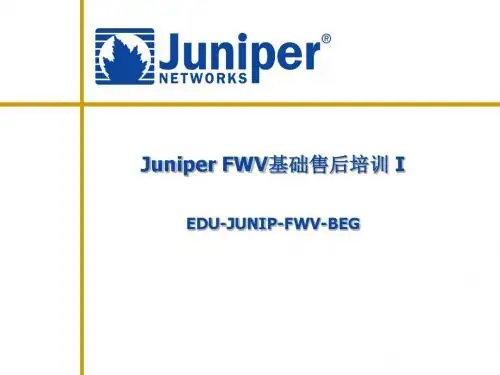
•c.将PC的网卡地址设置成与a.中接口的同一网段IP地址。
出厂状态下,将PC网卡地址设置为192.168.1.X/24。
•d.在PC的网页浏览器中输入http://x.x.x.x ,出现登录界面。
出厂状态下,输入http://192.168.1.1。
•c.使用PC的终端连接工具,访问防火墙的Console进程。
9
登录防火墙-----Log in from Console III
选择正确的串口
采用Windows系统超级终端的默认值参数即可
采用SecureCRT 也可以连接设备
10
• 安全网关的默认管理员用 户名/密码都是
netscreen
登录防火墙-----Log in from Console IV
8
登录防火墙-----Log in from Console II
•a.连接电源线,启动防火墙;整个启动过程约2分钟左右
Console线缆随机自带,为直通网线加转接头(DB9转RJ45)。
•b.通过Console线缆来连接防火墙的Console端口
设备正常启动后,Power LED(电源灯)常绿;Status LED(状态灯)闪烁绿色。
13
登录防火墙-----Log in from WebUI III
• 默认的用户名/密码都是netscreen。
• 如果初次配置防火墙(或者对其进行了恢复出厂值操作),当通过WebUI登录防火 墙时,配置向导就会出现。 • 配置向导可以帮助不熟悉防火墙的用户对系统进行基本配置。高级用户不建议使 用该向导进行系统配置。
3
ISG 2000 硬件介绍
Slot 3 Mgt card Slot 2-0 Security Cards(扩展)
juniper防火墙配置

1、配置思路1)建立ZONE,规划接口,配置接口ip和静态路由2)定义策略地址(华南这里配置没有具体到对地址对象的分组,所以这一步这里省略)3)定义策略服务(先定义端口服务,然后完成VIP,MIP服务的定义)3)匹配策略5)恢复出厂配置(知道密码,不知密码的情况)6)配置导出与导入7)其他(添加用户,修改用户密码,同步)2、具体操作1)配置接口IP和静态路由第一步,通过IE登录到防火墙的WEBUI(ip为https://192.168.1.1),选择跳过向导直接进入登录,输入用户密码(netscreen/netscreen)进入第二步、为接口匹配iP(Zones和接口都用系统默认的就够用了,这里只需为接口配相应的IP)进入Network>interfaces界面先编辑eth0/1 的地址:其中Management Services可根管理需求勾选,ping勾上接着编辑eth0/2的地址:这里Management Service 勾上Web UI、Telnet及SSH,Ping也勾上,这样方便以后通过外网来管理防火墙。
最后方法同上修改eth0/0的ip为所要设的IP (华南这里:172.31.11.1/24),这里为方便管理Mangement Service全勾上。
配置完成后,防火墙会自动重启,这时需要重新修改本机的IP与防火墙的eth0/0接口的IP同网段(本机通过连接线连接在eth0/0口)第三步、添加静态路由进入Network > Routing > Destination界面,点击右上角的NEW来新建路由i)添加到internet的缺省路由目标网络:0.0.0.0 0.0.0.0 网关:202.105.115.201ii)同上方式添加一条连通DMZ与内、地区的路由(目标网络172.31.0.0/16 网关:172.31.11.2)iii)同上方式添加一条连通DMZ到总部的路由(目标网络172.17.0.0/16 网关:172.31.11.2)添加完成后如下图示2)定义策略地址(略)3)定义策略服务(先定义端口服务,然后完成VIP,MIP服务的定义)进入Policy > Policy Elements > Services > Custom界面来自定义服务端口第一步、对照之前准备的照服务端口映射表,统计需要定义的端口服务注:此图为端口服务映射表的部分统计的端口有:50000,22000,51000,4489,81,8080,7761,3389,139,4899,4200接着添加定义端口服务,点击右上角新建来定义端口,进入下面的界面:服务名设为端口号,目标端口号因为只有一个,范围的最小最大值都为端口号,这样就定义好了一个端口服务。
Juniper防火墙的基本设置v.1
①通过Web浏览器方式管理.推荐使用IE浏览器进行登录管理,需要知道防火墙对应端口的管理IP地址;②命令行方式.支持通过Console端口超级终端连接和Telnet防火墙管理IP地址连接两种命令行登录管理模式.Juniper防火墙默认端口绑定说明:型号端口命名方式(从左往右计数) 配置界面端口形式NS-5GT 1口为Untrust接口;2-4口为Trust接口; Interface:untrust,trustNS25 1口为Trust接口;2口为DMZ接口;3口为Untrust接口;4口为NullInterface:1口为ethernet1,2口为ethernet2,其他接口顺序后推NS50-204 1口为Trust接口;2口为DMZ接口;3口为Untrust接口;4口为HA接口Interface:1口为ethernet1,2口为ethernet2,其他接口顺序后推NS208 1口为Trust接口;2口为DMZ接口;3口为Untrust接口;4-7口为Null接口;8口为HA接口;Interface:1口为ethernet1,2口为ethernet2,其他接口顺序后推SSG5 1口为Untrust接口;2口为DMZ接口;3-7口为Trust接口;Interface:1口为ethernet0/0,2口为ethernet0/1,其他接口顺序后推SSG20 1口为Untrust接口;2口为DMZ接口;3-5口为Trust接口;Interface:1口为ethernet0/0,2口为ethernet0/1,其他接口顺序后推SSG140 1口为Trust接口;2口为DMZ接口;3口为Untrust接口;4-10口为Null接口;Interface:1口为ethernet0/0,2口为ethernet0/1,其他接口顺序后推SSG520-550 1口为Trust接口;2口为DMZ接口;3口为Untrust接口;4口为Null接口;Interface:1口为ethernet0/0,2口为ethernet0/1,其他接口顺序后推Juniper防火墙缺省管理端口和IP地址:①Juniper防火墙出厂时可通过缺省设置的IP地址使用Telnet或者Web方式管理.缺省IP地址为:192.168.1.1/255.255.255.0;②缺省IP地址通常设置在防火墙的Trust端口上(NS-5GT),最小端口编号的物理端口上(NS-25/50/204/208/SSG系列),或者专用的管理端口上(ISG-1000/2000,NS-5200/5400).Juniper防火墙缺省登录管理账号:①用户名:netscreen;②密码:netscreen.1.3,Juniper防火墙的常用功能在一般情况下,防火墙设备的常用功能包括:透明模式的部署,NAT/路由模式的部署,NAT的应用,MIP的应用,DIP的应用,VIP的应用,基于策略VPN的应用.本安装手册将分别对以上防火墙的配置及功能的实现加以说明.注:在对MIP/DIP/VIP等Juniper防火墙的一些基本概念不甚了解的情况下,请先到本手册最后一章节内容查看了解!2,Juniper防火墙三种部署模式及基本配置Juniper防火墙在实际的部署过程中主要有三种模式可供选择,这三种模式分别是:①基于TCP/IP协议三层的NAT模式;②基于TCP/IP协议三层的路由模式;③基于二层协议的透明模式.2.1,NAT模式当Juniper防火墙入口接口("内网端口")处于NAT模式时,防火墙将通往Untrust 区(外网或者公网)的IP 数据包包头中的两个组件进行转换:源IP 地址和源端口号. 防火墙使用Untrust 区(外网或者公网)接口的IP 地址替换始发端主机的源IP 地址; 同时使用由防火墙生成的任意端口号替换源端口号.NAT模式应用的环境特征:①注册IP地址(公网IP地址)的数量不足;②内部网络使用大量的非注册IP地址(私网IP地址)需要合法访问Internet;③内部网络中有需要外显并对外提供服务的服务器.2.2,Route模式当Juniper防火墙接口配置为路由模式时,防火墙在不同安全区间(例如:Trust/Utrust/DMZ)转发信息流时IP 数据包包头中的源地址和端口号保持不变(除非明确采用了地址翻译策略).①与NAT模式下不同,防火墙接口都处于路由模式时,防火墙不会自动实施地址翻译;②与透明模式下不同,当防火墙接口都处于路由模式时,其所有接口都处于不同的子网中.路由模式应用的环境特征:①防火墙完全在内网中部署应用;②NAT模式下的所有环境;③需要复杂的地址翻译.2.3,透明模式当Juniper防火墙接口处于"透明"模式时,防火墙将过滤通过的IP数据包,但不会修改IP数据包包头中的任何信息.防火墙的作用更像是处于同一VLAN的2 层交换机或者桥接器,防火墙对于用户来说是透明的. 透明模式是一种保护内部网络从不可信源接收信息流的方便手段.使用透明模式有以下优点:①不需要修改现有网络规划及配置;②不需要实施地址翻译;③可以允许动态路由协议,Vlan trunking的数据包通过.2.4,基于向导方式的NA T/Route模式下的基本配置Juniper防火墙NAT和路由模式的配置可以在防火墙保持出厂配置启动后通过Web 浏览器配置向导完成.注:要启动配置向导,则必须保证防火墙设备处于出厂状态.例如:新的从未被调试过的设备,或者经过命令行恢复为出厂状态的防火墙设备.通过Web浏览器登录处于出厂状态的防火墙时,防火墙的缺省管理参数如下:①缺省IP:192.168.1.1/255.255.255.0;②缺省用户名/密码:netscreen/ netscreen;注:缺省管理IP地址所在端口参见在前言部份讲述的"Juniper防火墙缺省管理端口和IP地址"中查找!! 在配置向导实现防火墙应用的同时,我们先虚拟一个防火墙设备的部署环境,之后,根据这个环境对防火墙设备进行配置.防火墙配置规划:①防火墙部署在网络的Internet出口位置,内部网络使用的IP地址为192.168.1.0/255.255.255.0所在的网段,内部网络计算机的网关地址为防火墙内网端口的IP地址:192.168.1.1;②防火墙外网接口IP地址(通常情况下为公网IP地址,在这里我们使用私网IP地址模拟公网IP地址)为:10.10.10.1/255.255.255.0,网关地址为:10.10.10.251要求: 实现内部访问Internet的应用.注:在进行防火墙设备配置前,要求正确连接防火墙的物理链路;调试用的计算机连接到防火墙的内网端口上.1. 通过IE或与IE兼容的浏览器(推荐应用微软IE浏览器)使用防火墙缺省IP地址登录防火墙(建议:保持登录防火墙的计算机与防火墙对应接口处于相同网段,直接相连).2. 使用缺省IP登录之后,出现安装向导:注:对于熟悉Juniper防火墙配置的工程师,可以跳过该配置向导,直接点选:No,skip the wizard and go straight to the WebUI management session instead,之后选择Next,直接登录防火墙设备的管理界面.3. 使用向导配置防火墙,请直接选择:Next,弹出下面的界面:4. "欢迎使用配置向导",再选择Next.注:进入登录用户名和密码的修改页面,Juniper防火墙的登录用户名和密码是可以更改的,这个用户名和密码的界面修改的是防火墙设备上的根用户,这个用户对于防火墙设备来说具有最高的权限,需要认真考虑和仔细配置,保存好修改后的用户名和密码.5. 在完成防火墙的登录用户名和密码的设置之后,出现了一个比较关键的选择,这个选择决定了防火墙设备是工作在路由模式还是工作在NAT模式:选择Enable NAT,则防火墙工作在NAT模式;不选择Enable NAT,则防火墙工作在路由模式.6. 防火墙设备工作模式选择,选择:Trust-Untrust Mode模式.这种模式是应用最多的模式,防火墙可以被看作是只有一进一出的部署模式.注:NS-5GT防火墙作为低端设备,为了能够增加低端产品应用的多样性,Juniper在NS-5GT的OS中独立开发了几种不同的模式应用于不同的环境.目前,除NS-5GT以外,Juniper其他系列防火墙不存在另外两种模式的选择.7. 完成了模式选择,点击"Next"进行防火墙外网端口IP配置.外网端口IP配置有三个选项分别是:DHCP自动获取IP地址;通过PPPoE拨号获得IP地址;手工设置静态IP 地址,并配置子网掩码和网关IP地址.在这里,我们选择的是使用静态IP地址的方式,配置外网端口IP地址为:10.10.10.1/255.255.255.0,网关地址为:10.10.10.251.8. 完成外网端口的IP地址配置之后,点击"Next"进行防火墙内网端口IP配置:9. 在完成了上述的配置之后,防火墙的基本配置就完成了,点击"Next"进行DHCP服务器配置.注:DHCP服务器配置在需要防火墙在网络中充当DHCP服务器的时候才需要配置.否则请选择"NO"跳过.注:上面的页面信息显示的是在防火墙设备上配置实现一个DHCP服务器功能,由防火墙设备给内部计算机用户自动分配IP地址,分配的地址段为:192.168.1.100-192.168.1.150一共51个IP地址,在分配IP地址的同时,防火墙设备也给计算机用户分配了DNS服务器地址,DNS用于对域名进行解析,如:将解析为IP地址:202.108.33.32.如果计算机不能获得或设置DNS服务器地址,无法访问互联网.10. 完成DHCP服务器选项设置,点击"Next"会弹出之前设置的汇总信息:11. 确认配置没有问题,点击"Next"会弹出提示"Finish"配置对话框: 在该界面中,点选:Finish之后,该Web页面会被关闭,配置完成. 此时防火墙对来自内网到外网的访问启用基于端口地址的NAT,同时防火墙设备会自动在策略列表部分生成一条由内网到外网的访问策略:策略:策略方向由Trust到Untrust,源地址:ANY,目标地址:ANY,网络服务内容:ANY; 策略作用:允许来自内网的任意IP地址穿过防火墙访问外网的任意地址.重新开启一个IE页面,并在地址栏中输入防火墙的内网端口地址,确定后,出现下图中的登录界面.输入正确的用户名和密码,登录到防火墙之后,可以对防火墙的现有配置进行修改.总结:上述就是使用Web浏览器通过配置向导完成的防火墙NAT或路由模式的应用.通过配置向导,可以在不熟悉防火墙设备的情况下,配置简单环境的防火墙应用.2.5,基于非向导方式的NAT/Route模式下的基本配置基于非向导方式的NAT和Route模式的配置建议首先使用命令行开始,最好通过控制台的方式连接防火墙,这个管理方式不受接口IP地址的影响.注:在设备缺省的情况下,防火墙的信任区(Trust Zone)所在的端口是工作在NAT模式的,其它安全区所在的端口是工作在路由模式的. 基于命令行方式的防火墙设备部署的配置如下(网络环境同上一章节所讲述的环境):2.5.1,NS-5GT NAT/Route模式下的基本配置注:NS-5GT设备的物理接口名称叫做trust和untrust;缺省Zone包括:trust和untrust, 请注意和接口区分开.①Unset interface trust ip (清除防火墙内网端口的IP地址);②Set interface trust zone trust(将内网端口分配到trust zone);③Set interface trust ip 192.168.1.1/24(设置内网端口的IP地址,必须先定义zone,之后再定义IP地址);④Set interface untrust zone untrust(将外网口分配到untrust zone);⑤Set interface untrust ip 10.10.10.1/24(设置外网口的IP地址);⑥Set route 0.0.0.0/0 interface untrust gateway 10.10.10.251(设置防火墙对外的缺省路由网关地址);⑦Set policy from trust to untrust any any any permit log(定义一条由内网到外网的访问策略.策略的方向是:由zone trust 到zone untrust, 源地址为:any,目标地址为:any,网络服务为:any,策略动作为:permit允许,log:开启日志记录);⑧Save (保存上述的配置文件).2.5.2,非NS-5GT NAT/Route模式下的基本配置①Unset interface ethernet1 ip(清除防火墙内网口缺省IP地址);②Set interface ethernet1 zone trust(将ethernet1端口分配到trust zone);③Set interface ethernet1 ip 192.168.1.1/24(定义ethernet1端口的IP地址);④Set interface ethernet3 zone untrust(将ethernet3端口分配到untrust zone);⑤Set interface ethernet3 ip 10.10.10.1/24(定义ethernet3端口的IP地址);⑥Set route 0.0.0.0/0 interface ethernet3 gateway 10.10.10.251(定义防火墙对外的缺省路由网关);⑦Set policy from trust to untrust any any any permit log(定义由内网到外网的访问控制策略);⑧Save (保存上述的配置文件)注:上述是在命令行的方式上实现的NAT模式的配置,因为防火墙出厂时在内网端口(trust zone所属的端口)上启用了NAT,所以一般不用特别设置,但是其它的端口则工作在路由模式下,例如:untrust和DMZ区的端口. 如果需要将端口从路由模式修改为NAT模式,则可以按照如下的命令行进行修改:①Set interface ethernet2 NAT (设置端口2为NAT模式)②Save总结:①NAT/Route模式做防火墙部署的主要模式,通常是在一台防火墙上两种模式混合进行(除非防火墙完全是在内网应用部署,不需要做NAT-地址转换,这种情况下防火墙所有端口都处于Route模式,防火墙首先作为一台路由器进行部署);②关于配置举例,NS-5GT由于设备设计上的特殊性,因此专门列举加以说明;Juniper 在2006年全新推出的SSG系列防火墙,除了端口命名不一样,和NS系列设备管理配置方式一样.2.6,基于非向导方式的透明模式下的基本配置实现透明模式配置建议采用命令行的方式,因为采用Web的方式实现时相对命令行的方式麻烦.通过控制台连接防火墙的控制口,登录命令行管理界面,通过如下命令及步骤进行二层透明模式的配置:①Unset interface ethernet1 ip(将以太网1端口上的默认IP地址删除);②Set interface ethernet1 zone v1-trust(将以太网1端口分配到v1-trust zone:基于二层的安全区,端口设置为该安全区后,则端口工作在二层模式,并且不能在该端口上配置IP地址);③Set interface ethernet2 zone v1-dmz(将以太网2端口分配到v1-dmz zone);④Set interface ethernet3 zone v1-untrust(将以太网3端口分配到v1-untrust zone);⑤Set interface vlan1 ip 192.168.1.1/24(设置VLAN1的IP地址为:192.168.1.1/255.255.255.0,该地址作为防火墙管理IP地址使用);⑥Set policy from v1-trust to v1-untrust any any any permit log(设置一条由内网到外网的访问策略);⑦Save(保存当前的配置);总结:①带有V1-字样的zone为基于透明模式的安全区,在进行透明模式的应用时,至少要保证两个端口的安全区工作在二层模式;②虽然Juniper防火墙可以在某些特殊版本工作在混合模式下(二层模式和三层模式的混合应用),但是通常情况下,建议尽量使防火墙工作在一种模式下(三层模式可以混用:NAT和路由).3,Juniper防火墙几种常用功能的配置这里讲述的Juniper防火墙的几种常用功能主要是指基于策略的NAT的实现,包括:MIP,VIP和DIP,这三种常用功能主要应用于防火墙所保护服务器提供对外服务.3.1,MIP的配置MIP是"一对一"的双向地址翻译(转换)过程.通常的情况是:当你有若干个公网IP地址,又存在若干的对外提供网络服务的服务器(服务器使用私有IP地址),为了实现互联网用户访问这些服务器,可在Internet出口的防火墙上建立公网IP地址与服务器私有IP地址之间的一对一映射(MIP),并通过策略实现对服务器所提供服务进行访问控制.MIP应用的网络拓扑图:注:MIP配置在防火墙的外网端口(连接Internet的端口).3.1.1,使用Web浏览器方式配置MIP①登录防火墙,将防火墙部署为三层模式(NA T或路由模式);②定义MIP:Network=>Interface=>ethernet2=>MIP,配置实现MIP的地址映射.MappedIP:公网IP地址,Host IP:内网服务器IP地址③定义策略:在POLICY中,配置由外到内的访问控制策略,以此允许来自外部网络对内部网络服务器应用的访问.3.1.2,使用命令行方式配置MIP①配置接口参数set interface ethernet1 zone trustset interface ethernet1 ip 10.1.1.1/24set interface ethernet1 natset interface ethernet2 zone untrustset interface ethernet2 ip 1.1.1.1/24②定义MIPset interface ethernet2 mip 1.1.1.5 host 10.1.1.5 netmask 255.255.255.255 vroutertrust-vr③定义策略set policy from untrust to trust any mip(1.1.1.5) http permitsave3.2,VIP的配置MIP是一个公网IP地址对应一个私有IP地址,是一对一的映射关系;而VIP是一个公网IP地址的不同端口(协议端口如:21,25,110等)与内部多个私有IP地址的不同服务端口的映射关系.通常应用在只有很少的公网IP地址,却拥有多个私有IP地址的服务器,并且,这些服务器是需要对外提供各种服务的.VIP应用的拓扑图:注:VIP配置在防火墙的外网连接端口上(连接Internet的端口).3.2.1,使用Web浏览器方式配置VIP①登录防火墙,配置防火墙为三层部署模式.②添加VIP:Network=>Interface=>ethernet8=>VIP③添加与该VIP公网地址相关的访问控制策略.3.2.2,使用命令行方式配置VIP①配置接口参数set interface ethernet1 zone trustset interface ethernet1 ip 10.1.1.1/24set interface ethernet1 natset interface ethernet3 zone untrustset interface ethernet3 ip 1.1.1.1/24②定义VIPset interface ethernet3 vip 1.1.1.10 80 http 10.1.1.10③定义策略set policy from untrust to trust any vip(1.1.1.10) http permitsave注:VIP的地址可以利用防火墙设备的外网端口地址实现(限于低端设备).3.3,DIP的配置DIP的应用一般是在内网对外网的访问方面.当防火墙内网端口部署在NAT模式下,通过防火墙由内网对外网的访问会自动转换为防火墙设备的外网端口IP地址,并实现对外网(互联网)的访问,这种应用存在一定的局限性.解决这种局限性的办法就是DIP,在内部网络IP地址外出访问时,动态转换为一个连续的公网IP地址池中的IP地址.DIP应用的网络拓扑图:3.3.1,使用Web浏览器方式配置DIP①登录防火墙设备,配置防火墙为三层部署模式;②定义DIP:Network=>Interface=>ethernet3=>DIP,在定义了公网IP地址的untrust端口定义IP地址池;③定义策略:定义由内到外的访问策略,在策略的高级(ADV)部分NAT的相关内容中, 启用源地址NAT,并在下拉菜单中选择刚刚定义好的DIP地址池,保存策略,完成配置; 策略配置完成之后拥有内部IP地址的网络设备在访问互联网时会自动从该地址池中选择一个公网IP地址进行NAT.3.3.2,使用命令行方式配置DIP①配置接口参数set interface ethernet1 zone trustset interface ethernet1 ip 10.1.1.1/24set interface ethernet1 natset interface ethernet3 zone untrustset interface ethernet3 ip 1.1.1.1/24②定义DIPset interface ethernet3 dip 5 1.1.1.30 1.1.1.30③定义策略set policy from trust to untrust any any http nat src dip-id 5 permitsave4,Juniper防火墙IPSec VPN的配置Juniper所有系列防火墙(除部分早期型号外)都支持IPSec VPN,其配置方式有多种,包括:基于策略的VPN,基于路由的VPN,集中星形VPN和背靠背VPN等.在这里,我们主要介绍最常用的VPN模式:基于策略的VPN. 站点间(Site-to-Site)的VPN是IPSec VPN的典型应用,这里我们介绍两种站点间基于策略VPN的实现方式:站点两端都具备静态公网IP地址;站点两端其中一端具备静态公网IP地址,另一端动态公网IP地址.4.1,站点间IPSec VPN配置:staic ip-to-staic ip当创建站点两端都具备静态IP的VPN应用中,位于两端的防火墙上的VPN配置基本相同,不同之处是在VPN gateway部分的VPN网关指向IP不同,其它部分相同. VPN组网拓扑图:staic ip-to-staic ip4.1.1,使用Web浏览器方式配置①登录防火墙设备,配置防火墙为三层部署模式;②定义VPN第一阶段的相关配置:VPNs=>Autokey Advanced=>Gateway 配置VPN gateway部分,定义VPN网关名称,定义"对端VPN设备的公网IP地址" 为本地VPN 设备的网关地址,定义预共享密钥,选择发起VPN服务的物理端口;③在VPN gateway的高级(Advanced)部分,定义相关的VPN隧道协商的加密算法, 选择VPN的发起模式;④配置VPN第一阶段完成显示列表如下图;⑤定义VPN第二阶段的相关配置:VPNs=>Autokey IKE在Autokey IKE部分,选择第一阶段的VPN配置;⑥在VPN第二阶段高级(Advances)部分,选择VPN的加密算法;⑦配置VPN第二阶段完成显示列表如下图;⑧定义VPN策略,选择地址和服务信息,策略动作选择为:隧道模式;VPN隧道选择为: 刚刚定义的隧道,选择自动设置为双向策略;4.1.2,使用命令行方式配置CLI ( 东京)①配置接口参数set interface ethernet1 zone trustset interface ethernet1 ip 10.1.1.1/24set interface ethernet1 natset interface ethernet3 zone untrustset interface ethernet3 ip 1.1.1.1/24②定义路由set vrouter trust-vr route 0.0.0.0/0 interface ethernet3 gateway 1.1.1.250③定义地址set address trust Trust_LAN 10.1.1.0/24set address untrust paris_office 10.2.2.0/24④定义IPSec VPNset ike gateway to_paris address 2.2.2.2 main outgoing-interface ethernet3 preshareh1p8A24nG5 proposal pre-g2-3des-shaset vpn tokyo_paris gateway to_paris sec-level compatible⑤定义策略set policy top name "To/From Paris" from trust to untrust Trust_LAN paris_officeany tunnel vpn tokyo_parisset policy top name "To/From Paris" from untrust to trust paris_office Trust_LANany tunnel vpn tokyo_parissaveCLI ( 巴黎)①定义接口参数set interface ethernet1 zone trustset interface ethernet1 ip 10.2.2.1/24set interface ethernet1 natset interface ethernet3 zone untrustset interface ethernet3 ip 2.2.2.2/24②定义路由set vrouter trust-vr route 0.0.0.0/0 interface ethernet3 gateway 2.2.2.250③定义地址set address trust Trust_LAN 10.2.2.0/24set address untrust tokyo_office 10.1.1.0/24④定义IPSec VPNset ike gateway to_tokyo address 1.1.1.1 main outgoing-interface ethernet3 preshareh1p8A24nG5 proposal pre-g2-3des-shaset vpn paris_tokyo gateway to_tokyo sec-level compatible⑤定义策略set policy top name "To/From Tokyo" from trust to untrust Trust_LAN tokyo_officeany tunnel vpn paris_tokyoset policy top name "To/From Tokyo" from untrust to trust tokyo_office Trust_LANany tunnel vpn paris_tokyosave4.2,站点间IPSec VPN配置:staic ip-to-dynamic ip在站点间IPSec VPN应用中,有一种特殊的应用,即在站点两端的设备中,一端拥有静态的公网IP地址,而另外一端只有动态的公网IP地址,以下讲述的案例是在这种情况下,Juniper防火墙如何建立IPSec VPN隧道.基本原则: 在这种IPSec VPN组网应用中,拥有静态公网IP地址的一端作为被访问端出现,拥有动态公网IP地址的一端作为VPN隧道协商的发起端. 和站点两端都具备静态IP地址的配置的不同之处在于VPN第一阶段的相关配置,在主动发起端(只有动态公网IP地址一端)需要指定VPN网关地址,需配置一个本地ID,配置VPN发起模式为:主动模式;在站点另外一端(拥有静态公网IP地址一端)需要指定VPN网关地址为对端设备的ID信息,不需要配置本地ID,其它部分相同.IPSec VPN组网拓扑图:staic ip-to-dynamic ip4.2.1,使用Web浏览器方式配置①VPN第一阶段的配置:动态公网IP地址端.VPN的发起必须由本端开始,动态地址端可以确定对端防火墙的IP地址,因此在VPN 阶段一的配置中,需指定对端VPN设备的静态IP地址.同时,在本端设置一个Local ID,提供给对端作为识别信息使用.②VPN第一阶段的高级配置:动态公网IP地址端.在VPN阶段一的高级配置中动态公网IP一端的VPN的发起模式应该配置为:主动模式(Aggressive)③VPN第一阶段的配置:静态公网IP地址端.在拥有静态公网IP地址的防火墙一端,在VPN阶段一的配置中,需要按照如下图所示的配置:"Remote Gateway Type"应该选择"Dynamic IP Address",同时设置Peer ID(和在动态IP地址一端设置的Local ID相同).④VPN第二阶段配置,和在"static ip-to-static ip"模式下相同.⑤VPN的访问控制策略,和在"static ip-to-static ip"模式下相同.4.2.1,使用命令行方式配置CLI ( 设备-A)①定义接口参数set interface ethernet1 zone trustset interface ethernet1 ip 10.1.1.1/24set interface ethernet1 natset interface ethernet3 zone untrustset interface ethernet3 dhcp clientset interface ethernet3 dhcp client settings server 1.1.1.5②定义路由set vrouter trust-vr route 0.0.0.0/0 interface ethernet3③定义用户set user pmason password Nd4syst4④定义地址set address trust "trusted network" 10.1.1.0/24set address untrust "mail server" 3.3.3.5/32⑤定义服务set service ident protocol tcp src-port 0-65535 dst-port 113-113set group service remote_mailset group service remote_mail add httpset group service remote_mail add ftpset group service remote_mail add telnetset group service remote_mail add identset group service remote_mail add mailset group service remote_mail add pop3⑥定义VPNset ike gateway to_mail address 2.2.2.2 aggressive local-id pmason@outgoing-interface ethernet3 preshare h1p8A24nG5 proposal pre-g2-3des-shaset vpn branch_corp gateway to_mail sec-level compatible⑦定义策略set policy top from trust to untrust "trusted network" "mail server" remote_mailtunnel vpn branch_corp auth server Local user pmasonset policy top from untrust to trust "mail server" "trusted network" remote_mailtunnel vpn branch_corpsaveCLI ( 设备-B)①定义接口参数set interface ethernet2 zone dmzset interface ethernet2 ip 3.3.3.3/24set interface ethernet3 zone untrustset interface ethernet3 ip 2.2.2.2/24②路由set vrouter trust-vr route 0.0.0.0/0 interface ethernet3 gateway 2.2.2.250③定义地址set address dmz "mail server" 3.3.3.5/32set address untrust "branch office" 10.1.1.0/24④定义服务set service ident protocol tcp src-port 0-65535 dst-port 113-113set group service remote_mailset group service remote_mail add identset group service remote_mail add mailset group service remote_mail add pop3⑤定义VPNset ike gateway to_branch dynamic pmason@ aggressiveoutgoing-interface ethernet3 preshare h1p8A24nG5 proposal pre-g2-3des-shaset vpn corp_branch gateway to_branch tunnel sec-level compatible⑥定义策略set policy top from dmz to untrust "mail server" "branch office" remote_mailtunnel vpn corp_branchset policy top from untrust to dmz "branch office" "mail server" remote_mailtunnel vpn corp_branchsave5,Juniper中低端防火墙的UTM功能配置Juniper中低端防火墙(目前主要以SSG系列防火墙为参考)支持非常广泛的攻击防护及内容安全功能,主要包括:防病毒(Anti-Virus),防垃圾邮件(Anti-Spam),URL过滤(URL filtering)以及深层检测/入侵防御(Deep Inspection/IPS).注:上述的安全/防护功能集成在防火墙的ScreenOS操作系统中,但是必须通过license (许可)激活后方可使用(并会在激活一段时间(通常是1年)后过期).当然在使用这些功能的时候,我们还需要设定好防火墙的时钟以及DNS服务器地址. 当防火墙激活了相应的安全/防护功能以后,通过WebUI可以发现,Screening条目下会增加相应的功能条目,如下图:5.1,防病毒功能的设置Juniper防火墙的防病毒引擎(从ScreenOS5.3开始内嵌Kaspersky的防病毒引擎)可以针对HTTP,FTP,POP3,IMAP以及SMTP等协议进行工作.5.1.1,Scan Manager的设置"Pattern Update Server"项中的URL地址为Juniper防火墙病毒特征库的官方下载网址(当系统激活了防病毒功能后,该网址会自动出现). "Auto Pattern Update"项允许防火墙自动更新病毒特征库;后面的"Interval"项可以指定自动更新的频率. "Update Now"项可以执行手动的病毒特征库升级."Drop/Bypass file if its size exceeds KB"项用来控制可扫表/传输的文件大小."Drop"项会在超过限额后,扔掉文件而不做扫描;"Bypass"项则会放行文件而不做扫描."Drop//Bypass file if the number of concurrent files exceeds files"项用控制同时扫描/传输的文件数量."Drop"项会在超过限额后,扔掉文件而不做扫描;"Bypass"项则会放行文件而不做扫描.5.1.2,Profile的设置通过设置不同的Profile,我们可以对不同的安全策略(Policy)采用不同的防病毒操作(Juniper防火墙的防病毒引用是基于安全策略的;也就是说我们的防病毒设置是通过在特定的策略中引入特定的Profile来实现的.),进而实现高粒度化地防病毒控制,将防病毒对系统资源的消耗降到最低.ns-profile是系统自带的profile.用户不需要做任何设置,就可以在安全策略里直接引用它. 除此之外,用户可以根据自己的需求来设置适合自身需求的profile.Profile方面的设置包括对FTP,HTTP,IMAP,POP3以及SMTP等5个协议的内容,见下图. Enable选项每个特定的协议类型,都有一个Enable选项.选择之,则防病毒引擎会检查与这个协议相关的流量;反之,则不会检查.Scan Mode的设置Scan Mode有三个选择项:Scan All,Scan Intelligent,Scan By Extension.Scan All:对于流量,检查所有已知的特征码.Scan Intelligent:对于流量,检查比较常见的特征码.Scan By Extension:仅针对特定的文件扩展名类型进行检查.如果选择该类型,则需要事先设定好Ext-List(设置文件扩展名的类型)与Include/Exclude Extension List. Decompress Layer的设置为了减少传输的时间,很多文件在传输过程中都会被压缩.Decompress Layer就是用来设置防病毒引擎扫描压缩文件的层数.防病毒引擎最多可以支持对4层压缩文件的扫描.Skipmime Enable的设置对于HTTP协议,可以进行Skipmime Enable的设置.打开该功能,则防病毒引擎不扫描Mime List中包括的文件类型(系统默认打开该功能,并匹配默认的Mime List:ns-skip-mime-list).Email Notify的设置对于IMAP,POP3,SMTP等email协议,可以进行Email Nortify的设置.打开该功能, 可以在发现病毒/异常后,发送email来通知用户(病毒发送者/邮件发送方/邮件接收方).5.1.3,防病毒profile在安全策略中的引用我们前面已经提到过,防病毒的实现是通过在特定安全策略中应用profile来实现的.比如,我们在名为ftp-scan的策略中引用av1的防病毒profile.①首先建立了名为av1的profile,并enable FTP协议的扫描;由于我仅希望检测的是FTP应用,故关闭对其他协议的扫描.见下图:②设置ftp-scan安全策略,并引用profile av1.。
Juniper SRX 防火墙配置管理手册
Juniper SRX系列防火墙配置管理手册目录一、JUNOS操作系统介绍 (3)1。
1 层次化配置结构 (3)1。
2 JunOS配置管理 (4)1.3 SRX主要配置内容 (4)二、SRX防火墙配置操作举例说明 (5)2.1 初始安装 (5)2.1。
1 设备登陆 (5)2.1.2 设备恢复出厂介绍 (5)2.1.3 设置root用户口令 (5)2。
1。
4 设置远程登陆管理用户 (6)2.1.5 远程管理SRX相关配置 (6)2。
2 配置操作实验拓扑 (7)2。
3 策略相关配置说明 (7)2。
3.1 策略地址对象定义 (8)2.3.2 策略服务对象定义 (8)2.3。
3 策略时间调度对象定义 (8)2。
3。
4 添加策略配置举例 (9)2。
3.5 策略删除 (10)2。
3.6 调整策略顺序 (10)2.3。
7 策略失效与激活 (10)2。
4 地址转换 (11)2.4.1 Interface based NAT 基于接口的源地址转换 (11)2。
4。
2 Pool based Source NAT基于地址池的源地址转换 (12)2.4.3 Pool base destination NAT基于地址池的目标地址转换 (13)2.4.4 Pool base Static NAT基于地址池的静态地址转换 (14)2.5 路由协议配置 (14)静态路由配置 (14)OSPF配置 (15)交换机Firewall限制功能 (22)限制IP地 (22)限制MAC地址 (23)三、SRX防火墙常规操作与维护 (23)3.2设备关机 (23)3.3设备重启 (24)3.4操作系统升级 (24)3。
5密码恢复 (25)3。
6常用监控维护命令 (26)Juniper SRX Branch系列防火墙配置管理手册说明SRX系列防火墙是Juniper公司基于JUNOS操作系统的安全系列产品,JUNOS集成了路由、交换、安全性和一系列丰富的网络服务。
juniper防火墙初始配置及管理
– 在Console模式下,用设备的序列号作为用户名/密码进行登录。
• 成功后系统出现警告提示,将擦去现有配置,确认后系统开始恢复默认配 置,随后重启。整个过程约3分钟。
– 使用设备面板上的针孔(pinhole)
• 按下按钮直到系统指示灯变成红色 • 等待指示灯恢复到绿色 • 再按前述步骤来一次 • 系统进入初始化状态
28
灾难恢复-----恢复系统文件 II
29
灾难恢复-----恢复系统文件 III
• 当出现“Save to on-board flash disk?”提示时,按“Y”键将OS存入FLASH。 • 当出现“Run download system image?”提示时,按“Y”键运行新的OS。
30
15• 点击“Save To File”按钮,进行下载。系统将提示你选择文件目录。
基本系统配置-----管理员帐号管理
• Configuration > Admin > Administrators
创建新的管理员帐号
编辑管理员帐号
Root管理员由系统定义,不能删除;但可以修改其名称和密码。 Root管理员可以创建或删除本地管理员帐号。 本地管理员帐号分为Read-Only和Read-Write两种权限。
16
管理员帐号管理-----创建新的系统管理员帐号
• Configuration > Admin > Administrators > Configuration
17
管理员帐号管理-----修改系统管理员帐号用户名/密码
• Configuration > Admin > Administrators > Edit
junipersrx防火墙配置管理手册
Juniper SRX系列防火墙配置管理手册目录一、JUNOS操作系统介绍 (3)层次化配置结构 (3)JunOS配置管理 (4)SRX主要配置内容 (4)二、SRX防火墙配置操作举例说明 (5)初始安装 (5)设备登陆 (5)设备恢复出厂介绍 (5)设置root用户口令 (5)设置远程登陆管理用户 (6)远程管理SRX相关配置 (6)配置操作实验拓扑 (7)策略相关配置说明 (7)策略地址对象定义 (8)策略服务对象定义 (8)策略时间调度对象定义 (8)添加策略配置举例 (9)策略删除 (10)调整策略顺序 (10)策略失效与激活 (10)地址转换 (10)Interface based NAT 基于接口的源地址转换 (11)Pool based Source NAT基于地址池的源地址转换 (12)Pool base destination NAT基于地址池的目标地址转换 (12)Pool base Static NAT基于地址池的静态地址转换 (13)路由协议配置 (14)静态路由配置 (14)OSPF配置 (15)交换机Firewall限制功能 (22)限制IP地 (22)限制MAC地址 (22)三、SRX防火墙常规操作与维护 (23)设备关机 (23)设备重启 (23)操作系统升级 (24)密码恢复 (24)常用监控维护命令 (25)Juniper SRX Branch系列防火墙配置管理手册说明SRX系列防火墙是Juniper公司基于JUNOS操作系统的安全系列产品,JUNOS集成了路由、交换、安全性和一系列丰富的网络服务。
目前Juniper公司的全系列路由器产品、交换机产品和SRX安全产品均采用统一源代码的JUNOS操作系统,JUNOS是全球首款将转发与控制功能相隔离,并采用模块化软件架构的网络操作系统。
JUNOS作为电信级产品的精髓是Juniper真正成功的基石,它让企业级产品同样具有电信级的不间断运营特性,更好的安全性和管理特性,JUNOS软件创新的分布式架构为高性能、高可用、高可扩展的网络奠定了基础。