
用户通过浏览器登录进入系统。(采用Internet Explorer70、
用户通过浏览器登录进入系统。(采用Internet Explorer7.0、8.0以上) 用 户 名:企业的组织机构代码。如: 123456701 初始密码:123456
1
系统首页面
返回首页面 修改用户信息 立即修改密码, 防止信息泄露 安全退出
1、密码修改: 马上修改密码,防止信息泄露。 2、返回首页: 返回首页信息。 3、我的信息:可以查看和修改个人信息。 4、安全退出: 退出帐户,返回登录页面。
3
企业基本信息维护
点击连接选择
点击连接选择
注意:企业名称、单位地址、行政区域、单位类型、 所属行业必须填写。完成后方可使用系统。
4
创建报表
先创建,后填报,每年只创建一次。
5
通用按钮讲解
导出数据:把当前报表导出为Excel文件。 导入数据:把导出的Excel文件经修改后再导入。 保存数据:把填报的数据保存到数据库中。保存数据不对数据进行逻辑校验
如何将报送数据导出?企业可按表导出,省级可以批量导出。
首次访问一定要修改密码,企业首次填报前需完善企业信息。 企业本年填报开始时要先创建报表。 工业表1的产品、表3的产品指标和表5节能项目名称需自行添 加。请企业点击上方“添加按钮”增加表格行。
7
注意:首次登录后必须修改自己的密码才可以使用完整的功能
2
密码修改
点击“密码修改”按钮,修改用户密码。弹出如下窗口:
备注:密码位数是6-10位,可以是 数字、字母和特殊符号的任意组合。 1、“旧密码”输入错误会报错
2、“新密码”与“确认新密码 ”必须一致,否则报错; 注意:首次登录后必须修改自己的密码才可以使用完整的功能
。
数据校辑校验,如果校验不通过将弹出错误提醒, 如果校验通过则保存数据,并修改报表状态为完成状态。 填报说明:可以显示和隐藏填报说明。 操作说明:可以显示操作的帮助信息。
6
浏览器版本建议安装IE7.0以上。
企业忘记用户名或密码?省级审核人员可以重置企业的密码。 表1中能源消费量无法填写?由表2或2-1计算得出。 表3无本行业的指标?只填写填报人填报日期等即可。 为什么提交不了?请检查所有的表是否都是完成状态。
邮政综合办公系统IE7及以上版本浏览器登录办公系统设置方
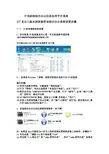
中国邮政综合办公信息处理平台系统IE7及以上版本浏览器登录综合办公系统设置步骤(一)IE浏览器检查和设置1、首先检查IE浏览器是否正常,有无恶意插件或病毒(如有恶意插件或病毒需及时清理干净)可以通过安全卫士360结合杀毒软件 如下图:2 、如果是Windows 7系统,需要用管理员身份开启IE浏览器操作步骤:(1)使用当前账号登陆,右键桌面“我的电脑”。
(2)打开“管理”,双击左面菜单“本地用户和组”,点击“用户”。
(3)然后在右边“ADMINISTRATOR"账户点右键,打开“属性”,去掉“账户已禁用”前的勾,确定后注销.(4)以ADMINISTRATOR登陆,重复以上步骤,再次进入“用户”。
(5)在你上次登录的账户名点右键,在“账户已禁用”前打勾,确定重启后,就只有ADMINISTRATOR账户了。
3、安装综合办公自动化系统所需软件,如下图:注:如果是IE6升级到IE7及以上的浏览器也需重新安装上述软件,步骤如下:(1)首先安装“最新OA客户端设置V2.0” .(2)再安装“CA根证书”和“offic控件注册”,其中“offic控件注册”如果安装中报错,可能是恶意插件或是权限受限造成。
(3)接下来安装“OA客户端设置IE兼容版V3.0”。
4、安装完上述软件后需对IE浏览器进行设置:(1)首先打开Internet选项:如下图(2) 进入高级选项:如下图(3) 将SSL2.0和SSL3.0打勾,并将TLS协议勾去掉,点击确定.(WIN7系统可能有不止一个TLS项)5、最后安装办公网的“个人密钥”如下图:(二)进入综合办公系统后遇到的问题和处理办法1、如果进入综合办公系统后,打开Word文档出现如下图提示需将“手工注册卸载word控件”解压,安装其中的“word控件反注册V2.0”。
2、首次登录综合办公系统时如有以下提示:说明系统认为“个人密钥”证书不合法,可多次导入个人密钥:处理步骤如下:(1)点开Internet选项中的内容 如下图:(2)再点击证书如下图选中证书,点击导出,再导入。
关于浏览器劫持的一些知识和常用解决办法

关于浏览器劫持的一些知识和常用解决办法浏览器劫持是一种恶意程序,通过浏览器插件、BHO(浏览器辅助对象)、WinsockLSP 等形式对用户的浏览器进行篡改,使用户的浏览器配置不正常,被强行引导到商业网站。
所谓浏览器劫持是指网页浏览器(IE等)被恶意程序修改。
常见现象为主页及互联网搜索页变为不知名的网站、经常莫名弹出广告网页输入正常网站地址却连接到其他网站。
收藏夹内被自动添加陌生网站地址等等。
下面我们就来了解一些对付浏览器劫持的方法:1.编辑hosts文件.HOSTS文件存在于Windows目录下的System32\\Drivers\\Etc目录中。
如果恶意网页将正常的域名映射到恶意网页的IP地址,则输入正常网址便会连接到恶意程序指定的网页上。
当输入正常的网址却被打开一个不知名的网站,则很有可能是因为HOSTS文件被修改了。
用记事本打开这个文件,手工删除被恶意程序添加的项目并保存文件,就可以正常访问你要浏览的网站了(如果你从未使用过该文件,则直接删除所有内容后保存也可)。
具体方法到下面这个网址看看:/05/0516/13/1JSKHGTB00091589.html另外瑞星的卡卡社区里有一个专门收集恶意劫持网站的hosts文件下载,下载后覆盖原文件即可。
2.修改注册表项目IE浏览器的主页地址、浏览器标题、默认搜索页地址等信息都是记录在系统注册表当中的,恶意程序通过对注册表的修改就可以控制这些项目的内容。
我们可以使用各大杀毒软件附带的注册表修复工具对注册表进行修复。
3.通过浏览器加载项方式及木马进行劫持:一些恶意程序作为IE加载项(Plugins)的方式启动自己,每次IE浏览器后都会自动运行恶意程序。
通常恶意程序用来定时弹出广告,在IE的右键菜单中添加恶意网站链接以及动态修改注册表等。
另外木马方式运行的浏览器劫持程序,目的与浏览器加载项方式类似,只是自启动方式不同。
这种木马方式的劫持程序运行更隐蔽,清除更复杂,可以自动更新程序,并且可能同时具备上面的几种劫持方式。
iE浏览器的设置与使用方法与技巧
iE浏览器的设置与使用(一)启动IE要通过IE浏览器进行浏览,首先需要了解启动IE浏览器的方法并熟悉其界面。
启动IE浏览器通常有以下3种方法:1、双击桌面上的IE图标。
2、单击任务栏上的IE图标。
3、选择[开始][程序][InternetExplorer]菜单命令。
(二)Internet连接向导启动IE浏览器后,如果是第一次使用,必须对Internet连接向导进行设置才能使用,其具体操作方法如下:第一次启动IE,将弹出"Internet连接向导"对话框。
选中"手动设置Internet连接或通过局域网(LAN)连接(M)"选项,再单击"下一步"按钮。
在弹出的对话框中选中"通过电话线和调制解调器连接"选项,单击"下一步"按钮。
在弹出的对话框中填写连入ISP的区号、电话号码以及国家(地区)名称和代码后单击"下一步"按钮。
在弹出的对话框中填写用户名和密码后,单击"下一步"按钮,弹出对话框。
(三)进入IE浏览器操作界面:1、标题栏标题栏左边显示的是当前Web页中定义的名称,右边分别为最小化按钮、最大化按钮和关闭按钮。
2、菜单栏菜单栏可以实现对Web文档的编辑、保存、复制以及获取帮助信息等操作。
它包括文件、编辑、查看、收藏、工具、和帮助等6个菜单项。
3、工具栏工具栏主要提供了一些便于浏览的快捷按钮,包括:后退、前进、停止、刷新、主页等按钮,单击相应的按钮可以完成相应的功能。
4、地址栏地址栏用来输入浏览Web页的地址,一般显示的是当前页的URL地址。
单击地址栏右侧的向下箭头,将弹出一个下拉式列表框,其中列出了曾经输入的Web地址,单击其中一个地址即可登录到相应的Web站点。
5、链接栏可以快速链接Microsoft公司推荐的或自己加入链接栏的站点。
6、工作区工作区用于显示浏览的信息。
《计算机应用基础》第7章习题

《计算机应用基础》第7章习题例题与解析选择题例题与解析例7-1 下面是某单位主页的Web地址,其中地址格式正确的是。
A.http//B.http:C.D.http:/答案与解析本题答案为C,其中,http为协议名,其他可用的协议还有FTP、Gopher、File等。
“:”的后半部分为资源名,该例的资源名就是其主机名,也可以是IP地址。
例7-2 用IE浏览器浏览网页,在地址栏中输入网址时,通常可以省略的是。
A.http://B.ftp://C.mailto://D.news://答案与解析本题的答案为A,Internet中通过各种传输协议使用户可以准确地找到自己想要的资源,这些协议主要有HTTP、FTP、FILE、TELNET、MAILTO、NEWS、W AIS、GORHER等。
其中的http协议是IE浏览器默认的协议,在地址栏中输入地址时可以省略。
例7-3 在IE浏览器中,要迅速将网页保存到收藏夹列表,请按。
A.BackSpace键B.Ctrl+D键C.Alt+←键D.F4键答案与解析本题答案为Bo本题主要考查IE浏览器快捷键的使用常识。
例7-4 在Internet中,搜索引擎其实也是一个。
A.网站B.操作系统C.域名服务器D.硬件设备答案与解析本题答案为A。
搜索引擎其实也是一个网站,只不过该网站专门为用户提供信息“搜索”服务,它使用特有的程序把Internet上的所有信息归类以帮助人们在浩如烟海的信息海洋中快速搜寻到自己所需要的信息。
例7-5 当我们在搜索引擎中输入“申花”,想要去查询一些申花企业的资料时却搜索出了很多申花足球队的新闻,我们可以在搜索的时候键入。
A.申花&足球B.申花+足球C.申花-足球D.申花OR足球答案与解析本题答案为C。
“申花&足球”表示同时满足“申花与足球”两个条件,“申花+足球”表示同时满足申花与足球两个条件,“申花-足球”表示在申花的搜索结果中不包含足球内容,“申花OR足球”表示搜索内容只要包括申花和足球即可。
Internet的连接与运用

R
ARPANET主 干网
R R 核心路由器
5
本地网点 4
R
本地网点 3
1976年,ARPANet发展到60多个结点,连接了100多台计算 机主机,跨越整个美国大陆,并通过卫星连至夏威夷,并延伸 至欧洲,形成了覆盖世界范围的通信网络。 1980年,ARPA开始把ARPANet上运行的计算机转向采用新 的TCP/IP。1985年,美国国家科学基金会(NSF)筹建了6个拥有 超级计算机的中心。 1986年,NSF组建了国家科学基金网NSFNet,它采用三级 网络结构,分为主干网、地区网、校园网,连接所有的超级计 算机中心,覆盖了美国主要的大学和研究所,实现了与ARPANet 以及美国其它主要网络的互联。 1990年,鉴于ARPANet的实验任务已经完成。随后,其它 发达国家也相继建立了本国的TCP/IP网络,并连接到nternet 上,一个覆盖全球的国际互联网(Internet)已经形成。
6
2、Internet的发展 Internet的迅猛发展始于20世纪90年代。1992年发布了 称为Mosaic的www客户程序,从而使得Internet从一个由科学 家和学生使用的文本工具,转变成为可由数百万人使用的图 形工具。 3、Internet在中国的发展 1986年Internet引入中国,1994年5月19日,中国科学院 高能物理所正式接入Internet,称为中国科技网(CSTNet)。 从此,Internet在我国有了突飞猛进的发展。1996年以后, 随着我国信息产业的发展和不断扩大,Internet在国内得到 了迅速的普及。目前,与Internet网相联的有十大计算机网 络,其网络名称、网址和业务经营特点如表6-1所示。
22
(二) 文件传输(FTP)服务
Window XP 安装中文版Internet Explorer 70 指引
Window XP 安装中文版Internet Explorer 7.0 指引
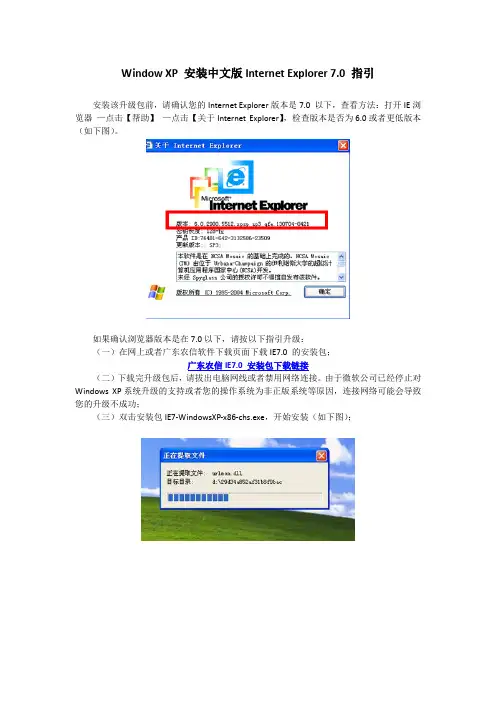
安装该升级包前,请确认您的Internet Explorer版本是7.0 以下,查看方法:打开IE浏览器—点击【帮助】—点击【关于Internet Explorer】,检查版本是否为6.0或者更低版本(如下图)。
如果确认浏览器版本是在7.0以下,请按以下指引升级:
(一)在网上或者广东农信软件下载页面下载IE7.0 的安装包;
广东农信IE7.0 安装包下载链接
(二)下载完升级包后,请拔出电脑网线或者禁用网络连接。
由于微软公司已经停止对Windows XP系统升级的支持或者您的操作系统为非正版系统等原因,连接网络可能会导致您的升级不成功;
(三)双击安装包IE7-WindowsXP-x86-chs.exe,开始安装(如下图);
(四)安装完成后需要重新启动电脑,请点击“立即重新启动”(如下图);
(五)重启后,如要检查IE是否升级到7.0,请打开IE浏览器—点击【帮助】—点击【关于Internet Explorer】,检查版本是否为7.0(如下图)。
3-【操作手册】银监会派出机构客户风险监测预警系统-金融机构数据报送人员版20080925
版本历史目录1 概述 (4)1.1背景 (4)1.2特点 (4)1.3模块 (6)1.4环境 (7)2 操作说明 (9)2.1登录系统 (9)2.2数据报送 (11)2.3法人客户 (22)2.3.1客户查询 (23)2.3.2综合信息查看 (26)2.4集团关联 (42)2.4.1关联群检索 (42)2.4.2综合信息查看 (44)2.4.3关联群分析报告 (59)2.4.4成员关系表 (61)2.5风险预警 (62)2.5.1综合分析 (63)2.5.2占比分析 (64)2.5.3时序分析 (66)2.5.4集中度分析 (67)2.5.5行业分析 (69)2.5.6信息披露分析 (75)2.6公告信息 (76)2.6.1公告查看 (77)2.7注销、修改密码 (78)1 概述本部分主要介绍系统背景、特点、主要功能模块以及需要的环境。
1.1背景银监会客户风险监测预警系统自2006年11月全国上线运行后,系统建立了全国客户风险信息数据库,构成银监会客户风险监测预警工作的重要基础和分析预警工具,在银监会客户风险监测预警工作中发挥了重要作用,尤其在集团客户预警方面取得重大突破。
根据刘明康主席关于“对多行垒大户的,各部各局要发风险预报提示”的批示精神,为进一步满足各银监局客户风险监测预警工作需要,银监会决定统一开发银监会派出机构客户风险监测预警系统,充分考虑各局(分局)在进一步降低报数起点、扩大报数机构基础上,建立各局(分局)客户风险监测数据库,便于各局(分局)在辖内开展区域性客户风险信息共享与客户风险监测预警工作。
1.2特点银监会派出机构客户风险监测预警系统以现行银监会客户风险统计监测预警系统为基础,根据各局(分局)客户风险监测预警需求,建立银监会派出机构客户风险监测预警数据库,为银监会派出机构提供辖域范围内开展客户风险信息共享功能和区域性客户风险监测预警功能。
通过对现行客户风险监测预警系统的开发改造,形成与银监会客户风险监测预警系统相互衔接的银监会派出机构客户风险监测预警系统。
全国党员管理信息系统(基层版)常见问题
全国党员管理信息系统(基层版)常见问题一、安装问题(一)安装过程中(金仓数据库安装中)出现VC++2005 Redistributable 安装失败提示,这是由于用户安装文件的路径存在中文字符(光盘安装不存在这个问题)。
跳过这一提示,也可以安装完成,但会导致金仓数据库“连接设置失败”。
(二)插入光盘后,安装程序,显示的安装界面,典型安装和高级安装为灰色不可点,则证明系统已安装过基层版,或安装后非正常卸载。
(清理注册表)(三)安装数据库过程中提示isql.exe问题,可能是安装后非正常卸载,发送清理注册表工具,请先卸载基层版以及金仓数据库,然后到D盘删除zzbsoft文件夹,运行清理注册表工具,再重装尝试。
(四)如果没有效果,请先卸载基层版以及进仓数据库,然后到D盘删除zzbsoft文件夹,运行清理注册表工具,再到安装安装盘中,路径“《全国党员管理信息系统(基层版)》安装程序\Single\Kingbase\Win32”下先安装vcredist_x86_zh_cn.exe【仅适用于32位系统】,安装C++完毕后再运行安装程序重新安装软件及数据库。
(五)提示:无法定位序数126于动态链接库kci.dll上或者如下图的问题解决方法:卸载重装,并用删除注册表工具清理。
安装时先关闭杀毒软件和防火墙。
(六)安装提示“复制文件时发生错误:源文件已损坏;点击重试重新尝试,点击忽略跳过此文件,或点击终止取消安装”,可能是光驱问题,建议用户更换电脑尝试能否安装。
卸载时,能卸掉金仓,但卸不掉基层版二、登陆类问题(一)管理系统1.登陆管理系统,IE浏览器窗口显示空白,显示区域上方提示,阻止弹出窗口。
右键点击提示条,选择“总是允许”。
2.登陆管理系统,IE浏览器窗口显示空白,显示区域上方提示解决方法:Internet Explorer 中Internet 选项->安全选项卡->Internet,设置为“默认级别”,重启浏览器后,重新进入。
internetexplorer增强的安全配置(internetexplorer增强的安全配置)
internet explorer 增强的安全配置(internet explorer 增强的安全配置)internet explorer 增强的安全配置internet explorer, microsoft internet explorer 处于这样一种配置之中增强的安全配置使您的服务器和 web 它能减少服务器对那些可能通过内容和应用程序脚本产生的潜在攻击的暴露程度.因此, 某些网站可能不能按预期显示或执行.详细信息, 请参阅以下内容.internet explorer 安全区域增强的安全配置时如何进行浏览启用 internet explorerinternet explorer 增强的安全配置的效果internet explorer 增强的安全配置和终端服务器internet explorer, internet explorer 增强的安全配置的效果用户体验中增强的安全配置管理 internet explorer将站点添加至受信任的站点区域区域将站点添加至本地 intranet增强的安全配置为特定用户应用 internet explorer应用安全设置的默认 internet explorer windows 2000安全设置在服务器上手动增强 internet explorer浏览器安全性最佳操作youinternet explorer 安全区域在 internet explorer 中, 您可以配置多个内置安全区域的安全设置: internet 区域、本地区域、受信任的站点区域以及受限制的站点区域.internet explore 增强的安全配置按如下所述指派这些区域的安全级别 intranet.对于 internet 区域, 安全级别将设置为 "高.对于受信任的站点区域, 安全级别将设置为 "中, 这将允许浏览许多 internet 站点.对于本地 intranet 区域, 安全级别设置为 "中低, 这将允许您的用户凭据 (名称和密码) 自动传递到需要它们的站点和应用程序.对于受限制的站点区域, 安全级别将设置为 "高.默认情况下 internet intranet, 所有和站点都被指派到区域.intranet 站点不是本地区域的一部分 internet intranet, 除非您明确地将其添加到该区域.返回页首you增强的安全配置时如何进行浏览启用 internet explorer增强的安全配置提高了服务器上的安全级别, 不过也可能以如下方式影响 internet 浏览.activex 因为已禁用控件和脚本, 所以站点在 internet explorer internet internet internet 中可能无法正常显示, 并且使用的程序可能无法正常运行.如果您信任某个站点并且需要其可用.则可在 internet explorer internet 站点中将该站点添加到受信任的站点区域.如果您尝试浏览某个该站点使用脚本或控件那么, active x, internet explorer 将提示您考虑将站点添加至受信任的站点区域.仅当您完全确信该站点值得信赖, 并且待添加的 url 真实正确时, 才能够将该站点添加至受信任的站点区域.详细信息, 请参阅将站点添加至受信任的站点区域.对 intranet intranet intranet 站点的访问、通过本地运行的应用程序以及其他网络文件共享可能都将受到限制.如果您信任某个站点或共享, 并需要其可用, 您可以将其添加到本地区域.详细信息请参阅将站点添加至本地区域 intranet, intranet.返回页首youinternet explorer 增强的安全配置的效果internet explorer 增强的安全配置可调整现有安全区域的安全级别.下表描述了每个每个区域如何受到影响.区域安全级别结果the internet 区域高此区域的安全设置与受限制的站点区域的设置相同.默认情况下所有和站点都将被指派到该区域.网页可能不能在 internet intranet, internet explorer 中按预期显示, 而需要使用浏览器的应用程序可能不能正确运行, 因为对于 html 内容, activex 脚本、microsoft 控件、microsoft 虚拟机 (microsoft vm) 以及文件下载都已被禁用.如果您信任某个 internet explorer internet 站点并且需要其可用, 则可在中将该站点添加到受信任的站点区域.详细信息, 请参阅将站点添加至受信任的站点区域.对脚本、可执行文件以及在通用命名约定共享上的其他文件的访问受到限制 (unc) 区域.详细信息除非已将共享明确添加到本地intranet, intranet, 请参阅将站点添加至本地区域.本地 intranet intranet 区域中低增强的安全配置导致的一个结果是, 当访问站点时, 您可能会重复收到要求输入凭据 (您的用户名和密码) 的提示.过去, internet explorer 自动将您的凭据传递给 intranet intranet intranet 站点.增强的安全配置禁用站点的自动检测.如果您要将凭据自动传递给特定的站点, 请将这些站点添加到本地区域.详细信息请参阅将站点添加至本地区域intranet, intranet.* 请勿将站点添加到本地区域 internet intranet, 因为一旦添加, 则当您的凭据被要求时会被自动传递到站点.In the trusted site area, this area applies to the Internet site where you trust its content. For more information, see adding a site to a trusted site zone.The restricted site area is high, this area includes sites you don't trust, such as those that might damage your computer when you try to download or run files from it.The enhanced security configuration also adjusts the Internet Explorer extensibility and security settings, thereby further reducing exposure to possible future security threats. You can find these settings on the Advanced tab in the Internet option in the control panel. The following table describes the settings that are affected:New set of function itemsThe browse display enhanced security configuration dialog box enables the display of a dialog box that tells you when a Internet site attempts to use a script or ActiveX control.Browse enable browser extensions, disable disable functions that you install and use with Internet Explorer, which may be created by companies other than Microsoft.To browse enable, you need to install (Internet, Explorer) disable disable, that is, you need to install the Internet Explorer component (if a web page is needed).To browse enable, you need to install (other) disable disabled, that is, you need to install the Web component (if a web page is needed).Microsoft VM enables the virtual machine's JIT compiler (which needs to restart) to disable and disable the Microsoft VMcompiler.Multimedia does not display online content on the media bar. Disable media content playback in the Internet Explorer media column.Multimedia playback of voice, disable music and other sounds in the web page.Multimedia animation, disable animation, disable animation.Multimedia playback of video disabled video clips in Web pages.The security check server certificate revocation status (needs restarting) enables the automatic checking of the site's certificate to see if it has been revoked before it is accepted as a valid certificate.The security check download program's signature enables automatic verification and displays the identity of the downloaded program.Security does not save the encrypted pages, save them, and save the security information in the Temporary Internet Files folder.When you close your browser safely, empty the Internet temporary folder and automatically clear the Internet temporary folder when you close the browser.These changes reduce functionality in web pages, Web basedapplications, local network resources, and applications that use browser display, online help, support, and regular user assistance.For a list of included items using local Intranet or trusted site areas, see managing the enhanced security configuration of Internet Explorer.When enabling Internet Explorer enhanced security configuration:The Windows Update site is added to the trusted site area. This will allow you to continue to get important updates to the operating system.The Windows error reporting site is added to the trusted site area. This will allow you to report problems encountered by the operating system and search for patches.Several local machine sites (such as http://localhost, https://localhost, hcp://system) are added to the local Intranet region. This will allow the application and code to work locally so that you can complete the General Administration task.For trusted site areas, the privacy preferences platform (P3P) level will be set to medium. If you want any other area for non Internet region changes the P3P level, please go to the control panel in the "Internet options" in the "privacy" tab, and then click Import custom application of privacy policy. An example of privacy policy is located at the Microsoft MSDN Library site(/workshop/security/privacy/overvi ew/privacyimportxml.asp).Internet Explorer enhanced security configuration and terminal serverDepending on the type of installation, the enhanced security configuration will be applied to different user accounts. The following table describes how the user is affected.Installation type enhanced security configuration applies toAdministrators, Power, Users, Limited, Users, Restricted, Users?Upgrade the operating system is notNo one is involved in installing the operating systemThe manual installation terminal service is * * * * * ** * during the manual terminal service installation, the system will prompt you to disable the user's Internet Explorer enhanced security configuration. This allows users to be unrestricted when running Terminal Server sessions.When terminal services are enabled, you should remove the enhanced security configuration from the members of the Users group in order to gain a better experience. These users have very few privileges on the server, so if they become victims of the attack, there is only a lower level of risk. For moreinformation about applying enhanced security configuration, see the enhanced security configuration for Internet Explorer enhancement for a particular user.The enhanced security configuration of Internet Explorer enhancements in the Internet Explorer user experienceThe following table describes how the Internet Explorer enhanced security configuration affects the experience of each user using the Internet Explorer.Can the task be completed by the following rolesAdministrators, Power, Users, Limited, Users, Restricted, Users?Turn on / off Internet Explorer to increase the security configuration, or deny or notIn Internet Explorer, is it safe to adjust the security level for a particular area?Adding a site to a trusted site zone is... Yes, it isAdding a site to the local Intranet region is... Yes, yesAll other Internet Explorer tasks can be done by all user groups unless the server administrator chooses to further restrict access to the user.Return to top--------------------------------------------------------------------------------Managing the enhanced security configuration of Internet Explorerinternet explorer 增强的安全配置旨在减少服务器对安全隐患的暴露程度.要确保您从增强的安全配置获得最大的益处, 请考虑以下浏览器管理建议.默认情况下 internet intranet, internet 区域.如果您信任某个所有和站点都被指派到 internet intranet internet 站点添加到受信任的站点区域或站点并需要其可用, 请将将站点添加到本地区域.有关每种区域安全级别的详细信息 intranet intranet, internet explorer, 请参阅增强的安全配置的效果.如果您要在 internet 上运行基于浏览器的客户端应用程序, 则应将作为该应用程序宿主的网页添加到受信任的站点区域.详细信息, 请参阅将站点添加至受信任的站点区域.如果您要在受保护且安全的本地上运行基于浏览器的客户端应用程序则应将作为该应用程序宿主的网页添加至本地 intranet intranet, intranet 站点区域.详细信息, 请参阅将站点添加至本地区域.区域可以确保您能够从您的服务器访问并运行应用程序将内部站点和本地服务器添加到本地 intranet.作为安装过程的一部分, 使用 unattend.txt 将站点和 and 服务器添加到本地区域包含列表.详细信息 intranet intranet,windows 产品光盘请参阅 deploy.cab 文件中的 readme.使用客户端计算机下载驱动程序、服务包等, 并避免在服务器上进行任何浏览.a 服务器添加到本地站点和如果使用磁盘映像在服务器上安装操作系统, 请将您信任的 intranet intranet internet 区域, 并将您信任的添加到基本映像上受信任的站点区域.然后, 您可以更改与不同的服务器类型和需求相对的映像的列表.将站点添加至受信任的站点区域当服务器上启用 internet explorer internet 增强的安全配置之后, 所有站点的安全设置都设置为 "高".如果您信任某个网页并且需要它可用, 则可在 internet explorer 中将该网页添加到受信任的站点区域.定位到要添加的站点.如果已经在查看要添加的站点, 请继续执行第 2 步.如果您知道要添加站点的请打开 internet explorer, 在地址栏中键入该站点的 url, url, 然后等待该站点加载.在 "文件" 菜单上, 单击 "将此站点添加到", "受信任的站点区域然后单击.在 "受信任的站点" 对话框中, 单击 "添加" 将站点移动到列表中, 然后单击 "关闭.刷新该网页以便从新的区域查看此站点.检查浏览器的状态栏以确认此站点在 "受信任的站点区域" 中.注意当互联网站点尝试使用脚本或ActiveX控件时,将显示一个对话框来通知您。
用户通过浏览器登录进入系统。(采用Internet Explorer70、
如何将报送数据导出?企业可按表导出,省级可以批量导出。
首次访问一定要修改密码,企业首次填报前需完善企业信息。 企业本年填报开始时要先创建报表。 工业表1的产品、表3的产品指标和表5节能项目名称需自行添 加。请企业点击上方“添加按钮”增加表格行。
7
2、“新密码”与“确认新密码 ”必须一致,否则报错; 注意:首次登录后必须修改自己的密码才可以使用完整的功能
3
企业基本信息维护
点击连接选择
点击连接选择
注意:企业名称、单位地址、行政区域、单位类型、 所属行业必须填写。完成后方可使用系统。
4
创建报表
先创建,后填报,每年只创建一次。
5
通用按钮讲解
导出数据:把当前报表导出为Excel文件。 导入数据:把导出的Excel文件经修改后再导入。 保存数据:把填报的数据保存到数据库中。保存数据不对数据进行逻辑校验
对数据进行逻辑校验如果校验不通过将弹出错误提醒如果校验通过则保存数据并修改报表状态为完成状态
用户登录
用户通过浏览器登录进入系统。(采用Internet Explorer7.0、8.0以上) 用 户 名:企业的组织机构代码。如: 123456701 初始密码:123456
1
系统首页面
返回首页面 修改用户信息 立即修改密码, 防止信息泄露 安全退出
1、密码修改: 马上修改密码,防止信息泄露。 2、返回首页: 返回首页信息。 3、我的信息:可以查看和修改个人信息。 4、安全退出: 退出帐户,返回登录页面。
注意:首次登录后必须修改自己的密码才可以使用完整的功能
2
密码修改
点击“密码修改”按钮,修改用户密码。弹出如下窗口:
备注:密码位数是6-10位,可以是 数字、字母和特殊符号的任意组合。 1、“旧密码”输入错误会报错