
CAD建模指导书
CAD 基本造型方法实验一、实验目的与要求1. 掌握现代三维特征参数化造型计算机辅助机械设计工具基本工作原理;2. 掌握从草图构造特征方法和生成步骤;3. 掌握特征参数化造型的方法。
二、实验原理与实验方法特征设计是在设计阶段捕捉除几何信息以外的设计与加工信息,从而避免了特征提取与识别。
基于特征的设计系统使用参数化特征,并通过各类属性来描述零件的几何形状以及它们之间的功能关系,系统通常提供特征库,通过布尔运算等操作来生成零件的特征表示,但特征是孤立的信息,只有约束才能把它串联起来,形成产品。
因而把约束定义为产品生命周期内各环节对产品模型的类型、属性、语义和行为的限制,它是维持产品模型有效性的手段,它决定着产品的有效性和可实现性,具有一定的定义、识别、分类。
特征的分类方法很多,其严格依赖于特征定义,兼顾抽象、语义和形状因素。
形状特征的分类具有严格的教学形式,并符合已有实践和认识,对于特征库的建立,具有指导意义。
从应用观点出发,特征分类有:1、按对待特征技术的研究划分:特征识别、特征造型、特征映射。
2、按产品设计—制造过程划分:设计特征、分析特征、公差特征、制造特征、检验特征、机器特征等。
3、按特征性质划分:形状特征、精度特征、材料特征、工艺特征、装配特征。
4、按制造特点划分:毛坯特征、过渡特征、基本特征、表面特征和拼装特征等。
有人把特征只分为两类:形状特征和工艺特征。
形状特征用于构造零件的形状;工艺特征具有零部件加工、装配过程中应用的实际意义。
形状特征又可进一步分为两类:基本特征和辅助特征。
基本特征构造零件模型的主要形状;辅助特征是依赖于基本特征而又具有某一特殊功能的特征。
特征造型是按对特征技术的研究划分中的一种类型。
特征造型将几何、拓扑信息及其相关属性参数化,考虑设计与制造意图的高层描述。
使用特征进行设计具有很多优点,其总体设计过程如下:1、使用参数变量设计方法构造轮廓;2、根据已有参数进行工程分析;3、根据形成轮廓构造体素;4、定义特征;5、建立特征库6、从特征库调用特征,构造零件模型。
三、实验内容在三维CAD 系统中实现下面的零件造型过程:PART 1 Create the model shown in FigurePART 2 绘制本零件草图,生成零件Sketch the section and extrude to a partPART3: 绘制本零件草图,生成零件Create the model shown in Figure A. The dimensions, the top view, front section view, and the two auxiliary views of the model are shown in Figure B.四、思考题1. 参数化基本特征的种类?2. 如何在CAD 环境中修改特征?3. 思考一个零件的多种造型方法。
附录:ProE 简单零件的设计一)、简单零件特征造型设计Pro/E 有零件设计、加工模拟、装配、工程图、有限元分析等几个功能模块。
我们首先设计一个零件,采用逆向设计,生成一个立体零件,也可利用CAD 工程图。
Pro/E 是先设计零件的实体,而后经对应的投影生成对应的三视图、剖面和局部视图等。
我们先设计一个实体零件,三维图形状及尺寸如图1 所示:Pro/E 进行实体设计时先设计2D 平面图,然后进行拉伸、挖剪、扫描、旋转、混合等操作而生成三维立体图。
那么,我们先进行2D 设计,进入二维状态。
1 、进入Pro/E 系统后,在主菜单的File / NEW 选Part / name 命名 OK2 、建立坐标系在浮动菜单Menu Manager 中 Feature / Create / Datum / plan / Default 生成三维坐标系。
如图所示,首先生成长方体然后再挖剪P 字。
3、拉伸创建实体Create / Solid / Protrusion / Extrude / Solid / DoneOne side / DoneSetup plan / plan / Pick 选 DTM3(箭头指向外,即要拉伸的方向) / OK Top / 选DTM2(进入2D 模式)4 、设计平面图Sketch / rectangle (用鼠标左键拖动对角线生成)标注尺寸:Dimension (用鼠标中键选定放置位置,可用左键+shift 键合用代替。
)尺寸修改Modify 选尺寸进行修改。
如下图2:Regenerate / DoneBlind / Done 拉伸厚度为 5 OK5、挖剪实体 P 字我们要在所设计的立方体的前面挖一个P 字,那么要选定前面为基面画一个P 字,或写一个P 字进行CUT 操作。
图 1 加工零件Feature / Create / Solid / Cut / Extrude / Solid / DoneOne side / DonePlane / Pick 选实体的前面,红箭头向内,否则选 Flid / okeyTop 选顶面。
图2Sketch / Line / 2 point (画图直线) / Arc / 3 point (画半圆,选两点,画半圆,系统默认相切,如不相切,可将图缩小比例在分辨率低的时认为相切,其它作图也如此。
)标注尺寸:Dimension / (尺寸要标注全)Modify / 选尺寸进行修改。
如下图3 所示:Regeneration / Done / Done (红箭头指向p 字的内侧)Blind / Done / 2 / OK选视图的Default 视图保存,或另存,命名。
生成三维实体零件后,进入Drawing 模块很容易得到三视图、剖视图、局部视图等。
由于是尺寸驱动,修改任意视图的尺寸,其余各视图都对应同时改变。
CAD 高级造型方法一、实验目的与要求1. 掌握高级造型特征的基本工作原理;2. 分析复杂零件的草图;3. 掌握特征参数化造型的方法。
4. 了解掌握在CAD 特征中曲线和曲面的特征定义的特点。
二、实验原理与实验方法实体造型的编辑方法一般有两种,一种是采用布尔运算的方法,进行实体之间的交、并、差之间的运算。
另一种是自动融合:在Pro/E 软件的零件设计中,采用是自动融合方式。
曲面造型是用曲面来表达物体形状的造型方法。
对于实体造型来说,不同的三维造型设计软件都有其各自的特点。
曲面造型方法中有以下几种基本的曲面类型:平面、拉伸曲面、旋转曲面、扫描曲面和混成曲面,曲线是构建模型的框架。
如何快速有效地建立好曲线是生成曲面前的关键一步。
曲线是建立模型的关键,如何合理地生成曲线,是成功建立符合工程要求模型的基础。
在曲面的构建过程中,利用基准曲线是最常用的方法。
加在模型的建立过程中,基准曲线可以作为扫描特征的轨迹,也可以通过输入数学公式来生成基准曲线,基准曲线的生成的方法很多。
曲面造型是用曲面表达物体形状的造型方法。
与线框造型相比,曲面造型增加了有关边信息、表面特征以及核边的连接方向等内容,可进行面与面求交、消隐、明暗处理和渲染等操作。
与实体造型相比,曲面造型具有控制更加灵活的优点,有些功能更是实体造型无法做到的,特别是在逆向工程等方面。
曲面特征的建立方式除了与实体特征相同的Extrude、Revolve、Sweep、Blend 等方式外,也可由点(Datum Point)建立为曲线(Datum curve),再由曲线建立为曲面。
此外,曲面间也可有很高的操作性,例如曲面的集成(Merge)、剪裁(Trim)、延伸(Extend)等(实体特征缺乏该类特性)。
本实验练习由曲线生成曲面的方法。
七、实验内容在三维CAD 系统中实现下面的零件造型过程:零件1:零件2:八、思考题1. 曲面特征的种类和造型特点?2. 曲面生成注意的地方?CAD 零件设计与虚拟装配实验一、实验目的与要求1、掌握CAD 零件设计与虚拟装配的基本原理;2、掌握CAD 零件设计与虚拟装配的方法。
二、实验原理与实验方法采用计算机辅助虚拟设计技术,对机械零部件的设计过程进行模拟仿真,可对机械零部件的设计方案的可行性、正确性进行可视化验证,提高了设计效率。
CAD 零件设计与虚拟装配在机械设计的基础上应用CAD 数字化造型技术在CAD 系统中建立机械零部件的数字化模型,并实现零部件的虚拟装配。
在CAD 零件设计与虚拟装配过程中,可采用自下而上和自上而下二种装配造型设计方法,分别适合于不同的设计场合与工作途径。
自下而上设计方法是一种归纳设计方法,它适合于在装配造型之前已经具备了所有零部件的情况。
将零部件插入装配体,然后根据零件的配合关系,将其组装在一起。
因为零部件是独立设计的,与自上而下设计方法相比,它们的相互关系及装配行为更为简单,使用自下而上设计方法可以让设计者专注于单个零件的设计工作。
自上而下设计方法是一种演绎设计方法,先对产品进行整体描述,然后分解成各个部件与零件,再按顺序将部件分解成更小的部件或零件,直到分解成最底层的零件。
自上而下的设计次序一般是先布局草图,然后定义零部件位置、基准面等,最后参考这些定义来设计零件。
三、实验内容在三维CAD 系统中进行活动扳手的零部件设计与虚拟装配,活动扳手的基本尺寸如图所示,其余相关尺寸根据设计过程自行确定。
八、思考题1、如何处理基本机械设计过程与CAD 造型的关系?2、CAD 虚拟装配的基本思想是什么?。
《CAD》自学指导书

《CAD》自学指导书一、课程名称:CAD二、自学学时:60课时三、教材名称:《Auto CAD》,CAD/CAM/CAE技术联盟编著,清华大学出版社四、课程简介:本课程是机械、模具、数控、计辅专业的必修专业技术基础课,是一门理论和实际紧密结合的课程,为考试科目。
要求学生掌握《AutoCAD》软件的主要功能和特性,学习软件的使用方法和技巧,培养学生解决工程中的实际问题的能力,提高操作水平。
通过学习本门课程,熟练掌握机械零件图和装配图的绘制,掌握三维零部件的绘制。
本课程是《机械制图》的后续课程,所以要在学习软件使用的同时强化机械制图的国家标准。
本课程的学习可以让学生参加美国Autodesk公司的认证考试,获得全球通用的AutoCAD工程师证书,以适合于企业工厂绘图员岗位的需要。
图样和文字一样,是人类借以表达、构思、分析和交流的基本工具,在工程技术上得到广泛的应用。
无论是机器、仪表、设备的设计和制造,还是施工过程中,都离不开图样。
因此,图样是工程技术中一种重要的技术资料,是进行技术交流不可缺少的工具。
所以人们常说工程图样是“工程界的共同语言”。
开设此课程的任务和目的是:以AutoCAD 2014 中文版为平台,结合软件的绘图,编辑,辅助绘图,标注等主要功能,学习计算机绘制常见图样(平面图形,多视图,零件图,实体造型等)的方法。
六、考核方式:开卷考试七、自学内容指导:第一章 AutoCAD2014基础知识1、本章内容概述:一、学习和掌握AutoCAD 2014 中文版的启动与退出。
二、了解AutoCAD2014软件发展过程和趋势,了解工作界面,掌握基本文件的操作方法和工程图的样板图设置等操作过程。
三、学习和掌握用户界面。
四、学习和掌握基本操作。
五、学习和掌握国家标准《CAD工程制图规则》(GB/T 18229--2000)。
2、自学学时安排:4学时3、知识点:概述、 AutoCAD 2014的启动和退出、 AutoCAD的界面、常用键、命令的输入、图形文件管理、图幅和单位管理、 AutoCAD中点的输入方法4.本章重点:第一节A utoCAD的界面第二节常用键第三节命令的输入第二章二维图形的绘制1、本章内容概述:一、学习和掌握基本绘图命令(直线、圆、圆弧、正多边形、矩形)等,熟练掌握各种点、线的绘制。
cad三维建模入门教程

cad三维建模入门教程CAD三维建模入门教程第一章:介绍CAD三维建模1.1 什么是CAD三维建模?CAD三维建模是利用计算机辅助设计(CAD)软件进行三维物体建模的过程。
通过CAD三维建模,设计师可以在计算机环境中创建、编辑和展示三维物体,以便用于各种设计和制造任务。
1.2 CAD三维建模的应用领域CAD三维建模被广泛应用于工程、建筑、汽车、航空航天等行业。
它可以帮助设计师创建精确的三维模型,进行可视化设计和分析,并提高生产效率。
第二章:CAD三维建模软件介绍2.1 市场上常见的CAD三维建模软件市场上有许多CAD三维建模软件可供选择,如AutoCAD、SolidWorks、CATIA、Pro/ENGINEER等。
它们各具特点,适用于不同的设计任务和行业需求。
2.2 选择CAD三维建模软件的考虑因素在选择CAD三维建模软件时,可以考虑软件的功能、易用性、兼容性、价格等因素。
不同的软件可能适用于不同的用户和项目。
第三章:CAD三维建模基础知识3.1 坐标系和坐标系转换在CAD三维建模中,坐标系是一个重要的概念。
了解如何定义和使用坐标系,以及如何进行坐标系之间的转换,是进行三维建模的基础。
3.2 几何元素的创建在CAD三维建模中,可以通过绘制线段、多边形、曲线等基本几何元素来创建三维物体的基本形状。
掌握几何元素的创建技巧,对于进行精确的三维建模非常重要。
第四章:CAD三维建模技巧与操作4.1 构建复杂几何体除了基本的几何元素外,CAD三维建模软件还提供了各种工具和命令,可以帮助设计师构建复杂的几何体,如旋转体、扫掠体、拉伸体等。
4.2 进行材质和纹理的编辑CAD三维建模软件还可以对模型进行材质和纹理的编辑,以使其更加逼真。
设计师可以选择合适的材质、调整光照效果,以及应用纹理贴图等。
第五章:CAD三维建模实例5.1 设计一个简单的房屋模型通过一个房屋模型的设计实例,介绍CAD三维建模的实际操作步骤。
CAD建模指南 三维模型创建与编辑技巧
CAD建模指南:三维模型创建与编辑技巧CAD建模是现代工程设计中不可或缺的一部分,它可以帮助工程师们将想法转化为真实的三维模型。
在本篇文章中,我将向大家介绍一些关于CAD建模的技巧和实用的编辑功能。
1.选择合适的坐标系:在开始建模之前,选择合适的坐标系是非常重要的。
常见的坐标系包括直角坐标系、极坐标系和球坐标系。
根据具体的建模需求,选择适合的坐标系可以使建模过程更加准确和高效。
2.绘制基础图形:在CAD软件中,绘制基础图形是建立三维模型的第一步。
常见的基础图形包括线段、圆、矩形、多边形等。
通过选择不同的绘图工具,并按照具体的尺寸要求进行绘制,可以创建出想要的基础形状。
3.编辑和变形:CAD软件提供了丰富的编辑和变形功能,使用户可以对已有的图形进行修改和调整。
例如,可以通过移动、旋转、缩放等操作来改变图形的位置和大小。
此外,还可以使用镜像、阵列、偏移等功能来创建更复杂的形状。
4.应用实体建模:实体建模是CAD建模中常用的一种方法,它可以将简单的二维图形转化为具有实体属性的三维模型。
通过使用实体建模工具,可以为图形添加厚度和体积,使其在三维空间中具有立体感。
5.使用组件和装配:在复杂的建模过程中,使用组件和装配可以更好地组织和管理模型。
通过将模型分解为多个组件,并将其进行组合和装配,可以更好地理解和编辑复杂的结构。
此外,使用组件和装配还可以方便地进行动态模拟和分析。
6.应用材质和纹理:为模型添加适合的材质和纹理,可以使其看起来更加逼真和具有质感。
CAD软件提供了丰富的材质库和纹理库,选择合适的材质和纹理,并对其进行调整和编辑,可以使模型在渲染和展示时更加精细和真实。
7.使用参数化建模:参数化建模是CAD建模中的一种高级技巧,它可以通过定义参数和关系,实现模型的自适应和可控。
通过使用参数化建模,可以动态地调整模型的尺寸、角度等属性,快速生成多个变体,提高建模的灵活性和效率。
8.进行实时渲染和可视化:CAD建模不仅仅是为了得到一个静态的模型,还可以通过实时渲染和可视化技术,将模型呈现为逼真的图像或动画。
整周 CAD绘图实训指导书(12班)

《CAD绘图实训》实训指导书一、实训目的通过对CAD绘图技能的强化训练,使学生加强掌握使用AutoCAD软件进行城市轨道道路桥梁工程施工图的绘制,掌握识读各类工程图纸并从中提取关键信息,并进一步培养学生绘图和识图的实际工作能力及空间思维能力。
具有在工程实际工作中用计算机进行绘图的能力,达到绘图的基本要求。
二、实训任务通过绘制一般工程图,能够熟练cad软件绘图以及编辑等功能,并能够读懂道路纵断面图,钢筋混凝土梁图以及涵洞图,提取相关信息以及熟练的绘制出来。
三、实训预备知识实训前期应复习AutoCAD操作的基本知识:1、AutoCAD操作基本命令;2、识读道路纵断面图;3、识读钢筋混凝土梁图;4、识读涵洞图。
四、实训仪器仪表使用、实训操作安全注意事项1、实训大多时间是使用计算机并在室内进行训练,故要求全体学生听从教师指导,注意爱护电脑设备,保持室内地面整洁,不得携带与实训无关的东西进教室。
2、请假必须经老师同意,事假一般不准。
副班长每天做好考勤记录,并向教师报告考勤情况。
六、实训项目简介、实训步骤指导与注意事项(一)AutoCAD绘制一般工程图1、项目简介用AutoCAD绘制图1、2、3、4(见下图),并提交电子版文档。
图1 图2图3 图4图5 图6图7 图82、实训步骤指导(1)图1绘制步骤①输入直线命令,打开F8,用鼠标牵引方向画一条630长的直线②退出直线命令。
调节好屏幕大小③打开F3,捕捉630直线的端点,继续用直线命令画线条④打开F10极轴捕捉,设置30°捕捉,用鼠标牵引方向画与水平夹角30°的直线⑤不要结束直线命令,继续用鼠标牵引方向,键盘输入数字将图形画完(2)图2绘制步骤①用画圆命令(快捷键C)画圆,半径200,②用两点法在刚画好的园中画两个平行的内切圆(再用两点法画圆时,注意一定将“象限点”捕捉打开)③用修剪命令,剪掉不用的半圆④捕捉圆心画两个相同大小的圆⑤用填充命令将太极图一半部分涂黑即可(3)图3绘制步骤①用直线命令绘制矩形(800*300),在绘制下面第二根水平线时,打开F11追踪端点②中点捕捉,用直线画菱形③用两条直线的重点追踪圆心,追踪切点找半径画大圆④用三点法,相切相切相切捕捉切点画一小圆⑤用镜像命令将小圆做水平、垂直镜像即可(4)图4绘制步骤①画一圆形(直径600)②用等分点命令,将圆五等分(等分点:绘图——点——定数等分)③改变节点的显示方式④打开F3捕捉节点,用直线画一五角星,并删除圆和五个节点⑤画一圆形(半径200)⑥五角星两直线与圆交点连线,捕捉直线中点⑦用修剪命令整理好五角星,再用填充命令将需要的位置涂黑⑧用旋转命令中的参数旋转将五角星转正(5)图5绘制步骤①画一圆形(直径200)②扑捉第二个圆心,画一圆形(直径300)③绘制第三个大圆,(直径600)④绘制圆(半径200)⑤修剪⑥标注(6)图6绘制步骤①画一圆形(半径自定)②用复制命令选取合适基点进行复制,必要时绘制60度辅助线③用多段线将外部圆心相连④将多段线向外偏移一个半径的距离与圆形最外边相切⑤缩放命令修改三角形边长⑥标注(7)图7绘制步骤①按尺寸用直线绘制3个矩形②修改圆角(半径40)③标注④选择圆角标注,单击右键,在文字选项中中修改“文字替代”为4-R40 (8)图8绘制步骤①绘制圆形(直径700)②内接2个三边形③三点绘圆弧(三角形顶点—圆心--三角形顶点)④修剪⑤标注3、注意事项(1)每一位学生都必须独立完成实训项目绘制并且上交电子版。
《建筑CAD》实训指导书
目录实训一 (2)实训二 (5)实训三 (4)实训四 (8)实训五 (12)实训六 (15)实训七 (19)实训八 (23)实训九 (26)实训十 (29)实训十一 (32)实训十二 (36)附录一:常用命令的简化输入方式及各种输入法的特点 (39)附录二:构造选择集及建议 (40)附录三:保存和加载图框样板文件 (41)附录四:多文档设置环境 (42)附录五:图文操作及超级连接 (43)附录六:图形块的使用技巧 (48)附录七:图纸打印输出 (51)实训一一、实训项目名称、类别、目的及要求实训名称:AutoCAD基本操作、图层及显示控制命令实训类别:验证性必修实训目的及要求:熟悉AutoCAD的绘图界面,掌握AutoCAD绘图系统的基本操作;掌握AutoCAD绘图系统提供的图层功能及图层的设定、控制操作;要求能使用图层功能结合简单绘图命令在不同图层绘制基本图形,并能进行实体属性的设定及更改。
二、实训原理AutoCAD基本操作的有关理论;图层及显示控制命令。
三、仪器和设备计算机。
四、实训内容、方法、步骤实训内容:1.AutoCAD绘图系统的启动和预置模板文件的调用;2.工作屏幕中菜单的调用;3.工具条及工具按钮操作;4.命令及坐标值的输入;5.文件的保存及文件的打开;6.AutoCAD绘图系统的正常退出;7.图形图层的设定及图层属性管理;8.实体属性的设定及更改;9.使用图形的显示控制及视图平移进一步绘制平面图。
方法及步骤:1.创建新图用缺省设置创建一张新图,比例为1:1,图形界限设置为8000×6000,单位为 mm,精度为0。
最后将图形保存为E:\自己名\LX1-1.DWG,即当前驱动器E盘自己名目录下文件名为LX1-1.DWG。
操作步骤:运行软件,打开“启动”对话框,选择缺省设置,测量单位为“公制”,鼠标左键单击“OK”钮,创建一张新图。
选“格式”下拉菜单“图形界限”。
输入左下角坐标值,或直接回车接受当前值(0.0000,0.0000);输入右上角坐标值,在命令行输入(8000,6000)回车。
CAD 3D 模型设计软件用户手册说明书
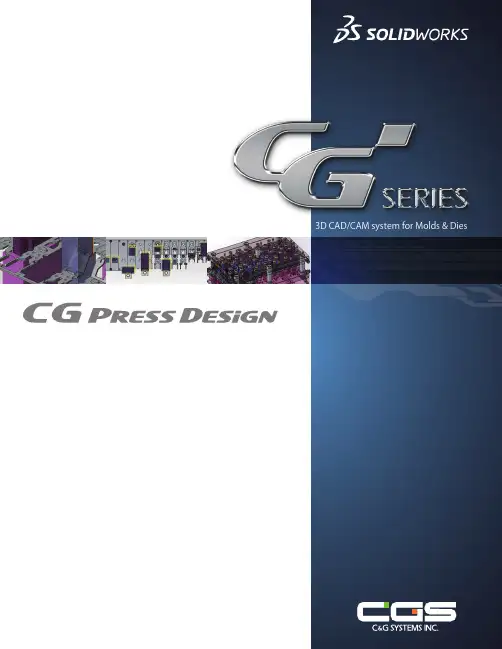
ʤ Bending/Forming Punch ʥ
ʤ Piercing Punch ʥ
Bending/forming punch will be created smoothly Pierce punch will be created one time, because
from cylinder face from bending part and/or
%SBXJOH4VQQPSUT
ʤ Standard Parts ʥ There are 6,200 libraries for Futaba and Misumi standard parts. Standard parts image appear in the screen, so easy to set for value of position and length on the plate. And template of machining is standard feature, so easy to set attribute of hole. And L dimension is associative with plate thickness, so length of pin will be optimized automatically.
4PMJE8PSLTJTBSFHJTUFSFEUSBEFNBSLPG4PMJE8PSLT$PSQPSBUJPO 5IFDPNQBOZOBNFBOEUIFCSBOEOBNFEFTDSJCFEJOUIFSFTUBSFUIFUSBEFNBSLTPSSFHJTUFSFEUSBEFNBSLTPGFBDIDPNQBOZ
with product, so the designer can check the gaps drawed by sketch function freely, and profile of
AutoCAD的三维建模教程
AutoCAD的三维建模教程第一章:AutoCAD三维建模简介AutoCAD是目前广泛应用于计算机辅助设计和绘图领域的一种软件。
它提供了丰富的工具和功能,使用户能够进行高效的三维建模工作。
本章将介绍AutoCAD的三维建模基础知识,包括界面布局、工具栏、视图调整等内容。
1.1 界面布局AutoCAD的界面主要由菜单栏、工具栏、绘图区域和命令行组成。
菜单栏提供了各种功能命令的入口,工具栏则提供了常用工具按钮,方便用户快速选择和操作。
绘图区域是用户进行绘图和编辑的主要区域,而命令行则用于输入命令和查看系统信息。
1.2 视图调整在进行三维建模时,正确的视图调整是非常重要的。
AutoCAD提供了多种视图调整命令,包括平移、旋转、缩放、缺省视图等。
通过灵活使用这些命令,用户可以随时调整视图以便更好地查看和编辑模型。
第二章:三维建模基础操作本章将介绍AutoCAD中的三维建模基础操作,包括创建基本图形、编辑形状、应用实体操作等内容。
2.1 创建基本图形在进行三维建模时,首先需要创建基本图形作为模型的基础。
AutoCAD提供了丰富的绘图命令,如线、圆、矩形、多边形等,用户可以根据需要选择适当的命令来创建图形。
2.2 编辑形状在创建基本图形后,用户可以使用编辑命令对图形进行进一步的编辑和调整。
如移动、旋转、缩放、拉伸等操作,以及倒角、倾斜等命令,可以使模型形状更加符合设计要求。
2.3 应用实体操作AutoCAD提供了丰富的实体操作命令,如联接、镜像、旋转、复制等。
通过灵活应用这些命令,用户可以快速地生成复杂的三维模型。
第三章:三维建模高级技巧本章将介绍AutoCAD中的三维建模高级技巧,包括体素建模、复杂几何体建模和渲染等内容。
3.1 体素建模体素建模是一种基于像素处理技术的三维建模方法。
AutoCAD提供了体素建模工具,如二维到三维转换、实体剪切、真尺寸建模等功能。
通过使用这些工具,用户可以在不断细化的粒度上进行建模,从而得到更加精确和逼真的模型。
cad三维建模基础教程
cad三维建模基础教程CAD三维建模基础教程导语:CAD(计算机辅助设计)是一种通过计算机软件进行工程设计、图形处理和模拟分析的技术,凭借其高效速度和精确度已成为现代设计领域的重要工具。
三维建模是CAD技术的重要应用之一,通过三维建模可以在计算机中生成具有真实感和实际尺寸的三维模型。
本教程将介绍CAD三维建模的基础知识和技巧,帮助初学者快速入门。
一、CAD三维建模概述三维建模是基于CAD软件的一种技术,通过在计算机中创建丰富的几何体和模型,从而将设计从二维转化到三维。
三维建模可以为工程师、设计师和制造商提供更直观、更精确的设计和分析平台。
二、CAD三维建模的基本操作1. 创建新的三维模型文件:打开CAD软件,选择“新建”命令,选择适当的模板和单位设置,创建新的工程文件。
2. 绘制基本几何体:通过绘图命令绘制基本的几何体,如线、圆、矩形等,可以使用CAD软件提供的绘图工具,也可以通过键盘输入绘图命令。
这些基本几何体将作为建模的基础。
3. 编辑和修改几何体:CAD软件提供了多种编辑和修改工具,可以对已创建的几何体进行移动、旋转、缩放、拉伸等操作,以满足具体的设计需求。
4. 创建复杂几何体:通过组合和变换基本几何体,可以创建出更复杂的几何体和模型。
例如,可以使用布尔运算对几何体进行求交、求并等操作,或者使用平移、旋转、缩放等操作对几何体进行变换。
三、CAD三维建模的工具和技巧1. 快捷键和命令:熟悉CAD软件提供的快捷键和命令,可以极大地提高工作效率。
例如,Ctrl+C和Ctrl+V可以复制和粘贴选定的几何体,Ctrl+Z可以撤销上一步操作,F3可以切换到3D视图等。
2. 快速选择和过滤:CAD软件通常提供了快速选择和过滤工具,可以根据特定的属性、图层或对象类型选择几何体。
这些工具可以大大简化复杂模型的选择和编辑。
3. 坐标系和参照:在三维建模过程中,坐标系和参照物非常重要。
可以通过设置和调整坐标系来精确定位和对齐几何体,也可以使用参照物作为基准进行建模。
建筑CAD实训(实践)指导书
《建筑CAD》实训(实践)指导书实训一 AUTOCAD基础知识一、目的要求1、了解CAD软件系统的基本界面。
2、使学生掌握建筑CAD软件的基本工具操作方法。
3、学会用CAD系统中的绘图辅助工具绘制相关图形文件二、知识要点1、了解CAD软件系统的基本界面。
2、了解绘图辅助工具。
3、了解坐标的输入法。
4、了解坐标系。
三、设备、软件(一)实训仪器设备1、电脑:每位学生配备一台2、打印输出设备、教学多媒体系统(二)软件CAD2000软件,安装到每台电脑上。
四、实训步骤与要点(一)、实训步骤1、打开CAD软件。
1、新建一个绘图文件。
2、对该软件的工作界面和各种绘图工具进行操作,并利用快捷键。
3、建立一个坐标点为(0,0)的用户坐标系。
4、绘制一长为100mm的直线。
5、设定绘图界限为A3图纸幅面大小。
6、设定栅格大小X=20,Y=20并打开与栅格等距网点捕捉。
7、利用网点捕捉绘制直角边长为100mm的等腰直角三角形。
(二)、要点重点掌握利用多种坐标输入法绘制长为100mm的直线。
五、注意事项1、启动计算机时要按照要求正确启动,注意电源开关别触摸。
2、在使用前首先设定单位、精确度、角度方向等。
3、在建立图像文件后,每做一段时间要进行文件保存。
以免发生以外时文件不会丢失。
六、实训报告要求及成绩评定1、认真填写实训报告表中的各项内容。
2、按照实际操作的顺序把实训的过程填写好。
3、实训成绩是根据绘制的图形的完成程度与熟练与否评定实训二、绘图命令一、目的要求1、掌握常见的绘图命令的执行及参数设置。
2、掌握常见的绘图命令的作用及具体的应用范围。
3、掌握常见的绘图命令的快捷键操作。
二、知识要点1、运用直线类命令绘制墙体、窗、辅助线以及其他建筑部位的轮廓线等。
2、运用曲线类命令绘制飘窗、门、建筑曲线轮廓线、各类家具等。
3、运用填充类命令绘制各类建材图例、阳台局部等。
三、设备材料(软件)(一)实训仪器设备1、每位学生配备一台电脑2、打印输出设备、教学多媒体系统(二)软件CAD2000软件,安装到每台电脑上。
AutoCAD建模初学者教程
AutoCAD建模初学者教程第一章:AutoCAD基础知识AutoCAD是一款用于计算机辅助设计和绘图的软件工具,在建筑、工程和制造行业中广泛使用。
在开始学习AutoCAD建模之前,了解一些基础知识是很重要的。
1. AutoCAD界面:AutoCAD的界面主要由绘图区、命令行、工具栏和菜单组成。
绘图区是绘制和编辑图形的主要区域,命令行用于输入命令和参数,工具栏和菜单提供常用命令和工具的快捷方式。
2. 单位设置:在开始绘图之前,需要设置合适的单位。
单位包括长度单位(英寸、毫米等)、角度单位(度、弧度等)和坐标系(二维或三维)。
3. 基本绘图命令:AutoCAD提供了各种绘图命令,如绘制线段、矩形、圆形、多边形等。
通过输入相应的命令和参数,可以绘制出各种形状。
第二章:二维建模在学习AutoCAD建模的过程中,二维建模是基础阶段。
掌握二维建模技能将帮助你更好地理解和应用三维建模。
1. 基本绘图命令:使用直线命令可以绘制直线,通过指定起点和终点或长度和角度来确定直线的位置。
矩形命令可以绘制矩形,通过指定一个角点和长度宽度来确定矩形的位置与大小。
2. 编辑命令:AutoCAD提供了多种编辑命令,用于修改已有的图形。
例如,修剪命令可以用来去除重叠或不需要的线段,延伸命令可以用来延长线段的长度。
3. 图层管理:图层是AutoCAD中非常重要的概念,它可以将不同类型的图形分组,并且可以控制每个图层的可见性和打印属性。
通过合理设置图层,可以更好地组织和管理绘图。
第三章:三维建模一旦掌握了二维建模的技巧,就可以开始学习三维建模。
三维建模可以创建更加复杂的物体和场景。
1. 基本三维体素:AutoCAD提供了各种基本的三维体素(包括立方体、球体、圆柱体等),通过指定位置和尺寸参数来创建。
2. 三维操作命令:在三维建模中,掌握旋转、移动、缩放等命令可以对三维物体进行各种操作和变形。
3. 曲线和曲面建模:AutoCAD还提供了强大的曲线和曲面建模工具,可以绘制和编辑复杂的曲线和曲面,如样条曲线、曲面网格等。