
注册表不能打开解决方案
注册表打不开,不能修改,注册表编辑器打不开怎么办?
方法/步骤
1.如下图所示,小编的这个电脑注册表编辑器被限制,不能修改,下面小编就来
分享怎么解除这个限制
2.首先点击电脑左下角的开始,然后在弹出的开始菜单里面选择“运行”,打
开运行程序
3.在打开的运行对话框里面输入gpedit.msc,然后点下面的确定按钮执行
gpedit.msc程序
4.执行gpedit.msc后,打开如下图所示的本地组策略编辑器
5.在本地组策略编辑器的左边菜单列表中依次打开:用户配置-----管理模板
------系统,打开系统的功能设置项
6.在右边的设置菜单列表下找到“阻止访问注册表编辑工具”,在“阻止访问注
册表编辑工具”点右键,之后在弹出菜单中选择“编辑”
7.点击编辑后,就打开如下图所示的“阻止访问注册表编辑工具”设置对话框,
我们可以看到该功能是启用的,所以我们就不能编辑修改注册表了
8.将“已启用”改为“未配置”或者“已禁用”,然后点击右下方的应用和确定
按钮,设置完成,现在我们在运行里面输入regedit 回车就可以打开和修改注册表了。
WINDOWS INSTALLER无法启动解决方法

00,73,00,69,00,65,00,78,00,65,00,63,00,2e,00,65,00,78,00,65,00,20,00,2f,00,\
56,00,00,00
然后将文件保存为”.reg“格式,双击该文件,将文件内容导入注册表。
开始-运行 打开里面填写msiexec /unreg 确定.
" 诊断并修复损坏的程序:程序可以要求 Installer 确定已安装的程序是否缺少文件,或者文件是否已损坏。然后,它可以要求该服务根据需要再次只复制已发现丢失或损坏的文件来修复该程序。
" 可靠地卸载现有程序:Installer 可以可靠地卸载以前安装的任何程序,并删除所有相关联的注册表条目和程序文件,但其他已安装的软件所共享的文件及注册表条目除外。
四、以上问题的终级解决方案:
下载安装微软提供的Windows Installer CleanUp Utility 1.0,它的主要功能是清除程序的Windows Installer配置信息。启动该工具,它会列出目前系统中所有Windows Installer使用安装的软件,选中出问题的软件,然后点“Remove”按钮即可。
"ImagePath"=-
"ImagePath"=hex(2):25,00,53,00,79,00,73,00,74,00,65,00,6d,00,52,00,6f,00,6f,00,\
Windows不能打开帮助和支持解决方案

Windows不能打开帮助和支持解决方案2009-06-12 23:27本文图片转载自kuzhuai@电脑爱好者经常有人提出问题:帮助和支持无法打开或者提示错误和无反应。
这里仅仅针对xpsp1及xpsp2两种操作系统进行问题演示和解决过程。
其他的系统就不一一做讨论。
申明:我只在xpsp1和2的系统上做过测试,其他的系统版本不一定用这个方法可以,但是我觉的此方法如果用在win2000或者win2003的操作系统上也应该是可以的,朋友们可以试下。
总体归纳四种问题:一.是打开帮助和支持中心:提示如图片1的错误图片1当提示这个错误,我们就可以确定是系统的帮助和支持服务没有被正常启用。
我们可以通过两种方法来启用系统帮助和支持这个服务。
1.是通过手动来开启,依次打开-->我的电脑 -->鼠标右键-->管理-->服务和应用程序-->服务。
请看图片2和图片3或者是打开 -->我的电脑 -->控制面板, 或者是打开 -->开始菜单-->控制面板--->管理工具--->服务来打开服务,请看图片4和5与6在者我们可以直接通过开始-->运行回车命令直接启动服务。
请看图片7我们可以通过上面说的三种方法来调出系统服务。
笔者推荐第三种,简单,快速。
当通过以上三种方法中的任意一种方法来启用服务后,我们在服务中找到一项目名为help and support 然后鼠标双击它。
将启动类型设置为自动,服务状态下面点一下启动。
如果启动成功,状态下面则显示已启动,或者会弹出错误。
请看图片8和9,10,11到了这里我们就已经成功的启动了服务。
我们可以看图片11为正常的系统帮助和支持的服务状态好了手动启动系统帮助和支持 help and support 就讲到这里,下面讲第二种方法。
2.我们可以通过系统命令提示符来启动help and support ,这个方法相对第一种介绍的方法要更简单,更快速。
本次操作由于这台计算机的限制而被取消(最新解决方案)

运行---gpedit.msc
进入gpedit.msc组策略,用户配置——》管理模板——》Windows组件——》Windows资源管理器——》防止从“我的电脑”访问驱动器(从上往下数第12行),发现是默认设置(未配置)并没有被修改设置,修改配置为“已启用”,并选择C盘,确定后再重新进入,将配置改回“未配置”,C盘 恢复正常。
我试了开始的2个方法,第一个没用。
试了2安全模式法
其实组策略的这个限制是通过加载注册表特定键值来实现的,而在安全模式下并不会加载这个限制。重启开机后按住F8键,在打开的多重启动菜单窗口,选择“带命令提示符的安全模式”。进入桌面后,在启动的命令提示符下输入“C:\Windows\System32\mmc.exe”,启动控制台,在打开的控制台程序窗口,单击菜单栏的“文件”→“打开”,定位到“C:\Windows\System32\gpedit.msc”程序,打开组策略编辑窗口,依次展开“本地计算机策略”→“用户配置”→“管理模板”→“系统”,双击右侧窗格的“只运行许可的Windows应用程序”,在弹出的窗口将其设置为“未配置”。单击“确定”退出并关闭组策略编辑窗口,当系统弹出“是否将更改保存到gpedit.msc”询问窗口时,单击“是”确定保存,即可解锁,最后重启正常登录系统即可解锁。
五:请检查是否以管理员身份登录.
==================================================================================
另外还在一个博客上看到说用一个“影子禁用启用工具”的软件,不知道怎么样~
原文如下:
5.组合键启动法
注册表修改大全,电脑故障排除

(1)基础的设置与处理方法1、BIOS设置错误,引起内存自检时出错(校验错误)平常我们买到的内存一般都不带校验,校验内存会比不带校验的内存贵30%到50%,有的原装ECC校验内存更贵得惊人。
但是有的用户在BIOS里却把校验一项设为Enable,在内存自检时,会检测不过去,提示内存检测错误,有的人会以为内存校验错就是内存有缺陷,其实报告内存校验错只是因为您的内存没有这项功能而已,解决的方法是在BIOS里将该项设置改为Disable就可以了。
2、主板电池没电如果电脑每次开机时都不能正确找到硬盘,或者开机后系统时间不正确,而重新设置后可以正常使用,那么说明是主板电池故障,最大可能是寿命已到或已经损坏,需要更换电池。
3、清除BIOS的口令为了保护计算机的资源和安全,可以为其加上开机密码。
但是一旦不小心将密码忘记,就会致使计算机不能进入BIOS 设置,或者不能启动计算机。
(1)可先试一下通用口令,如AMI BIOS 的通用口令是“AMI”,AWORD BIOS 的通用口令比较多,可能有“AWORD”,“H996”,“Syzx”,“WANTGIRL”,“AwordSW”等等,输入时请注意大小写,不过很多新的主板都不支持通用口令,或者是有通用口令但大家还没有发现,所以通用口令不是万能的。
(2) 如果您的计算机能启动,但不能进入BIOS设置,可以用以下方法,但要注意,如果您看不懂下面的操作,就不要尝试,老老实实用(3)中的方法吧:电脑的BIOS设置可以通过70H和71H两个端口进行访问和更改,最简单的方法就是将其全部清除,即变成缺省设置。
但是有个条件就是计算机在己经启动的前提下,才能进行以下的操作。
如下程序段可以完成对所有电脑CMOS的清除工作:C:\>debug-o 70 20-o 71 20-r-q现在,启动电脑,即可进入BIOS进行一些其本设置了。
有少数主板可能用这种方法行不通。
(3)这种方法是一定成功的,缺点就是必须打开机箱。
EXCEL文件双击不能直接打开的解决办法
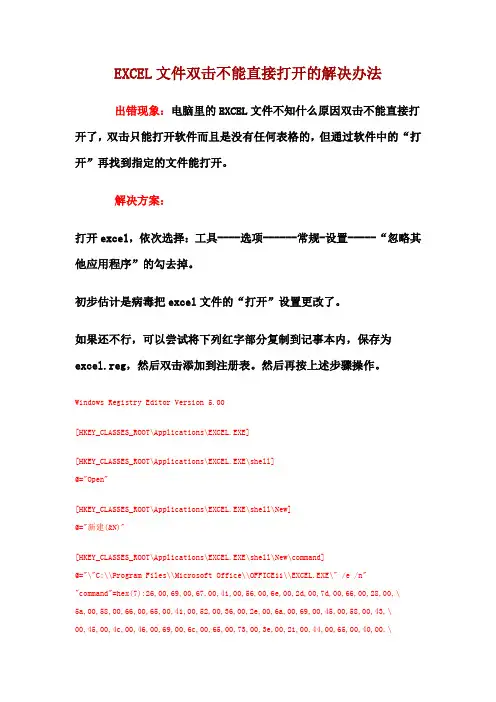
EXCEL文件双击不能直接打开的解决办法出错现象:电脑里的EXCEL文件不知什么原因双击不能直接打开了,双击只能打开软件而且是没有任何表格的,但通过软件中的“打开”再找到指定的文件能打开。
解决方案:打开excel,依次选择:工具----选项------常规-设置-----“忽略其他应用程序”的勾去掉。
初步估计是病毒把excel文件的“打开”设置更改了。
如果还不行,可以尝试将下列红字部分复制到记事本内,保存为excel.reg,然后双击添加到注册表。
然后再按上述步骤操作。
Windows Registry Editor Version 5.00[HKEY_CLASSES_ROOT\Applications\EXCEL.EXE][HKEY_CLASSES_ROOT\Applications\EXCEL.EXE\shell]@="Open"[HKEY_CLASSES_ROOT\Applications\EXCEL.EXE\shell\New]@="新建(&N)"[HKEY_CLASSES_ROOT\Applications\EXCEL.EXE\shell\New\command]@="\"C:\\Program Files\\Microsoft Office\\OFFICE11\\EXCEL.EXE\" /e /n" "command"=hex(7):26,00,69,00,67,00,41,00,56,00,6e,00,2d,00,7d,00,66,00,28,00,\5a,00,58,00,66,00,65,00,41,00,52,00,36,00,2e,00,6a,00,69,00,45,00,58,00,43,\00,45,00,4c,00,46,00,69,00,6c,00,65,00,73,00,3e,00,21,00,44,00,65,00,40,00,\5d,00,56,00,7a,00,28,00,72,00,3d,00,66,00,60,00,31,00,6c,00,66,00,71,00,60,\ 00,3f,00,52,00,26,00,20,00,2f,00,65,00,20,00,2f,00,6e,00,00,00,00,00[HKEY_CLASSES_ROOT\Applications\EXCEL.EXE\shell\New\ddeexec]@="[new(\"%1\")]"[HKEY_CLASSES_ROOT\Applications\EXCEL.EXE\shell\New\ddeexec\application]@="Excel"[HKEY_CLASSES_ROOT\Applications\EXCEL.EXE\shell\New\ddeexec\topic]@="system"[HKEY_CLASSES_ROOT\Applications\EXCEL.EXE\shell\Open]@="打开(&O)"[HKEY_CLASSES_ROOT\Applications\EXCEL.EXE\shell\Open\command]@="\"C:\\Program Files\\Microsoft Office\\OFFICE11\\EXCEL.EXE\" /e" "command"=hex(7):26,00,69,00,67,00,41,00,56,00,6e,00,2d,00,7d,00,66,00,28,00,\ 5a,00,58,00,66,00,65,00,41,00,52,00,36,00,2e,00,6a,00,69,00,45,00,58,00,43,\ 00,45,00,4c,00,46,00,69,00,6c,00,65,00,73,00,3e,00,21,00,44,00,65,00,40,00,\5d,00,56,00,7a,00,28,00,72,00,3d,00,66,00,60,00,31,00,6c,00,66,00,71,00,60,\ 00,3f,00,52,00,26,00,20,00,2f,00,65,00,00,00,00,00[HKEY_CLASSES_ROOT\Applications\EXCEL.EXE\shell\Open\ddeexec]@="[open(\"%1\")]"[HKEY_CLASSES_ROOT\Applications\EXCEL.EXE\shell\Open\ddeexec\application]@="Excel"[HKEY_CLASSES_ROOT\Applications\EXCEL.EXE\shell\Open\ddeexec\topic]@="system"[HKEY_CLASSES_ROOT\Applications\EXCEL.EXE\shell\OpenAsReadOnly]@="以只读方式打开""Extended"=""[HKEY_CLASSES_ROOT\Applications\EXCEL.EXE\shell\OpenAsReadOnly\command]@="\"C:\\Program Files\\Microsoft Office\\OFFICE11\\EXCEL.EXE\" /h /e" "command"=hex(7):26,00,69,00,67,00,41,00,56,00,6e,00,2d,00,7d,00,66,00,28,00,\5a,00,58,00,66,00,65,00,41,00,52,00,36,00,2e,00,6a,00,69,00,45,00,58,00,43,\00,45,00,4c,00,46,00,69,00,6c,00,65,00,73,00,3e,00,21,00,44,00,65,00,40,00,\5d,00,56,00,7a,00,28,00,72,00,3d,00,66,00,60,00,31,00,6c,00,66,00,71,00,60,\00,3f,00,52,00,26,00,20,00,2f,00,68,00,20,00,2f,00,65,00,00,00,00,00[HKEY_CLASSES_ROOT\Applications\EXCEL.EXE\shell\OpenAsReadOnly\ddeexec]@="[open(\"%1\",,,,,,,,,,,,,,1,,1)]"[HKEY_CLASSES_ROOT\Applications\EXCEL.EXE\shell\OpenAsReadOnly\ddeexec\application] @="Excel"[HKEY_CLASSES_ROOT\Applications\EXCEL.EXE\shell\OpenAsReadOnly\ddeexec\topic]@="system"[HKEY_CLASSES_ROOT\Applications\EXCEL.EXE\shell\Print]@="打印(&P)"[HKEY_CLASSES_ROOT\Applications\EXCEL.EXE\shell\Print\command]@="\"C:\\Program Files\\Microsoft Office\\OFFICE11\\EXCEL.EXE\" /e""command"=hex(7):26,00,69,00,67,00,41,00,56,00,6e,00,2d,00,7d,00,66,00,28,00,\5a,00,58,00,66,00,65,00,41,00,52,00,36,00,2e,00,6a,00,69,00,45,00,58,00,43,\00,45,00,4c,00,46,00,69,00,6c,00,65,00,73,00,3e,00,21,00,44,00,65,00,40,00,\5d,00,56,00,7a,00,28,00,72,00,3d,00,66,00,60,00,31,00,6c,00,66,00,71,00,60,\00,3f,00,52,00,26,00,20,00,2f,00,65,00,00,00,00,00[HKEY_CLASSES_ROOT\Applications\EXCEL.EXE\shell\Print\ddeexec]@="[open(\"%1\")][print()][close()]"[HKEY_CLASSES_ROOT\Applications\EXCEL.EXE\shell\Print\ddeexec\application]@="Excel"[HKEY_CLASSES_ROOT\Applications\EXCEL.EXE\shell\Print\ddeexec\ifexec]@="[open(\"%1\")][print()][quit()]"[HKEY_CLASSES_ROOT\Applications\EXCEL.EXE\shell\Print\ddeexec\topic]@="system"[HKEY_CLASSES_ROOT\Applications\EXCEL.EXE\shell\Printto][HKEY_CLASSES_ROOT\Applications\EXCEL.EXE\shell\Printto\command]@="\"C:\\Program Files\\Microsoft Office\\OFFICE11\\EXCEL.EXE\" /e" "command"=hex(7):26,00,69,00,67,00,41,00,56,00,6e,00,2d,00,7d,00,66,00,28,00,\ 5a,00,58,00,66,00,65,00,41,00,52,00,36,00,2e,00,6a,00,69,00,45,00,58,00,43,\ 00,45,00,4c,00,46,00,69,00,6c,00,65,00,73,00,3e,00,21,00,44,00,65,00,40,00,\5d,00,56,00,7a,00,28,00,72,00,3d,00,66,00,60,00,31,00,6c,00,66,00,71,00,60,\ 00,3f,00,52,00,26,00,20,00,2f,00,65,00,00,00,00,00[HKEY_CLASSES_ROOT\Applications\EXCEL.EXE\shell\Printto\ddeexec]@="[open(\"%1\")][print(1,,,,,,,,,,,2,\"%2\")][close()]"[HKEY_CLASSES_ROOT\Applications\EXCEL.EXE\shell\Printto\ddeexec\application] @="Excel"[HKEY_CLASSES_ROOT\Applications\EXCEL.EXE\shell\Printto\ddeexec\ifexec]@="[open(\"%1\")][print(1,,,,,,,,,,,2,\"%2\")][quit()]"[HKEY_CLASSES_ROOT\Applications\EXCEL.EXE\shell\Printto\ddeexec\topic]@="system"。
Windows出错信息解析及解决方案

当你的系统启动很慢或者你安装/删除了很多软件时,你应该用注册表清理工具来清理一下注册表垃圾了,千万不要等到Windows告诉你“注册表错误” 之类的信息之后,你才手忙脚乱地到处打电话,请教朋友……
Regcleaner
发布公司:Jouni Vuorio
最新版本:4.1a
下载网址: ftp:///pub/new_system/RegCleaner.exe
Windows NT/2000一般错误
Windows NT/2000是Windows系列的服务器家族重要成员,稳定性比Win9x有了很大的改进,不过他也并不是不会出错,好在是WinNT/2000的出错信息有详细的记录,我们可以通过“事件查看器”来找到出问题的原因进而找出解决方案。
我们这里说的一般错误,是指的Windows NT/2000还可以运行,不过会弹出出错信息,那种导致直接当机的问题请参看“Windows NT/2000 STOP错误”。
注意:要覆盖文件,请一定注意Dll文件或者VxD文件的版本号要和你的Windows匹配,如果你不知道怎么才是匹配,请将你的Windows安装盘放入光驱,然后运行sfc.exe让Windows自动检测被破坏的系统文件吧!
在Windows光盘上单击右键,选择“查找”,在弹出的“查找”窗口中,填写“包含文字”栏为需要查找的文件名(这里是WSock32.dll),按下“开始查找”,等光盘灯不亮的时候,可以看到在右边的查找到文件窗口中有一个Precopy2.cab(不同的Windows版本文件名也是不同的)。用Winzip将其中的WSock32.dll解压缩到需要的目录,至此大功告成(如果你没有Winzip,也可以使用Windows自带的Extract来释放文件,具体用法这里就不再赘述)。
解决网页中下拉菜单打不开的方法
应用此修复程序后,您必须启用此修补程序。 要这样做,请按下列步骤操作:
退出 Internet Explorer 7。
单击 开始 ,单击 运行 ,在 打开 的框中键入 regedit ,然后单击 确定 。
找到下面的注册表子项,并单击以下注册表子项: HKEY_CURRENT_USER\Software\Microsoft\Internet Explorer\Main\FeatureControl
注意如果您无法找到 FEATURE_USE_WINDOWEDSELECTCONTROL 项,创建 FEATURE_USE_WINDOWEDSELECTCONTROL 下键 FeatureControl 密钥。
3. 在编辑菜单, 指向新建 , 然后单击 DWORD 值。
4. 名称 Iexplore.exe然后按 Enter。
文件名称文件版本文件大小日期时间平台Mshtml.dll7.0.6000.205933,584,00009-可能 200723:09x 86基于 x 86 的版本的 Microsoft Windows XP收起该表格展开该表格
文件名称文件版本文件大小日期时间平台Mshtml.dll7.0.6000.205933,584,00009-可能 200715:53x 86注册表信息警告 如果您修改注册表错误地使用注册表编辑器,或使用另一个方法,可能会发生严重的问题。 这些问题可能需要重新安装操作系统。 Microsoft 不能保证可以解决这些问题。 修改注册表需要您自担风险。
回到顶端
修补程序信息系统必备组件没有先决条件是必需的。 重新启动要求您没有在应用此修复程序后重新启动计算机。 修补程序代替信息此修补程序不替代任何其他修补程序。 文件信息文件属性 (或更高版本的文件属性),将程序此修复程序的英文版下表中列出。 该日期和为这些文件的时间按协调世界时 (UTC) 列出。 当您查看文件信息时, 它被转换为本地时间。 要了解 UTC 和本地时间的时差,请使用控制面板中 日期和时间 的项 时区 选项卡。 Microsoft Windows Server 2003 基于 x 86 的版本收起该表格展开该表格
360注册受限防火墙无法打开怎么办
360注册受限防火墙无法打开怎么办360注册受限防火墙无法打开解决方法一:你在开始菜单的运行里输入regedit打开注册表,删除以下几项,看看能否删除成功。
hkey_classes_root\safemon.navigatmonhkey_classes_root\safemon.navigatmon.1hkey_local_machine \software\microsoft\windows\currentversion\explorer\brow ser helper objects这样应该就没有问题了360注册受限防火墙无法打开解决方法二:第一步:打开“我的电脑”,在操作系统所在磁盘(通常是c 盘)中找到“rspp.sys”文件(此文件为隐藏,看到的方法为:双击我的电脑-工具-文件夹选项-显示所有文件和文件夹)。
路径为c:\windows\system32\drivers\rspp.sys找到后,删除或重命名文件“rspp.sys”,若此步骤操作失败,可以打开360安全卫士---高级---文件粉碎机,将此文件添加进文件粉碎机,进行粉碎。
第二步:重新启动您的计算机第三步:重新到360安全卫士---保护功能中,启动“网页防漏及恶意网站拦截”功能即可。
360注册受限防火墙无法打开解决方法三:首先360只是防病毒的并不是杀毒软件,360最好是在做完系统后从网上下载,修补补丁,它可以提升你的电脑防御系统,清理c盘的垃圾文件,其他的就是更新软件和电脑必备软件,在就没有别的用途了,家庭用的话不下载别的东西,360就比较不错相关阅读:防火墙使用注意事项防火墙实现了你的安全政策防火墙加强了一些安全策略。
如果你没有在放置防火墙之前制定安全策略的话,那么就是制定的时候了。
它可以不被写成书面形式,但是同样可以作为安全策略。
如果你还没有明确关于安全策略应当做什么的话,安装防火墙就是你能做的最好的保护你的站点的事情,并且要随时维护它也是很不容易的事情。
OfficeScan常见问题解决方案
OfficeScan常见问题解决方案解决方案65945officescan 8.0在WEB登入控制台问题描述: 在IE里面出现http://{officescan server ip}/officescan/console/cgi/cgiwebupdate.exe解决方案: 1,停止以下的服务OfficeScan Master ServiceIIS Admin Service2、打开Program Files\Trend Micro\OfficeScan\PCCSRV\Web_OSCE\Web_console\HTML\ClientInstall文件夹检查以下的文件是否为0字节,如果是0字节,请从其他运行正常的officescan服务器端上获取NTsetup0.htmNTsetup1.htmNTsetup2.htmNTsetup3.htmNTsetup4.htmNTsetup4e.htm3、打开\Program Files\Trend Micro\OfficeScan\PCCSRV\Admin文件夹,检查tsc.ptn文件是否存在,如不存在,从运行正常的officescan上拷一个过来4、开启步骤一中停止的两个服务5、进入C盘\Windows 文件夹,右击temp文件夹,属性,把IUSR_帐号加入,并且给与读写权限6、再次进行安装解决方案65549Officescan 8.0 通过Web方式安装客户端出现空白页面。
问题描述: Officescan 8.0 通过Web方式安装客户端出现空白页面。
解决方案: 请尝试在Officescan服务器进行下面的操作:1. 点击运行,输入cmd然后回车。
2. 输入以下命令netsh winsock reset解决方案65890officescan master service无法自动启动问题描述: officescan master service无法自动启动,可以手动启动。
EXCEL文件双击不能直接打开的解决办法
EXCEL文件双击不能直接打开的解决办法出错现象:电脑里的EXCEL文件不知什么原因双击不能直接打开了,双击只能打开软件而且是没有任何表格的,但通过软件中的“打开”再找到指定的文件能打开。
解决方案:打开excel,依次选择:工具----选项------常规-设置-----“忽略其他应用程序”的勾去掉。
初步估计是病毒把excel文件的“打开”设置更改了。
如果还不行,可以尝试将下列红字部分复制到记事本内,保存为excel.reg,然后双击添加到注册表。
然后再按上述步骤操作。
Windows Registry Editor Version 5.00[HKEY_CLASSES_ROOT\Applications\EXCEL.EXE][HKEY_CLASSES_ROOT\Applications\EXCEL.EXE\shell]@="Open"[HKEY_CLASSES_ROOT\Applications\EXCEL.EXE\shell\New]@="新建(&N)"[HKEY_CLASSES_ROOT\Applications\EXCEL.EXE\shell\New\command]@="\"C:\\ ProgramFiles\\MicrosoftOffice\\OFFICE11\\EXCEL.EXE\"/e/n""command"=hex(7):26, 00,69,00,67,00,41,00,56,00,6e,00,2d,00,7d,00,66,00,28,00,\5a,00,58,00,66,00,65,00,41,00,52,00,36,00,2e,00,6a,00,69,00,45,00,58,00,43,\ 00,45,00,4c,00,46,00,69,00,6c,00,65,00,73,00,3e,00,21,00,44,00,65,00,40,00,\ 5d,00,56,00,7a,00,28,00,72,00,3d,00,66,00,60,00,31,00,6c,00,66,00,71,00,60,\00,3f,00,52,00,26,00,20,00,2f,00,65,00,20,00,2f,00,6e,00,00,00,00,00[HKEY_CLA SSES_ROOT\Applications\EXCEL.EXE\shell\New\ddeexec]@="[new(\"%1\")]"[HKEY_CLASSES_ROOT\Applications\EXCEL.EXE\shell\New\ddeexec\application]@="Excel"[HKEY_CLASSES_ROOT\Applications\EXCEL.EXE\shell\New\ddeexec\topic]@="sy stem"[HKEY_CLASSES_ROOT\Applications\EXCEL.EXE\shell\Open]@="打开(&O)"[HKEY_CLASSES_ROOT\Applications\EXCEL.EXE\shell\Open\command]@="\"C:\ \Program Files\\Microsoft Office\\OFFICE11\\EXCEL.EXE\"/e""command"=hex(7):26,00,69,00,67,00,41,00,56,00,6e,00,2d,00,7d,00,66,00,28,00, \5a,00,58,00,66,00,65,00,41,00,52,00,36,00,2e,00,6a,00,69,00,45,00,58,00,43,\00,45,00,4c,00,46,00,69,00,6c,00,65,00,73,00,3e,00,21,00,44,00,65,00,40,00,\5d,00,56,00,7a,00,28,00,72,00,3d,00,66,00,60,00,31,00,6c,00,66,00,71,00,60,\00,3f,00,52,00,26,00,20,00,2f,00,65,00,00,00,00,00[HKEY_CLASSES_ROOT\Applications\EXCEL.EXE\shell\Open\ddeexec]@="[open( \"%1\")]"[HKEY_CLASSES_ROOT\Applications\EXCEL.EXE\shell\Open\ddeexec\application ]@="Excel"[HKEY_CLASSES_ROOT\Applications\EXCEL.EXE\shell\Open\ddeexec\topic]@="s ystem"[HKEY_CLASSES_ROOT\Applications\EXCEL.EXE\shell\OpenAsReadOnly]@="以只读方式打开""Extended"=""[HKEY_CLASSES_ROOT\Applications\EXCEL.EXE\shell\OpenAsReadOnly\comma nd]@="\"C:\\ProgramFiles\\MicrosoftOffice\\OFFICE11\\EXCEL.EXE\"/h/e""comma nd"=hex(7):26,00,69,00,67,00,41,00,56,00,6e,00,2d,00,7d,00,66,00,28,00,\5a,00,58,00,66,00,65,00,41,00,52,00,36,00,2e,00,6a,00,69,00,45,00,58,00,43,\00,45,00,4c,00,46,00,69,00,6c,00,65,00,73,00,3e,00,21,00,44,00,65,00,40,00,\5d,00,56,00,7a,00,28,00,72,00,3d,00,66,00,60,00,31,00,6c,00,66,00,71,00,60,\00,3f,00,52,00,26,00,20,00,2f,00,68,00,20,00,2f,00,65,00,00,00,00,00[HKEY_CLA SSES_ROOT\Applications\EXCEL.EXE\shell\OpenAsReadOnly\ddeexec]@="[open(\"%1\",,,,,,,,,,,,,,1,,1)]"[HKEY_CLASSES_ROOT\Applications\EXCEL.EXE\shell\OpenAsReadOnly\ddeexec \application]@="Excel"[HKEY_CLASSES_ROOT\Applications\EXCEL.EXE\shell\OpenAsReadOnly\ddeexec \topic]@="system"[HKEY_CLASSES_ROOT\Applications\EXCEL.EXE\shell\Print]@="打印(&P)"[HKEY_CLASSES_ROOT\Applications\EXCEL.EXE\shell\Print\command]@="\"C:\\ Program Files\\Microsoft Office\\OFFICE11\\EXCEL.EXE\"/e""command"=hex(7):26,00,69,00,67,00,41,00,56,00,6e,00,2d,00,7d,00,66,00,28,00, \5a,00,58,00,66,00,65,00,41,00,52,00,36,00,2e,00,6a,00,69,00,45,00,58,00,43,\00,45,00,4c,00,46,00,69,00,6c,00,65,00,73,00,3e,00,21,00,44,00,65,00,40,00,\5d,00,56,00,7a,00,28,00,72,00,3d,00,66,00,60,00,31,00,6c,00,66,00,71,00,60,\00,3f,00,52,00,26,00,20,00,2f,00,65,00,00,00,00,00[HKEY_CLASSES_ROOT\Applications\EXCEL.EXE\shell\Print\ddeexec]@="[open(\ "%1\")][print()][close()]"[HKEY_CLASSES_ROOT\Applications\EXCEL.EXE\shell\Print\ddeexec\application]@="Excel"[HKEY_CLASSES_ROOT\Applications\EXCEL.EXE\shell\Print\ddeexec\ifexec]@="[ open(\"%1\")][print()][quit()]"[HKEY_CLASSES_ROOT\Applications\EXCEL.EXE\shell\Print\ddeexec\topic]@="s ystem"[HKEY_CLASSES_ROOT\Applications\EXCEL.EXE\shell\Printto][HKEY_CLASSES_ROOT\Applications\EXCEL.EXE\shell\Printto\command]@="\"C: \\Program Files\\Microsoft Office\\OFFICE11\\EXCEL.EXE\"/e""command"=hex(7):26,00,69,00,67,00,41,00,56,00,6e,00,2d,00,7d,00,66,00,28,00, \5a,00,58,00,66,00,65,00,41,00,52,00,36,00,2e,00,6a,00,69,00,45,00,58,00,43,\00,45,00,4c,00,46,00,69,00,6c,00,65,00,73,00,3e,00,21,00,44,00,65,00,40,00,\5d,00,56,00,7a,00,28,00,72,00,3d,00,66,00,60,00,31,00,6c,00,66,00,71,00,60,\00,3f,00,52,00,26,00,20,00,2f,00,65,00,00,00,00,00[HKEY_CLASSES_ROOT\Applications\EXCEL.EXE\shell\Printto\ddeexec]@="[ope n(\"%1\")][print(1,,,,,,,,,,,2,\"%2\")][close()]"[HKEY_CLASSES_ROOT\Applications\EXCEL.EXE\shell\Printto\ddeexec\applicatio n]@="Excel"[HKEY_CLASSES_ROOT\Applications\EXCEL.EXE\shell\Printto\ddeexec\ifexec] @="[open(\"%1\")][print(1,,,,,,,,,,,2,\"%2\")][quit()]"[HKEY_CLASSES_ROOT\Applications\EXCEL.EXE\shell\Printto\ddeexec\topic]@= "system"。