
06 教学课件——认识键盘
徐州市民主路小学 孙凯
1. 单击
2. 输入自已的昵称 3. 单击“下一步” 按钮
5. 单击
4. 单击 “绑定” 按钮。
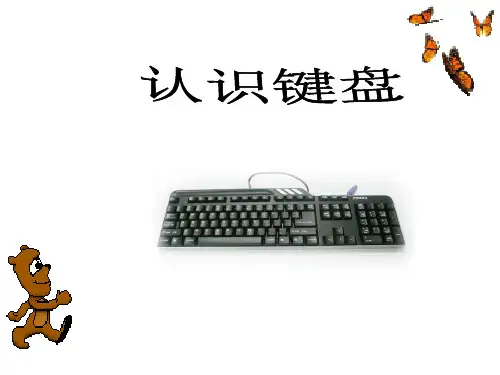
1. 数一数,键盘上一共有多少个键? 2. 想一想,键盘可以分为几个键区?
说一说:
(
你能把四个键区的名称填入下面的括号里吗?
主键盘区
功能键区
光标控制区 小键盘区
)
(
)教材第28页的内容,说一说你知道了什么。
1. 主键盘区包括字母键、数字键、符号键和特殊控制键。
2. 键盘的数字键和符号键上带有两行字符,这样的键称为双字符键。 上方的字符称为上档字符,下方的字符称为下档字符。先按住换 档键Shift不放,再按双字符键,就可以输入该双字符键上的上 档字符。
字母键 双字符键
特殊控制键
数字键
双字符键
先按住不放,再按双字符键。 特殊控制键
你能把四个键区和它们相对应的名称连起来吗?
光标控制区 小键盘区 功能键区 主键盘区
连一连
特殊控制键 数字键 双字符键 字母键
第6课认识键盘(共37张PPT)
3、手指微曲,与键面垂直, 轻轻地悬放在键的上方。
1、坐姿端正,身体正对空 格键。上身稍向前倾,胸部 与键盘的距离一般应在20厘 米左右,屏幕中心略低于双 眼。
2、肩部要放松,上臂和肘 部轻轻靠近身体,手腕自然、 平直,不要弓起。
3、手指微曲,与键面垂直, 轻轻地悬放在键的上方。
√
图2
图3 图1
图2
图1 图3
操作键盘时,把双手拇指轻放在空格键上,其 他手指依次放在 A S D F J K L :;
观察8个基本键,你有什么发现? 在F键和J键上各有一个凸起的短线。
操作时,不看键盘就能摸到,这样可帮 助手指正确定位。
ZX CV BNM
1、坐姿端正,身体正对空 格键。上身稍向前倾,胸部 与键盘的距离一般应在20厘 米左右,屏幕中心略低于双 眼。
2、肩部要放松,上臂和肘 部轻轻靠近身体,手腕自然、 平直,不要弓起。
3、手指微曲,与键面垂直, 轻轻地悬放在键的上方。
1、坐姿端正,身体正对空 格键。上身稍向前倾,胸部 与键盘的距离一般应在20厘 米左右,屏幕中心略低于双 眼。
敲键方法:
1、以指尖敲键,敲键时要轻轻而快 。 击键过程:如下图
图1
图2
图3
A S D F J K L :;
小指 无名指 中指 食指 食指 中指 无名指 小指
基本键是八个手指的“根据地”,不击键时,就 放在这八个键上敲。完键后,手指要立即返回基本键。
敲键方法:2
ASDFG QWERT ZXCVB AQAZ WSX RFV TGB
编辑键岛
功能键岛
主键盘岛
小键盘岛
编辑键区
《认识键盘》课件

键盘的按键功能
字母键
用于输入英文字母和汉字。
特殊键
用于输入特殊字符和命令,如Shift键、 Ctrl键、Alt键等。
控制键
用于控制光标的位置和执行其他操作,如 方向键、Home键、End键等。
数字键
用于输入数字。
功能键
用于实现特定功能,如复制、粘贴、剪切 等。
03
键盘操作技巧
正确的手指位置和击键方法
下一步的学习方向
学习更多快捷键
学生可以继续学习更多的快捷键,例如用于文件操作、应用程 序启动、网络浏览器等常见操作的快捷键。
进阶打字技巧
学生可以学习更高级的打字技巧,例如盲打、快速输入符号和数 字、使用自动完成和拼写检查等。
学习其他类型的键盘
学生可以探索其他类型的键盘,例如游戏键盘、轨迹球键盘、手 写键盘等。
本课程的内容简单易懂,适合中小学生初步认识计算机和键盘
的学习。
办公人员
02
对于需要长时间使用电脑办公的人员来说,掌握正确的键盘操
作方法能够提高工作效率。
计算机初学者
03
对于那些对计算机一无所知的人来说,本课程可以帮助他们快
速掌握键盘的使用方法,为进一步学习计算机打下基础。
02
键盘基础知识
键盘的分类
他们调整姿势,如挺直背部、放松双臂和手腕,以保持舒适且高效的
姿势。Βιβλιοθήκη 键盘操作的练习方法键位练习
首先进行基本的键位练习,包括“WASD”和“JKL;”两组 键位,然后逐渐练习其他键位。
打字速度练习
通过练习打字速度来提高效率,可以使用打字练习软件进行练 习,从慢到快逐步提高速度。
综合练习
进行综合练习,包括文字输入、数字输入、符号输入等,可以 使用金山打字通等软件进行练习。
微课课件:认识键盘pptx

导航键和多媒体控制键
01
02
03
04
导航键
如上下左右箭头键,用于在文 档中移动光标或选择选项。
多媒体控制键
快捷键组合
如音量调节键、播放/暂停键等, 用于控制多媒体播放。
如Ctrl+C(复制)、Ctrl+V (粘贴)等,可实现常用的编 辑操作。
其他特殊键
如Insert、Delete等,用于插入 或删除文本。
选购合适自己需求键盘建议
薄膜键盘
适合日常打字和游戏,价格实惠,手感舒适;但 寿命相对较短,不适合高强度使用。
机械键盘
适合打字和游戏爱好者,手感好、寿命长、可定 制性强;但价格较高,噪音较大。
静电容键盘
适合长时间打字的专业人士,手感轻盈、无噪音、 寿命长;但价格较高,不适合游戏使用。
人体工学键盘
适合需要长时间使用键盘的用户,可减轻手腕和 手指的疲劳;但价格较高,需要适应其独特的键 位布局。
清理灰尘和保养维护方法
定期清理
使用吸尘器或软毛刷清 理键盘表面的灰尘和污 垢,避免使用湿布擦拭, 以免水分进入键盘内部 造成损坏。
键帽清洗
将键帽取下,用温水加 少量洗洁精清洗,清洗 后晾干再安装回去;注 意不要用力过猛,以免 损坏键帽或键盘。
保养维护
避免在键盘前吃东西或 喝饮料,以防食物残渣 或液体溅入键盘;长时 间不使用键盘时,可用 布罩遮盖以防灰尘。
多媒体快捷按键
音量控制键
部分键盘配备了音量控制键,方便用户快速调整音量大小。
播放控制键
部分键盘还配备了播放控制键,如播放/暂停、停止、快进、快退 等,方便用户控制媒体播放。
其他多媒体快捷按键
除了音量和播放控制键外,部分键盘还配备了其他多媒体快捷按键, 如打开浏览器、打开邮件等,方便用户快速启动常用应用程序。
认识键盘课件ppt讲解

在整堂课的教学中,刘教师总是让学 生带着 问题来 学习, 而问题 的设置 具有一 定的梯 度,由 浅入深 ,所提 出的问 题也很 明确
(二)键盘指法
1、基本键
F键和J键上都有一个小横线,它们是用来 定位的。每次操作时,先将左右手的食指固定 在这两个基本键上,其它的手指顺序排开,这 样可保证手指所放位置正确。
在整堂课的教学中,刘教师总是让学 生带着 问题来 学习, 而问题 的设置 具有一 定的梯 度,由 浅入深 ,所提 出的问 题也很 明确
一、认 识 键 盘
(一)主键盘区
(二)功能键区
(三)光标控制键区 (四)小键盘区
二、键盘操作姿势和指法
(一)键盘操作姿势 (二)键盘指法
在整堂课的教学中,刘教师总是让学 生带着 问题来 学习, 而问题 的设置 具有一 定的梯 度,由 浅入深 ,所提 出的问 题也很 明确
在整堂课的教学中,刘教师总是让学 生带着 问题来 学习, 而问题 的设置 具有一 定的梯 度,由 浅入深 ,所提 出的问 题也很 明确
(四)小键盘区
小键盘区又叫数字键区, 数字锁定键 主要用于快速输入数字。
在整堂课的教学中,刘教师总是让学 生带着 问题来 学习, 而问题 的设置 具有一 定的梯 度,由 浅入深 ,所提 出的问 题也很 明确
(二)功能键区
Esc 退出菜单 F1 帮助
在整堂课的教学中,刘教师总是让学 生带着 问题来 学习, 而问题 的设置 具有一 定的梯 度,由 浅入深 ,所提 出的问 题也很 明确
(三)光标控制键区
光标控制键及其功能如图:
在整堂课的教学中,刘教师总是让学 生带着 问题来 学习, 而问题 的设置 具有一 定的梯 度,由 浅入深 ,所提 出的问 题也很 明确
认识键盘课件 PPT
[串点成面·握全局]
一、近代交通业发展的原因、特点及影响 1.原因 (1)先进的中国人为救国救民,积极兴办近代交通业,促 进中国社会发展。 (2)列强侵华的需要。为扩大在华利益,加强控制、镇压 中国人民的反抗,控制和操纵中国交通建设。 (3)工业革命的成果传入中国,为近代交通业的发展提供 了物质条件。
二、水运与航空
1.水运 (1)1872年,
轮船正招式成商立局,标志着中国新式航运业的诞生。
(2)1900年前后,民间兴办的各种轮船航运公司近百家,几乎都是
在列强排挤中艰难求生。
2.航空
(1)起步:1918年,附设在福建马尾造船厂的海军飞机工程处开始
研制 。
(2)发展水:上1飞918机年,北洋政府在交通部下设“
精品课件欢迎使用
[自读教材·填要点]
一、铁路,更多的铁路 1.地位 铁路是 交通建运设输的重点,便于国计民生,成为国民经济 发展的动脉。 2.出现 1881年,中国自建的第一条铁路——唐山 至开胥平各庄铁 路建成通车。 1888年,宫廷专用铁路落成。
3.发展 (1)原因: ①甲午战争以后列强激烈争夺在华铁路的 修。筑权 ②修路成为中国人 救的亡强图烈存愿望。 (2)成果:1909年 京建张成铁通路车;民国以后,各条商路修筑 权收归国有。 4.制约因素 政潮迭起,军阀混战,社会经济凋敝,铁路建设始终未入 正轨。
[合作探究·提认知] 电视剧《闯关东》讲述了济南章丘朱家峪人朱开山一家, 从清末到九一八事变爆发闯关东的前尘往事。下图是朱开山 一家从山东辗转逃亡到东北途中可能用到的四种交通工具。
依据材料概括晚清中国交通方式的特点,并分析其成因。 提示:特点:新旧交通工具并存(或:传统的帆船、独轮车, 近代的小火轮、火车同时使用)。 原因:近代西方列强的侵略加剧了中国的贫困,阻碍社会发 展;西方工业文明的冲击与示范;中国民族工业的兴起与发展; 政府及各阶层人士的提倡与推动。
认识键盘PPT课件
认识键盘PPT课件目录•键盘概述与分类•键盘结构与布局•键盘按键功能与操作•正确使用键盘的方法与技巧•键盘维护与保养•认识不同类型的键盘PART01键盘概述与分类键盘的定义及作用定义键盘是一种输入设备,通过按键的排列组合实现字符、数字、符号等信息的输入。
作用键盘是计算机使用过程中最基本的输入工具之一,用于输入文字、数字、命令等,实现人机交互。
键盘的分类与特点分类根据按键数、按键排列方式、连接方式等,键盘可分为多种类型,如机械键盘、薄膜键盘、静电容键盘等。
特点不同类型的键盘具有不同的特点,如机械键盘手感舒适、反应灵敏;薄膜键盘轻薄便携、价格实惠;静电容键盘寿命长、输入稳定等。
常见键盘品牌及型号常见品牌罗技、雷蛇、达尔优、海盗船、樱桃等。
常见型号罗技G Pro X、雷蛇黑寡妇蜘蛛V3 Pro、达尔优EK871、海盗船K95 RGB Platinum XT、樱桃MX Board 3.0等。
PART02键盘结构与布局主键盘区包括26个英文字母键,用于输入英文字母。
包括0-9十个数字键,用于输入数字。
包括各种标点符号和特殊符号键,用于输入相应符号。
如Shift、Ctrl、Alt等,用于配合其他键实现特定功能。
字母键数字键符号键控制键用于实现特定功能,不同程序和软件中功能不同。
F1-F12键用于取消当前操作或退出当前状态。
Esc 键用于制表符输入或切换焦点。
Tab 键用于切换大小写输入状态。
Caps Lock 键方向键用于控制光标移动方向。
Home/End键用于快速定位到行首或行尾。
Page Up/Page Down键用于快速翻页。
Delete/Backspace键用于删除字符或撤销操作。
03Enter 键用于确认输入或执行命令。
01Num Lock 键用于切换小键盘输入状态。
02数字键和运算符键用于输入数字和执行简单计算。
小键盘区PART03键盘按键功能与操作字母键与数字键字母键位于键盘中部,共26个,分别对应英文字母A-Z。
认识键盘课件
符号键
包含常用的符号键,如逗 号、句号等。
功能键区
F1-F12键
用于快速调用软件中的功能。
ESC键
用于取消当前操作或退出程序。
空格键
用于输入空格。
编辑键区
方向键
用于控制光标移动。
删除键
用于删除文本或字符。
回车键
用于确认操作或换行。
数字键区
数字键
包含0-9的数字键,用于输入数字。
小数点键
用于输入小数点。
检查连接
检查键盘与计算机的连接是否牢 固,必要时重新插拔或更换连接 线。
01 02 03 04
更换损坏的按键
对于无法正常工作的按键,可以 尝试更换它们。
重启计算机
有时重启计算机可以解决键盘故 障问题。
更换损坏的按键或整个键盘
1 2
购买备用按键或整个键盘
可以在电子市场或计算机配件商店购买备用按键 或整个键盘。
01
掌握F1-F12功能键的使用,了解不同功能键的作用和组合键。
自定义快捷键
02
根据个人习惯,可以自定义常用功能的快捷键,提高工作效率
。
特殊符号键
03
掌握特殊符号键的使用,如Shift+Alt+A等,以方便输入特殊字
符。
04
键盘的维护与保养
Chapter
键盘的清洁与维护
定期清洁
定期使用柔软的布或棉签清除键盘表面的灰尘和污垢,避免积累 过多的杂质影响键盘的使用。
掌握基本键位
掌握字母、数字和符号的 基本键位,以及它们的组 合键。
使用键盘的技巧
快捷键使用
掌握常用快捷键,如Ctrl+C、 Ctrl+V、Ctrl+Z等,提高效率。
《认识键盘》课件
03
Scroll Lock键
用于锁定滚动条,防止页面滚动。
03
键盘的操作
手指的正确放置
手指的正确放置
正确的键盘操作姿势应该是手腕和手臂放松,每个手指自然地放置在对应的键位上,避免 过度弯曲或伸展。
手指的分工
每个手指都有其对应的键位,例如小指负责最下方的字母键,无名指负责字母键的右侧, 中指负责字母键的左侧,食指负责字母键的上方,拇指负责空格键等。
在使用键盘膜时,确保其与键盘表面贴合,避免 灰尘和杂物进入键盘。
避免使用金属材质的键盘膜,以免对键盘造成损 害。
避免液体溅到键盘上
01
在使用键盘时,尽量避免将液体放在键盘附近,特别是饮料和 食物。
02
如果不慎将液体溅到键盘上,应立即关闭电源,并将液体擦干
,避免液体渗透到键盘内部。
如果液体已经造成短路或其他问题,应立即联系专业维修人员
04
键盘的维护
保持键盘清洁
1
定期清洁键盘表面,使用干净的布或棉签轻轻 擦拭,避免使用过于粗糙的清洁工具。
2
清洁键盘缝隙时,可以使用小棉签或专业的键 盘清洁工具,确保彻底清洁。
3
避免将液体或食物残渣倒入键盘缝隙,以免造 成短路或损坏键盘。
使用合适的键盘膜
选择适合自己键盘的键盘膜,避免使用过于厚重 或劣质的键盘膜。
《认识键盘》课件
xx年xx月xx日
目录
• 键盘简介 • 键盘的构造 • 键盘的操作 • 键盘的维护 • 键盘的故障排除 • 认识其他类型的键盘
01
键盘简介
键盘的起源
1 2
机械式打字机
最早的键盘可以追溯到19世纪末的机械式打字 机,通过按键控制字符的输出。
认识键盘ppt
Num Lock键
Enter键
数字锁定键,用于切换小键盘区的数 字输入和方向键输入功能。
回车键,用于确认输入或执行命令。
/*-+键
四则运算符号键,用于输入相应的数 学运算符。
03 键盘的输入方法 与技巧
正确的打字姿势
身体坐直,放松肩膀 和手臂,将手腕和手 指自然放置在键盘上。
保持正确的打字姿势 可以减少疲劳,提高 打字效率。
实时计分
通过软件实时统计各组的输入速 度和准确率,并生成排行榜。
快捷键操作挑战
挑战内容
设定一系列常用快捷键操作任务,如复制、粘贴、 保存等。
计时比赛
记录参与者完成挑战所需时间,用时越短排名越 前。
技巧分享
鼓励参与者分享自己的快捷键使用心得和技巧。
盲打练习与测试
练习方法
提供盲打练习软件或在线工具,让参与者进行指法练习。
01
02
Ctrl + V:粘贴选定的项目
Ctrl + Z:撤消操作
03
04
Ctrl + Y:恢复操作
Alt + Tab:在打开的应用之间 切换
办公软件常用快捷键
Ctrl + N:新建文件 Ctrl + O:打开文件
Ctrl + S:保存文件
办公软件常用快捷键
Ctrl + P:打印文件 Ctrl + B:加粗所选文本 Ctrl + I:倾斜所选文本
盲打技巧与速度提升
01
盲打是指在不看键盘的 情况下进行打字,通过 记忆键盘布局和手指分 工实现。
02
练习盲打可以提高打字 速度和准确性,减少对 眼睛的依赖。
03
《认识键盘》课件
《认识键盘》课件一、引言在当今数字化时代,计算机已成为工作和生活中不可或缺的工具。
而键盘,作为计算机的主要输入设备,其熟练使用对于提高工作效率和生活品质具有重要意义。
本课件旨在帮助大家全面认识键盘,掌握键盘的基本操作和技巧,以便更好地利用计算机进行学习和工作。
二、键盘概述1.键盘分类键盘主要分为两大类:机械键盘和薄膜键盘。
(1)机械键盘:采用独立的按键开关,具有较好的手感和耐用性,按键声音较大,适合长时间打字和游戏。
(2)薄膜键盘:采用一层或多层薄膜作为按键开关,按键声音较小,价格相对较低,但手感相对较差。
2.键盘布局键盘布局主要分为全尺寸键盘、TKL(Tenkeyless)键盘和60%键盘等。
(1)全尺寸键盘:包含数字键区、功能键区、字母键区和方向键区等,适合大部分用户使用。
(2)TKL键盘:去除数字键区,保留功能键区、字母键区和方向键区,体积较小,便于携带。
(3)60%键盘:去除数字键区、功能键区和方向键区,仅保留字母键区和部分功能键,体积最小,适合空间有限的场景。
三、键盘基本操作1.打字姿势正确的打字姿势有助于提高打字速度和减少疲劳。
具体要求如下:(1)坐姿端正,双脚平放地面。
(2)手臂自然下垂,手腕平放于桌面。
(3)手指自然弯曲,轻轻放在字母键上。
2.指法分区将键盘分为九个区域,每个手指负责一个区域,具体如下:(1)左手:小指负责1、2、3、4区,无名指负责5、6区,中指负责7区,食指负责8、9区。
(2)右手:食指负责0、-=区,中指负责7区,无名指负责6、5区,小指负责4、3、2、1区。
3.打字技巧(1)盲打:不看键盘,根据手指位置记忆键位,提高打字速度。
(2)连击:在输入连续的字母时,尽量用同一个手指完成,减少手指移动。
(3)节奏感:保持稳定的打字节奏,有助于提高打字速度和准确性。
四、键盘功能键与快捷键1.功能键功能键位于键盘的顶部,包括F1-F12等键,它们通常与操作系统或应用程序相关联,实现特定功能。