
EPSON打印机枕头校准方法
LQ-1600KIIIH如何通过打印头校准功能,解决打印竖线不直的问题?
一、打印头校准作用:如果打印的文字出现左右错位,或打印的表格竖线不直,可以判定该打印机双向打印出现问题,打印头需要校准。
二、打印头校准操作步骤:
1、准备工作:
1.1、四张A4幅面打印纸;
1.2、打印机的电源连接好。
2、进入打印头校准设置:
2.1、确保打印机已经关闭(当使用连续纸时,请确保已装入打印纸并且打印机已关闭)。
2.2、按住暂停键的同时,打开打印机电源。
打印机的缺纸灯和暂停灯亮。
2.3、进入“草体”模式下的打印头校准:放入打印纸,打印出打印头校准说明和草体模式下的校准图样,表示已进入“草体”校准模式;
打印头校准说明“草体”模式下的校准图样
2.4、选择校准图样的编号:从“草体模式下的校准图样”中,根据打印效果找到竖线最直的图型。
例如:可看出NO.14打印效果较好;
2.5、打印头校准:使用项目↓键把字体指示灯调整成“打印头校准说明”所示的状态。
例如:按NO.14图样进行校准,使用项目↓键把字体指示灯调整“亮、闪、灭”状态。
打印头校准说明
2.6、进入“汉字高速”模式下的打印头校准:按设定键,打印机会打印出“汉字高速模式下的校准图样”,表示已进入“汉字高速”校准模式;
2.7、选择打印头校准的图样编号:例如:NO.11打印效果较好;
2.8、打印头校准:使用项目↓键把字体指示灯调整成“打印头校准说明”所示的状态。
例如:N0.11字体灯的状态为“闪、灭、闪”。
按设定键,进入“信函质量”调整状态。
2.9、进入“信函质量”模式下的打印头校准:按设定键打印出“信函质量模式下的校准图样”,表示已进入“信函质量”校准模式;
2.10、选择打印头校准的图样编号:例如:NO.11打印效果较好;
2.11、打印头校准:使用项目↓键把字体指示灯调整成“打印头校准说明”所示的状态。
例如:N0.11字体灯的状态为“闪、灭、闪”。
2.12、关闭打印机的电源后,该校准的设置生效。
EPSON+视觉校准教程
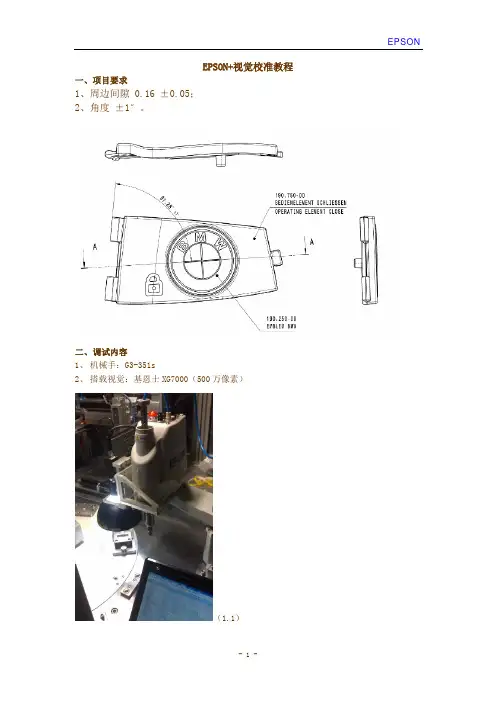
EPSON+视觉校准教程一、项目要求1、周边间隙 0.16 ±0.05;2、角度 ±1°。
二、调试内容1、机械手:G3-351s2、搭载视觉:基恩士XG7000(500万像素)(1.1)三、调试准备工具1、急停2、USB数据线、网线3、EPSON RC+5.0软件4、视觉校准针(如图1.2)(1.2) 5、十字参考点工具四、校准步骤1、校准视觉校准针中心位置,下面是视觉校准针校准方式。
(1)视觉校准针安装在机器手Z轴(2)单击机器人管理器单击MOTOR ON。
(3)选择工具—点击工具向导(4)选择定义工具编号,选择完编号后单击下一个(5)自定义一个参考点,单击示教(图中参考点为夹具上十字参考点中心)(6)使U轴角度为0。
模式为关节。
图4图3 图2图1操作步骤:1、如图1所示U(deg)轴角度为11.6702、如图2所示选择长距离(L)3、如图3所示在J4(deg)中输入和U轴相同的角度11.6704、单击图4中使U轴角度为0°(如果图1中U(deg)为负数那么在图4中选择)模式切换为默认粗调时用“连续动作”步进至十字参考点附近。
精调时用“短距离”步进至十字参考点中心。
(7)点击示教(7)同理将U轴角度旋转180°步进至十字参考点,点击示教(8)点击完成(9)再次单击机器人管理器单击点数据单击下拉箭头选择JOX.pts单击步进示教单击下拉箭头 选择TOOL 1点击下拉箭头选择p36点点击示教选择下拉箭头切换至TOOL 0如图(10)打开运行窗口低功率如图打钩。
如图单击下拉箭头,选择JOX_CCDA1,单击开始。
单击开始。
完成校准后。
将低功率够去除。
退出EPSON软件。
视野范围:如图所示红框为视野范围和四个点位置右下位置p28左下位置p27 右上位置p26左上位置p25 返回。
EPSON Style Photo R230打印头偏位的情况
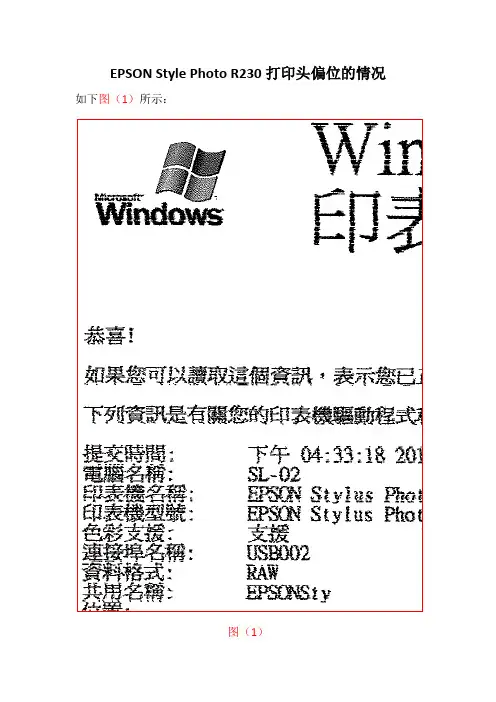
EPSON Style Photo R230打印头偏位的情况如下图(1)所示:
图(1)
从上图显示结果可以看出,彩色喷头打印正常,黑色打印头偏了,不是堵了,因为清洗过很多遍,每次清洗都会打印出一个测试页出来,如下图(2)所示:
EPSON Stylus Photo R230 Series这款机自带了一个维护工具,如下图(3)所示:
图(3)
在维护里,如下图(4)所示
图(4)
选择了“打印头校正(P)”,选择下一步后,选择打印,然后弹出下面图(5)所示对话框:
图(5)
按照该对话框的提示做了参数调整,但是故障仍然,碰到这样的情况是比较糟糕的,因为长时间闲置或操作不当(因为纸张与喷头的接触导致喷头偏位),使得故障解决很困难,这是考虑的是更换喷头。
打印头校准方法

Q: 喷墨打印机打印竖线不直、重影或打印照片有颗粒感,如何解决?A:文档编号:320108一.现象描述打印输出的表格竖线不直,如图(1),或打印输出的文字出现重影,如图(2),或打印输出的照片有颗粒感,如图(3)图(1)打印的表格竖线不直图(2)打印文字重影图(3)打印照片有颗粒感二.解决方法(本文以L201为例说明)如果打印过程中出现撞头或者异常响声,此情况是打印机硬件故障,请点击此处,查看解决方法。
对于Windows XP用户选择“开始”→“控制面板”→“打印和传真”,鼠标右键点击打印机图标,选择“打印首选项”→“高级”。
对于Windows Vista/7用户选择“开始”→“设备和打印机”,鼠标右键点击打印机图标,选择“打印首选项”→“高级”。
图(4)主窗口高级界面提示:1.早期机型“高级”选项在“主窗口”的右下角。
2.打印普通文本和图表时,推荐使用“普通”或“精细”模式,取消“高速”选项。
3.如果选择“经济”或“省墨”模式,“高速”选项默认打开,且无法取消的,这种模式侧重于打印速度,适用于草稿、测试样张等质量要求较低的打印。
方法二:通过打印机驱动中提供的“打印头校准”工具进行校准,具体操作如下:1. 确保打印机是开机状态,装入A4普通纸;2. 进入相应的打印机驱动界面,选择“打印头校准”,如图(5):对于Windows XP用户选择“开始”→“控制面板”→“打印和传真”,鼠标右键点击打印机图标,选择“打印首选项”→“维护”。
对于Windows Vista/7用户选择“开始”→“设备和打印机”,鼠标右键点击打印机图标,选择“打印首选项”→“维护”。
图(5)“维护”界面3. 根据电脑屏幕的提示进行操作,选择“下一步”,屏幕出现“打印垂直校准样张”界面,如图(6),选择“打印”,打印机首先打印出第一页校准样张(垂直校准);图(6)打印黑白垂直校准样张界面4. 打印完毕后查看校准样张,如图(7),样张中共有5组校准图案(#1、#2、#3、#4、#5),其中#1有7个方块为黑白垂直校准样张,#2、#3、#4、#5每组有9个黑色色块,请在同组中选取其中未出现可见的白色竖纹的色块,如图(7)校准样张的#1组中,1号色块没有白色竖纹,在图(8)#1对应的下拉列表中选择序号“1”,点击“下一步”;图(7)校准样张图(8)校准样张说明:1.按照同样方法分别从#2、#3、#4、#5中选择没有竖线的编号。
爱普生打印机微调方法

DLQ-3500K
LQ-1800K
PLQ-20K
下面简单列出一些其它常见的Epson针式打印机的微调整方法 打印机型号
LX-300+
微调整方法
装入打印纸,按住暂停键约3 秒钟,切纸灯开始闪烁,按下换行/换页键页 顶位置上移,按下进纸/退纸键页顶位置下移.按暂停键退出微调整模式 装入打印纸,按下暂停键直到打印机发出嘟嘟声并且字体灯开始闪烁.按 下换行/进退纸键向前进纸,按下字体键反向进纸.按暂停键退出微调整模 式. 装入打印纸按下暂停键3 秒暂停灯开始闪烁按下换行/进退纸键页顶位 置上移,按下进纸/退纸键页顶位置下移,按暂停键退出微调整模式.
LQ-300K
LQ-300K+/LQ-300K+II LQ-305KT/LQ-305KTII
LQ-580K/580K+ LQ-670K/670K+/670K+T 装入打印纸,按住暂停键约3 秒钟,暂停灯开始闪烁,按下换行/换页键页 LQ-680K/680Kpro 顶位置上移,按下进纸/退纸键页顶位置下移.按暂停键退出微调整模式 LQ-630K
DLQ-1000K DLQ-2000K DLQ-3000K
通过打印机面板上的微调键调整 装入打印纸,厚纸灯开始闪烁,按住换页键打印纸向前走,按住换行键打印 纸向后退.(连续纸装纸位置可保存,单页纸装纸位置不可保存 装入打印纸,按住暂停键约3 秒钟,暂停灯开始闪烁,按向下的箭头向前进 纸,按向上的箭头向后进纸.(进纸位置关机后不保存) 装入打印纸,按住暂停键约3 秒钟,暂停灯开始闪烁,按下换行/换页按键 可以向页脚方向移动页顶位置按下进纸/退纸按键可以向页眉方向移动 页顶位置 首先将纸张放进打印机。按住暂停键的同时按换页键,纸张向上移动。 (暂停+换页)按住暂停键的同时按换行键,纸张向下移动。(暂停+ 换行)调整完毕直接发送打印命令即可。连续纸调整方法同上。 1、关闭打印机电源。 2、按住功能键2开机。 3、当所有灯都闪的时候,按住脱机键。 4、当就绪指示灯亮时,在前部纸槽插入一张A4打印纸,打印机在当前 的页顶位置打印3个大写的H并退出此页。 5、按功能键1在页面上向上移动页顶位置,或按功能键2在页面上向下 移动页顶位置。每次移动0.282毫米(1/90英寸)。 6、PR2模式中页顶位置可以在1毫米到33.8毫米之间进行设置; ESC/P和IBM PPDS模式中可以在1毫米到33.9毫米之间调整。 7、调整完成,关闭打印机。
EPSON LQ630KLQ635K打印头校准方法

EPSON LQ-630K /LQ-635K打印头校准方法1 打印头校准作用:如果打印的文字出现左右错位,或打印的表格竖线不直,可以判定该打印机双向打印出现问题,打印头需要校准。
2 打印头校准操作步骤:2.1准备工作:2.1.1 四张A4幅面打印纸;2.1.2 打印机的电源连接好。
2.2 进入打印头校准设置:2.2.1 确保打印机已经关闭(当使用连续纸时,请确保已装入打印纸并且打印机已关闭)。
2.2.2 按住『暂停』的同时,打开打印机电源。
打印机的缺纸灯和暂停灯亮。
2.2.3 进入"草体"模式下的打印头校准:放入打印纸,打印出打印头校准说明和草体模式下的校准图样,表示已进入"草体"校准模式;打印头校准说明"草体"模式下的校准图样2.2.4 选择校准图样的编号:从"草体模式下的校准图样"中,根据打印效果找到竖线最直的图型。
例如:可看出NO.14打印效果较好;2.2.5 打印头校准:使用『换行/换页』键把电源、缺纸、暂停指示灯调整成指导页所示的状态。
例如:按NO.14图样进行校准,根据"打印头校准说明",使用『换行/换页』键把电源、缺纸、暂停指示灯调整成"亮闪灭"的状态。
打印头校准说明2.2.6 进入"汉字高速"模式下的打印头校准:按『暂停』键,打印机会打印出"汉字高速模式下的校准图样",表示已进入"汉字高速"校准模式;2.2.7 "选择打印头校准的图样编号:例如:NO.11打印效果较好;2.2.8 打印头校准:使用『换行/换页』键把电源、缺纸、暂停指示灯调整成"打印头校准说明"所示的状态。
例如: No. 11图样的状态为"闪灭闪"。
2.2.9 进入"信函质量"模式下的打印头校准:按『暂停』键,打印出"信函质量模式下的校准图样",表示已进入"信函质量"校准模式。
爱普生EPSON针式打印机进纸时纸头的微调方法
爱普生EPSON针式打印机进纸时纸头的微调方法.txt点的是烟抽的却是寂寞……不是你不笑,一笑粉就掉!人又不聪明,还学别人秃顶。
绑不住我的心就不要说我花心!再牛b的肖邦,也弹不出老子的悲伤!活着的时候开心点,因为我们要死很久。
请你以后不要在我面前说英文了,OK?爱普生EPSON针式打印机进纸时纸头的微调方法打印机型号微调整方法LX-300+装入打印纸,按住暂停键约 3 秒钟,切纸灯开始闪烁,按下换行/换页键页顶位置上移,按下进纸/退纸键页顶位置下移.按暂停键退出微调整模式LQ-300K装入打印纸,按下暂停键直到打印机发出嘟嘟声并且字体灯开始闪烁.按下换行/进退纸键向前进纸,按下字体键反向进纸.按暂停键退出微调整模式.LQ-300K+/LQ-300K+IILQ-305KT/LQ-305KTII装入打印纸按下暂停键 3 秒暂停灯开始闪烁按下换行/进退纸键页顶位置上移,按下进纸/退纸键页顶位置下移,按暂停键退出微调整模式.LQ-580K/580K+LQ-670K/670K+/670K+TLQ-680K/680KproLQ-630K装入打印纸,按住暂停键约 3 秒钟,暂停灯开始闪烁,按下换行/换页键页顶位置上移,按下进纸/退纸键页顶位置下移.按暂停键退出微调整模式LQ-1600K装入打印纸,按联机键,厚纸灯开始闪烁,按换页键向前走纸,按换行键向后走纸.(连续纸装纸位置可保存,单页纸装纸位置不可保存)LQ-1600K2装入打印纸,厚纸灯开始闪烁,按住控制键的同时按进纸/退纸键打印纸向下移动,按换行/换页键打印纸向上移动.(连续纸装纸位置可保存,单页纸装纸位置不可保存)LQ-1600K3LQ-1600K3+LQ-1600K4LQ1600K4+LQ-1600K3HLQ-590K装入打印纸,按住暂停键约 3 秒钟,暂停灯开始闪烁,按下换行/换页键页顶位置上移,按下进纸/退纸键页顶位置下移.按暂停键退出微调整模式LQ-1900K装入打印纸,厚纸灯开始闪烁,按住控制键的同时按进纸/退纸键打印纸向下移动,按换行/换页键打印纸向上移动. (连续纸装纸位置可保存,单页纸装纸位置不可保存)LQ-1900K2LQ-1900K2+按暂停键3秒钟。
爱普生EPSON针式打印机进纸时纸头的微调方法
爱普⽣EPSON针式打印机进纸时纸头的微调⽅法爱普⽣EPSON针式打印机进纸时纸头的微调⽅法.txt点的是烟抽的却是寂寞……不是你不笑,⼀笑粉就掉!⼈⼜不聪明,还学别⼈秃顶。
绑不住我的⼼就不要说我花⼼!再⽜b的肖邦,也弹不出⽼⼦的悲伤!活着的时候开⼼点,因为我们要死很久。
请你以后不要在我⾯前说英⽂了,OK?爱普⽣EPSON针式打印机进纸时纸头的微调⽅法打印机型号微调整⽅法LX-300+装⼊打印纸,按住暂停键约 3 秒钟,切纸灯开始闪烁,按下换⾏/换页键页顶位置上移,按下进纸/退纸键页顶位置下移.按暂停键退出微调整模式LQ-300K装⼊打印纸,按下暂停键直到打印机发出嘟嘟声并且字体灯开始闪烁.按下换⾏/进退纸键向前进纸,按下字体键反向进纸.按暂停键退出微调整模式.LQ-300K+/LQ-300K+IILQ-305KT/LQ-305KTII装⼊打印纸按下暂停键 3 秒暂停灯开始闪烁按下换⾏/进退纸键页顶位置上移,按下进纸/退纸键页顶位置下移,按暂停键退出微调整模式.LQ-580K/580K+LQ-670K/670K+/670K+TLQ-680K/680KproLQ-630K装⼊打印纸,按住暂停键约 3 秒钟,暂停灯开始闪烁,按下换⾏/换页键页顶位置上移,按下进纸/退纸键页顶位置下移.按暂停键退出微调整模式LQ-1600K装⼊打印纸,按联机键,厚纸灯开始闪烁,按换页键向前⾛纸,按换⾏键向后⾛纸.(连续纸装纸位置可保存,单页纸装纸位置不可保存)LQ-1600K2装⼊打印纸,厚纸灯开始闪烁,按住控制键的同时按进纸/退纸键打印纸向下移动,按换⾏/换页键打印纸向上移动.(连续纸装纸位置可保存,单页纸装纸位置不可保存)LQ-1600K3LQ-1600K3+LQ-1600K4LQ1600K4+LQ-1600K3HLQ-590K装⼊打印纸,按住暂停键约 3 秒钟,暂停灯开始闪烁,按下换⾏/换页键页顶位置上移,按下进纸/退纸键页顶位置下移.按暂停键退出微调整模式LQ-1900K装⼊打印纸,厚纸灯开始闪烁,按住控制键的同时按进纸/退纸键打印纸向下移动,按换⾏/换页键打印纸向上移动. (连续纸装纸位置可保存,单页纸装纸位置不可保存)LQ-1900K2LQ-1900K2+按暂停键3秒钟。
打印头校准
打印头校准四通OKi5530打印头校准对齐2010-09-28 11:02:38| 分类:打印机维修| 标签:|字号大中小订阅安装:添加打印机->从磁盘安装->浏览->OEMPRINT.INF->OKi5530->替换现有的驱动程序--必须->下一步若干->完成配置:OKi5530->属性->打印首选项->高级->Unidirection:开--必须->确定确定确定然后就可以享受单向打印的精确了。
顺便提一下打印机的双向校准:1. 按住“换页/高速打印”键开打印机2. 上纸,自动打印"打印机功能设置开始 ?"3. 按"换行/常速打印"键,打印"横向打印位置调整(常速)"及校准线:| | | | | | | | | | | | | | | | | | | | | | | | | | | | | | | | FWD | | | | | | | | | | | | | | | | | | | | | | | | | | | | | | | || | | | | | | | | | | | | | | | | | | | | | | | | | | | | | | | REV | | | | | | | | | | | | | | | | | | | | | | | | | | | | | | | |4. 按"连续纸退出功能选择/切纸"键进行横向打印位置调整 (常速),设置过程是循环的5. 校准后按"换行/常速打印"键,进行下一项设置:"横向打印位置调整 (高速)",设置方法同上.6. 按"连续纸退出功能选择/切纸"键进行设置,按"换行/常速打印"键进行下一项设置,设置过程是循环的7. 全部设置完毕后,按“用纸定位/出纸方向"键保存设置结果,如果不想保存,直接关闭打印机即可注意:1. 设置错误是无法恢复默认值的,只能一个一个全部重新设置。
EPSON打印机枕头校准方法
LQ-1600KIIIH如何通过打印头校准功能,解决打印竖线不直的问题?一、打印头校准作用:如果打印的文字出现左右错位,或打印的表格竖线不直,可以判定该打印机双向打印出现问题,打印头需要校准。
二、打印头校准操作步骤:1、准备工作:1.1、四张A4幅面打印纸;1.2、打印机的电源连接好。
2、进入打印头校准设置:2.1、确保打印机已经关闭(当使用连续纸时,请确保已装入打印纸并且打印机已关闭)。
2.2、按住暂停键的同时,打开打印机电源。
打印机的缺纸灯和暂停灯亮。
2.3、进入“草体”模式下的打印头校准:放入打印纸,打印出打印头校准说明和草体模式下的校准图样,表示已进入“草体”校准模式;打印头校准说明“草体”模式下的校准图样2.4、选择校准图样的编号:从“草体模式下的校准图样”中,根据打印效果找到竖线最直的图型。
例如:可看出NO.14打印效果较好;2.5、打印头校准:使用项目↓键把字体指示灯调整成“打印头校准说明”所示的状态。
例如:按NO.14图样进行校准,使用项目↓键把字体指示灯调整“亮、闪、灭”状态。
打印头校准说明2.6、进入“汉字高速”模式下的打印头校准:按设定键,打印机会打印出“汉字高速模式下的校准图样”,表示已进入“汉字高速”校准模式;2.7、选择打印头校准的图样编号:例如:NO.11打印效果较好;2.8、打印头校准:使用项目↓键把字体指示灯调整成“打印头校准说明”所示的状态。
例如:N0.11字体灯的状态为“闪、灭、闪”。
按设定键,进入“信函质量”调整状态。
2.9、进入“信函质量”模式下的打印头校准:按设定键打印出“信函质量模式下的校准图样”,表示已进入“信函质量”校准模式;2.10、选择打印头校准的图样编号:例如:NO.11打印效果较好;2.11、打印头校准:使用项目↓键把字体指示灯调整成“打印头校准说明”所示的状态。
例如:N0.11字体灯的状态为“闪、灭、闪”。
2.12、关闭打印机的电源后,该校准的设置生效。
r230打印头校准标准 -回复
r230打印头校准标准-回复标题:R230打印头校准标准摘要:R230打印头校准是确保打印机正常运行和打印质量的关键步骤。
本文将详细介绍R230打印头校准的标准步骤,从准备工作到具体操作,帮助用户快速且正确地完成校准过程。
第一部分:准备工作在进行R230打印头校准之前,需要做一些准备工作。
首先,确认打印机已经安装好并连接到电源和计算机。
然后,确保打印机的墨盒已经装好,墨水也已经注入,检查喷嘴是否有堵塞的情况。
最后,准备一张质量好的测试纸,以便在校准完成后进行打印测试。
第二部分:校准前的调试在进行打印头校准之前,需要对打印机进行一些调试操作。
首先,打开打印机的电源,并通过操作面板上的按键,进入打印设置界面。
然后,选择打印质量调节菜单,并调整色彩、对比度和亮度等参数,以满足不同打印需求。
接下来,进行喷嘴检测,确保喷嘴清洁和运行正常。
最后,进行打印质量测试,使用测试纸打印样张,评估打印质量是否符合要求。
第三部分:打印头校准步骤1. 进入打印头校准界面:在打印机设置界面中,选择打印头校准选项,并进入校准界面。
2. 打印头位置校准:根据打印机提示,选择适当的校准选项。
一般情况下,打印机会要求校准打印头的水平位置和垂直位置。
在调整水平位置时,可以通过打印机面板上的调整键,逐步使打印头移动到正确的位置。
在调整垂直位置时,通常需要通过旋转打印头的机械手臂,使其对准指定的标记点。
3. 打印头质量校准:在校准界面中,打印机会要求进行打印质量校准。
根据打印机的指示,选择适当的校准选项。
在打印质量校准过程中,打印机会打印一张或多张测试纸,根据打印效果进行调整,以达到最佳的打印质量。
4. 校准完成确认:在完成打印头校准后,打印机会提示校准是否成功。
可以通过打印测试纸进行验证,检查打印质量是否达到要求。
如果校准成功,则可以继续打印任务,否则需要重新进行校准步骤。
第四部分:常见问题及解决方法1. 打印头位置校准不准确:如果水平或垂直位置校准过程中出现问题,可以尝试重新进行校准步骤。