
打印机地校准方法
通用校准:
1.框架稳定正确摆放。
2.同步皮带是紧绷的。
3.加热床与挤出机喷嘴的运动面都是水平的。
4.送丝线卷轴自由不会给挤出机造成太大的阻力。
5.确认步进电机没有松动,安装位置水平。
6.固件设置是正确的,包括轴运动速度和加速度,温度控制和检测正常,限位正常,电机旋转方向正确。
7.挤出机校准。
控制挤出10mm对应实际送丝测量得到的也是10mm。
这一点务必要保证,假如送丝过长会导致气泡或模型溢出,过少会导致夹层附着力差。
准备工作:
1.一个能够精确测量100mm的工具,推荐使用游标卡尺。
2.一个能够精确测量0.5mm宽的工具,同样推荐使用游标卡尺。
3.知道你所采用的步进电机每转步进数,steps = 360 / angle, 因此 1.8°= 200 steps, 0.9° = 400 steps。
4.知道你步进驱动电路的步进细分设置,大多数板子是16细分,也有些板子是32细分。
5.知道你传动滑轮齿数,大多数采用10齿或12齿。
6.知道你的皮带节距,注意XL和T5皮带长得一样,可是他们是不一样的。
7.知道你的挤出机齿轮齿数或齿轮比。
8.移除机器上带带反弹的部件。
9.用这个计算器:XY and E steps, layer heights, and acceleration (此处鸣谢MakerLab的中文翻译版)
初步校准:
水平:移动挤出喷头沿成型体积最大边沿运动,观察平台与喷头的距离应当保持相同。
如果不同,调节旋钮使其距离一样(参见关于水平校准)。
各运动轴:通过上位机控制软件或机器液晶模块操作移动XYZ轴100mm,用尺子测量实际的移动距离,假如不一致,需要修改固件中控制电机每秒的秒冲数(参见下文)。
挤出机校准:加热到耗材目标温度,通过上位机控制软件或机器液晶模块操作送丝10mm,大概估算挤出的实际长度是否与操作的值的一直,不一致通用修改固件中控制电机每秒的秒冲数(参见关于挤出机校准)。
耗材温度:设置加热稳定,手动送丝后喷头出丝顺畅。
固件中电机每秒的秒冲数的计算方法:
XY轴步进:
假如你使用的是皮带+滑轮,Jenny传动计算器可以准确的计算出电机,同步轮和同步带的特征,各轴需要的步进脉冲。
基本公式是这样的:
XY 轴steps_per_mm = (motor_steps_per_rev * driver_microstep) / (belt_pitch * pulley_number_of_teeth)
motor_steps_per_rev:步进电机每转步数(1.8角度的电机为200步,0.9角度的电机为400步)
driver_microstep:驱动电路细分(RAMPS1.4 最大细分为16)
belt_pitch:同步带齿间距(MXL间距为2.032mm) pulley_number_of_teeth:同步轮齿数通用例子:
// NEMA 17 motor with T2 belt and 20-tooth pulley: (200 * 16) / (2 * 20) = 80.0
// NEMA 17 motor with T5 belt and 8-tooth pulley: (200 * 16) / (5 * 8) = 80.0
// NEMA 17 motor with XL belt and 8-tooth pulley: (200 * 16) / (5.08 * 8) = 78.74
Z轴步进:
大多数的RepRap 3D打印机Z轴采用丝杆,首先你要知道传送到Z轴丝杠上的圈数,然后根据螺距来确定垂直距离。
计算运动旋转轴的基础公式:
Z轴steps_per_mm = (motor_steps_per_rev * driver_microstep) / thread_pitch
(200*细分)/丝杆罗纹间距
motor_steps_per_rev:步进电机每转步数(1.8角度的电机为200步,0.9角度的电机为400步)
driver_microstep:驱动电路细分(RAMPS1.4 最大细分为16)
thread_pitch :丝杆螺纹间距(Ultimaker M12 螺距3mm)
而有些3D打印机的Z轴是通过滑轮皮带连接到丝杆,只要滑轮直径相同上面的公式任然成立,但是滑轮直径不同需要最终结果上乘以这个比例,例如,半杆滑轮的计算结果需要乘以2.
E轴步进:
基本公式:
e_steps_per_mm = (motor_steps_per_rev * driver_microstep) * (big_gear_teeth / small_gear_teeth) / (hob_effective_diameter * pi) motor_steps_per_rev:步进电机每转步数(1.8角度的电机为200步,0.9角度的电机为400步)
driver_microstep:驱动电路细分(RAMPS1.4 最大细分为16)
big_gear_teeth:大齿轮的齿数
small_gear_teeth:小齿轮的齿数
hob_effective_diameter:挤出螺杆直径
关于挤出机校准:
误区提醒:G-code挤出相关的指令,所控制的挤出长度是指耗材进入送料机的长度,而非耗材挤出喷头的长度。
校准步骤1:为了不让费耗材,可以将送料管的加热端拔出。
校准步骤2:送料机送入一段耗材丝,卡紧。
校准步骤3:选择送料机进的耗材口位置作为起点,在耗材丝的120mm处做一个标记。
校准步骤4:控制打印机送丝100mm。
校准步骤5:测量耗材进口到刚才做标记的实际距离,假如超过20mm,说明送丝过少,假如不到20mm,说明送丝过多。
校准步骤6:计算公式
new_e_steps = old_e_steps * (100 / distance_actually_moved)
校准步骤7:将您的得到的这个new_e_steps重新写入固件。
校准步骤8:再此验证校准,直到理论值接近实际值(一般96-104mm都在可接受范围内)。
关于水平校准
把你的打印机Z轴设置为0的时候,在Z平台和喷头之间应该可以放进一张A4打印纸张,这是最快速有效的水平校准方法。
关于挤出温度
每一种耗材,都有它适合的打印温度,同样是PLA耗材,原色半透明的PLA 能在180度左右打印出非常好的效果,而不透明的PLA耗材能在165度左右打印出非常好的效果。
由于每台机器的热敏电阻或其他测温元件的测量误差也会导致温度设置不同。
这里提供一套方法让您的打印机找到对应的耗材所适合的打印温度。
进一步校准:
在上一步的校准基本正确以后下面做更精确的校准,
打印一个简单的围墙立方是个很好的方法,例如这个模型:【wall_40*10.stl】
1.打印之前的软件设置:
耗材直径,请用游标卡尺正确度量耗材直径。
得到的结果填在切片软件中喷嘴直径,这个不用精确测量,参考卖家提供的直径。
比如0.4mm
挤出倍数设置成1,也有些软件按百分比计算的,则设置为100%
2.切片生成Gcode,打开Gcode文件查看perimeters extrusion width(周边挤出线宽)并记下这个值。
3.现在Gcode发到打印机开始打印,等待打印完成后,对这个模型的4壁的顶部进行壁厚测量,(注意不能测量底部,由于底部可能水平不准,会膨胀)。
得到结果然掉一个最大值,取其余3壁的壁厚平均值。
4.这时,你有了理论值和实际值,用理论值除以实际值,将这个系数填到刚才的挤出倍数设置中。
5.设置好后从新切片,重新打印,以验证校准是否正确。
3D打印机如何校准【技巧】

查看我们的3D打印机校准指南,了解手动校准打印机的最佳方法以及如何微调不同灯丝的切片机设置。
如何在第一层中校准3D打印机拨号?拥有良好的第一层对于获得良好的最终印刷至关重要。
如果您的喷嘴太靠近床,您的第一层将被挤压并可能被破坏,这意味着您将不得不取消打印。
同时,如果您的喷嘴距离床太远,您的打印将缺乏附着力并可能失败。
您可以通过调整Z偏移来改善第一层。
这个值基本上告诉您的打印机Z轴从Z端点移动多远- 换句话说,从床上移动。
许多打印机允许您在其设置中调整此值,因此我们不会在此处详细说明。
然而,目标是让你的第一层完美贴在床上。
如果您发现第一层被挤压或喷嘴深入,则应增加Z偏移。
另一方面,如果您的第一层从床上剥落,那么您想要降低Z偏移。
如何校准3D打印机校准步进电机?3D打印机使用步进电机,它可以小步旋转,以便将轴或挤出机移动一定距离。
例如,如果一次旋转为100步,则电机必须旋转50步才能转动一半旋转。
这允许非常精确的旋转控制。
对于3D打印机,校准步进电机涉及确定步距和距离之间的关系。
第1步:准备您的价值观为了校准挤出机,您需要确保3D打印机正在挤出适量的挤出机。
为此,您必须向打印机发送一些G代码命令。
首先,通过发送命令M503来检索所有打印机的设置。
部分输出应如下所示:每单位步数:M92 X100.00 Y100.00 Z400.00 E140.00。
记下这些值。
前三个对应于步进电机分别在X,Y和Z方向上移动一毫米所需的步数。
我们现在并不关心这些,但我们稍后会需要它们。
现在我们关心的是最后一个值,即挤出机马达每毫米挤出长丝所需的步数。
我们称之为A号。
接下来,插入一些长丝并在挤出机顶部上方约50 mm处做一个标记。
用卡尺测量精确值并写下来。
让我们把这个号码乙。
接下来,挤出10毫米长丝并再次测量从挤出机顶部到标记点的距离。
如果我们称这个值为C,那么B-C就是挤出的长丝数量。
如果B - C = 10 mm,那么挤出机已经正确校准!如果没有,我们需要更新挤出机的每毫米步数。
标签打印设备校准规程

标签打印设备校准规程1. 引言标签打印设备是现代生产和物流环节中不可或缺的工具,用于打印各种标签,包括商品标签、运输标签、条形码等。
为了保证打印的准确性和质量,需要对标签打印设备进行定期校准。
本文将详细介绍标签打印设备校准规程,以确保打印结果的一致性和可读性。
2. 设备校准前的准备工作在进行标签打印设备的校准之前,需要做一些准备工作,以确保校准过程顺利进行。
2.1 检查设备状态首先,需要检查设备的状态是否正常。
检查是否有任何物理损坏或故障,并确保所有连接线路都正确连接。
2.2 清洁设备清洁设备是校准前的重要步骤。
使用专门的清洁剂和柔软布料清洁设备表面和进纸路径。
特别注意清洁喷头和滚筒等关键部位。
2.3 准备测试材料为了进行校准测试,需要准备一些测试材料,例如不同类型和大小的标签纸、条形码样品等。
3. 校准步骤校准标签打印设备需要按照以下步骤进行:3.1 调整打印质量首先,需要调整打印质量,以确保打印结果清晰可读。
根据设备型号和厂家提供的说明书,调整打印机的分辨率、对比度、亮度和清晰度等参数。
3.2 校准标签尺寸针对不同尺寸的标签纸,需要校准设备以适应其尺寸。
在设备设置中选择正确的纸张尺寸,并根据需要调整进纸路径和打印位置。
3.3 标签对齐校准为了确保标签在打印过程中正确定位,需要进行标签对齐校准。
首先,在设备设置中选择正确的对齐方式(例如左对齐、居中对齐等),然后使用测试材料进行校准测试。
如果发现偏移或错位现象,可以通过微调进纸路径或调整软件设置来解决。
3.4 条形码质量校准如果需要打印条形码,就需要进行条形码质量校准。
使用专门的条形码测试工具或软件,打印一系列不同类型和大小的条形码样品,并使用专业的条形码扫描仪进行扫描和验证。
根据扫描结果,调整设备参数,以确保生成的条形码质量符合要求。
3.5 校准后的测试和调整完成校准后,需要进行测试以验证校准结果。
使用各种类型和大小的标签纸进行打印测试,并检查打印结果是否符合预期。
激光打印机调整和校准的步骤

激光打印机调整和校准的步骤激光打印机是现代办公环境中常见的设备之一,它以高速、高质量的打印效果受到广泛的欢迎。
然而,随着时间的推移,激光打印机的打印效果可能会出现偏差,需要进行调整和校准。
本文将介绍激光打印机调整和校准的步骤,以帮助用户解决打印质量问题。
第一步:检查打印质量在进行激光打印机的调整和校准之前,首先需要检查打印质量。
打印质量问题可能包括模糊、花纹、颜色失真等。
通过检查打印结果,可以初步判断激光打印机是否需要进行调整和校准。
第二步:清洁打印机清洁是保持激光打印机正常工作的关键。
在调整和校准之前,应该先清洁打印机的各个部件,包括打印头、感应器、输纸器等。
使用专用的清洁剂和软布进行清洁,避免使用含有酒精或有机溶剂的清洁剂,以免对打印机造成损害。
第三步:调整打印质量调整打印质量是激光打印机调整和校准的重要环节。
首先,可以通过打印测试页来检查打印质量。
测试页中通常包含文字、图像和颜色条带,可以通过观察测试页的打印效果来判断是否需要进行调整。
如果发现文字模糊、图像失真或颜色不准确,可以通过打印机的设置界面进行相应的调整,如调整打印质量、打印速度和颜色饱和度等参数。
第四步:校准打印机如果调整打印质量后仍然存在问题,可能需要进行打印机的校准。
校准打印机可以帮助打印机自动调整打印头的位置和角度,以提高打印质量。
通常,校准打印机需要使用打印机自带的校准工具或软件。
校准过程可能需要一些时间,用户需要按照提示进行操作,直到校准完成。
第五步:测试打印在完成调整和校准后,应该进行测试打印以确认打印质量是否得到改善。
可以选择打印一份测试文档,包括文字、图像和颜色等元素,通过观察测试打印的效果来判断调整和校准是否成功。
如果测试打印的质量满意,说明激光打印机已经调整和校准完成。
总结:激光打印机调整和校准是保证打印质量的重要步骤。
通过检查打印质量、清洁打印机、调整打印质量、校准打印机和测试打印,可以解决激光打印机打印质量问题。
AR 系列针式打印机 校准
很多客户咨询竖线矫正的问题,在此集中一下,供用户参考。
提醒一下:请谨慎操作,更改会影响以后每次打印。
谨慎,除非必须,否则不要随意更改设置。
常见问题:1 按照说明,为什么不起作用?即无法保存?回答:如操作正常的前提下仍然无法保存,则可能是打印机存储片损坏。
2 什么时候需要矫正竖线?回答:打印竖线不直的时候。
注:不会是非常直,较好即可。
3 下面说明中没有我的机器型号怎么办?回答:请联系我们(在网站上留言或者发邮件均可)如仍有问题,欢迎联系QQ:308309835竖线不直AR3200+、AR3200II:1、先装好宽行打印纸,关掉打印机,然后同时按下[装纸/出纸/退纸]和[联机]钮开机,打印机会打印出操作提示和测试数据。
2、在操作过程中,打印机将前后送纸,给你检查打印是否对齐。
3、用[宋体]钮和[字间空距]钮校正打印。
[宋体]钮将第二次打印位置调近至左边;[字间空距]按钮校正第二次打印位置调近至右边。
4、当打印的“|”字符互相形成一连续直线时,即表示该模式的双向打印已被校正。
5、欲选择下一个双向校正测试,请按[跳行]钮。
若按[装纸/出纸/退纸]则选择上一个测试项。
测试在“高密”、“高速高密”、“草稿”及“汉字”模式中循环。
6、按[联机]钮退出。
AR2400:1、先装好宽行打印纸,关掉打印机,然后同时按下[跳行]和[联机]钮开机,打印机会打印出操作提示和测试数据。
2、在操作过程中,打印机将前后送纸,给你检查打印是否对齐。
3、用[宋体]钮和[字间空距]钮校正打印。
[宋体]钮将第二次打印位置调近至左边;[字间空距]按钮校正第二次打印位置调近至右边。
4、当打印的“|”字符互相形成一连续直线时,即表示该模式的双向打印已被校正。
5、欲选择下一个双向校正测试,请按[跳行]钮。
测试在“高密”、“高速高密”、“草稿”及“汉字”模式中循环。
6、按[联机]钮退出。
CR3240:1、先装好宽行打印纸,关掉打印机,然后同时按下[装纸/出纸/退纸]和[联机]钮开机,打印机会打印出操作提示和测试数据。
打印头校准说明
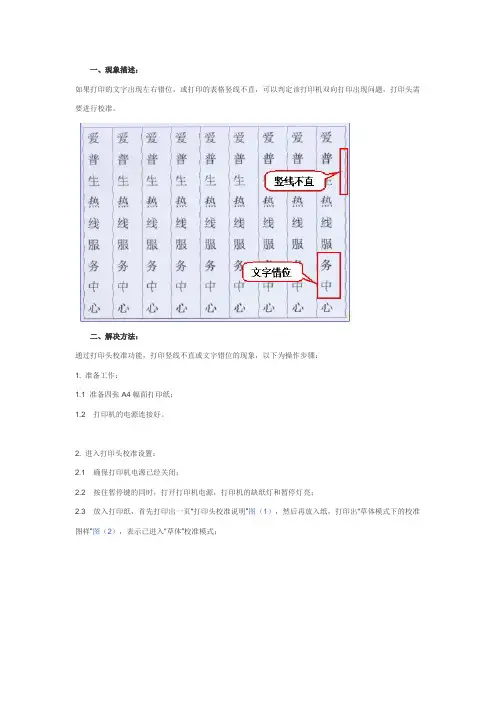
一、现象描述:如果打印的文字出现左右错位,或打印的表格竖线不直,可以判定该打印机双向打印出现问题,打印头需要进行校准。
二、解决方法:通过打印头校准功能,打印竖线不直或文字错位的现象,以下为操作步骤:1. 准备工作:1.1 准备四张A4幅面打印纸;1.2 打印机的电源连接好。
2. 进入打印头校准设置:2.1 确保打印机电源已经关闭;2.2 按住暂停键的同时,打开打印机电源,打印机的缺纸灯和暂停灯亮;2.3 放入打印纸,首先打印出一页“打印头校准说明”图(1),然后再放入纸,打印出“草体模式下的校准图样”图(2),表示已进入“草体”校准模式;图(1)“打印头校准说明”页图(2)草体模式下的校准图样2.4 选择校准图样的编号:从图(2)“草体模式下的校准图样”中,根据打印效果找到竖线最直的图型,例如:可看出NO.14打印效果较好;2.5 打印头校准:使用换行键把字体指示灯调整成图(3)“打印头校准说明”所示的状态,例如:按NO.1 4图样进行校准,使用换行键把字体指示灯调整成“亮闪灭”;图(3)“打印头校准说明”放大图2.6 进入“汉字高速”模式下的打印头校准:按切纸键,打印机打印出“汉字高速模式下的校准图样”,表示已进入“汉字高速”校准模式见图(4);图(4)“汉字高速”模式下的校准图样2.7 打印头校准:从图(4)中选择打印竖线最直的图样,如NO.11,使用换行键把字体指示灯调整成图(3)“打印头校准说明”所示的状态,例如:N0.11字体灯的状态为“闪灭闪”;2.8 进入“信函质量”模式下的打印头校准:按切纸键打印出“信函质量模式下的校准图样”,表示已进入“信函质量”校准模式,见图(5);图(5)“信函质量”模式下的校准图样2.9 打印头校准:从图(5)中选择打印竖线最直的图样,如NO.11,使用换行键把字体指示灯调整成图(3)“打印头校准说明”所示的状态,例如:N0.11字体灯的状态为“闪灭闪”;2.10 关闭打印机的电源后,该校准的设置生效。
479fdw校准方法
479fdw校准方法随着科技的不断发展,打印机已经成为我们生活中不可或缺的一部分。
而在打印机的使用过程中,校准是一个非常重要的环节。
本文将介绍479fdw打印机的校准方法,以帮助用户更好地使用打印机。
我们需要明确什么是校准。
校准是指通过调整打印机的参数和设置,使其能够准确地打印出所需的图像或文字。
校准的目的是提高打印质量,确保打印结果清晰、准确。
在进行479fdw打印机的校准之前,我们需要准备一些工具。
首先,我们需要一张白纸和一支干净的笔。
此外,我们还需要打印机的用户手册,以便查阅相关信息。
接下来,我们将按照以下步骤进行479fdw打印机的校准:1. 清洁打印头:首先,我们需要确保打印头是干净的。
使用打印机自带的清洁功能或者按照用户手册的指示进行清洁。
这样可以避免打印头堵塞或者产生杂质,影响打印质量。
2. 调整打印质量:在进行校准之前,我们需要先调整打印质量。
打印一张测试页,检查打印质量是否符合要求。
如果发现有模糊、颜色不准确等问题,可以通过打印机的设置菜单进行调整。
3. 校准打印头:校准打印头是保证打印质量的关键步骤。
根据用户手册的指示,进入打印机的设置菜单,找到打印头校准选项。
按照提示进行操作,通常是选择校准模式并按下确认键。
打印机会自动进行打印头校准,根据打印结果进行调整。
4. 调整打印速度:打印速度也会影响打印质量。
如果打印速度过快,可能会导致图像模糊或者文字不清晰。
根据需要,可以适当调整打印速度,以获得更好的打印效果。
5. 打印测试页:在完成以上步骤后,我们需要再次打印一张测试页,以确认校准效果。
检查打印结果,确保打印质量符合要求。
通过以上步骤,我们可以完成479fdw打印机的校准。
在日常使用中,我们还需要定期进行打印机的维护和清洁,以保持打印质量的稳定。
总结起来,479fdw打印机的校准方法包括清洁打印头、调整打印质量、校准打印头、调整打印速度和打印测试页。
通过正确的校准方法,我们可以提高打印质量,获得更好的打印效果。
打印头校准方法
Q:喷墨打印机打印竖线不直、重影或打印照片有颗粒感,如何解决?A:文档编号: 320108一. 现象描述打印输出的表格竖线不直,如图(1),或打印输出的文字出现重影,如图(2 ),或打印输出的照片有颗粒感,如图( 3)图( 1)打印的表格竖线不直图( 2)打印文字重影图( 3)打印照片有颗粒感二. 解决方法(本文以L201 为例说明)如果打印过程中出现撞头或者异常响声,此情况是打印机硬件故障,请点击此处,查看解决方法。
对于 Windows XP用户选择“开始”→“控制面板”→“打印和传真”,鼠标右键点击打印机图标,选择“打印首选项”→“高级”。
对于 Windows Vista/7用户选择“开始”→“设备和打印机”,鼠标右键点击打印机图标,选择“打印首选项”→“高级”。
图( 4)主窗口高级界面提示:1.早期机型“高级”选项在“主窗口”的右下角。
2.打印普通文本和图表时,推荐使用“普通”或“精细”模式,取消“高速”选项。
3.如果选择“经济”或“省墨”模式,“高速”选项默认打开,且无法取消的,这种模式侧重于打印速度,适用于草稿、测试样张等质量要求较低的打印。
方法二:通过打印机驱动中提供的“打印头校准”工具进行校准,具体操作如下:1.确保打印机是开机状态,装入 A4 普通纸;2. 进入相应的打印机驱动界面,选择“打印头校准”,如图(5):对于 Windows XP用户选择“开始”→“控制面板”→“打印和传真”,鼠标右键点击打印机图标,选择“打印首选项”→“维护”。
对于 Windows Vista/7用户选择“开始”→“设备和打印机”,鼠标右键点击打印机图标,选择“打印首选项”→“维护”。
图( 5 )“维护”界面3. 根据电脑屏幕的提示进行操作,选择“下一步”,屏幕出现“打印垂直校准样张”界面,如图(6 ),选择“打印”,打印机首先打印出第一页校准样张(垂直校准);图( 6)打印黑白垂直校准样张界面4. 打印完毕后查看校准样张,如图(7),样张中共有 5 组校准图案( #1 、 #2 、#3 、 #4 、#5 ),其中 #1有 7 个方块为黑白垂直校准样张, #2 、#3 、 #4 、#5 每组有 9 个黑色色块,请在同组中选取其中未出现可见的白色竖纹的色块,如图( 7)校准样张的 #1 组中, 1 号色块没有白色竖纹,在图( 8) #1 对应的下拉列表中选择序号“1”,点击“下一步”;图( 7 )校准样张图( 8)校准样张说明:1.按照同样方法分别从 #2 、 #3、 #4 、 #5 中选择没有竖线的编号。
HP系列彩色激光打印机偏色校准方法,太全了,不收藏太可惜
HP系列彩⾊激光打印机偏⾊校准⽅法,太全了,不收藏太可惜为了更好的体现彩⾊打印机的打印效果,在完成硒⿎加粉、更换新的兼容(国产)碳粉盒后,机器打印有时会出现偏⾊、套⾊不准、颜⾊失真等,这时需要对机器进⾏颜⾊校准,请按照以下的⽅法进⾏打印机校准的操作1、惠普CE210-3校准步骤这样会校准颜⾊并清洁⿊⾊的静电传送带 (ETB)。
1.使⽤(左箭头)或(右箭头)按钮选择 “System setup”,然后按(选择)。
2.使⽤(左箭头)或(右箭头)按钮选择 “Print quality”,然后按(选择)。
“Calibrate color”会显⽰再控制⾯板上。
按(选择)。
3.使⽤(左箭头)或(右箭头)按钮选择 “Calibrate now”,然后按(选择)。
按(选择)开始校准。
2、惠普CC530-3校准步骤HP2025在打印机⾯板上操作:打印机就绪时按⼀下OK键,然后按⽅向键找到system setup菜单,按OK键进⼊,再按⽅向找到print quality菜单,按OK键进⼊,再按⽅向键打到calibrate color,按OK键进⼊,再按⽅向键找到calibrate now,按OK键,开始校准。
通常校准需要2-3分钟,校准结束后打印机会⾃动回到就绪状态。
3、惠普CE310-3校准步骤电脑连上打印机以后在电脑⼜下⾓有个打印机的标⽰,点进去以后找到设备设置,然后在点打印质量!点进去以后就可以看到⽴即校准⼏个字!点⼀下机器就可以⾃动校准了!4、惠普CF350-3校准步骤在打印机⾯板上进⼊设置,找到箭头向右的按键按2下到系统设置,按⼀下OK键,在按右边的箭头两下到系统设置打印设置!直接按OK键2下进⼊校准设置。
5、关于HP CP1210/1215 打印机校准步骤耗材型号540/1/2/31.在你的计算机机上,启动HP Toolbox2.选择Device Settings(设备设置)3.选择Print Quality(打印质量)4.选择Color Calibrate (颜⾊校准)5.选择 “Calibrate Now ” (⽴即校准)6、关于HP CP1510 打印机校准步骤耗材型号540/1/2/31.在你的计算机上,选择HP ToolBoxFX2.选择Device Settings(设备设置)3.选择Print Quality(打印质量)4.选择Color Calibrate (颜⾊校准)按钮,再选择下⼀个“Calibrate Now ” (⽴即校准) 7、关于HP CP1515n 打印机校准步骤耗材型号540/1/2/31.按OK 键进⼊Menu 菜单2.按向右键⼀次进⼊“System Setup”菜单(系统菜单)3.按向右键两次进⼊“Print Quality ”菜单(打印质量)4.按OK 键进⼊“Calibrate Color ” (颜⾊校准)5.按OK 键选择并执⾏“Calibrate Now ” (⽴即校准)8、关于HP CP1518ni 打印机校准步骤耗材型号540/1/2/31.按OK 键进⼊Menu 菜单2.按向右键两次进⼊“System Setup”菜单(系统菜单)3.按向右键两次进⼊“Print Quality ”菜单(打印质量)4.按OK 键进⼊“Calibrate Color ” (颜⾊校准)5.按OK 键选择并执⾏“Calibrate Now ” (⽴即校准)9、关于HP CM1312nfi MFP 打印机校准步骤耗材型号540/1/2/31.按设定按钮进⼊Menu 菜单2.按OK 键进⼊“Settings Menu”设置菜单3.按向下箭头四次进⼊“System Setup”菜单(系统菜单)4.按向下箭头两次进⼊“Print Quality ”菜单(打印质量)5.按OK 键进⼊“Calibrate Color ” (颜⾊校准)6.按OK 键选择并执⾏“Calibrate Now ” (⽴即校准)10、关于HP1600/2600 打印机校准步骤耗材型号6000/1/2/31.在打印机上按“√”键,进⼊菜单2.按右箭头⼀次,再按“√”键进⼊“System Setup”菜单(系统菜单)3.按右键头两次,再按“√”键进⼊“Print Quality ”菜单(打印质量)4.按“√”键进⼊“Calibrate Color ” (颜⾊校准)5.按“√”键进⼊“Calibrate Now ” (⽴即校准)6.按“√”键启动校准11、关于HP2605 打印机校准步骤耗材型号6000/1/2/31.在打印机上按“√”键,进⼊菜单2.按右箭头⼀次,再按“√”键进⼊“System Setup”菜单(系统菜单)3.按右键头两次,再按“√”键进⼊“Print Quality ”菜单(打印质量)4.按“√”键进⼊“Calibrate Color ” (颜⾊校准)5.按“√”键选择“Calibrate Now ” (⽴即校准)6.按“√”键启动校准12、关于HP CM1015 打印机校准步骤耗材型号6000/1/2/31.按“Menu ”菜单按钮2.按右箭头三次,再按“√”键进⼊“System Setup”菜单(系统菜单)3.按右键头两次,再按“√”键进⼊“Calibrate Color ” (颜⾊校准)4.按“√”键选择“Calibrate Now ” (⽴即校准)5.再按⼀次“√”键启动校准13、关于HP CM1017 打印机校准步骤耗材型号6000/1/2/31.按“Menu ”菜单按钮2.按向下箭头三次,再按“√”键进⼊“System Setup”菜单(系统菜单)3.按向下键头两次,再按“√”键进⼊“Calibrate Color ”菜单(颜⾊校准)4.按“√”键选择“Calibrate Now ” (⽴即校准)5.再按⼀次“√”键启动校准14、关于HP CP4005 打印机校准步骤耗材型号CB400/1/2/31.按“Menu ”菜单按钮2.按向下箭头四次,再按“√”键进⼊“Configure Device ”菜单(设备配置)3.按向下键头⼀次,再按“√”键进⼊“Print Quality ”菜单(打印质量)4.按向下键头六次,再按“√”键选择 “Calibrate Now ” (⽴即校准)15、关于HP1500/2500/2550 机器校准步骤耗材型号9700/1/2/31.在计算机上找到HP ⼯具箱(前提在计算机已安装HP 打印机驱动以及⼯具箱)2.在⼯具箱中找到“Troubleshooting Tab ”发现故障并维修菜单3.再找到“Diagnostics Tools ”诊断页4.选择“Calibrate Now ” (⽴即校准)16、关于HP2820/2840 机器校准步骤耗材型号3960/1/2/31.按“Menu ”菜单按钮2.按左箭头三次,接着按“√”键,选择“System Setup”菜单(系统菜单)3.按右箭头两次,接着按“√”键,选择“Print Quality ”菜单(打印质量)4.按“√”键,选择“Calibrate Color ” (颜⾊校准)5.按“√”键,选择“Calibrate Now ” (⽴即校准)6.按“√”键启动校准17、关于HP3500/3550/3700 打印机校准步骤耗材型号2670/1/2/31.按“Menu ”菜单按钮2.按向下箭头两次,再按“√”键进⼊“Configure Device ”菜单(设备配置)3.按向下键头⼀次,再按“√”键进⼊“Print Quality ”菜单(打印质量)4.按向下键头六次,再按“√”键选择并启动“Calibrate Now ” (⽴即校准)18、关于HP3000 打印机校准步骤耗材型号7560/1/2/31.按“Menu ”菜单按钮2.按向下箭头三次,再按“√”键进⼊“Configure Device ”菜单(设备配置)3.按向下键头⼀次,再按“√”键进⼊“Print Quality ”菜单(打印质量)4.按向下键头五次,再按“√”键选择并启动“Full Calibrate Now ” (⽴即完全校准) 19、关于HP2700 打印机校准步骤耗材型号7560/1/2/31. 按“Menu ”菜单按钮2.按右箭头⼀次,再按“√”键进⼊“System Setup”菜单(系统菜单)3.按右键头两次,再按“√”键进⼊“Print Quality ”菜单(打印质量)4.按“√”键进⼊“Calibrate Color ” (颜⾊校准)5.按右箭头⼀次,再按“√”键启动“Calibrate Now ” (⽴即校准)20、关于HP CP3505 打印机校准步骤耗材型号6470/1/2/31.按“Menu ”菜单按钮2.按右箭头四次,再按“√”键进⼊“Configure Device ”菜单(设备配置)3.按右键头⼀次,再按“√”键进⼊“Print Quality ”菜单(打印质量)4.按右键头⼋次,再按“√”键选择并启动“Full Calibrate Now ” (⽴即完全校准) 21、关于HP3600 打印机校准步骤耗材型号6470/1/2/31.按“Menu ”菜单按钮2.按向下箭头两次,再按“√”键进⼊“Configure Device ”菜单(设备配置)3.按向下键头⼀次,再按“√”键进⼊“Print Quality ”菜单(打印质量)4.按向下键头六次,再按“√”键选择并启动“Full Calibrate Now ” (⽴即完全校准) 22、关于HP3800 打印机校准步骤耗材型号6470/1/2/31.按“Menu ”菜单按钮2.按向下箭头三次,再按“√”键进⼊“Configure Device ”菜单(设备配置)3.按向下键头⼀次,再按“√”键进⼊“Print Quality ”菜单(打印质量)4.按向下键头六次,再按“√”键选择并启动“Full Calibrate Now ” (⽴即完全校准) 23、关于HP4600 打印机校准步骤耗材型号9720/1/2/31.按“√”键进⼊Menu(菜单)2.按向下箭头两次,再按“√”键进⼊“Configure Device ”菜单(设备配置)3.按向下键头⼀次,再按“√”键进⼊“Print Quality ”菜单(打印质量)4.按向下键头四次,再按“√”键选择 “Calibrate Now ” (⽴即校准)24、关于HP4610/4650 打印机校准步骤耗材型号9720/1/2/31.按“√”键进⼊Menu(菜单)2.按向下箭头三次,再按“√”键进⼊“Configure Device ”菜单(设备配置)3.按向下键头⼀次,再按“√”键进⼊“Print Quality ”菜单(打印质量)4.按向下键头五次,再按“√”键选择 “Full Calibrate Now ” (⽴即完全校准) 25、关于HP4700 打印机校准步骤耗材型号5950/1/2/31.按“Menu ”菜单按钮2.按向下箭头三次,再按“√”键进⼊“Configure Device ”菜单(设备配置)3.按向下键头⼀次,再按“√”键进⼊“Print Quality ”菜单(打印质量)4.按向下键头六次,再按“√”键选择 “Full Calibrate Now ” (⽴即完全校准) 26、关于HP4730 打印机校准步骤耗材型号6460/1/2/3(这个型号的打印机没有⽅向按钮,是触摸屏的,所以这个按钮是不同其他型号.1.按“Menu ”菜单按钮2.向下移动找到“Configure Device ”菜单(设备配置)轻敲进⼊这个菜单3.向下移动找到“Print Quality ”菜单(打印质量) 轻敲进⼊这个菜单4.轻敲选择“Full Calibrate Now ” (⽴即完全校准)27、关于HP5500 打印机校准步骤耗材型号9730/1/2/31.按“√”键进⼊Menu(菜单)2.按向下箭头两次,再按“√”键进⼊“Configure Device ”菜单(设备配置)3.按向下键头⼀次,再按“√”键进⼊“Print Quality ”菜单(打印质量)4.按向下键头四次,再按“√”键选择 “Calibrate Now ” (⽴即校准)28、关于HP5550 打印机校准步骤耗材型号9730/1/2/31.按“Menu ”菜单按钮2.按向下箭头三次,再按“√”键进⼊“Configure Device ”菜单(设备配置)3.按向下键头⼀次,再按“√”键进⼊“Print Quality ”菜单(打印质量)4.按向下键头五次,再按“√”键选择并启动“Full CalibrateNow ” (⽴即完全校准)。
3D打印机的底板校准方法
3D打印机的底板校准方法3D打印技术在现代制造业中扮演着越来越重要的角色。
然而,要保证3D打印机的精度和准确性,底板的校准是至关重要的一步。
本文将介绍一些常见的3D打印机底板校准方法,帮助读者更好地理解和应用这一技术。
首先,我们需要明确底板校准的目的。
底板校准的主要目的是确保3D打印机的底板平整度和垂直度,以便在打印过程中保持稳定的打印质量和精度。
如果底板不平整或不垂直,将会导致打印件的失真和变形,甚至无法正常打印。
一种常见的底板校准方法是使用水平仪。
首先,将水平仪放置在底板上,确保其指示器处于水平状态。
然后,根据水平仪的指示,调整底板的调平螺丝,使其达到水平状态。
这种方法简单易行,但需要耐心和细心,以确保准确性。
另一种常见的底板校准方法是使用调平垫片。
调平垫片是一种厚度不同的薄片,可以用于调整底板的平整度。
首先,将3D打印机的底板分成几个区域,然后使用垫片将底板调整到水平状态。
根据不同的区域和需要,可以使用不同厚度的垫片进行调整。
这种方法需要一定的经验和技巧,但可以有效地提高底板的平整度。
除了水平度,底板的垂直度也是非常重要的。
一种常见的底板垂直度校准方法是使用激光水平仪。
首先,将激光水平仪放置在打印机的底板上,并调整其位置,使其与打印机的垂直方向对齐。
然后,根据激光水平仪的指示,调整底板的垂直度,使其达到垂直状态。
这种方法可以提供更准确的垂直度校准,但需要一定的专业设备和技术。
除了以上方法,还有一些其他的底板校准方法可以尝试。
例如,使用平行仪和千分尺测量底板的平整度和垂直度,然后根据测量结果进行调整。
或者使用专业的底板校准工具,如底板校准夹具,进行校准。
这些方法都需要一定的专业知识和技术,但可以提供更准确和精细的校准结果。
总之,3D打印机底板的校准是确保打印质量和精度的重要一步。
通过使用水平仪、调平垫片、激光水平仪等工具和方法,可以有效地调整底板的平整度和垂直度。
然而,校准过程需要耐心和细心,并且需要一定的专业知识和技术。
打印头校准
打印头校准四通OKi5530打印头校准对齐2010-09-28 11:02:38| 分类:打印机维修| 标签:|字号大中小订阅安装:添加打印机->从磁盘安装->浏览->OEMPRINT.INF->OKi5530->替换现有的驱动程序--必须->下一步若干->完成配置:OKi5530->属性->打印首选项->高级->Unidirection:开--必须->确定确定确定然后就可以享受单向打印的精确了。
顺便提一下打印机的双向校准:1. 按住“换页/高速打印”键开打印机2. 上纸,自动打印"打印机功能设置开始 ?"3. 按"换行/常速打印"键,打印"横向打印位置调整(常速)"及校准线:| | | | | | | | | | | | | | | | | | | | | | | | | | | | | | | | FWD | | | | | | | | | | | | | | | | | | | | | | | | | | | | | | | || | | | | | | | | | | | | | | | | | | | | | | | | | | | | | | | REV | | | | | | | | | | | | | | | | | | | | | | | | | | | | | | | |4. 按"连续纸退出功能选择/切纸"键进行横向打印位置调整 (常速),设置过程是循环的5. 校准后按"换行/常速打印"键,进行下一项设置:"横向打印位置调整 (高速)",设置方法同上.6. 按"连续纸退出功能选择/切纸"键进行设置,按"换行/常速打印"键进行下一项设置,设置过程是循环的7. 全部设置完毕后,按“用纸定位/出纸方向"键保存设置结果,如果不想保存,直接关闭打印机即可注意:1. 设置错误是无法恢复默认值的,只能一个一个全部重新设置。