
PS如何制作 黑白 立体字
11月4日作业
作业要求,存PSD,JPG两种格式。
独立完成
黑白字
1.新建立一个新文件,640×480像素,72像素,RGB模式,
背景色为白色。
2.双击背景层转换为图层0,将图层0填充为白色,再用矩
形选框工具,将上半部分建立选区并填充为黑色。
3.新建图层1,用横排文字蒙版在矩形中间输入“白加黑”,
并填充黑色,取消选区。
4.用矩形选框工具选择上半部分黑色,执行“图像 / 调整 / 反相”命令,使文字上
半部分出现反相,即白色。
实例:立体字
1.新建立一个新文件,640×480像素,72像素,RGB
模式,背景色为白色。
2.新建图层1,用横排蒙版文字工具输入“立体字”,
选择渐变工具,铜色,线性渐变,从左至右拉出
渐变。
3.点击移动工具,按下Alt + 方向键(向右)移动十几次,达到满意效果即可。
4.铜色填充选区,Ctrl + D 取消选区即可。
用PS制作立体效果字
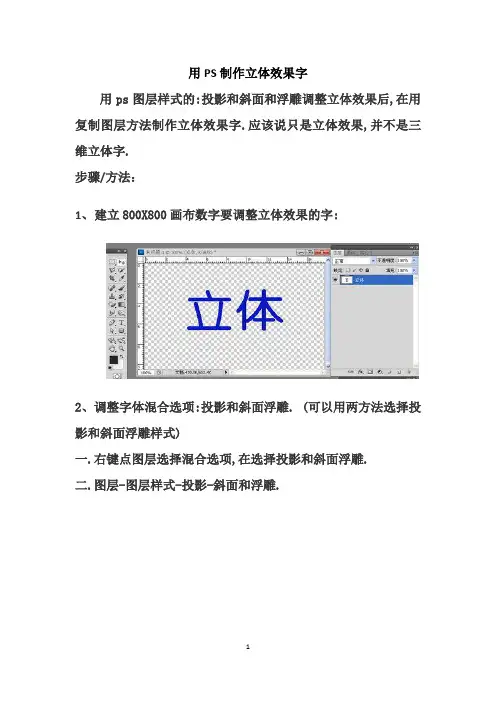
用PS制作立体效果字用ps图层样式的:投影和斜面和浮雕调整立体效果后,在用复制图层方法制作立体效果字.应该说只是立体效果,并不是三维立体字.步骤/方法:1、建立800X800画布数字要调整立体效果的字:2、调整字体混合选项:投影和斜面浮雕. (可以用两方法选择投影和斜面浮雕样式)一.右键点图层选择混合选项,在选择投影和斜面浮雕.二.图层-图层样式-投影-斜面和浮雕.3、调整立体效果复制图层: 按ctrl和alt键,画布鼠标显示黑和白三角箭头,就显示可以复制,选择向左立体感,就按左方向箭头,按15下左右,复制15个图层左右,自己看效果定. 四个方向键都可以调整,根据自己需要选择.4、四方向立体效果:∙注意事项:投影和斜面浮雕多实验调整, 斜面浮雕选项里面软化可以调整边缘光滑度,可以根据自己需要调整.∙把字体栅格化后,用变换工具可调整立体感透视效果.∙如果配合ps的3D工具还可以制作其它效果.如图:∙ps功能很多只要多想就有可能做出想象不到效果图.∙使用PS制作立体字∙在使用PS制作立体字之前,我们先来看一下他的效果图咋样∙效果图看起来还不错吧,呵呵,其实他的制作很简单的哦,下面我们就来看看他咋生成的。
∙1、新建一个PS文件,长宽高分别为400像素,背景色为黑色∙2、使用“横排文字蒙版工具”,输入“立体字”,字体设为“黑体”,字号为“80”,并调整文字的位置∙立体字选区3、将前景色设置为蓝色,按Alt+Delete,将字体填充为蓝色∙填充颜色4、将前景色设置为5b6efa,执行“编辑”→“描边”命令,单击确定,执行描边效果。
∙描边对话框5、按住Alt+Ctlr,然后连续按8次“↑”方向键,执行完后,松开Alt和Ctrl,就可以看见文字已经变成立体的了∙形成立体效果6、立体效果已经形成了,最后我们在给他添加上一些效果,看起来就更完美了。
执行“图层”→“图层样式”→“外发光”命令,给立体字添加些外发光效果,让整个文字的立体效果更加明显。
ps立体效果艺术字教程_PS制作漂亮的立体镀银字体

ps立体效果艺术字教程_PS制作漂亮的立体镀银字体
PS制作漂亮的立体镀银字体方法,制作出来的字体非常漂亮,值得大家学习。
下面由店铺为大家整理的ps立体效果艺术字教程,希望大家喜欢!
ps立体效果艺术字教程
1、点击菜单栏“文件”→“新建”,设定宽度、高度,模式为“RGB颜色”。
2、确定前景色为白色,背景色为黑色。
3、点击工具箱上的文字工具。
4、设定字体、大小、颜色,本例为Arial、90点、白色。
5、在画布上输入文字,因为字体颜色是白色,所以看不到。
点击背景图层前面的小眼睛,隐藏背景图层。
白色文字显示出来了。
6、点击图层面板左下角第一个按钮,选择“斜面和浮雕”。
7、“深度”设为了50,“大小”设为12,“角度”设为-60,“高度”设为70。
光泽等高线的“映射”设置如下图所示。
8、点击“等高线”并打开等高线编辑器。
“映射”线设置如下图所示。
9、点击“投影”,按默认选项就好。
10、最终效果图。
制作炫酷文字效果 Photoshop高级技巧
制作炫酷文字效果:Photoshop高级技巧在设计和美化图片时,文字效果是重要的组成部分之一。
Photoshop作为一款功能强大的图像处理软件,不仅可以对图像进行编辑和处理,还能为文字添加各种炫酷效果。
本文将介绍几种Photoshop高级技巧,帮助您制作出炫酷的文字效果。
1. 渐变文字效果渐变文字效果可以为文字增添层次感和美感。
首先,在Photoshop中创建一个文件,并选择好适合的背景颜色。
接下来,在工具栏中选择“文本工具(T)”,点击画布上添加文字。
在文字图层上右键单击,选择“蒙版”然后选择“翻转蒙版”。
在图层面板中,调整渐变图层的不透明度,以实现渐变效果。
2. 镜面文字效果镜面文字效果可以给文字增加立体感和光影效果。
首先,在Photoshop中创建一个透明背景。
然后,在工具栏中选择“文本工具(T)”,点击画布上添加文字。
在图层面板中,双击文字图层以打开“图层样式”对话框。
选择“内阴影”选项,在样式下拉菜单中选择“环境内阴影”。
调整“大小”,使其稍稍大于正常字体大小。
接下来,选择“渐变叠加”选项,点击渐变颜色样本,选择“黑白”渐变。
调整渐变角度和颜色,使其看起来像是镜子反射出的效果。
最后,在“图层样式”对话框中选择“外发光”选项。
调整“技术”和“范围”,以使文字看起来更加真实。
3. 粒子文字效果粒子文字效果可以制造出炫酷的颗粒飞溅效果。
首先,在Photoshop中创建一个适当大小的文件。
然后,在工具栏中选择“文本工具(T)”,点击画布上添加文字。
在图层面板中,双击文字图层以打开“图层样式”对话框。
选择“内阴影”选项,在样式下拉菜单中选择“内嵌浮雕”。
调整“大小”和“深度”参数,使文字产生立体效果。
接下来,在图层样式对话框中选择“描边”选项。
调整“大小”和“位置”,以使文字边缘产生颗粒状效果。
最后,选择“颜色叠加”选项。
点击颜色样本,选择适合的颜色。
调整不同的参数,如“不透明度”和“饱和度”,以获得所需的颗粒效果。
ps制作立体字常用的4种方法
ps制作立体字常用的4种方法在设计和排版中,立体字是一种非常常见的效果,它可以让文字看起来更加生动、有趣和具有视觉冲击力。
在PS中,制作立体字也是一项非常重要的技巧,它可以帮助我们更好地完成各种设计任务。
在本文中,我们将介绍PS制作立体字的常用方法。
一、使用3D效果PS中自带的3D效果可以帮助我们非常方便地制作出立体字效果。
具体步骤如下:1. 新建一个文档,选择一个适当的背景颜色。
2. 在文档中输入我们需要制作的文字,选择一个适当的字体和字号。
3. 选择“3D”菜单,然后选择“新建3D图层”。
4. 在“3D图层”面板中,选择“文字”选项卡,然后勾选“创建形状”。
5. 在“3D图层”面板中,选择“环境光”选项卡,然后调整“光源”和“环境光”参数,使立体字看起来更加生动。
6. 最后,我们可以在“3D图层”面板中调整立体字的角度、大小和位置,以达到我们想要的效果。
二、使用图层样式除了使用3D效果外,我们还可以使用PS中的图层样式来制作立体字。
具体步骤如下:1. 在文档中输入我们需要制作的文字,选择一个适当的字体和字号。
2. 右键点击文字图层,选择“图层样式”,然后选择“内阴影”。
3. 在“内阴影”选项卡中,调整“距离”、“尺寸”和“不透明度”等参数,使文字看起来更加立体。
4. 同样地,我们还可以使用“外阴影”、“倒影”、“浮雕”等图层样式来制作立体字效果。
三、使用渐变色使用渐变色也是一种制作立体字效果的常用方法。
具体步骤如下: 1. 在文档中输入我们需要制作的文字,选择一个适当的字体和字号。
2. 右键点击文字图层,选择“图层样式”,然后选择“渐变叠加”。
3. 在“渐变叠加”选项卡中,选择一个适当的渐变色,然后调整“角度”和“比例”等参数,使文字看起来更加立体。
4. 如果我们想要制作更加立体的效果,可以使用多个渐变色叠加,或者使用“描边”、“内阴影”等图层样式来进一步调整效果。
四、使用“变形”使用“变形”也是一种制作立体字效果的非常有用的方法。
如何用ps制作3D立体字ps制作3D立体字效果教程
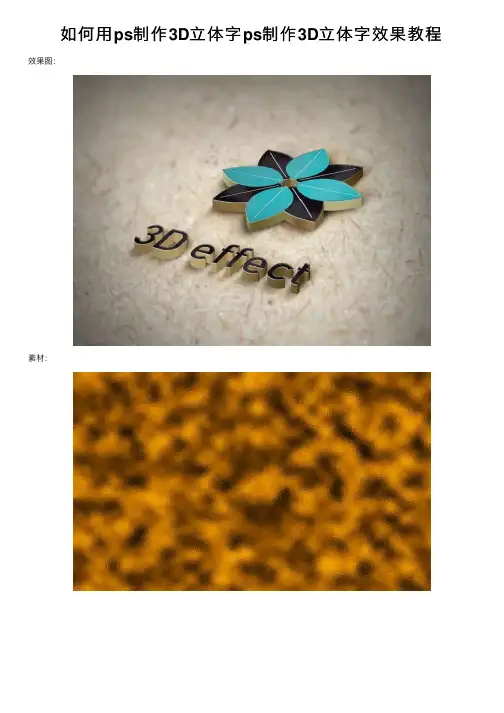
如何⽤ps制作3D⽴体字ps制作3D⽴体字效果教程效果图:
素材:
操作步骤
1.打开【PS】,新建任意画布⼤⼩,【拖⼊】背景素材,调整好位置。
【拖⼊】字体logo素材,【ctrl+t】⾃由变换,右键选择【扭曲】,调整形状。
然后复制两层,分别编组。
2.给最顶层的图层添加图层样式。
3.【拖⼊】贴图1素材,创建剪贴蒙版。
新建图层,创建剪贴蒙版,图层模式改为【正⽚叠底】,使⽤⿊⾊画笔在边缘涂抹,降低不透明度。
4.隐藏顶层图层,现在我们来制作3D效果。
给3D图层的⽂字添加图层样式。
完成后,复制⼏层,每层向上移动⼀点点,制作3D⽴体效果。
5.然后我们来制作阴影效果。
添加图层样式,【⾼斯模糊】和【动感模糊】。
6.然后把贴图2素材【拖⼊】场景,创建剪贴蒙版。
复制剪切图层和⽂字图层,修改参数。
7.再复制⼀层⽂字图层,修改图层不透明度和修改图层样式参数。
8.最后在图层最上⽅新建图层,使⽤⿊⾊柔边画笔涂抹四周,突出中⼼。
降低图层不透明
最终效果图:
⽴体效果逼真且很有质感,同学们通过教程做下来,相信已经掌握这款字体是如何制作了,也可以换其他素材进⾏制作,相信同学们可以创建更好的作品。
以上就是如何⽤ps制作3D⽴体字 ps制作3D⽴体字效果教程的详细内容,更多关于ps制作3D⽴体字的资料请关注其它相关⽂章!。
ps通道做文字教程_ps通道制作眩酷效果的立体文字

ps通道做文字教程_ps通道制作眩酷效果的立体文字
photoshop通道制作眩酷效果的立体文字方法,主要是通过通道来完成的,适合新手来学习。
下面由店铺为大家整理的ps通道做文字教程,希望大家喜欢!
ps通道做文字教程
1、新建一个800x800画布,背景填充白色。
2、进入通道面板,新建Alpha通道,并在通道中输入文字(IOU)
3、复制一个Alpha 1通道如图所示。
4、对Alpha 1副本通道执行“最大值”滤镜,半径设置为3像素
5、将执行了“最大值”的通道命名为“111”来加以区分,复制一个加粗的通道
该通道执行高斯模糊,参数如图所示
6、选中“111 副本”通道进行操作,按下Ctrl+Shift+I反选,然后再按下Ctrl+L打开色阶调整框进行色阶调整,将右侧的白色滑块向左移动一些
7、再次复制一个Alpha 1通道
8、将新复制出来的Alpha 1副本通道执行“最小值”滤镜,半径1像素
9、按下Ctrl+L调整色阶,将中间的灰色滑块向左移动少许
10、将所有的Alpha通道都设置为可见通道,可以看到我们做出的效果
11、回到图层面板选中背景图层,然后执行图像/应用图像命令,在弹出的应用图像对话框中将通道项设置为“111 副本”通道,混合模式为正片叠底
12、按下Ctrl+U打开色相/饱和度调整界面,将“着色”复选框前的对勾打上,然后调整色相,为文字着色
13、接着执行滤镜/渲染/光照效果,打开光照效果对话框,其中将纹理通道这一项调整为“Alpha 1 副本”。
14、执行滤镜/渲染/镜头光晕,参数如图所示,得到最终效果,
请您欣赏。
ps立体涂鸦艺术字教程_PS制作卡通风格的立体涂鸦字体
ps立体涂鸦艺术字教程_PS制作卡通风格的立体涂鸦字体
PS制作卡通风格的立体涂鸦字体方法,制作出来的字体非常可爱,值得大家学习。
下面由店铺为大家整理的ps立体涂鸦艺术字教程,希望大家喜欢!
ps立体涂鸦艺术字教程
1、新建大小自定文件,使用两种蓝色(#1c80fc 以及 #1252a0)来创建线性渐变。
滤镜-像素化-彩色半调(CS6是滤镜库素描半调图案)。
2、使用白色,混合模式叠加,不透明度30%。
选择画笔工具,载入一个放射光笔刷,刷出下图所示效果。
3、该加入漫画字体效果了,我是用的字体是:comic book font。
下载后将字体装入PS。
颜色为黄色#ffd800,大小按情况调整。
4、将文本图层转换为智能对象,按下图设置图层样式。
5、再转换成为智能对象一次,然后添加图层样式,参数如下。
6、再转换成智能对象,设置投影和描边选项。
7、再转换成智能对象,最后一次。
设置一下图层样式中的投影以加入3D感。
文字的色彩也可以进行更换,如下图。
还可以加入一点漫画风格的对话气泡。
下图就是最终结果。
ps里怎么做3d立体字
ps里怎么做3d立体字在Photoshop中制作3D立体字是一项非常有趣且有创造力的任务。
通过使用Photoshop的多个工具和功能,您可以创建出令人惊叹的3D文字效果,使您的设计更加生动和吸引人。
在本文中,我们将一步一步地向您介绍如何在Photoshop中制作3D立体字。
第一步是打开Photoshop软件并创建一个新的文档。
您可以单击菜单栏中的“文件”选项,然后选择“新建”来创建一个新的文档。
在新建文档窗口中,您可以选择您想要的尺寸和分辨率,然后单击“确定”按钮。
接下来,选择文字工具,该工具位于工具栏中的第一个位置,或者您可以使用快捷键“T”来选取它。
在文档中单击鼠标,然后输入您想要创建3D效果的文本。
在创建了文本后,您可以在“字符”面板中选择您喜欢的字体和字号。
字符面板位于窗口菜单中的“字符”选项下。
您还可以调整文本的颜色和对齐方式,以使其符合您的设计需求。
然后,确保选中了文本图层,然后单击菜单栏中的“3D”选项。
在3D菜单中,选择“新建3D形状”,然后选择“3D倒角”。
这将使您的文本变成一个3D立体对象。
在3D面板中,您可以调整不同的参数来对3D效果进行定制。
您可以旋转、移动和缩放3D文字。
您还可以调整光照、深度和材质等参数,以达到您想要的效果。
如果您想要给3D文字添加一些其他效果,您可以在图层面板中添加图层样式。
右键单击文本图层,然后选择“图层样式”。
您可以选择添加阴影、浮雕、渐变等效果,以增强3D效果。
您还可以尝试调整不同的图层模式,如颜色加深、正片叠底等,以给文字添加一些特殊的效果。
要使3D文字更生动,您可以使用画笔工具和橡皮擦工具来在文本图层上绘制和擦除一些细节。
这可以让文字看起来更真实,增加立体感。
完成了所有的调整和效果后,您可以选择将文档保存为Photoshop 文件,以便以后进行编辑。
您还可以选择将其保存为不同的图像文件格式,如JPEG、PNG或GIF,以便与他人共享或在其他项目中使用。
最新整理ps怎么制作阴影立体字效果
p s怎么制作阴影立体字效果为了是文字看起来更有立体感,除了立体字外,我们还可以添加阴影,那么p s阴影字效果要怎么制作呢?其实方法不会难,下面小编手把手教大家制作阴影立体字。
使用P S制作阴影立体字的操作步骤:1、进入P S,新建一张画布。
2、在左侧工具栏中选择文字工具。
3、对背景色修改一下,然后在画布上编辑文字。
4、文字编辑完成后,C t r l+T自由变化,对角度进行一点儿调整。
5、将文字换一个颜色。
6、C t r l+J复制文字,向上适当移动,然后填充为白色。
7、按A对底层文字的角度部分进行调整。
8、调整完成后,双击下方图层进入图层样式,添加阴影效果。
9、制作完成后,效果图如下,不满意的话,进行微调即可。
补充:p s工具箱常用快捷键技巧矩形、椭圆选框工具移动工具套索、多边形套索、磁性套索魔棒工具裁剪工具切片工具、切片选择工具喷枪工具画笔工具、铅笔工具像皮图章、图案图章历史画笔工具、艺术历史画笔像皮擦、背景擦除、魔术像皮擦渐变工具、油漆桶工具模糊、锐化、涂抹工具减淡、加深、海棉工具路径选择工具、直接选取工具文字工具钢笔、自由钢笔矩形、圆边矩形、椭圆、多边形、直线写字板、声音注释吸管、颜色取样器、度量工具抓手工具缩放工具默认前景色和背景色切换前景色和背景色切换标准模式和快速蒙板模式标准屏幕模式、带有菜单栏的全屏模式、全屏模式跳到I m a g e R e a d y3.0中 ++临时使用移动工具临时使用吸色工具临时使用抓手工具快速输入工具选项(当前工具选项面板中至少有一个可调节数字)至循环选择画笔或建立新渐变(在渐变编辑器中)+相关阅读:p s入门实用技巧第一项:图片的移动c t r l+滚轮页面左右移动。
s h i f t+滚轮页面上下翻页。
a l t+滚轮页面缩小放大。
空格+左键页面自由移动。
空格+右键页面快速变为100%的实际大小和适应屏幕的全图观看视角(也可以c t r l+小键盘的0和1,来控制)第二项:图层操作A c t r l+j快速复制选中的图层。
3d立体效果文字的实现方法
3d立体效果文字的实现方法3D立体效果文字是指通过使用透视、阴影、光影等技术手段,使文字在平面上呈现出立体效果,给人一种跳脱平面的感觉。
以下将介绍几种实现3D立体效果文字的方法。
一、使用Photoshop软件实现3D立体效果文字1. 打开Photoshop软件,创建一个新的文档。
2. 使用文本工具在文档中输入想要呈现为3D立体效果的文字。
3. 选中文字图层,在图层面板中找到“3D”选项,点击“新建3D 图层”。
4. 在3D图层面板中,可以对文字进行旋转、缩放、移动等操作,以达到立体效果。
5. 可以调整光源的位置和强度,添加阴影和反射效果,进一步增强立体感。
二、使用CSS实现3D立体效果文字1. 在HTML文件中,使用<span>标签或者<div>标签包裹要呈现为3D立体效果的文字。
2. 在CSS文件中,使用transform属性的rotateX()、rotateY()、rotateZ()等函数来实现文字的旋转效果。
3. 可以使用text-shadow属性来添加阴影效果,使文字产生立体感。
4. 可以使用perspective属性来调整视角,增加立体效果的真实感。
三、使用JavaScript库实现3D立体效果文字1. 使用Three.js等JavaScript库可以更方便地实现3D立体效果文字。
2. 在HTML文件中引入相应的JavaScript库。
3. 创建一个渲染器、相机和场景。
4. 创建一个文字几何体,并设置材质和颜色。
5. 将文字几何体添加到场景中。
6. 可以通过调整相机的位置和旋转角度,以及添加光源来实现更加逼真的立体效果。
四、使用在线工具实现3D立体效果文字1. 在网上可以找到一些在线工具,如CoolText、FlamingText等,可以帮助用户快速生成3D立体效果的文字。
2. 在工具的界面中,输入要呈现为3D立体效果的文字,选择合适的样式和效果。
3. 点击生成按钮,即可得到相应的3D立体效果文字。