
mysql安装配置教程
mysql安装配置教程
1.mysql下载
2.mysql安装规范
MySQL安装⽅式:推荐使⽤⼆进制安装(其他安装⽅式:源码编译安装、yum、rpm)
MySQL运⾏⽤户:mysql:mysql注意该⽤户是虚拟⽤户,只是⽤于mysql进程运⾏使⽤,不允许登录、不创建家⽬录
MySQL⽬录规范:
下载⽬录/server/tools
系统⽬录/opt/mysql/mysql-xx.xx
软连接ln-s/opt/mysql/mysql-xx.xx /usr/local/mysql
数据⽬录/data/mysql/mysql+port/{data,logs}
配置⽂件/data/mysql/mysql+port/my+port.cnf
3.⼆进制安装MySQL5.7.26(该⽅式⽤于在linux系统下安装)
Linux操作系统安装MySQL
。创建MySQL虚拟⽤户
useradd -s /sbin/nologin -M mysql #创建⽤户命令
id mysql #查看是否创建成功
。创建⽬录
mkdir -p /server/tools
mkdir -p /opt/mysql
mkdir -p /data/mysql/mysql3306/{data,logs}
cd /server/tools #进⼊到该⽬录
。将下载的⽂件上传
rz #上传mysql⼆进制⽂件
ll #查看⽂件是否上传成功
yum install -y lrzsz #如没有rz命令,可通过yum安装
。解压⼆进制包
tar xf mysql-5.7.26-linux-glibc2.12-x86_64.tar.gz
。将软件部分移动到指定⽬录
mv mysql-5.7.26-linux-glibc2.12-x86_64 /opt/mysql/mysql-5.7.26
。创建软连接
ln -s /opt/mysql/mysql-5.7.26/ /usr/local/mysql
。删除mariadb(避免与MySQL冲突)
rpm -e --nodeps mariadb-libs
。配置⽂件整理(该配置参数只⽤于测试环境,不可在⽣产中使⽤。配置参数影响着MySQL数据库的性能及安全,慎重)
vim /data/mysql/mysql3306/my3306.cnf
[client]
port = 3306
socket = /data/mysql/mysql3306/mysql.sock #socket⽂件所在⽬录,本地登录不⽤再次输⼊
[mysqld]
user = mysql
port = 3306
basedir = /usr/local/mysql
datadir = /data/mysql/
socket = /data/mysql/mysql.sock
pid-file = mysqldb.pid
character-set-server = utf8mb4
skip_name_resolve = 1
open_files_limit = 65535
back_log = 1024
max_connections = 512
max_connect_errors = 1000000
table_open_cache = 1024
table_definition_cache = 1024
table_open_cache_instances = 64
thread_stack = 512K
external-locking = FALSE
max_allowed_packet = 32M
sort_buffer_size = 4M
join_buffer_size = 4M
thread_cache_size = 768
interactive_timeout = 600
wait_timeout = 600
tmp_table_size = 32M
max_heap_table_size = 32M
slow_query_log = 1
slow_query_log_file = /data/mysql/slow.log
log-error = /data/mysql/error.log
long_query_time = 0.1
log_queries_not_using_indexes =1
log_throttle_queries_not_using_indexes = 60
min_examined_row_limit = 100
log_slow_admin_statements = 1
log_slow_slave_statements = 1
server-id = 3306
log-bin = /data/mysql/mybinlog
sync_binlog = 1
binlog_cache_size = 4M
max_binlog_cache_size = 2G
max_binlog_size = 1G
expire_logs_days = 7
master_info_repository = TABLE
relay_log_info_repository = TABLE
gtid_mode = on
enforce_gtid_consistency = 1
log_slave_updates
binlog_format = row
binlog_checksum = 1
relay_log_recovery = 1
relay-log-purge = 1
key_buffer_size = 32M
read_buffer_size = 8M
read_rnd_buffer_size = 4M
bulk_insert_buffer_size = 64M
myisam_sort_buffer_size = 128Mmyisam_max_sort_file_size = 10G
myisam_repair_threads = 1
lock_wait_timeout = 3600
explicit_defaults_for_timestamp = 1
innodb_thread_concurrency = 0
innodb_sync_spin_loops = 100
innodb_spin_wait_delay = 30
transaction_isolation = REPEATABLE-READ
#innodb_additional_mem_pool_size = 16M
innodb_buffer_pool_size = 45875M
innodb_buffer_pool_instances = 8
innodb_buffer_pool_load_at_startup = 1
innodb_buffer_pool_dump_at_shutdown = 1
innodb_data_file_path = ibdata1:1G:autoextend
innodb_flush_log_at_trx_commit = 1
innodb_log_buffer_size = 32M
innodb_log_file_size = 2G
innodb_log_files_in_group = 2
innodb_max_undo_log_size = 4G
innodb_undo_directory = undolog
innodb_undo_tablespaces = 95
# 根据您的服务器IOPS能⼒适当调整
# ⼀般配普通SSD盘的话,可以调整到 10000 - 20000
# 配置⾼端PCIe SSD卡的话,则可以调整的更⾼,⽐如 50000 - 80000
innodb_io_capacity = 4000
innodb_io_capacity_max = 8000
innodb_flush_neighbors = 0
innodb_write_io_threads = 8
innodb_read_io_threads = 8
innodb_purge_threads = 4
innodb_page_cleaners = 4
innodb_open_files = 65535
innodb_max_dirty_pages_pct = 50
innodb_flush_method = O_DIRECT
innodb_lru_scan_depth = 4000
innodb_checksum_algorithm = crc32
innodb_lock_wait_timeout = 10
innodb_rollback_on_timeout = 1
innodb_print_all_deadlocks = 1
innodb_file_per_table = 1
innodb_online_alter_log_max_size = 4G
internal_tmp_disk_storage_engine = InnoDB
innodb_stats_on_metadata = 0
# some var for MySQL 8
log_error_verbosity = 3
innodb_print_ddl_logs = 1
binlog_expire_logs_seconds = 86400
#innodb_dedicated_server = 0
innodb_status_file = 1
# 注意: 开启 innodb_status_output & innodb_status_output_locks 后, 可能会导致log_error⽂件增长较快
innodb_status_output = 0
innodb_status_output_locks = 0
#performance_schema
performance_schema = 1
performance_schema_instrument = '%=on'
#innodb monitor
innodb_monitor_enable="module_innodb"
innodb_monitor_enable="module_server"
innodb_monitor_enable="module_dml"
innodb_monitor_enable="module_ddl"
innodb_monitor_enable="module_trx"
innodb_monitor_enable="module_os"
MySQL8.0安装和基本使用教程
MySQL8.0安装和基本使⽤教程
MySQL-mysql 8.0.14安装教程
安装环境:win10
1、下载zip安装包:
MySQL8.0 For Windows zip包下载地址:,进⼊页⾯后可以不登录。后点击底部“No thanks, just start my download.”即可开始下载。
2、安装
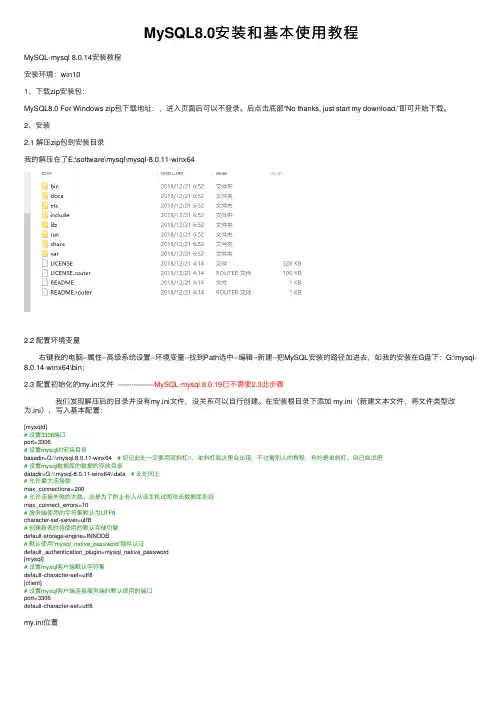
2.1 解压zip包到安装⽬录
我的解压在了E:\software\mysql\mysql-8.0.11-winx64
2.2 配置环境变量
右键我的电脑--属性--⾼级系统设置--环境变量--找到Path选中--编辑--新建--把MySQL安装的路径加进去,如我的安装在G盘下:G:\mysql-
8.0.14-winx64\bin;
2.3 配置初始化的my.ini⽂件 ----------------MySQL-mysql 8.0.19已不需要2.3此步骤
我们发现解压后的⽬录并没有my.ini⽂件,没关系可以⾃⾏创建。在安装根⽬录下添加 my.ini(新建⽂本⽂件,将⽂件类型改
为.ini),写⼊基本配置:
[mysqld]
# 设置3306端⼝
port=3306
# 设置mysql的安装⽬录
basedir=G:\\mysql-8.0.11-winx64 # 切记此处⼀定要⽤双斜杠\\,单斜杠我这⾥会出错,不过看别⼈的教程,有的是单斜杠。⾃⼰尝试吧
# 设置mysql数据库的数据的存放⽬录
datadir=G:\\mysql-8.0.11-winx64\\data # 此处同上
# 允许最⼤连接数
max_connections=200
# 允许连接失败的次数。这是为了防⽌有⼈从该主机试图攻击数据库系统
max_connect_errors=10
# 服务端使⽤的字符集默认为UTF8
character-set-server=utf8
# 创建新表时将使⽤的默认存储引擎
default-storage-engine=INNODB
MySQL 5.6.24配置安装
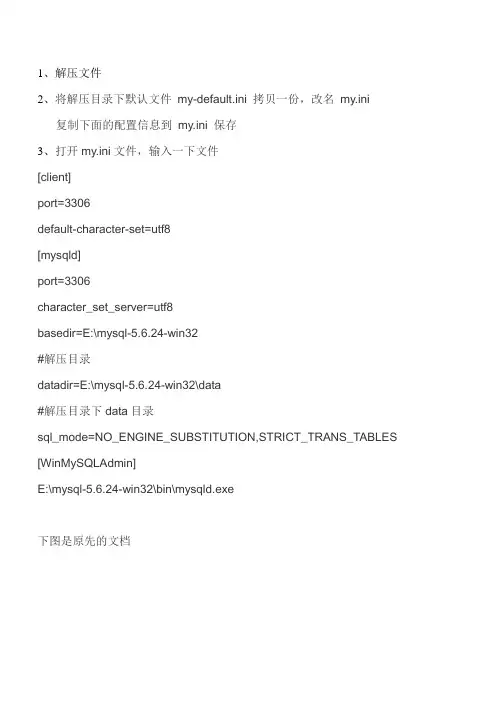
1、解压文件
2、将解压目录下默认文件 my-default.ini 拷贝一份,改名
my.ini
复制下面的配置信息到 my.ini 保存
3、打开my.ini文件,输入一下文件
[client]
port=3306
default-character-set=utf8
[mysqld]
port=3306
character_set_server=utf8
basedir=E:\mysql-5.6.24-win32
#解压目录
datadir=E:\mysql-5.6.24-win32\data
#解压目录下data目录
sql_mode=NO_ENGINE_SUBSTITUTION,STRICT_TRANS_TABLES
[WinMySQLAdmin]
E:\mysql-5.6.24-win32\bin\mysqld.exe
下图是原先的文档
输入完以上信息后是这样的:
4、添加环境变量 操作如下:
1)右键单击我的电脑->属性->高级系统设置(高级)->环境变量
点击系统变量下的新建按钮
输入变量名:MYSQL_HOME
输入变量值:E:\mysql-5.6.24-win32
#即为mysql的自定义解压目录。
2)选择系统变量中的Path
点击编辑按钮
在变量值中添加变量值:%MYSQL_HOME%\bin
注意是在原有变量值后面加上这个变量,用;隔开,不能删除原来的变量值,
5、将mysql注册为windows系统服务
1)从控制台进入到MySQL解压目录下的 bin 目录下:
E:
cd
E:\mysql-5.6.24-win32\bin
2)输入服务安装命令:
mysqld install MySQL --defaults-file=”E:\mysql-5.6.24-win32\my.ini”
Windows下mysql-5.7.28下载、安装、配置教程图文详解

Windows下mysql-5.7.28下载、安装、配置教程图⽂详解
最近需要更换mysql数据库的版本,写⼀篇⽂章,记录⼀下
⼀、下载mysql数据库
mysql的下载共有两种,⼀种是zip压缩⽂件,另⼀种是msi安装程序
官⽅5.7版本zip压缩⽂件下载页⾯
官⽅5.7版本msi安装程序下载页⾯
我这⾥选择5.7.28-Windows64位
点击左下⾓直接开始下载
使⽤迅雷或者IDM等下载器,下载会快⼀点下载完成之后的两种⽂件
⼆、安装mysql数据库
我这⾥使⽤zip压缩⽂件安装,这是免安装的,配置的内容多⼀点
1.解压缩安装⽂件
注意:解压缩的路径⾥⾯不要出现中⽂
2.配置mysql
双击进⼊到能看到bin的⽬录中
新建data⽂件夹然后再新建⽂本⽂件,重命名为my.ini(注意电脑可能未显⽰⽂件拓展名,my.ini⽂件不要放在data⽂件夹⾥)
使⽤⽂本编辑器打开my.ini⽂件,将下⾯的配置⽂本内容复制到my.ini⽂件中
修改为⾃⼰电脑的配置内容(⼀定要删除所有的中⽂⽂字所在⾏内容)
保存并关闭编辑器
[mysqld]
# 设置服务端使⽤的字符集为utf-8
character-set-server=utf8
# 绑定IPv4地址
bind-address = 0.0.0.0
# 设置mysql的端⼝号
port = 3306# 设置mysql的安装⽬录(能看到bin即可)
basedir=D:\Applocations\64_mysql\mysql-5.7.28-winx64
# 设置mysql数据库的数据的存放⽬录(能看到my.ini⽂件的⽬录)
datadir=D:\Applocations\64_mysql\mysql-5.7.28-winx64\data
# 允许最⼤连接数
max_connections=2000
# 创建新表时将使⽤的默认存储引擎
default-storage-engine=INNODB
# 设置mysql以及数据库的默认编码
Qt5.14.2配置MySQL,MySQL(zip版)安装教程
Qt5.14.2配置MySQL,MySQL(zip版)安装教程
⼿动编译适合⾃⼰Qt版本的MySQL。
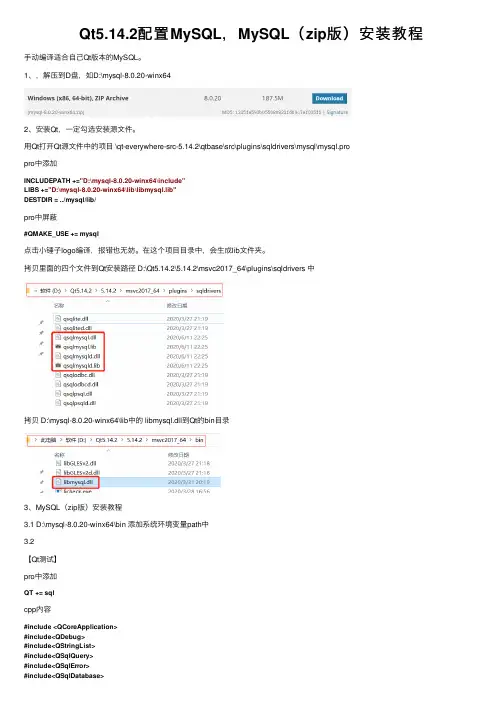
1、,解压到D盘,如D:\mysql-8.0.20-winx64
2、安装Qt,⼀定勾选安装源⽂件。
⽤Qt打开Qt源⽂件中的项⽬ \qt-everywhere-src-5.14.2\qtbase\src\plugins\sqldrivers\mysql\mysql.pro
pro中添加
INCLUDEPATH +="D:\mysql-8.0.20-winx64\include"
LIBS +="D:\mysql-8.0.20-winx64\lib\libmysql.lib"
DESTDIR = ../mysql/lib/
pro中屏蔽
#QMAKE_USE += mysql
点击⼩锤⼦logo编译,报错也⽆妨。在这个项⽬⽬录中,会⽣成lib⽂件夹。
拷贝⾥⾯的四个⽂件到Qt安装路径 D:\Qt5.14.2\5.14.2\msvc2017_64\plugins\sqldrivers 中
拷贝 D:\mysql-8.0.20-winx64\lib中的 libmysql.dll到Qt的bin⽬录
3、MySQL(zip版)安装教程
3.1 D:\mysql-8.0.20-winx64\bin 添加系统环境变量path中
3.2
【Qt测试】
pro中添加
QT += sql
cpp内容
#include
#include
#include
#include
#include
#includeint main(int argc, char *argv[])
{
QCoreApplication a(argc, argv);
qDebug()<<"可以使⽤的数据库";
QStringList drivers=QSqlDatabase::drivers();
foreach(QString driver,drivers)
qDebug()<
QSqlDatabase db = QSqlDatabase::addDatabase("QMYSQL"); //连接的MYSQL的数据库驱动
安装mysql及workbench+配置

安装mysql及workbench+配置
博主在这下载的版本为:MySQL Community Server 8.0.19
为⼀个名为mysql-8.0.19-winx64的zip压缩包,把它解压缩到⼀个⾮系统盘(省内存)
我这⾥把它解压到了E盘根⽬录下并重命名⽂件夹为mysql,即E:\mysql
则mysql的执⾏⽂件的⽬录路径为:E:\mysql\bin\mysqld 2.配置环境变量
3.在E:\mysql下先删除data⽬录,再新建⼀个my.ini,如图所⽰:
4.配置my.ini
[client]# 设置mysql客户端默认字符集default-character-set=utf8 [mysqld]# 设置3306端⼝port = 3306# 设置mysql的安装⽬录,指bin所在路径basedir=E:\\mysql# 设置 mysql数据库的数据的存放⽬录,MySQL 8+ 不需要以下配置,系统⾃⼰⽣成即可,否则有可能报错# datadir=C:\\web\\sqldata# 允许最⼤连接数max_connections=20# 服务端使⽤的字符集默认为8⽐特编码的latin1字符集character-set-server=utf8# 创建新表时将使⽤的默认存储引擎default-storage-engine=INNODBdefault_authentication_plugin=mysql_native_password#远程连接时禁⽤dns解析,加快连接速度skip-name-resolve⽤记事本打开my.ini,将上⽅⽂本复制进去,如果mysql安装路径不同,则 basedir=E:\\mysq l要做修改,注意双反斜杠5.接下来进⾏安装并修改服务器的初始密码
第⼀步:右键开始菜单,进⼊PowerShell(管理员),再进⼊cmd
第⼆步(初始化数据库):输⼊mysqld --initialize --console
MysqlWorkBench安装配置图文教程
MysqlWorkBench安装配置图⽂教程
本⽂为⼤家分享了Mysql WorkBench安装配置图⽂教程,供⼤家参考,具体内容如下workbench
下载到workbench下载包后按照默认提⽰安装。
如果需要切换workbench的新⽼版本,可以按照如下提⽰切换:
workbench连接数据库
输⼊连接数据库id、端⼝号、⽤户名和密码。workbench导⼊数据库与导出数据库
实现库表结构及数据的导⼊与导出。
表操作
在查询界⾯输⼊建表语句建表。在已建表右键点击可以对表进⾏truncate、drop等操作。表中数据操作
选择红⾊圈可以添加数据,选择蓝⾊圈可以删除数据,当然可以直接选择数据部分点击右键delete Rows 或者copy Rows,然后点击Apply应⽤。
数据的导出Export/Import⽐较好的⼀点是有很多种格式:csv⽂件格式、Json格式⽅便导出测试数据、SQL INSERT格式⽅便数据的迁移、Excel 格式⽅便数据查看
查询sql及查询显⽰条数设置
可以把执⾏的sql语句通过保存,保存在⼀个⽂件⾥,⽅便后续打开查询,选择查询语句,点击闪电符号实现运⾏,显⽰的条数可以通过限制条数设置。
以上就是本⽂的全部内容,希望对⼤家的学习有所帮助,也希望⼤家多多⽀持。
mysql5.7.24压缩包安装配置方法图文教程
mysql5.7.24压缩包安装配置⽅法图⽂教程
本⽂为⼤家分享了mysql 5.7.24 压缩包安装教程,供⼤家参考,具体内容如下
⼀、MySQL安装包下载:下载地址:
根据需要下载对应版本MySQL
接下来,点击Download,选择No thanks, just start my download就会直接下载安装包。
⼆、配置环境变量
新建MYSQL_HOME变量,变量名为你的解压路径名
编辑path变量,在末尾加上 ;%MYSQL_HOME%\bin;
三、解压安装包到指定路径-------my.ini⽂件
1. 下载完成后解压到你想要放的⽬录(5.7.20左右的版本(⾄少5.7.20是),没my-default.ini这个⽂件了)
2. 在bin的同级⽬录,新建my-default.ini⽂件。我的ini⽂件是这样的:
#设置3306端
port = 3306
# 设置mysql的安装⽬录
basedir=D:\tools\mysql-5.7.24-winx64
# 设置mysql数据库的数据的存放⽬录
datadir=D:\tools\mysql-5.7.24-winx64\data
# 允许最⼤连接数
max_connections=200
# 服务端使⽤的字符集默认为8⽐特编码的latin1字符集
character-set-server=utf8
# 创建新表时将使⽤的默认存储引擎
default-storage-engine=INNODB
sql_mode=NO_ENGINE_SUBSTITUTION,STRICT_TRANS_TABLES
[mysql]
# 设置mysql客户端默认字符集
default-character-set=utf8
3. 在bin⽬录下⾯,新建(或者复制my-default.ini)my.ini⽂件,不然初始化mysqld --initialize-insecure, data⽂件会报找不到⽂件夹(不能⾃动⽣成data⽂件夹)
MySQL8.0.19的安装配置及常见问题解决方法
MySQL8.0数据库
安装配置及常见问题解决方法
一、MySQL配置步骤:
1. 将下载的压缩文件解压到本地磁盘
2. 新建并配置my.ini文件
新建一个my.ini
添加:
[mysql]
default-character-set=utf8
[mysqld]
#skip-grant-tables
#设置3306端口
port = 3306
# 设置mysql的安装目录
basedir=D:\mysql1234
# 设置mysql数据库的数据的存放目录
datadir=D:\mysql1234\data
# 允许最大连接数
max_connections=200
# 服务端使用的字符集默认为8比特编码的latin1字符集
character-set-server=utf8 # 创建新表时将使用的默认存储引擎
default-storage-engine=INNODB
3. 对MySQL初始化,创建DATA文件
使用管理员打开命令行
解压后查看mysql文件夹内,是否包含data文件夹
如果没有,进入bin目录执行mysqld --initialize-insecure
--user=mysql
4. 安装MySQL服务
命令行输入mysqld --install 注册服务
5. 设置环境变量
在环境变量path最后添加D:/mysql /bin
6. 启动MYSQL服务: net start mysql
7. 登陆MYSQL服务:Mysql –h localhost –u root –p
Enter password: 此处为空
8. 修改密码:
ALTER USER 'root'@'localhost' IDENTIFIED WITH
mysql_native_password BY '123456';
更新user为root,host为localhost 的密码为123456
9. 刷新权限: flush privileges;
mysql破解版安装教程
mysql破解版安装教程
MySQL是一种流行的开源数据库管理系统,用于存储和管理大量的数据。它广泛应用于各种网站和应用程序中。正版的MySQL是需要购买的,但是有一些破解版的MySQL也可以使用。下面是破解版MySQL的安装教程。
第一步:下载破解版MySQL安装包。在互联网上搜索破解版MySQL的下载链接,在下载之前确保你的计算机已经安装了一个好的杀毒软件,以避免下载到恶意软件。
第二步:解压安装包。下载完成后,使用一个解压软件将安装包解压到一个合适的文件夹中。
第三步:安装MySQL。进入解压后的文件夹,找到一个名为“setup”或“install”的可执行文件。双击该文件以开始MySQL的安装过程。
第四步:接受许可协议。在安装过程中会出现许可协议的界面,阅读许可协议并接受。如果你不同意许可协议,那么你无法继续安装MySQL。
第五步:选择安装目录。在接受许可协议后,安装程序会提示你选择MySQL的安装目录。选择一个你喜欢的目录,并点击“下一步”按钮。
第六步:选择组件。在接下来的界面上,你可以选择安装哪些MySQL的组件。默认情况下,所有组件都被选择,你可以保持默认设置,然后点击“下一步”按钮。
第七步:配置MySQL服务器。在下一个界面上,你需要配置MySQL服务器。你需要设置一个root密码,这是MySQL的管理员密码。确保你记住这个密码,因为他是管理MySQL的重要凭证。
第八步:选择安装类型。在接下来的界面上,你可以选择MySQL的安装类型。通常有两种选择:完全安装和自定义安装。根据你的需要选择一个适合你的安装类型,然后点击“下一步”。
第九步:等待安装完成。安装过程可能需要一些时间,取决于你的计算机性能和安装组件的数量。请耐心等待,不要中途关闭安装程序。
第十步:安装完成。当安装完成后,你会看到一个安装完成的界面。点击“完成”按钮退出安装程序。
现在,你已经成功地安装了破解版的MySQL。你可以通过点击开始菜单中的MySQL图标来启动MySQL服务器,并使用你之前设置的root密码进行登录。
Centos7安装并配置mysql5.6完美教程
Centos7安装并配置mysql5.6完美教程
Centos7将默认替换成了Mariadb,对于我们这些还想使⽤的开发⼈员来说并不是⼀个好消息。然⽽,⽹上关于安装mysql数据库的教程数不胜数,但是,⼤多教程都是漏洞百出。今天,为了帮助各位需要的⼈,从⽽写下Centos7安装配置mysql5.6的教程。好了,话不多说,上教程: ⼀、安装MySQL2、卸载系统⾃带的Mariadb
打开Terminal终端:
[root@localhost ~]# rpm -qa|grep mariadb // 查询出来已安装的mariadb[root@localhost ~]# rpm -e --nodeps ⽂件名 // 卸载mariadb,⽂件名为上述命令查询出来的⽂件
3、删除etc⽬录下的f
[root@localhost ~]# rm /etc/f4、执⾏以下命令来创建mysql⽤户组
[root@localhost ~]# groupadd mysql5、执⾏以下命令来创建⼀个⽤户名为mysql的⽤户并加⼊mysql⽤户组
[root@localhost ~]# useradd -g mysql mysql6、将下载的压缩包放到 /usr/local/ ⽬录下(通过mv 要移动的⽂件 /usr/local/)7、解压安装包
[root@localhost ~]# tar -xvf mysql-5.6.34-linux-glibc2.5-x86_64.tar
注:如果压缩包为:mysql-5.6.34-linux-glibc2.5-x86_64.tar.gz,
则解压命令为: tar -zxvf mysql-5.6.34-linux-glibc2.5-x86_64.tar.gz8、将解压好的⽂件夹重命名为mysql
[root@localhost local]# mv 解压出来的⽂件夹名 mysql9、在 etc 下新建配置⽂件f,并在该⽂件中添加⼀下代码: 当然,也有简单⽅式:直接copy⼀份f⽂件到/etc下,然后再修改即可。e g:copy⼀份/usr/local/mysql/support-files/下的f⽂件到/etc下