
JDK+Tomcat+MySQL的安装及配置教程图文
1 环境搭建及安装 建议环境: winXP cpu : 1.8G 及以上 内存:256M 及以上
所用到的安装文件在“set_up”文件夹下 一 jdk 安装和配置 jdk版本:JDK-1_5_0_05-windows-i586-p.exe 1安装步骤: 1) 双击JDK-1_5_0_05-windows-i586-p.exe 然后等待出现以下界面,选择“我接受该许可证协议中的条款”,点击下一步
2)接下来出现如下界面,此时可以点击“更改”按钮选择安装路径,在这里我们使用默认路径,然后点击“下一步” 2
3)接下来的界面是安装 J2SE Runtime Environment的安装界面,此时可以点击“更改”按钮选择安装路径,在这里我们使用默认路径,然后点击“下一步” 3
4) 一路“下一步”之后系统开始安装jdk,几分钟后便可安装完毕,具体用时取决于所使用电脑的性能,最后点击“完成”便可
2 环境变量配置 以上安装完成后,接下来进行环境变量的配置:
1)设置path变量: 右键单击“我的电脑”,然后选择:属性→高级→环境变量,在“环境变量”的“用户变量”中点击“新建”,然后在“变量名”中输入“path”, 在“变量值”中输入JDK的bin目录所在路径,在我们这里是“C:\Program Files\Java\jdk1.5.0_05\bin;”别忘了在路径后加一个分号。设置好后点击“确定”,path变量即设置完毕。 4
2)设置classpath变量: 还是在刚才“环境变量”的“用户变量”中点击“新建”,然后在“变量名”中输入“classpath”, 在“变量值”中输入JDK的include,jre和lib目录所在路径,每个路径之间用分号相隔,在我们这里是“.;C:\Program Files\Java\jdk1.5.0_05\include;C:\Program Files\Java\jdk1.5.0_05\jre;C:\Program Files\Java\jdk1.5.0_05\lib;”别忘了在路径后加一个分号。设置好后点击“确定”,classpath变量即设置完毕。 5
二 tomcat 安装和配置: 1 tomcat安装步骤: 1) 双击“jakarta-tomcat-5.0.28.exe”,使用默认路径,一路“next”,直到Configuration界面出现, 在这里你可以设置登录tomcat的密码。在这里我们不设置任何密码,直接“next”: 6
2)使用默认路径,点击“Finish”安装完毕。 7
2 环境变量配置 1)设置JAVA_HOME变量: 右键单击“我的电脑”,然后选择:属性→高级→环境变量,在“环境变量”的“用户变量”中点击“新建”,然后在“变量名”中输入“JAVA_HOME”, 在“变量值”中输入JDK的目录所在路径,在我们这里是“C:\Program Files\Java\jdk1.5.0_05”。设置好后点击“确定”,JAVA_HOME变量即设置完毕。
2) 设置TOMCAT_HOME变量: 还是在刚才“环境变量”的“用户变量”中点击“新建”,然后在“变量名”中输入“TOMCAT_HOME”, 在“变量值”中输入tomcat安装目录所在路径,在我们这里是“C:\Program Files\Apache Software Foundation\Tomcat 5.0”。设置好后点击“确定”,TOMCAT_HOME变量即设置完毕。 8
2) 设置CATALINA_HOME变量: 还是在刚才“环境变量”的“用户变量”中点击“新建”,然后在“变量名”中输入“CATALINA_HOME”, 在“变量值”中输入tomcat安装目录所在路径,在我们这里是“C:\Program Files\Apache Software Foundation\Tomcat 5.0”。设置好后点击“确定”,CATALINA_HOME变量即设置完毕。 9
三 MySQL安装和数据库的创建 1 MySQL安装: 1) 双击安装文件Setup.exe: 10
2)点击“next”,选择“Typical”: 11
3)使用默认,一路“next”直到“Sing-up”界面,选择“Skip Sing-up”,然后“next”: 4)接下来,出现配置界面,点击“Finish”: 12 5)然后进入配置过程,一路“next”,直到“Instance Configuration”界面出现,选择“Detailed Configuration”然后“next”:
6) 出现如下界面,选择“Developer Machine”然后“next”: 13 7) 出现如下界面,选择“Multifunctional Database”然后“next”:
8) 然后使用默认,一路“next”,直到出现如下界面,选择“Decision Support(DSS)/OLAP”,然后“next”: 14 9)然后出现如下界面,使用默认端口3306,然后“next”: 15
10)接下来进入设置语言界面,选中“Manual Selected Default Character Set/Collation”在“Character Set”中设置为“gb2312”,用以支持中文,然后“next”:
11) 然后使用默认,一路“next”,直到密码设置页面,在这里需要你设置登录数据库的密码,在这里我们设置的密码为“root”,因为本书所有工程使用的数据库密码都为“root”,所以建议大家也将密码设为“root”,这样就不用更改数据库链接代码就可以使所有例子顺利运行。 在“New root password”中输入“root”,然后在“Confirm”中输入“root”进行确认,勾选“Enable root access from remote machine”的选择框,这样可以允许root用户远程访问数据库,然后“next”: 16
12) 接下来进入执行安装界面,单击“Execute”开始执行安装,注意在执行安装前关闭防火墙或允许3306端口,因为MySQL默认使用3306端口,这样之后才能使得安装顺利进行: 17
13) “Finish”安装完毕: 2 创建数据库 1)可以从“开始菜单→所有程序→MySQL→MySQL Server 5.0”打开mysql: 18 2) 输入密码“root”,敲回车,进入数据库“ 19
3) 创建数据库: 以创建第5章的数据库“chat“为例: 粘贴第5章目录下的chat.sql文档中的内容至mysql命令窗口中,然后运行sql命令即可:
3 在数据库中插入所需要的数据 数据库创建完毕后需要在数据库中插入所需数据程序才能顺利运行,插入数据库的方法有两种: 方法一:你可以参考各章文件夹下“数据库示例”用sql语句直接插入,在插入时注意插入数据类型要与创建数据库时的数据类型相符。以第5章为例:在程序运行前你需要在“userinfo”表中插入数据,然后才能顺利登录。 你可以在mysql命令窗口中直接运行如下sql语句: insert into `userinfo` (`username`,`password`,`nickname`,`sex`,`lastlogin`,`totaltime`) values ('a','123','hehe','male',NULL,NULL); 这样之后,你就可以以用户名为“a”,密码为“123”的身份登录
方法二:用mysql的客户端工具插入,由于是图形界面操作此法比较快捷,但是需要安装客户端工具,在这里我们使用的客户端工具是“SQLyog519.exe”,下面我们先介绍如何安装这个工具:
SQLyog519.exe 安装步骤: 1)双击“mysql客户端”文件夹下的“SQLyog519.exe”,然后“next” 20
2)选择“I accept the terms in the License Agreement”,然后“next” 21
3)接下来你可以选择安装路径,然后“Install”,开始安装 4)安装完成后出现如下界面,“next” 22 5)接下来出现如下界面,选中“Run SQLyog5.19”,然后“Finish”
6)出现如下界面,此时要对所操作的数据库进行链接,点击“New”创建一个新的链接 23 7)出现界面如下,在“Name”中输入一个名字作为所建链接的名字,在这里我们就以“New
Connection”作为我们所建链接的名字,然后“OK”
8)接下来的界面配置链接数据库的参数:在“MySQL Host Address”中输入数据库所在的主机地址,在这里数据库在本机,所以可以用“localhost”,“User Name”和“Password”中输入数据库的用户名和密码,因为之前我们所安装的数据库所使用的用户名和密码为“root”和“root”,所以在“User Name”和“Password”后都输入“root”,然后点击“Connect”进行链接。 24
9)出现如下界面,选择“是”保存所建链接的信息:
MySQL安装配置教程
MySql8.0安装配置
1.解压文件到某个目录
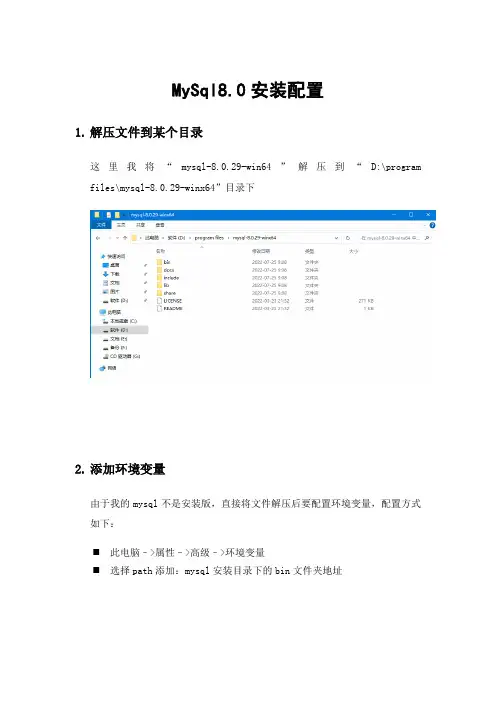
这里我将“mysql-8.0.29-win64”解压到“D:\program files\mysql-8.0.29-winx64”目录下
2.添加环境变量
由于我的mysql不是安装版,直接将文件解压后要配置环境变量,配置方式如下:
⏹此电脑–>属性–>高级–>环境变量
⏹选择path添加:mysql安装目录下的bin文件夹地址
3.创建mysql的配置文件
在自己的mysql解压目录下,新建一个my.ini文件,输入如下内容,请把:D:\program files\mysql-8.0.29-winx64改成自己的路径
用管理模式打开命令行窗口,切换到mysql的bin目录下,输入mysqld –install命令来安装服务
5、初始化数据文件
在命令行窗口继续输入mysqld --initialize-insecure --user=mysql命令,此时在mysql解压目录下会多出一个data文件夹,里面包含了初始化后的数据文件
在命令行窗口中继续输入”net start mysql”命令,来启动mysql的服务
7、修改mysql登录密码
按下windows键+R键,打开cmd窗口,输入”mysql –u root –p,要求输入密码,此时密码为空,按回车就可以进入mysql,但是为了安全要及时修改密码,在cmd的窗口中输入:ALTER USER 'root'@'localhost' IDENTIFIED WITH mysql_native_password BY '你的密码'; 不要忘了最后的分号,我忘了以后第二行又敲了一个,之后按回车即可。
Tomcat5.5.12 + mysql5.0 +Eclipse连接池配置

tomcat中添加admin模块前段时间刚刚学配置tomcat的时候发现从tomcat5.5开始,admin模块已经不是默认内建在包里了,当时很菜,所以找了半天资料,发现网上几乎没有关于admin模块安装的文章,我估计是太简单了所以没有人写,所以自己又看了一点英文的文档才搞定。
现在虽然也很菜,但是知道了怎么装,记下来,以后好查,也给别的和我一样菜的人方便。
呵呵!其实安装确实很简单,都不能算是安装,也就是拷贝一下,呵呵。
现在开始正题了!说明一下环境以及版本:windows XP ,tomcat5.5.9 , 管理包也是tomcat5.5.9的对应版本。
1.首先下载tomcat5.5的admin管理包。
也可以从这个页面找到链接。
2.将管理包解压,解压后的文件夹包含conf,server以及其他三个文件,三个单独的文件可以不用管。
将\conf\Catalina\localhost\文件夹里面的admin.xml 拷贝到你的【tomcat的安装目录】\conf\Catalina\localhost\文件夹里面,再将\server\webapps\文件夹里面的admin文件夹整个拷贝到【tomcat的安装目录】\server\webapps\文件夹中。
这样就安装完了。
3.要想管理模块能够顺利运行,那么还要保证一点:确保设置了CATALINA_HOME 这个系统环境变量,变量的值为你的tomcat的安装目录。
如果你不愿意设置环境变量,那么也有一个方法,就是将【tomcat的安装目录】\server\webapps\admin\admin.xml和【tomcat的安装目录】\conf\Catalina\localhost\admin.xml文件中antiResourceLocking="false" antiJARLocking="false">一行里的${catalina.home}改成你的tomcat的安装路径就可以了。
tomcat部署手册

部署准备1. 系统环境WINDOWS 2000 SERVER2. 数据库ORACLE9i3. 安装包JDK安装文件:j2sdk-1_4_2-windows-i586.exeTOMCAT 安装文件:jakarta-tomcat-5.0.28.exe数据库文件:v60c.dmp应用程序包:systemframe说明文本:readme.txt(注明导出数据库文件的服务名)部署实施一、配置JDK1. 安装JDK建议安装1.4.0以上版本的JDK,以配合5.0以上版本的TOMCAT。
以J2SDK1.4.2的安装为例,执行安装包中的J2SDK1.4.2安装程序,自定义路径,假定安装路径为:C:\j2sdk1.4.2。
以下环境变量配置过程中,变量值的设定均以此路径为准,实际安装时将其替换为实际安装路径。
2. 配置环境变量1)配置路径在桌面上或开始菜单中右键点击“我的电脑”图标=>点击“属性”=>选择“高级”页面=>点击“环境变量”按钮,如图1-1。
图1-1 系统属性-“高级”页面在环境变量窗口中点击系统变量中的“新建”按钮,新建一个环境变量;或者选中某个变量,点击“编辑”按钮,对该变量进行修改,如图1-2。
图1-2 环境变量窗口图1-3 编辑系统变量窗口2)添加环境变量(实施部署可以只配置第一个变量)如果已经安装过JDK,则查看环境变量中有没有上述变量。
如果没有或变量值跟上述不符,重新设置以上变量。
二、配置TOMCAT1. 安装TOMCAT运行安装包中TOMCAT5.0.28.exe,安装TOMCAT。
注意,如果使用TOMCAT5.5.9版本,需要JRE1.5。
按照提示运行安装程序,在安装类型的下拉菜单中选择“custom”,在窗口的安装树里选中Service,即作为Windows服务来运行。
TOMCA T图2-1 TOMCA T安装类型选择页面指定TOMCAT的安装目录,如图2-2,为了方便起见,这里选择安装在C:\tomcat5.0根目录下。
Tomcat安装及配置规范

修订记录:TOMCAT安装及配置规范书写目的TOMCAT是系统运行部规定的标准应用服务器,为了规范运行环境,特制订以下规范。
1.安装软件软件列表:apache-tomcat-7.0.30jdk-6u27-linux-x64-rpm.binmod_jk-1.2.28-httpd-2.0.X.so1.1安装JDK确认系统位数:32bit 、64bit#uname –ii386以下安装步骤以64bit的 CentOS 5.6操作系统平台为例,先删除系统自带的JDK,rpm -qa|grep jdkjava-1.6.0-openjdk-1.6.0.0-1.7.b09.el5jdk-1.6.0_20-fcsrpm -qa|grep gcjjava-1.4.2-gcj-compat-1.4.2.0-40jpp.115libgcj-4.1.2-48.el5卸载yum -y remove java java-1.4.2-gcj-compat-1.4.2.0-40jpp.115yum -y remove java java-1.6.0-openjdk-1.6.0.0-1.7.b09.el5#java -version-bash: java: command not found在sun官方网站/javase/downloads/index.jsp下载到对应的jdk文件jdk-6u27-linux-x64-rpm.bin,执行以下命令安装:#cd /home/software#chmod a+x jdk-6u27-linux-x64-rpm.bin#./ jdk-6u27-linux-x64-rpm.bin--- 中途需要输入“yes”确认#rpm -ivh jdk-6u27-linux-x64-rpm#ln -s /usr/java/jdk1.6.0_27 /usr/java/jdk# ln -s /usr/java/jdk/bin/java /usr/bin/java# ln -s /usr/java/jdk/bin/javac /usr/bin/javac确认系统使用正确的java版本# java -versionjava version "1.6.0_27"1.2安装TOMCAT从官方网站获得TOMCAT,地址如下/tomcat/#cd /home/software#groupadd appuser#useradd tomcat -g appuser-d /home/tomcat#tar -zxvf apache-tomcat-7.0.30.tar.gz tomcat#chown -R tomcat:appuser /home/tomcat#chmod -R 750 /home/tomcat#vi /home/tomcat/bin/startup.sh在# Better OS/400 detection: see Bugzilla 31132前面加以下两行export JA VA_HOME=/usr/java/jdkexport CLASSPATH=$JA VA_HOME/lib:$JA VA_HOME/jre/lib#vi /usr/local/tomcat/bin/shutdown.sh在# resolve links - $0 may be a softlink前面加以下两行export JA VA_HOME=/usr/java/jdkexport CLASSPATH=$JA VA_HOME/lib:$JA VA_HOME/jre/lib注意:Windows环境下,修改/tomcat/bin/startup.bat、shutdown.bat。
tomcat_6.0.18_配置
第一步:下载jdk和tomcat:JDK下载Tomcat下载最新的jdk为1.6.10,tomcat为6.0,建议jdk1.4以上,tomcat4.0以上第二步:安装和配置你的jdk和tomcat:执行jdk和tomcat的安装程序,然后设置按照路径进行安装即可。
1.安装jdk以后,需要配置一下环境变量,在我的电脑->属性->高级->环境变量->系统变量中添加以下环境变量(假定你的jdk安装在C:\Program Files\Java):JAVA_HOME=C:\Program Files\Java\jdk1.6.0_10classpath=.;%JAVA_HOME%\lib\dt.jar;%JAVA_HOME%\lib\tools.jar;(.;一定不能少,因为它代表当前路径)path=%JAVA_HOME%\bin (注:加在path最前面即可)在shell 中/>Java -version 检查是否设定成功。
或接着可以写一个简单的java程序来测试JDK是否已安装成功:public class Test{public static void main(String args[]){System.out.println("This is a test program.");}}将上面的这段程序保存为文件名为Test.java的文件。
然后打开命令提示符窗口,cd到你的Test.java所在目录,然后键入下面的命令javac Test.javajava Test此时如果看到打印出来This is a test program.的话说明安装成功了,如果没有打印出这句话,你需要仔细检查一下你的配置情况。
2.安装Tomcat后,在我的电脑->属性->高级->环境变量->系统变量中添加以下环境变量(假定你的tomcat安装在c:\tomcat):CATALINA_HOME:c:\tomcatCATALINA_BASE:c:\tomcatTOMCAT_HOME: C:\Tomcat然后修改环境变量中的classpath,把tomat安装目录下的common\lib下的servlet.jar追加到classpath中去,修改后的classpath如下:classpath=.;%JAVA_HOME%\lib\dt.jar;%JAVA_HOME%\lib\tools.jar;%CATALINA_HOME% \common\lib\servlet-api.jar;【注意最新版本的Tomcat中可能没有common这个文件夹了。
MyEclips配置

1.安装JDK,软件在Oracle开发资料\软件文件夹下。
2.安装Tomcat, 解压Tomcat软件到指定的文件夹中,软件在Oracle开发资料\软件文件夹下。
3.安装MyEclips,软件在Oracle开发资料\软件文件夹下。
4.配置MyEclips运行MyEclips,选择Windows->Preference(1)配置Tomcat服务server -> tomcat -> tomcay 6.x(根据Tomcat版本而定)选中Enable, 选择Tomcat安装目录(2)配置Tomcat JDK NAMEserver -> tomcat -> tomcay 6.x(根据Tomcat版本而定)->JDK 单击“ADD”按钮在JRE HOME栏输入JDK安装目录在JRE NAME栏输入JRE NAME (任意输入)5.新建Web项目File -> New -> Web Project输入Project 名配置Myeclips J2EE Project To Server单击“ADD”按钮启动服务打开IE,进行测试如果要访问数据库:1. 将最新的oracle驱动程序(如:ojdbc14.jar)拷贝到jdk的安装目录下,如:C:\Program Files\Java\jdk1.6.0_13\jre\lib2.将最新的oracle驱动程序(如:ojdbc14.jar)拷贝到所建项目的WebRoot\WEB-INF\lib目录下其中F:\test为工作空间,F:\test\p1为WEB项目。
运行MyEclips Server Application:在WEB-INF\lib下可以看到驱动程序包。
完整图解 Tomcat 5.0.28 安装笔记
一、准备工作在开始安装之前,先准备J2SDK和TOMCAT两个软件,如果已经安装了J2SDK,就只需TOMCAT即可。
笔者使用的软件如下:Windows 2000 Advance Server + SP4J2SDK v1.4.2_04 - /j2se/1.4.2/download.htmlTOMCAT v5.0.28 -/dist/jakarta/tomcat-5/v5.0.28/bin/jakarta-tomcat-5.0.28.exe二、安装J2SDK安装很简单,只需双击下载的文件,笔者选择安装在d:\j2sdk1.4.2_04目录下。
设置环境变量,方法如下:右击“我的电脑”==》属性==》高级==》环境变量==》新建...变量名:JAVA_HOME变量值:d:\j2sdk1.4.2_04三、安装TOMCAT运行jakarta-tomcat-5.0.28.exe 按照提示安装,偶这里选择了Service,就是作为Windows 服务来运行。
如果要改变安装路径,可以在这个步骤操作,偶这里选择安装在D:\Tomcat 5.0在这里设置TOMCAT使用的端口以及WEB管理界面用户名和密码,请确保该端口未被其他程序占用选择J2SDK的安装路径,安装程序会自动搜索,如果没有正确显示,则可以手工修改,偶这里改为d:\j2sdk1.4.2_04接下来就开始拷贝文件了,成功安装后,程序会提示启动tomcat并查看readme文档。
Tomcat正常启动后会在系统栏加载图标。
在图标上右键鼠标可以看到一些设置项目点击Configure...或者双击图标可看到如下显示,选择Startup type为automatic自动启动,这样每次开机后就会自动运行TOMCAT。
另外也可在这个界面点击start或stop按钮来控制tomcat的运行。
四、测试至此安装与配置都已完成,打开浏览器输入:http://localhost:8080即可看到TOMCAT 的相关信息五、备注由于偶将TOMCAT作为service方式安装,所以CATALINA_HOME环境变量也没设过,如果读者不是按照这种方式请设置一个系统环境变量,设置方法同J2SDK。
Win7下Apache2.2.16+php5.3.3+mysql5.1.51安装与配置图解
Windows7下Apache2.2.16+php5.3.3+mysql5.1.51安装与配置图解\一、下载软件1、Apache2.2.16下载:到/download/去下载我下回来的版本是httpd-2.2.16-win32-x86-openssl-0.9.8o.msi2、PHP 5.3.3下载:到/download/去下载版本是php-5.3.3-Win32-VC6-x86.zip3、MySQL5.1.51下载:到/downloads/mysql/5.1.html#downloads去下载版本是mysql-5.1.51-win32.msi二、安装1、Apache2.2.16安装双击“httpd-2.2.16-win32-x86-openssl-0.9.8o.msi”,出现如下界面:出现Apache HTTP Server 2.2.16的安装向导界面,点“Next”继续确认同意软件安装使用许可条例,选择“I accept the terms in the license agreement”,点“Next”继续将Apache安装到Windows上的使用须知,请阅读完毕后,按“Next”继续设置系统信息,在Network Domain下填入您的域名(比如:),在Server Name下填入您的服务器名称(比如:,也就是主机名加上域名),在Administrator's Email Address下填入系统管理员的联系电子邮件地址(比如:*********************),上述三条信息仅供参考,其中联系电子邮件地址会在当系统故障时提供给访问者,三条信息均可任意填写,无效的也行。
下面有两个选择,图片上选择的是为系统所有用户安装,使用默认的80端口,并作为系统服务自动启动;另外一个是仅为当前用户安装,使用端口8080,手动启动。
一般选择如图所示。
按“Next”继续。
选择安装类型,Typical为默认安装,Custom为用户自定义安装,我们这里选择Custom,有更多可选项。
【部署流程】CentOS 6.4安装JDK 1.7和Tomcat 7.0
一、环境描述
1. 服务器IP:19
2.168.118.197
2. 操作系统:CentOS 6.4 x64
3. Tomcat版本:7.0.56
4. JDK版本:1.7.0_71
二、安装JDK 1.7
1. 卸载OpenJDK
2. 下载JDK 1.7
浏览以下页面:
/technetwork/java/javase/downloads/jdk7-downloads-1880260.html 选择jdk-7u71-linux-x64.tar.gz下载,存放在/root/Downloads/目录中,然后将其移动到/usr/目
3. 解压缩JDK 1.7
4. 删除安装压缩包
5. 添加环境变量
6. 配置生效
java -version
如果运行结果如下所示,则表示安装成功:
三、安装Tomcat 7.0
1. 下载Tomcat
2. 安装Tomcat
3. 配置catalina.out日志轮转
如果启动Tomcat服务之后,在Tomcat目录的logs子目录中看到catalina.2009-07-01.out样式的日志,则表示配置成功
4. 安装Tomcat APR插件
5. 修改webapps目录位置
6. 打开端口
7. 测试Tomcat 7.0是否安装成功
在浏览器的地址栏中输入如下URL:http://192.168.118.197:8080
若打开页面如下所示,则表示安装成功:。
windows 下myeclipse 8.5 JDK tomcat6.0.29 及oracle11g开发环境搭建
windows 下myeclipse 8.5 JDK tomcat6.0.29 及oracle11g开发环境搭建北京东方多点科技有限公司目录1 WINXP下JAVA开发环境建立 (3)1.1JDK安装 (3)1.2 TOMCAT安装 (5)1.3 MYECLIPSE安装与配置 (9)1.4 ORACLE安装 (13)1.5O RACLE DBC ONSOLE DBTEST服务启动问题 (34)1.6配置TNSNAMES.ORA (45)1.7配置LISTENER.ORA (45)1.8 LISTENER.ORA配置错误1 (46)1.9 LISTENER.ORA配置错误2 (48)1.10 LISTENER.ORA配置错误3 (49)2 BONECP数据库连接池 (54)2.1所需文件 (54)2.2C ONTEXT.XML文件配置 (55)2.3J SP测试文件 (57)1WINXP下JAVA开发环境建立1.1JDK安装1.从下面下载jdk:jdk-6u18-windows-i586.exe/javase/downloads/index.jsp 这是jdk的下载页面。
2. 双击安装。
3. 安装完成后,在C:\Program Files\Java\jdk1.6.0_18目录下可以看到安装完成的JDK。
4. 在window中的“我的电脑”上点右键→属性→高级→环境变量中的“系统变量”中,设置3项属性,JAVA_HOME,PATH,CLASSPATH(大小写无所谓),若已存在则点击“编辑”,不存在则点击“新建”。
JAVA_HOME 变量值:C:\Program Files\Java\jdk1.6.0_18PATH在变量值的最前面加上:%JAVA_HOME%\bin;CLASSPATH 变量值:.;%JAVA_HOME%\lib;%JAVA_HOME%\lib\tools.jar(注意有最前面个“.”)如何验证JDK安装成功?A:在“命令提示符”窗口中,输入javac,按回车执行如果输出的内容是使用说明,则说明配置成功。