
copy命令使用方法
copy命令使用方法
一、copy命令基础。
1.1 啥是copy命令呢?简单来说,copy命令就像是一个小助手,能帮你把一个文件或者一组文件从一个地方搬到另一个地方。这就好比你搬家的时候,把东西从旧房子挪到新房子一样。在计算机的世界里,这个命令可太实用啦。
1.2 格式要知道。一般来说,在不同的操作系统里,它的基本格式有点小差别。比如说在Windows系统下,基本的格式就是“copy [源文件路径] [目标文件路径]”。这就像你告诉快递员,从哪儿取东西,然后送到哪儿去。源文件路径就是你要复制的文件在哪里,目标文件路径就是你要把它复制到哪里。可别小看这个格式,要是弄错了,那可就像南辕北辙,达不到你想要的效果喽。
二、copy命令的具体使用。
2.1 单个文件复制。这是最基础的操作啦。假如你有一个文档,在C盘的某个文件夹里,你想把它复制到D盘的另一个文件夹。那你就按照格式来,在命令提示符里输入类似“copy C:\文件夹名\文件名.txt D:\另一个文件夹名”。这就像是你小心翼翼地拿起一个宝贝,然后放到另一个安全的地方。如果路径中有空格,那还得加上双引号,这就像给这个路径穿上一件保护衣,防止被误解。
2.2 复制多个文件。有时候你不是只复制一个文件,而是一群文件呢。这时候也不难。你可以使用通配符。比如说你要复制某个文件夹里所有的.txt文件,你就可以用“copy C:\文件夹名\.txt D:\目标文件夹名”。这就像是一网打尽所有的鱼,把符合条件的文件都复制过去。不过要注意哦,可别不小心把不该复制的文件也弄过去了,那可就成了“眉毛胡子一把抓”啦。
2.3 复制文件夹。这个稍微有点复杂。在Windows系统下,直接用copy命令不能完全复制文件夹结构。这时候你可能需要一些别的工具或者命令组合。但是在一些类Unix系统里,有类似的命令可以很好地复制文件夹及其内容。这就像不同的地方有不同的规则,你得入乡随俗。 三、copy命令使用的注意事项。
3.1 权限问题。在一些系统里,如果你没有足够的权限,你是没法进行copy操作的。这就像你没有钥匙,就进不了门一样。如果你在公司的电脑上,管理员可能限制了你对某些文件或者文件夹的操作权限,这时候你想复制就会碰壁。你得先去申请权限,就像你要进一个特殊的地方,得先拿到通行证一样。
3.2 同名文件处理。如果目标文件夹里已经有一个和你要复制的文件同名的文件了,那会怎么样呢?一般来说,系统会问你是否要覆盖。这时候你就得小心啦,要是覆盖了,原来的文件可就没了。这就像你有两个一模一样的东西,你要把新的放上去,旧的就被替换掉了。所以在选择覆盖之前,一定要确认好这个文件是不是你不需要的,不然就会“悔不当初”啦。
postgresql copy用法

PostgreSQL COPY用法
在PostgreSQL中,COPY是一种用于将数据导入或导出数据库的强大工具。它可以高效地处理大量数据,并提供了许多选项来满足不同的需求。本文将深入探讨PostgreSQL COPY的用法,包括如何导入和导出数据,以及一些常见的使用场景和技巧。
1. 导入数据
要将数据导入PostgreSQL数据库,可以使用COPY命令。COPY命令有两种形式:COPY FROM和COPY TO,分别用于从文件导入数据和将数据导出到文件。
1.1 COPY FROM
COPY FROM命令用于将数据从文件导入到数据库表中。它的基本语法如下:
COPY table_name [ ( column_name [, ...] ) ]
FROM { 'filename' | PROGRAM 'command' | STDIN }
[ [ WITH ] ( option [, ...] ) ]
其中,table_name是目标表的名称,column_name是要导入的列的列表。filename是包含要导入数据的文件的路径,’filename’表示文件路径,PROGRAM ’command’表示要执行的外部命令,STDIN表示从标准输入读取数据。
COPY FROM命令还支持一些选项,可以通过WITH子句指定。常用的选项包括DELIMITER、NULL、HEADER等。例如,可以使用DELIMITER选项指定字段分隔符:
COPY table_name FROM 'filename' WITH DELIMITER ','
1.2 示例
假设有一个名为employees的表,包含以下列:id、name、age、salary。要将数据从一个CSV文件导入到该表中,可以使用以下命令:
COPY employees (id, name, age, salary) FROM 'path/to/file.csv' WITH DELIMITER
windows copy命令参数

windows copy命令参数
Windows操作系统中的copy命令是一款非常常用的文件复制命令,主要用于将一个或多个文件从一个地方复制到另一个地方。copy命令可用于将文件复制到同一目录下,也可以将文件复制到其他目录下。copy命令的参数非常多,包括基本参数、高级参数等等。
一、基本参数:
1. 源文件:指定要复制的文件的路径和文件名。
2. 目标文件:指定将要被复制到的路径和文件名。
3. /A参数:复制文件时保留原始文件的属性信息(如只读、系统、隐藏)。
4. /B参数:使用二进制模式复制文件。
5. /V参数:在文件复制完成后对比原始和目标文件的校验和,以确保文件没有损坏。
例如:copy C:\test\1.txt D:\test\ /A /V
二、高级参数:
1. /Y参数:在复制文件时不提示是否覆盖已存在的目标文件(默认情况下,当复制到目标文件存在时,系统会提示是否进行覆盖)。
2. /-Y参数:在复制文件时提示是否覆盖已存在的目标文件(与/Y参数相反)。
3. /Z参数:使用网络支持的断点续传功能(在复制大文件时可以中断并恢复)。
4. /D参数:只复制源文件日期和时间较新的文件。
5. /V参数:在文件复制完成后对比原始和目标文件的校验和,以确保文件没有损坏。
6. /L参数:复制文件时,将原始文件的符号链接创建为目标文件的符号链接。
7. /N参数:复制时,不会将文件名缩写(文件名缩写是在文件名中用波浪线来缩短文件名,如file~1.txt)。
例如:copy C:\test\1.txt D:\test\ /A /Y /Z 在使用copy命令时,如果无法打开文件,则会产生一个“文件在使用中”错误。此时可以使用/Open参数来指定一个可用的连接模式,这样就可以强制访问被锁定的文件。例如:copy C:\test\file.txt D:\test\ /Y /O
COPY详细用法大全
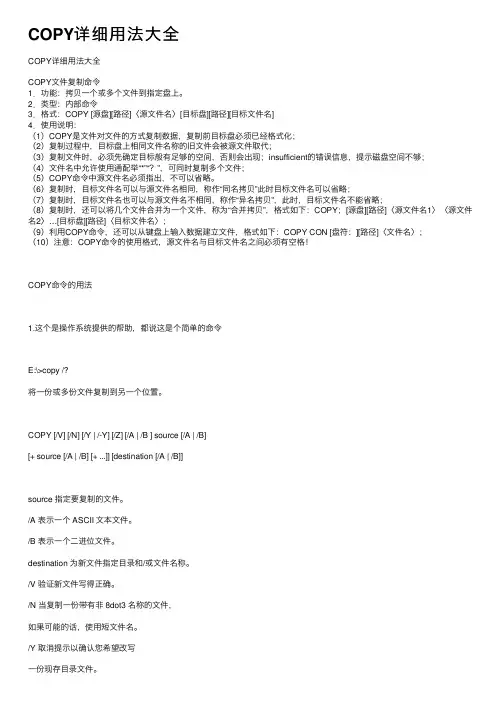
COPY详细⽤法⼤全
COPY详细⽤法⼤全
COPY⽂件复制命令
1.功能:拷贝⼀个或多个⽂件到指定盘上。
2.类型:内部命令
3.格式:COPY [源盘][路径]〈源⽂件名〉[⽬标盘][路径][⽬标⽂件名]
4.使⽤说明:
(1)COPY是⽂件对⽂件的⽅式复制数据,复制前⽬标盘必须已经格式化;
(2)复制过程中,⽬标盘上相同⽂件名称的旧⽂件会被源⽂件取代;
(3)复制⽂件时,必须先确定⽬标般有⾜够的空间,否则会出现;insufficient的错误信息,提⽰磁盘空间不够;
(4)⽂件名中允许使⽤通配举“*”“?”,可同时复制多个⽂件;
(5)COPY命令中源⽂件名必须指出,不可以省略。
(6)复制时,⽬标⽂件名可以与源⽂件名相同,称作“同名拷贝”此时⽬标⽂件名可以省略;
(7)复制时,⽬标⽂件名也可以与源⽂件名不相同,称作“异名拷贝”,此时,⽬标⽂件名不能省略;
(8)复制时,还可以将⼏个⽂件合并为⼀个⽂件,称为“合并拷贝”,格式如下:COPY;[源盘][路径]〈源⽂件名1〉〈源⽂件
名2〉…[⽬标盘][路径]〈⽬标⽂件名〉;
(9)利⽤COPY命令,还可以从键盘上输⼊数据建⽴⽂件,格式如下:COPY CON [盘符:][路径]〈⽂件名〉;
(10)注意:COPY命令的使⽤格式,源⽂件名与⽬标⽂件名之间必须有空格!
COPY命令的⽤法
1.这个是操作系统提供的帮助,都说这是个简单的命令
E:\>copy /?
将⼀份或多份⽂件复制到另⼀个位置。
COPY [/V] [/N] [/Y | /-Y] [/Z] [/A | /B ] source [/A | /B]
[+ source [/A | /B] [+ ...]] [destination [/A | /B]]
source 指定要复制的⽂件。
/A 表⽰⼀个 ASCII ⽂本⽂件。
/B 表⽰⼀个⼆进位⽂件。
destination 为新⽂件指定⽬录和/或⽂件名称。
cmd种copy命令的用法

《cmd种copy命令的用法》
一、copy命令的基本用法
在Windows操作系统的命令提示符中,copy命令用于复制文件或文件夹。其基本语法为:
copy [source] [destination]
其中,source表示要复制的文件或文件夹的路径,而destination表示目标路径,即复制后的文件或文件夹存放的位置。
二、复制文件
要复制一个文件,只需要在命令提示符中输入copy命令,后跟要复制的文件路径和目标路径。例如:
copy C:\Documents\example.txt D:\Backup
上述命令将会把C盘下的example.txt文件复制到D盘的Backup文件夹中。
三、复制文件夹
如果要复制整个文件夹及其内容,可以使用copy命令的一些附加参数。例如:
copy C:\Documents D:\Backup /s
上述命令中的/s参数表示复制整个文件夹及其子文件夹和文件。这样,C盘下的Documents文件夹以及其下的所有内容都将被复制到D盘的Backup文件夹中。
四、复制多个文件
如果要复制多个文件,可以将它们的路径依次列出,用空格隔开。例如:
copy C:\Documents\example1.txt C:\Documents\example2.txt D:\Backup
上述命令将会把C盘下的example1.txt和example2.txt两个文件复制到D盘的Backup文件夹中。
五、复制文件时保留原文件属性
在某些情况下,我们可能希望复制文件时保留原文件的属性信息,如创建日期、修改日期等。可以使用copy命令的/a参数来实现。例如:
copy C:\Documents\example.txt D:\Backup /a
上述命令将会把example.txt文件复制到D盘的Backup文件夹中,并保留原文件的属性信息。
六、总结
通过cmd中的copy命令,我们可以轻松实现文件和文件夹的复制操作。无论是复制单个文件、整个文件夹,还是复制多个文件,copy命令都提供了简单而有效的解决方案。此外,我们还可以通过附加参数来控制复制的方式和结果,如复制文件夹时保留原文件属性。掌握copy命令的用法,可以提高我们在命令提示符下的文件管理效率。
c语言中copy命令的用法 -回复
c语言中copy命令的用法 -回复
复制(copy)命令是C语言中非常常用的一个操作,它用于将一个变量的值复制到另一个变量中。在本篇文章中,我们将一步一步地回答关于C语言中copy命令的用法以及相关的一些概念和技巧。
在开始之前,我们先来了解一下copy命令的基本语法和用法。在C语言中,copy命令的语法如下:
dest = src;
其中,`dest`是目标变量,`src`是源变量。copy命令用于将`src`的值复制到`dest`中。下面我们将详细介绍copy命令的使用方法。
在C语言中,copy命令主要用于复制原始数据类型(如整数、字符、浮点数等)以及结构体和数组。对于原始数据类型,copy命令的用法非常简单,只需要将源变量的值直接赋值给目标变量即可。例如,要将一个整数变量`a`的值复制到另一个整数变量`b`中,可以使用以下代码:
int a = 10;
int b;
b = a; 将a的值复制给b
通过这段代码,`b`的值将变成10,即与`a`相同。同样的,对于字符、浮点数等原始数据类型也可以使用相同的方法进行复制。
对于结构体和数组类型,copy命令的用法有所不同。在C语言中,结构体和数组是用户自定义的数据类型,它们可以包含多个成员变量。如果要复制一个结构体或数组,我们需要分别复制每个成员变量的值。例如,假设有一个结构体类型`Student`,其中包含成员变量`name`和`age`,可以使用copy命令将一个`Student`类型的变量复制到另一个变量中:
struct Student {
char name[20];
int age;
};
struct Student s1 = {"Tom", 20};
struct Student s2;
s2 = s1; 复制s1的成员变量的值给s2
通过这段代码,`s2`将拥有与`s1`相同的成员变量值,即`name`为"Tom",`age`为20。
cmd中复制粘贴

cmd中复制粘贴
在计算机的操作中,复制和粘贴被广泛应用于快速移动和共享数据的需求。在命令行界面(CMD)中,复制和粘贴操作有其特定的语法和步骤。本文将介绍如何在CMD中进行复制和粘贴操作。
一、复制文件或文件夹
在CMD中,复制文件或文件夹需要使用到"copy"命令。下面是复制文件和复制文件夹的具体示例:
1. 复制单个文件:
copy [源文件路径] [目标文件路径]
例如,要复制名为"example.txt"的文件到目标路径"D:\目标文件夹\example.txt",可以输入以下命令:
copy C:\源文件夹\example.txt D:\目标文件夹\example.txt
2. 复制文件夹及其内容:
xcopy [源文件夹路径] [目标文件夹路径] /E
例如,要复制名为"source"的文件夹及其内容到目标路径"D:\目标文件夹\source",可以输入以下命令:
xcopy C:\源文件夹\source D:\目标文件夹\source /E
二、粘贴文件或文件夹 在CMD中,粘贴文件或文件夹是通过"paste"命令来实现的。以下是粘贴文件和粘贴文件夹的具体示例:
1. 粘贴单个文件:
paste [目标文件路径]
例如,要将之前复制的文件"example.txt"粘贴到目标路径"D:\目标文件夹\example.txt",可以输入以下命令:
paste D:\目标文件夹\example.txt
2. 粘贴文件夹及其内容:
xcopy [源文件夹路径] [目标文件夹路径] /S /E
例如,要将之前复制的文件夹"source"及其内容粘贴到目标路径"D:\目标文件夹\source",可以输入以下命令:
xcopy C:\源文件夹\source D:\目标文件夹\source /S /E
三、其他复制和粘贴操作
除了基本的复制和粘贴操作,CMD还提供了一些其他的使用方式和选项:
1. 复制多个文件:
window命令copy的用法(二)
window命令copy的用法(二)
Window命令copy的用法
1. 复制单个文件
• 语法:
copy
• 说明: 在命令行中使用copy命令可将源文件复制到目标文件中。
• 示例:
copy C:\Files\ D:\Backup\
2. 复制多个文件
• 语法:
copy ++...
• 说明: 使用加号(+)将多个源文件路径连接在一起,然后将它们复制到指定的目标文件夹中。
• 示例:
copy C:\Files\+C:\Files\ D:\Backup\
3. 复制文件夹及其内容
• 语法: xcopy /s /e
• 说明: xcopy命令用于复制整个文件夹及其内容。参数 /s 表示复制源文件夹及其子文件夹中的所有内容,而 /e 则表示复制文件夹中所有内容,包括空文件夹。
• 示例:
xcopy C:\Files D:\Backup /s /e
4. 复制文件并保留其他属性
• 语法:
xcopy /o
• 说明: 在复制文件时,xcopy命令默认会保留源文件的日期、时间和属性。使用参数 /o 可以保留文件的所有其他属性,例如
ACL(访问控制列表)。
• 示例:
xcopy C:\Files\ D:\Backup\ /o
5. 复制文件并覆盖现有文件
• 语法:
copy /y • 说明: 使用 /y 参数可以在复制文件时自动覆盖目标文件夹中的同名文件,而无需手动确认。如果目标文件夹中不存在同名文件,则仍会创建新文件。
• 示例:
copy /y C:\Files\ D:\Backup\
6. 复制文件并显示复制的进度
• 语法:
robocopy /s /progress
• 说明: 使用robocopy命令复制文件夹时,参数 /s 表示复制源文件夹及其子文件夹中的所有内容。参数 /progress 可以显示复制进度和详细信息。
• 示例:
robocopy C:\Files D:\Backup /s /progress
stata中copy命令的用法
stata中copy命令的用法
"stata中copy命令的用法" 这个问题要求解释 Stata 中的 copy 命令用法。copy
命令在 Stata 中用于复制数据或变量到不同的位置或应用于不同的操作。
首先,我们需要区分 copy 命令的两种用法。第一种用法是复制数据或变量。
通过 copy 命令,我们可以将数据或变量复制到新的位置,方便后续分析或操作。
使用 copy 命令时,我们需要指定要复制的数据或变量,以及目标位置。例如,我
们可以将数据集复制到新的文件,使用以下命令:copy oldfile newfile。这将在当
前目录下创建一个名为 newfile 的副本。
除了复制整个数据集,我们还可以使用 copy 命令复制特定的变量。这对于某
些特定的操作非常有用,例如创建子样本或仅关注特定变量的分析。要复制变量,
我们需要指定变量名和目标位置。例如,我们可以使用以下命令复制名为 var1 的
变量到新的变量 var2:copy var1 var2。
第二种用法是将 copy 命令用于其他操作。copy 命令可以作为其他命令的一部
分使用,以便在执行这些命令时使用复制的数据或变量。例如,我们可以使用
copy 命令先复制数据集,然后使用复制的数据集执行其他命令,如描述性统计或
回归分析。
总的来说,copy 命令在 Stata 中用于复制数据或变量,以便进行不同的分析或
操作。通过指定源数据或变量以及目标位置,copy 命令可以帮助我们更好地管理
和处理数据。同时,它还可以作为其他命令的一部分使用,以便在执行其他操作时
使用复制的数据或变量。
数据库copy命令
数据库copy命令
摘要:
1.数据库copy命令的概述
2.数据库copy命令的语法与参数
3.数据库copy命令的实战应用
4.数据库copy命令的注意事项
正文:
数据库copy命令是一种用于复制数据库中数据的方法,它可以将指定表的数据复制到另一个表中,或者将数据导出到外部文件。本文将详细介绍数据库copy命令的语法、参数、实战应用以及注意事项。
一、数据库copy命令的概述
数据库copy命令是一种强大的数据迁移工具,可以帮助开发者快速地将数据从一个表复制到另一个表,或者将数据导出到CSV、JSON等格式。在许多数据库管理系统中,如MySQL、Oracle、SQL Server等,都支持copy命令。
二、数据库copy命令的语法与参数
1.命令格式:
```
COPY table_name (column1, column2, ...) TO "/path/to/file" WITH
(FORMAT CSV, HEADER true, DELIMITER ",", QUOTE """, ESCAPE """,
NULL ""); ```
2.参数说明:
- table_name:要复制的表名。
- column1, column2, ...:要复制的列名。可以指定多个列。
- /path/to/file:数据导出文件的路径。
- FORMAT:数据导出格式,可选值有CSV、JSON、XML等。
- HEADER:是否包含列名,默认为true。
- DELIMITER:列分隔符,默认为逗号。
- QUOTE:字符串引用符,默认为双引号。
- ESCAPE:转义字符,默认为双引号。
- NULL:NULL值处理方式,默认为"
"。
三、数据库copy命令的实战应用
1.表间数据复制:
假设有一个名为`user_info`的表,包含以下列:id、name、email。我们可以使用copy命令将`user_info`表的数据复制到另一个名为`new_user_info`的表中。
stata中copy命令的用法 2
Stata中copy命令的用法
简介
Stata是一款广泛使用的统计软件,copy命令是Stata中常用的一个命令,用于复制数据集或变量。copy命令可以帮助用户在Stata中进行数据处理和分析时更加高效地操作数据。
本文将详细介绍Stata中copy命令的用法,包括复制整个数据集、复制变量以及复制观测值等操作。同时,还将介绍copy命令的一些常用选项和注意事项,以帮助用户更好地理解和使用copy命令。
复制整个数据集
复制整个数据集是copy命令最常见的用法之一。使用copy命令复制整个数据集可以创建一个与原数据集完全相同的副本,以便进行后续的数据处理和分析。
copy new_dataset = old_dataset
上述命令中,new_dataset是复制后的数据集名称,old_dataset是要复制的原数据集名称。通过这个命令,我们可以将原数据集完整地复制到一个新的数据集中。
需要注意的是,复制整个数据集时,副本数据集的变量名称、变量类型、变量标签等与原数据集完全一致。但是,副本数据集的观测值并不包含原数据集中的数据,而是空的观测值。
复制变量
除了复制整个数据集,copy命令还可以用于复制变量。复制变量可以将原数据集中的某个变量复制到一个新的变量中,以便进行后续的数据处理和分析。
copy new_variable = old_variable
上述命令中,new_variable是复制后的变量名称,old_variable是要复制的原变量名称。通过这个命令,我们可以将原变量复制到一个新的变量中。
需要注意的是,复制变量时,副本变量的名称、类型、标签等与原变量完全一致,但是副本变量的数据与原变量的数据也是相同的。
复制观测值
copy命令还可以用于复制观测值。复制观测值可以将原数据集中的某个观测值复制到一个新的观测值中,以便进行后续的数据处理和分析。
copy new_observation = old_observation 上述命令中,new_observation是复制后的观测值序号,old_observation是要复制的原观测值序号。通过这个命令,我们可以将原观测值复制到一个新的观测值中。