
attrib命令使用方法
attrib命令使用方法
attrib指令用于修改文件的属性.文件的常见属性有:只读.存档.隐藏和系统.
只读属性是指文件只可以做读的操作.不能对文件进行写的操作.就是文件的写保护.
存档属性是用来标记文件改动的.即在上一次备份后文件有所改动.一些备份软件在备份的时候会只去备份带有存档属性的文件.
隐藏属性顾名思义即为隐藏文件.在通常情况下.在资源管理器中不显示带有隐藏属性的文件.
系统属性是指标注文件为系统文件.是系统需要调用的文件.
attrib指令的格式和常用参数为
ATTRIB [+R | -R] [+A | -A ] [+S | -S] [+H | -H] [[drive:] [path] filename] [/S [/D]]
+ 设置属性。
- 清除属性。
R 只读文件属性。
A 存档文件属性。
S 系统文件属性。
H 隐藏文件属性。
[drive:][path][filename]
指定要处理的文件属性。
/S 处理当前文件夹及其子文件夹中的匹配文件。
/D 也处理文件夹。
attrib的用途不是很广泛.不过有的时候可以利用它来做一些方便的文件处理.比如U盘中感染了病毒.会在U盘的驱动器里建立多个隐藏的文件.其中会有一个名为autorun.inf的文件.这个文件会为U盘添加一个自动运行的菜单.如果把默认打开操作改成关联病毒程序.那么在你双击U盘的时候.就会感染U盘所带的病
毒.通常情况下无法看到这些文件就没办法删除.可以用下面的步骤来清除.
以下假设我的U盘驱动器的盘符是L:."/*"与"*/"之间的内容为注释.在运行中敲入CMD确定便可以快速打开系统的命令提示符.运行的快捷键为"WIN"+"R".
C:\Documents and Settings\Administrator> L: /*进入L盘目录*/
L:\ > dir/a /*这个指令是查看当前目录全部的文件.包括有隐藏属性的.可以用来查看是否有autorun.inf等文件.*/
L:\ > attrib autorun.inf -a -s -r -h /*去掉autorun.inf的四种属性*/
L:\ > del autorun.inf /*删除autorun.inf*/
然后拔掉U盘.再一次连接的时候U盘的自动运行菜单就没有了.当然.其他的病毒程序也可以如此操作.如果把autorun.inf换成*.*就可以一次对当前目录下全部文件进行操作了.如:
L:\ > attrib *.* -a -s -r –h
Attrib命令使用方法
很多病毒都具有隐藏属性,甚至具有只读属性和系统属性。
系统中毒后,偏偏难以正常查看隐藏文件。
这时候,我们可以使用winrar解压缩工具查看隐藏文件。
但是,中毒较深的时候,winrar也不能启动,或者系统里面没有winrar软件,这时,DOS命令attrib就可以发挥它的威力了!
Attrib命令除了在DOS下运行外,也可以在Windows的CMD命令行窗口中运行,在开始菜单中点击“运行”,输入“cmd”并回车(不含引号),就进入CMD窗口了。
(一)假设我们想要查看C盘根目录下的隐藏文件,先进入C盘根目录,在命令提示符下输入Attrib 命令,如下例:
C:\>attrib -s -r -h
(注意三个 - 号前面各有一个空格)
回车,执行命令后,就可以查看根目录下的隐藏文件了。
如果出现“未重设隐藏文件”、“未重设系统文件”、“未重设隐藏文件”、“拒绝访问”等提示,如:未重设隐藏文件 - C:\bootfont.bin ;
可能的原因是:那个未能修改属性的文件另外设置了安全权限,比如,
当前帐户权限为“只读”。
修改C盘权限,设置当前帐户具有“写入”权限,再执行attrib命令,就可以修改属性了。
如:
C:\>attrib bootfont.bin -s -r -h
执行这个命令后,bootfont.bin的隐藏属性等就被取消了。
如果给这个命令加上 /S /D参数,那么,除了修改当前目录下的文件的属性外,还可以修改文件夹和子文件夹以及子文件夹里面所有文件的属性。
如: C:\>attrib -s -r -h /s /d
(注意三个 - 号前面各有一个空格,两个 / 号前面各有一个空格。
(二)如果要取消C:\WINDOWS\system32目录下文件的隐藏属性,在C:\> 后面输入cd windows ,再输入cd system32,就进入system32目录下,如: C:\WINDOWS\system32>
这时,再执行attrib -s -r -h命令就可以修改system32目录下文件的属性了。
(三)如果要返回上一级目录,输入cd ..并回车,如:
C:\WINDOWS\system32> cd ..
(注意,cd后有一个空格加两个小数点)
(四)如果想进入D盘,则输入D:并回车,如:
C:\WINDOWS\>D:
命令行状态马上变为:
D:\>
输入attrib -s -r -h命令并回车,就可以查看D盘根目录下的隐藏文件了。
对于具有系统属性的文件,不能在资源管理器界面中修改隐藏属性。
如何通过Windows CMD命令进行文件恢复

如何通过Windows CMD命令进行文件恢复在日常使用电脑的过程中,我们经常会遇到文件丢失或者误删除的情况。
这时,我们可以通过Windows CMD命令来进行文件恢复。
CMD(命令提示符)是Windows系统中的一个强大工具,可以用于执行各种系统管理任务,包括文件恢复。
下面,我将介绍一些常用的CMD命令来帮助您进行文件恢复。
首先,我们需要打开CMD命令提示符。
在Windows系统中,可以通过按下Win + R键,在弹出的运行窗口中输入“cmd”来打开CMD。
1. 使用“dir”命令查找文件在CMD中,使用“dir”命令可以列出当前目录下的所有文件和文件夹。
例如,如果您想查找一个名为“example.txt”的文件,可以在CMD中输入“dir example.txt”,系统将会在当前目录下搜索该文件并显示相关信息。
如果文件丢失或者误删除,但是您记得文件的名称,可以使用该命令来查找文件。
2. 使用“attrib”命令恢复隐藏文件有时候,文件可能会被误设置为隐藏属性,导致在文件资源管理器中无法看到。
在CMD中,使用“attrib”命令可以更改文件的属性。
例如,如果您想恢复一个被隐藏的文件“example.txt”,可以在CMD中输入“attrib -h example.txt”,系统将会取消该文件的隐藏属性,使其在文件资源管理器中可见。
3. 使用“copy”命令复制文件如果文件被误删除,但是您有备份或者其他副本,可以使用“copy”命令将文件复制回来。
在CMD中,使用“copy”命令可以复制文件和文件夹。
例如,如果您想将一个名为“example.txt”的文件从D盘复制到C盘,可以在CMD中输入“copyD:\example.txt C:\”,系统将会复制该文件到目标路径。
4. 使用“chkdsk”命令修复磁盘错误有时候,文件丢失或者误删除可能是由于磁盘错误导致的。
在CMD中,使用“chkdsk”命令可以扫描和修复磁盘错误。
attrib命令文件属性更改

下一命令使用通配符,故只对文件有效,对目录不起作用。
attrib c:\*.*
文档的存档属性
文档初建或修改后均由系统赋予存档属性,文件BAKUP时,其存档属性取肖,如再修改,又赋予存档属性。所以存档属性主要用于标记那些自上一次备份以来作过修改的文件MSBACKP,RESTORE,T XCOPY命令的使用关系到这一属性。有关文件存档属性的说明,参阅MSBACKUP,RESTORE和XCOPY命令。
****
以下假设我的U盘驱动器的盘符是L:."/*"与"*/"之间的内容为注释.
在捷键为"WIN"+"R".
C:\Documents and Settings\Administrator>L: /*进入L盘目录*/
L:\>dir/a /*这个指令是查看当前目录全部的文件.包括有隐藏属性的.可以用来查看是否有autorun.inf等文件.*/
L:\>attrib autorun.inf -a -s -r -h /*去掉autorun.inf的四种属性*/
L:\>del autorun.inf /*删除autorun.inf*/
应用举例
显示当前目录下CNIT128的属性输入如下命令
attrib cnit128
赋予文件cnit128.txt只读属性,输入如下命令
attirb cnit128.txt +r
清除b:盘\sunenze\cnit128目录下所有文件及\sunenze\cnit128所有子目录下的文件的只读属性,输入如下命令:
Windows CMD命令中的压缩与解压缩技巧
Windows CMD命令中的压缩与解压缩技巧在Windows操作系统中,CMD命令是一种非常强大的工具,它可以帮助我们完成各种各样的任务,包括文件的压缩与解压缩。
在本文中,我将为大家介绍一些常用的CMD命令,以及它们在文件压缩与解压缩方面的应用。
一、压缩文件1. 使用“compact”命令压缩文件在CMD命令行中,我们可以使用“compact”命令来压缩文件。
例如,如果我们想要压缩名为“example.txt”的文件,我们可以输入以下命令:compact /c example.txt这个命令将会压缩指定的文件,从而减小文件的大小。
压缩后的文件将会以“.cmp”作为扩展名。
2. 使用“makecab”命令压缩文件另一个常用的压缩命令是“makecab”。
与“compact”命令不同,它可以将多个文件压缩成一个cab文件。
例如,如果我们想要将名为“file1.txt”和“file2.txt”的文件压缩成一个名为“archive.cab”的文件,我们可以输入以下命令:makecab file1.txt file2.txt archive.cab这个命令将会创建一个包含指定文件的cab文件。
二、解压缩文件1. 使用“expand”命令解压缩文件在CMD命令行中,我们可以使用“expand”命令来解压缩文件。
例如,如果我们想要解压缩名为“example.cmp”的文件,我们可以输入以下命令:expand example.cmp这个命令将会解压缩指定的文件,从而恢复文件的原始大小和内容。
2. 使用“extrac32”命令解压缩文件另一个常用的解压缩命令是“extrac32”。
与“expand”命令不同,它可以解压缩cab文件。
例如,如果我们想要解压缩名为“archive.cab”的文件,我们可以输入以下命令:extrac32 archive.cab这个命令将会解压缩指定的cab文件,从而恢复其中包含的文件。
Win10系统文件夹隐藏不能取消选项为灰色的解决方法
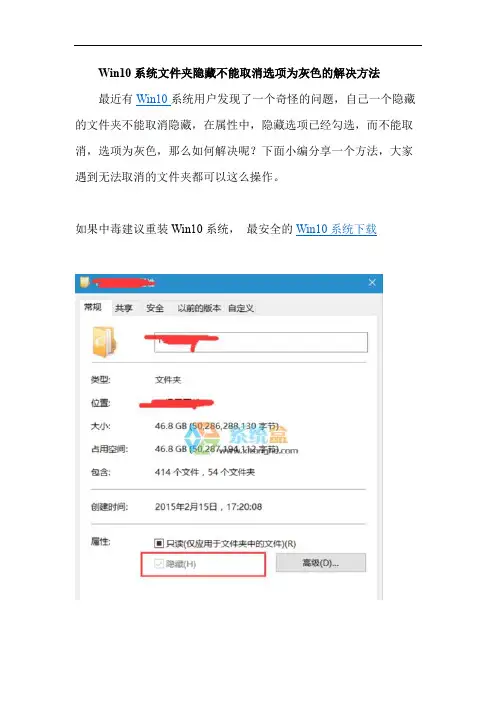
Win10系统文件夹隐藏不能取消选项为灰色的解决方法最近有Win10系统用户发现了一个奇怪的问题,自己一个隐藏的文件夹不能取消隐藏,在属性中,隐藏选项已经勾选,而不能取消,选项为灰色,那么如何解决呢?下面小编分享一个方法,大家遇到无法取消的文件夹都可以这么操作。
如果中毒建议重装Win10系统,最安全的Win10系统下载需要说明的是,出现这样的情况,可有可能你的系统中了病毒,所以查杀还是有必要的。
解决步骤:方法一:手动使用attrib命令修改1、开始菜单--选择“运行”--输入“cmd”2、在dos状态下输入命令:attrib c:\"windows" -s -h (以c 盘下windows文件夹为例,这里的c:\"windows"改为你要修改文件夹的路径即可)3、运行此命令即可把文件夹的隐藏属性去掉。
但是我们可能会发现,所有的文件夹都被隐藏了,这样一个一个的改,麻烦就大了。
上面的方式适合修改单个文件夹,批量的简单修改方法即使用通配符*匹配文件夹,格式如下:1、假设c盘下的所有根文件夹都被隐藏了attrib c:\"*" -s -h /s /d即可把c盘下所以的文件夹隐藏属性去掉2、假设d盘假设c盘下的所有根文件夹都被隐藏了attrib d:\"*" -s -h /s /d其他的以此类推方法二:使用简单的批处理方式新建一个文本文档文件,然后拷贝一下代码进去,选择“另存为”,文件名设为“.bat”后缀格式(即把.txt后缀改成.bat)。
然后将需要修改的文件夹拖到该文件上面,按照提示操作即可。
如果你是U盘根目录被感染,直接把U盘盘符拖上去,一路选2并回车即可。
@echo off&setlocal enableextensions enabledelayedexpansiontitle 解决文件夹隐藏属性无法修改的问题批处理if "%~1"=="" (echo 你没有拖入任何磁盘或文件或文件夹!echo ------echo 请把要处理的磁盘或文件或文件夹拖到该批处理文件图标上echo 而不是双击启动批处理!&pause&goto :eof)call:choose "设置隐藏文件属性,请选择:" 不改变去掉设置(set h=)&(if !c! equ 2 set h=-)&(if !c! equ 3 set h=+)call:choose "设置系统文件属性,请选择:" 不改变去掉设置(set s=)&(if !c! equ 2 set s=-)&(if !c! equ 3 set s=+)call:choose "设置应用范围,请选择:" 文件或文件夹自身属性及第一级目录内容属性文件夹第一级目录内容属性for %%i in (%*) do (if !c! equ 1 call:attrib "%%~i"for /f "delims=" %%j in ('dir /a /b "%%~i"') do call:attrib "%%~i\%%~j")pause&goto :eof:choose(set c=)&(set n=)&for %%i in (%*) do echo !n! %%~i&set /an+=1(set /p c=)&(set /a c=c)&if !c! geq 0 if !c! leq !n! echo.&goto :eofgoto choose:attribsetlocal&(set a=)&(set a=%~a1)&if "!a!"=="" goto :eofif not defined h if "!a:~3,1!"=="h" (set h=+) else (set h=-)if not defined s if "!a:~4,1!"=="s" (set s=+) else (set s=-)echo 正在处理: %~1&attrib !h!h !s!s "%~1"&goto :eofecho 修改成功!文件拖动到bat文件上,一路按2 回车再按2回车再按1 回车即可。
文件属性被修改的处理办法
文件夹属性被修改处理办法U盘染了病毒,病毒杀除完毕以后,文件却隐藏了,并且文件的隐藏选项变成了灰色,不能修改。
通过探索找了几种方法总结在这里,以便以后使用。
:一、DOS命令开始→运行→cmd打开命令提示符,键入:attrib [你要改的文件夹或文件名] -s -h,回车即可(-s 表示去掉系统属性,-h表示去掉隐藏属性)。
Attrib命令详解:attrib命令:显示、设置或删除指派给文件或目录的只读、存档、系统以及隐藏属性。
如果在不含参数的情况下使用,则 attrib 命令会显示当前目录中所有文件的属性。
语法: attrib [Drive:\Path\FileName] [+r/-r] [+a/-a] [+s/-s] [+h/-h] [/s] [/d]参数说明:+r 设置只读文件属性。
-r 去掉只读文件属性。
+a 设置存档属性。
-a 去掉存档属性。
+s 设置系统文件属性。
-s 去掉系统文件属性。
+h 设置隐藏文件属性。
-h 去掉隐藏文件属性。
Drive:\Path\FileName 指定要显示或更改其属性的目录、文件或文件组的位置和名称。
可以在FileName参数中使用通配符(?和*)来显示或更改一组文件的属性。
如果文件或文件夹名称中含有空格,可以使用英文的双引号("")将其引括起来,如:Drive:\Path\"File Name"或"Drive:\Path\File Name"。
/s 将attrib和任意命令行选项应用到当前目录及其所有子目录中的匹配文件。
/d 将attrib和任意命令行选项应用到目录。
/? 在命令提示符下显示帮助。
attrib Drive:\Path\"File Name" -s -h 或者 attrib "Drive:\Path\File Name" -s -h考虑到现在海量U盘文件夹比较多,又对此方法做出优化:attrib "[Drive:\Path\*]" -s -h /s /d (处理此目录下的所有文件和文件夹)或者打开命令提示符CMD,进入需要处理的目录输入:attrib *.* -s -h /s /d二、系统组策略单击选择“开始/运行”命令,在话框中输入“gpedit.msc”,然后单击“确定”按钮,即可启动Windows XP组策略编辑器。
如何将文件或者目录设置为“受保护的操作系统文件

如何将文件或者目录设置为“受保护的操作系统文件如何设置文件为受保护的操作系统文件使用一个批处理命令即可:attrib +s <驱动器><路径><文件名>如:我D盘根目录下有个文件,名为n.txt的文件,那么设置它为系统文件的方法为:attrib d:\n.txt +s希望你可以明白.祝你好运!解除:还是以上面为例attrib d:\n.txt -s即可取消n.txt文件的系统属性你可以进入命令提示符,使用命令attrib +S +H +A filename /s /d注释:filename为你文件夹名字,提前试你必须进入文件夹所在根目录,你也可以键入路径比如attrib +S +h +r C:/fliename+s 设置为系统属性+h 设置为隐藏+a 设置存档+r 设置只读提示设置了系统属性并不是所不可以删除了,一样可以删除,你可能看不到它的变化如果你想看到你的文件夹的系统属性的效果的话你可以给再它个隐藏的属性,然后在工具---文件夹选项--显示所有文件和文件夹,但是你还是发现刚才的文件夹还是没有出现. 然后去掉勾隐藏受系统保护的文件夹,这样它又出来了.这个说明它是系统文件夹了attrib用法指令用于修改文件的属性.文件的常见属性有:只读.存档.隐藏和系统.只读属性是指文件只可以做读的操作.不能对文件进行写的操作.就是文件的写保护.存档属性是用来标记文件改动的.即在上一次备份后文件有所改动.一些备份软件在备份的时候会只去备份带有存档属性的文件.隐藏属性顾名思义即为隐藏文件.在通常情况下.在资源管理器中不显示带有隐藏属性的文件.系统属性是指标注文件为系统文件.是系统需要调用的文件.attrib指令的格式和常用参数为ATTRIB [+R | -R] [+A | -A ] [+S | -S] [+H | -H] [[drive:] [path] filename] [/S [/D]]+ 设置属性。
doc命令
5 chkdsk是check disk的缩写,用来检查你的磁盘的使用情况。
chkdsk命令的格式是: chkdsk 磁盘名,例如要检查A盘使用情况,就输入chkdsk A: ,检查c盘使用情况,就输入chkdsk C: ,如果直接输入chkdsk,就检查当前磁盘的使用情况。
6 平常应用时,我们一般用C盘启动,启动后,提示符显示为C: ,但有时我们也需要由A盘来启动,比如,电脑感染了病毒,就要用无毒的软盘启动后,再用杀毒软件杀毒。在正确的设定下,将具有启动功能的软盘插入A驱动器中,电脑启动后,提示符为A: 。那么,我们怎样才能使一张软盘具有启动功能呢?
我们可以来试试,比如有个目录abc需要删除,就拿deltree这个大砍刀试试。输入deltree abc,这时计算机会问你是否真的要删除,键入y后,目录就被删除了。
4 mem是memory的缩写,该命令用来查看你的计算机内存有多少,以及内存的使用情况。
你试试从键盘上输入mem命令:mem,然后回车
要加 双引号
1 如果想给一个文件改个名字,可以用ren(rename)命令。ren命令的格式是:ren 源文件名 目的文件名。
例如把abc.txt改成bne.dat,就可以输入ren abc.txt bne.dat。
2 type命令的格式就是:type 文件名。比如说,我想知道abc.txt文件的内容,就从键盘上输入type abc.txt 。
3 还记得rd命令吧?用rd命令删除目录时,要先把目录中的文件删除,如果目录内还有子目录,就需要先进入此目录内,用rd命令把子目录删除。如果子目录下还有更深一层的子目录和文件,就要重复上述工作,可以想象,当目录层数很多时,删除起来就会相当麻烦。为此DOS提供了一条快速删除目录的命令--deltree,这条命令不管目录下面有多少子目录和文件,都会一次性删除。
attrib命令用法
attrib命令用法
attrib命令是一个用于更改文件或文件夹属性的命令行工具。
常用的attrib命令有以下几种用法:
1. 显示文件或文件夹的属性:`attrib [文件或文件夹路径]`
例子:`attrib C:""test.txt`
这个命令会显示文件test.txt的属性,包括是否只读、隐藏等。
2. 设置文件或文件夹的属性:`attrib [+/-][属性标记] [文件或文件夹路径]`
`+` 表示将属性设置为开启,`-` 表示将属性设置为关闭。
属性标记可以是以下几种:
- `R`:只读属性
- `H`:隐藏属性
- `S`:系统文件属性
- `A`:存档属性(表示文件已被修改,需要备份)例子:`attrib +R C:""test.txt`
这个命令会将文件test.txt的只读属性设置为开启。
例子:`attrib -H C:""test.txt`
这个命令会将文件test.txt的隐藏属性设置为关闭。
3. 清除文件或文件夹的属性:`attrib -[属性标记] [文件或文件夹路径]`
例子:`attrib -R C:""test.txt`
这个命令会清除文件test.txt的只读属性。
注意:使用attrib命令修改文件或文件夹的属性通常需要以管理员身份运行命令提示符。
attrib的使用方法
attrib的使用方法attrib是一个用于查看或修改文件和文件夹属性的命令行工具。
在Windows操作系统中,我们经常需要查看或修改文件的属性,比如隐藏文件、只读文件等。
通过使用attrib命令,我们可以方便地进行这些操作。
一、查看文件属性要查看文件属性,我们可以打开命令提示符窗口,然后输入attrib 命令,后面跟上要查看属性的文件名或路径。
例如,我们要查看文件test.txt的属性,可以执行以下命令:attrib test.txt执行以上命令后,命令提示符窗口会显示文件test.txt的属性信息。
常见的文件属性包括只读、隐藏、系统等。
二、修改文件属性在Windows操作系统中,我们可以通过attrib命令来修改文件的属性。
要修改文件属性,我们需要使用一些参数来指定要修改的属性。
1. 只读属性只读属性用于指定文件不能被修改或删除。
要将文件设置为只读属性,可以执行以下命令:attrib +r test.txt执行以上命令后,文件test.txt将被设置为只读属性。
如果要取消只读属性,可以执行以下命令:attrib -r test.txt2. 隐藏属性隐藏属性用于指定文件在文件浏览器中不可见。
要将文件设置为隐藏属性,可以执行以下命令:attrib +h test.txt执行以上命令后,文件test.txt将被设置为隐藏属性。
如果要取消隐藏属性,可以执行以下命令:attrib -h test.txt3. 系统属性系统属性用于指定文件为操作系统的关键文件。
要将文件设置为系统属性,可以执行以下命令:attrib +s test.txt执行以上命令后,文件test.txt将被设置为系统属性。
如果要取消系统属性,可以执行以下命令:attrib -s test.txt4. 扩展属性除了上述常见的文件属性外,我们还可以通过attrib命令来设置或取消文件的扩展属性。
扩展属性是一种自定义的文件属性,可以根据需要来设定。
attrib命令的详细用法
attrib命令的详细用法attrib命令是Windows操作系统中的一个实用工具,用于更改文件或文件夹的属性。
它可以用于修改文件或文件夹的隐藏、只读、系统和存档属性。
本文将详细介绍attrib命令的用法和参数。
要使用attrib命令,首先需要打开命令提示符。
在开始菜单中搜索"命令提示符"并点击打开。
接下来,输入"attrib"命令,后面跟着需要修改属性的文件或文件夹的路径。
如果只想查看文件或文件夹的属性,可以输入以下命令:attrib 文件或文件夹路径如果想修改文件或文件夹的属性,可以使用以下参数:- H:用于设置或取消设置文件或文件夹的隐藏属性。
例如,要将文件设置为隐藏,在命令提示符中输入"attrib +h 文件路径",要取消隐藏属性,输入"attrib -h 文件路径"。
- R:用于设置或取消设置文件或文件夹的只读属性。
例如,要将文件设置为只读,在命令提示符中输入"attrib +r 文件路径",要取消只读属性,输入"attrib -r文件路径"。
- S:用于设置或取消设置文件或文件夹的系统属性。
例如,要将文件设置为系统文件,在命令提示符中输入"attrib +s 文件路径",要取消系统属性,输入"attrib -s 文件路径"。
- A:用于设置或取消设置文件或文件夹的存档属性。
例如,要将文件设置为存档文件,在命令提示符中输入"attrib +a 文件路径",要取消存档属性,输入"attrib -a 文件路径"。
除了单个文件或文件夹外,attrib命令还支持使用通配符来处理多个文件或文件夹。
例如,要同时对所有.txt文件设置只读属性,可以输入"attrib +r *.txt"。