
ros 恢复出厂设置
软路由新手使用指南
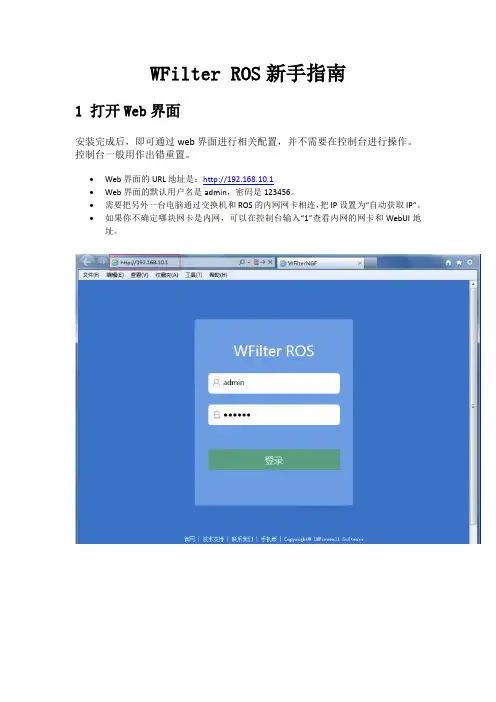
WFilter ROS新手指南1打开Web界面安装完成后,即可通过web界面进行相关配置,并不需要在控制台进行操作。
控制台一般用作出错重置。
∙Web界面的URL地址是:http://192.168.10.1∙Web界面的默认用户名是admin,密码是123456。
∙需要把另外一台电脑通过交换机和ROS的内网网卡相连,把IP设置为“自动获取IP”。
∙如果你不确定哪块网卡是内网,可以在控制台输入“1”查看内网的网卡和WebUI地址。
2配置向导初次打开Web界面,会自动弹出配置向导。
2.1部署模式和WAN口设置首先需要选择“部署模式”,支持“网关”和“网桥”两种模式。
∙网关模式:WFilter ROS系统作为整个子网的网关提供路由功能,此模式下,一般建议用ROS替换掉现有的路由器,也可以在现有的路由器后再建一个子网。
网络结构如下图:∙网桥模式:自动桥接eth0和eth1两块网卡,使用网桥模式,可以在不改变现有网络结构的前提下部署WFilter ROS。
在网桥模式下,有一些功能是不可用的,包括:o防火墙、端口映射o IP-MAC绑定o VPNo其他功能和网关模式一样,包括:上网行为管理、带宽优化、记录和统计等等。
o网桥模式的网络结构如下图:请根据自己的综合需要谨慎选择部署模式。
2.2License选择∙免费License除了部分模块不可用外,没有用户数和性能的限制。
∙首次安装时,企业版License可以选择“免费试用”,试用期30天,没有用户数和功能限制。
∙免费版和企业版License的功能差别请参见:IMfirewall官网,产品介绍—WFIlter软路由—基础班版本免费的“查看更多”∙试用到期后,如需继续使用企业版,需要购买正式License。
也可以转换为免费License。
∙在“系统配置”->“License管理”模块中,可以进行License激活和转换。
3恢复出厂设置除了Web界面,WFilter ROS还提供了简单的控制台功能。
ROS软路由详细设置(图文)

ROS软路由设置提示:此软件为顶级软路由软件!赶快用吧!记的要《全盘ghost!不是分区ghost恢复哦!是全盘恢复!》不要怀疑软路由的性能,也不用担心所谓的耗电多少。
软路由具有极高的性能和广泛的应用。
可轻易实现双线策略、arp绑定、限速、封杀BT以及网吧借线、vpn等。
尤其对有连锁网吧经营者,利用IPIP协议,不仅可实现借线目的,还可象本地操作一样远程管理其他网吧。
这些,一般硬路由根本无法与之比拟。
我以前对硬路由一直情有独钟,换上软路由后,对它的强大功能赞叹不已。
现在利用它的内置VPN技术轻易做出电信网通加速软件-南北网桥(),又给两家网吧试做了IPIP借线,在这种比较大的压力下,软路由依然运行良好。
ROS软路由基本设置非常简单,如果只做路由转发,以下几步数分钟即可高定:硬件准备:A.首先下载软路由的ghost硬盘版,本站已经在压缩包总提供!B.释放后,ghost至一个小硬盘(20G以下),注意,是整盘GHOST而不是分区。
C.将该硬盘挂在要做路由电脑上,注意必须接在第一个IDE并且是主硬盘接口。
插上一张网卡,这是接内网的LAN。
开机。
软件设置:1.开机,出现登陆提示。
用户:admin 密码:空2.输入setup再按两次A3.在ether1后面输入你的内网IP,如:192.168.0.254/24 (这里/24是24位掩码与255.255.255.0一样)4.输入完ip后,按两次x退出,现在可以可以ping通192.168.0.254了,也可用winbox在图形界面下访问路由了。
5.关机,插上另一张网卡,这个是接外网的,即W AN,现在可以去掉软路由电脑的显示器和键盘了。
6.开机,运行winbox以admin身份登陆7.添加外网网卡。
在ip---address里按+,address输入你的外网ip和掩码位,比如218.56.37.11/29。
network和BROADCAST不填,INTERFACE里选择ethr28.增加外网网关。
5.ROS路由系统升级和降级的操作步骤

5.ROS路由系统升级和降级的操作步骤ROS路由系统升级和降级的操作步骤在升级或降级操作前,我们需要了解各个ROS硬件版本区别,因为不同硬件版本对应了不同的升级⽂件。
ROS升级包区别:当你通过BT 下载完RouterOS 软件后如“routeros-ALL-5.25”,⾥⾯有多个⽂件,每个⽂件对应不同的硬件做升级和降级设置,具体区分如下:BT 包⾥有四个⽂件名:all_packages_mipsbe 对应所有Atheros 芯⽚的RB400 系列产品和700 系列产品all_packages_mipsle 对应RB100 系列和RB500 系列(RB133、RB133c、RB150、RB192、RB532)MIPS 4Kc 芯⽚all_packages_ppc 对应RB300、RB600、RB800 和RB1000 系列(RB333、RB600、RB800、RB1000 和RB1100)PowerPC芯⽚all_packages_x86 对应所有x86 构架的PC 设备(AMD、Intel、VIA 和其他x86 PC)查看⽅法:其他⽂件:mikrotik-x.x.iso 光盘镜像⽂件,⽤于x86 安装如果是2.9 版本的BT ⽂件区分如下:all_packages_ns 对应RB100 系列和RB500 系列(RB133、RB133c、RB150、RB192、RB532)MIPS 4Kc 芯⽚all_packages_x86 对应所有x86 构架的PC 设备(AMD、Intel、VIA 和其他x86 PC)ROS升级操作根据你使⽤RouterOS 的情况不同,选择上传的升级包(注:system-x.x.x.npk 的升级包是必须要,否则⽆法升级)。
如何来确定你使⽤需要的功能,可以通过在system package>的⽬录中查询对照。
建议根据⾃⼰的需求安装或升级功能包(⽆线选择wireless、PPPoE 认证选择PPP 等等),过多的安装功能会下降路由器的性能如下图:[admin@MikroTik] /system package> printFlags: X - disabled# NAME VERSION SCHEDULED0 routeros-mipsbe 5.251 system 5.252 dhcp 5.253 X ipv6 5.254 hotspot 5.255 wireless 5.256 routing 5.257 routerboard 5.258 mpls 5.259 ppp 5.2510 security 5.2511 advanced-tools 5.25[admin@MikroTik] /system package>建议根据⾃⼰的需求安装或升级功能包(⽆线选择wireless、PPPoE认证选择PPP等等),过多的安装功能会影响路由器的性能根据你在system package 中的功能包选择⼀⼀对应的功能包进⾏升级,systemg 功能包是必须安装的。
ROS 常用命令大全

ROS 常用命令大全OUTEROS常用命令/sy reset 恢复路由原始状态/sy reboot 重启路由/sy shutdown 关机/sy ide set name=机器名设置机器名/export 查看配置/ip export 查看IP配置/sy backup 回车save name=你要设置文件名备份路由LOAD NAME=你要设置文件名恢复备份/interface print 查看网卡状态0 X ether1 ether 1500 这个是网卡没有开启0 R ether1 ether 1500 这个是正常状态/int en 0 激活0网卡/int di 0 禁掉0网卡/ip fir con print 查看当前所有网络边接/ip service set www port=81 改变www服务端口为81 /ip hotspot user add name=user1 password=1 增加用户ROS基本的设置向导基本的设置向导文档版本0.3.0 (Fri Mar 05 07:52:32 GMT 2004) 这个文档只试用于MikroTik RouterOS V2.8目录概要相关的文档描述建立MikroTik RouterOS?描述注意记录在MikroTik 路由器描述添加软件包描述终端控制台导航描述注意基本的配置作业描述注意基本的实例实例观察路由增加缺省的路由测试网络的连通性高级的配置作业Application Example with Masquerading带宽管理实例NAT实例总的说明概要MikroTik RouterOS? 是独立于linux操作系统的IA-32 路由器和瘦路由器. 它不要求添加任何额外的部件又没有软件需求.它被设计成简单又易于使用的强大的接口允许网路管理员配置网咯结构和功能, 这要求你任何时间任何地点的学习下面这参考手册.有关的文档?包管理? 设备驱动列表? 许可证管理? Ping? 服务质量? 防火墙过滤? Winbox描述MikroTik RouterOS?可以把一台过时的表准PC变成一个强大的网络路由器.仅仅标准的PC网络接口就可以扩充路由器的能力,远程windows(WinBox)应用程序时时控制.? 专业的质量控制和爆发式的支持? 完善的防火墙和P2P 协议过滤, 隧道和IPsec? STP bridging with filtering capabilities? 超高速的802.11a/b/g 无线网同WEP? WDS 和虚拟的AP特征? HotSpot 适于即插即用访问? RIP, OSPF, BGP 路由协议? 支持千兆以太网? V.35, X.21, T1/E1 同步支持? 异步PPP 同RADUIS AAA? IP 电话? 远程winbox GUI 管理? telnet/ssh/并行控制台管理? 时时配置和监视?还有更多的(请看详细的使用说明t)这个向导描述了基本的安装步骤和配置一台专业的PC路由器的运行MikroTik RouterOS?.建立MikroTik RouterOS?描述下载并安装MikroTik RouterOS?MikroTik RouterOS? 的下载和安装是在下列图表中描述的:1. 下载基本的安装文件.依*你想要的介质用来作安装MikroTik RouterOS? 请选择以下几种方式下载? ISO image –安装CD,如果你又一台可擦写的CDROM . 这个ISO 映象文件是MTcdimage_v2-8-x_dd-mmm-yyyy_(build_z).zip文档包含一张可引导的CD . CD 可以从一台标准的PC上引导安装到硬盘和flash设备上.? Netinstall –如果想从网络上安装RouterOS,你需要LAN 和一张可引导导入软盘,或使用PXE支持网络引导的网卡两者可选其中之一,.网络安装程序必须工作在Windows 95/98/NT4/2K/XP.?MikroTik磁盘的创建-如果你想要创建3.5”的安装软盘,软盘的创建者是一个自解压的文件DiskMaker_v2-8-x_dd-mmm-yyyy_(build_z).exe,它应该是在你的windows95/98/NT4/2K/XP工作站上创建的安装软盘.安装软盘将被用于启动专用的PC并且在你的硬盘上或flash设备上安装MikroTikRouterOS?.2. 创建安装介质使用适当的安装文件创建安装cd或软盘.? 把ISO 映象写入一张空的CD.?就这张软盘,在你的windows工作站上运行制造安装软盘制造的安装软盘.把以下软盘按顺序插入你的软驱中.要求把磁盘1把他们标记2,3等等.3.安装MikroTik RouterOS?软件.你专用的PC路由器的硬件应该有:? CPU 和主板–更先进的地代的CPU (核心频率100MHz或更高), 新生产的(Intel Pentium, Cyrix6X86, AMD K5或兼容的)或更新的IntelIA-32 (i386)兼容(多样的处理器是不支持的)? RAM –最小的48 MB, 最大的1 GB; 推荐是64 MB或更高的? Hard Drive/Flash –标准的ATA接口控制器和设备(SCSI和USB控制器和设备是不支持的;RAID控制器和那些附加的设备是不支持的)和最小64MB空间,在安装路由器时选择的安装方法必须有下列硬件:? Floppy-基于软盘的安装–标准的AT软盘控制器和3.5\'\'的磁盘作为第一个连接了的设备;AT,PS/2或USB键盘;VGA-兼容的视频控制卡和监视器.? CD-基于CD的安装-标准的ATA/ATAPI接口控制器和CD驱动器支持"ElTorito"可引导的CD盘(如果路由器的BIOS是否支持这个类型启动的介质时那你可能需要另外检查);AT, PS/2或USB键盘;VGA-兼容的视频控制卡和监视器.? Floppy-基于网络的安装-标准的AT软盘控制器和3.5\'\'软盘设备作为第一个软驱连接的设备;MikroTikRouterOS支持的PCI总线以太网咯接口卡(详见设备驱动列表)? Full network-基于完全的网络安装- MikroTikRouterOS支持的PCI总线以太网咯接口卡((详见设备驱动列表)与PXE或可以引导网卡的ROM(如果你的路由器BIOS的列表支持启动你的网路卡你需要另外检查)注意如果你使用网络安装,你在安装期间必须有软件的安装许可(在下一节中有详细的描述怎么使用它).在专用的PC路由器从你创建的安装介质上启动你的安装并且在MikroTik RouterOS的控制台屏幕上要求你的HDD是被重新格式化的.在成功安装了此软件后它提示你移除从你的CD盘或软盘并按下\'Enter\'重启你的路由器.4. 软件的许可证.但重新引导后, 这软件许可证允许你使用此软件所有功能只有24小时. 如果你在使用期间没有输入新的软件许可证,它将停止工作,直到你重新输入软件许可证.RouterOS 许可证是以软件IDs认证为基础的. 为了得到许可证, 你必须知道软件的ID号. 它是软件在安装期间被显示的,你也可以通过系统控制台或Winbox. 去取得软件的ID .从控制台的命令是: /system license print(注意t这个ID是记录到你的路由器中; 通过这个缺省的用户: admin 没有密码(在passwrod提示符下键入[Enter]键.你能获得一个ID:看到这部分一旦你有个ID,可以在以下部分配置这台路由器,.? 你可以有一个和存在我们的服务器帐户上一样的帐号.如果你在没有帐号, 你可以在MikroTik\'s 主页上创建一个帐户.? 根据你的需要选择合适的许可证. 请看License Manual 或Software price list. 注意这有一个自由的许可证但有功能上的限制(没有时间限制)? 你可以在我们帐号服务器上用不同的方法取得软件许可证:1.键入软件的ID进入帐号服务器, 并通过e-mail取得软件ID. 你可以上传文件到你路由器的FTP服务器, 或用Winbox2. 你可以用一个编辑器来打开这个文件, 并复制内容. 粘贴这个文件到系统的控制台(你正好登陆到系统内的任一菜单中), 或你输入命令system->License 的窗口中或Winbox.3. 如果这台路由器已连接到Internet, 你可以直接的从我这里获得软件许可协议. 这个命令描述是在License Manual里. 注意你肯定已经允许在网路安装时使用我的帐号和为你的帐号已启用了.你能将它放在帐号服务器者的主要屏幕上的信息链接由以后变化的用户注意在安装期间硬盘将全部被重新格式化并且在它上的所有数据将被删除丢失!MikroTikRouterOS在安装一个新的硬件设备将丢失一个软件许可证,但是你不能把RouterOS移动到不通的硬盘上你必须要重新购买另外的许可证(除了硬件有问题的状况).附加的信息可以些邮件到key-support@.注意!重新安装你的MikroTik路由器时不要使用MS-DOS操作系统形式的命令或另外的格式的磁盘!这将引起改变你的软件-ID,因此你需要另外的许可证运行在你MikroTik路由器上登陆到MikroTik 路由器中描述当你通过一台终端登陆到路由器中, 将呈现出MikroTik RouterOS? 的登陆提示符.. 用户明是\'admin\' 没有密码(按\'Enter\') 在第一时间内登陆到路由器中.实例:MikroTik v2.8Login: adminPassword:使用这条命令来改变你密码/password command.[admin@MikroTik] > passwordold password:new password: ************retype new password: ************[admin@MikroTik] >添加软件包描述最初的安装只包括系统软件包. 它包括基本的IP路由和路由器管理.想得到更多的功能像IP 电话, OSPF, 无线网等,你需要下载添加软件包.这附加的软件包必须是和系统软件包的版本是一样的. 如果不是, 这个包将不能安装. 请参考MikroTik RouterOS? 软件包的安装和更新手册至于更夺得详细的安装说明请看安装附加的软件包.升级路由器的软件包, 通过ftp上传简单的软件包, 使用二进制传输模式.你上传软件包以后, 重启你的路由器,并且那些软件包提供的功能是可用的.(当然是关于你的许可证的类型).终端控制台导航描述屏幕欢迎提示和命令提示符以后你每次登陆到路由器这个MikroTik RouterOS? 屏幕欢迎提示和命令提示符都会呈现在你面前,实例:MIKROTIKMikroTik RouterOS 2.8 (c) 1999-2004 /Xterm 终端检测,使用多行输入模式[admin@MikroTik] >这个命令在你的路由器上和路由器菜单的级别提示符显示的是等同的用户名,实例:[admin@MikroTik] > ----------- 基本的菜单级别提示符[admin@MikroTik] interface> Interface management [admin@MikroTik] ip address> IP address manangement命令输入”?”将列出当前提示符和菜单级别下所有你可获得使用的命令,实例: 证书管理设备驱动管理当地路由器文件的存储.导入,导出运行配置的脚本[admin@MikroTik] >Certificate----------证书管理Driver---------------设备管理File------------------当地路由器文件的存储interface ------------接口配置log ------------------系统记录password ------------改变密码ping ----------------发送,回送ICMP数据包port -----------------串行端口quit ----------------退出控制radius---------------Radius客户机设置redo------------------- Redo previosly undone actionsetup ----------------基本的系统设置snmp -----------------SNMP 设置special-login-----------专用的登陆用户undo----------------- 取先前的效果user-------------------用户管理ip--------------------- IP 选项queue ----------------------带宽管理system------------------- 系统信息和有效的程序tool----------------------- 诊断工具export --------------------显示或保存导出的脚本那是用来恢复的配置[admin@MikroTik] >[admin@MikroTik] ip>accounting ------------------------交通统计address ---------------------------地址管理arp ---------------------------ARP 进入管理dns ------------------------DNS 设置firewall ------------------防火墙管理neighbor ---------------------邻居packing ---------------------数据打包设定pool -------------------------IP地址池route----------------------- 路由管理service ---------------------IP 服务policy-routing ----------------路由政策upnp ------------------------- Universal 即插即用vrrp------------------------虚拟路由沉余协议socks ----------------------SOCKS 版本4代理hotspot-------------------- HotSpot 管理ipsec ------------------IP安全web-proxy -----------------HTTP 代理export------------------------显示或保存导出的脚本那是用来恢复的configuration[admin@MikroTik] ip>列出可用的命令和菜单并有简短的描述到下一个项目.你可以移到你想到的那层菜单通过键入它的命令名和敲入这个[Enter] ,实例:[admin@MikroTik] > 基层的菜单[admin@MikroTik] > driver / 键入\'driver\' 可以移动到设备这层菜单[admin@MikroTik] driver> / 键入\'/\' 从任一层返回基层的菜单[admin@MikroTik] > interface /键入\'interface\' 移动到接口这层菜单[admin@MikroTik] interface> /ip /键入\'/ip\'移动到IP这层菜单[admin@MikroTik] ip>一个命令或如果它是不完整的.实例,输入这个命令interface你可以输入in 或int. 然后按[Tab]键即可自动输入完整的命令.这个命令可以从菜单层调用, 在它们位于的地方,通过键入这个名字. 如果指令是在不同的菜单层,如果你想调用它要使用它的完整的路径,例如:[admin@MikroTik] ip route> print /显示路由表[admin@MikroTik] ip route> .. /地址显示和显示这IP地址表[admin@MikroTik] ip route> /IP地址显示和显示这IP地址表这个命令可能有参数. 参数有它们的名字和价值.有些命令,可能会有参数但没有名字摘要在执行命令和导航菜单命令作用command [Enter] 执行这个命令[?] 显示出所有可用的命令列表command [?] 在命令和列表参数显示帮助command argument [?] 命令参数显示帮助[Tab] 完善命令/字符. 如果你不明确输入, 另一个[Tab] 显示可能有选择/ 移动到基本的菜单层/命令字--------- 执行这层的命令.. 移动到另一层"" 指定空的字符串"word1 word2"规定一串2个词或包含空的你在这层可以用缩写名字.命令或参数像IP地址的配置, 而不是使用\'address\'和\'netmask\' 参数,在多数情况下你可以指定地址加上数字代理网络掩码, 没有必要分开指定\'netmask\'. 因此,下面两种输入的方式是等同的:/ip address add address 10.0.0.1/24 interface ether1/ip address add address 10.0.0.1 netmask 255.255.255.0 interface ether1注意在地址参数中你必须指定网络掩码的大小, 即使它是32-bit 的子网, 使用10.0.0.1/32 代替address=10.0.0.1netmask=255.255.255.255基本的配置作业描述接口管理以后配置这个IP地址和路由请检查这个/interface 菜单查看可用的接口列表.如果在路由器中安装了即插即用的网卡, 多数设备驱动都会自动载入系统中,和有关的接口都会出现在/interface print 命令列表中,实例:[admin@MikroTik] interface> printFlags: X - disabled, D - dynamic, R - running# NAME TYPE RX-RATE TX-RATE MTU0 R ether1 ether 0 0 15001 R ether2 ether 0 0 15002 X wavelan1 wavelan 0 0 15003 X prism1 wlan 0 0 1500[admin@MikroTik] interface>如果你想使用它通讯,你必须打开这个接口.. 使用这个/interface enable name 命令打开接口并给出名字,编号.实例:[admin@MikroTik] interface> printFlags: X - disabled, D - dynamic, R - running# NAME TYPE RX-RATE TX-RATE MTU0 X ether1 ether 0 0 15001 X ether2 ether 0 0 1500[admin@MikroTik] interface> enable 0[admin@MikroTik] interface> enable ether2[admin@MikroTik] interface> printFlags: X - disabled, D - dynamic, R - running# NAME TYPE RX-RATE TX-RATE MTU0 R ether1 ether 0 0 15001 R ether2 ether 0 0 1500[admin@MikroTik] interface>用来改变一个或多个接口的名字使用/interface set 命令:[admin@MikroTik] interface> set 0 name=Local; set 1 name=Public[admin@MikroTik] interface> printFlags: X - disabled, D - dynamic, R - running# NAME TYPE RX-RATE TX-RATE MTU0 R Local ether 0 0 15001 R Public ether 0 0 1500[admin@MikroTik] interface>使用这个\'setup\'命令通过这个初始设置就可以完成路由器的简单设置,这个/setup 命令可以打开接口,分配地址/网路掩码,配置缺省的路由. 如果你没有使用setup 命令,而且需要修改/添加设定地址和路由,请使用以下几步描述.注释载入的设备是NE2000 或兼容的ISA 网卡你需要在/drivers 菜单下使用add 命令. 实例, 装入网卡的IO 地址0x280 和IRQ5, 输入完整的命令:[admin@MikroTik] driver> add name=ne2k-isa io=0x280[admin@MikroTik] driver> printFlags: I - invalid, D - dynamic# DRIVER IRQ IO MEMORY ISDN-PROTOCOL0 D RealTek 81391 D Intel EtherExpressPro2 D PCI NE20003 ISA NE2000 2804 Moxa C101 Synchronous C8000[admin@MikroTik] driver>There are some other drivers that should be added manually.请阅读手册的部分章节, 详细的说明请参照如何装载设备.基本的实例假定在以下的网络设置中你需要配置这台MikroTik 路由器:在当前的实例中我们使用两快网卡:? 当地的网卡IP地址是192.168.0.0 和24-bit 网络掩码: 255.255.255.0. 路由器地址是在192.168.0.254 网络中.? ISP\'s 网络地址是10.0.0.0 和24-bit网络掩码255.255.255.0. 路由器地址是在10.0.0.217 网络中在以下命令中观察和使用这个地址是如何添加的:[admin@MikroTik] ip address> add address 10.0.0.217/24 interface Public[admin@MikroTik] ip address> add address 192.168.0.254/24 interface Local[admin@MikroTik] ip address> printFlags: X - disabled, I - invalid, D - dynamic# ADDRESS NETWORK BROADCAST INTERFACE0 10.0.0.217/24 10.0.0.217 10.0.0.255 Public1 192.168.0.254/24 192.168.0.0 192.168.0.255 Local[admin@MikroTik] ip address>这里, 这个地址参数的网络掩码的范围必须在指定的范围之内.作为选择, 这个参数\'netmask\' 这个值可以用\'255.255.255.0\'代替.这个网路和广播地址不用提前指定在你输入时因为它可以自动计算.请注意路由器在不同的网路这个地址分配给不同的接口.观察路由你可以看到两个动态dynamic (D) and 已连接connected (C) 路由,当地址已添加了上面那个会自己添加. 在上面的这个例子:[admin@MikroTik] ip route> printFlags: X - disabled, I - invalid, D - dynamic, J - rejected,C - connect, S - static, R - rip, O - ospf, B - bgp# DST-ADDRESS G GATEWAY DISTANCE INTERFACE(目的地址G-网关经过接口)0 DC 192.168.0.0/24 r 0.0.0.0 0 Local1 DC 10.0.0.0/24 r 0.0.0.0 0 Public[admin@MikroTik] ip route> print detail (打印详情)Flags: X – disabled(禁止), I – invalid(无效的), D – dynamic(动态的),J - rejected,(丢弃)C – connect(连接), S – static(静态),R - rip, O - ospf, B - bgp0 DC dst-address=192.168.0.0/24 preferred-source=192.168.0.254gateway=0.0.0.0 gateway-state=reachable distance=0 interface=Local1 DC dst-address=10.0.0.0/24 preferred-source=10.0.0.217 gateway=0.0.0.0gateway-state=reachable distance=0 interface=Public[admin@MikroTik] ip route>显示这些路由, 这些IP数据包到达目的地址10.0.0.0/24是通过Public 接口发送, 然而IP 数据包到达目的地址192.168.0.0/24是通过Local 接口发送.然而,你需要指定数据包应该向那个路由器转发,那个目的地不同的网络直接连接到这台路由器上.添加缺省路由在以下这个缺省的路由器(destination 0.0.0.0 (any), netmask 0.0.0.0 (any)) 将要添加.在这种情况下它是ISP\'s 网关10.0.0.1, 通过这个Public 接口到达.[admin@MikroTik] ip route> add gateway=10.0.0.1[admin@MikroTik] ip route> printFlags: X - disabled, I - invalid, D - dynamic, J - rejected,C - connect, S - static, R - rip, O - ospf, B - bgp# DST-ADDRESS G GATEWAY DISTANCE INTERFACE0 S 0.0.0.0/0 r 10.0.0.1 1 Public1 DC 192.168.0.0/24 r 0.0.0.0 0 Local2 DC 10.0.0.0/24 r 0.0.0.0 0 Public[admin@MikroTik] ip route>在这,这个缺省的路由列表是#0. 像我们看到的, 这个网关10.0.0.1 可以通过这个\'Public\' 接口到达.如果这个网关指定是不正确的,这个值在这个参数\'interface\' 是不知的.注意你不能添加两条路由到相同的目的地, 目的地----地址/网路掩码! 它试用于缺省的路由.代替, 对于目的地你可以键入多条网关.至于更多的信息请在IP 路由中,请阅读Routes, Equal cost Multipath Routing, Policy Routing 手册.如果你偶然的添加了不必要的静态路由, 使用这个remove 命令删除一条不必要的路由. 你不能删除动态的(DC) 路由.他们被自动的添加并描绘出路由器直接连接到这个网络中.测试这个网路连接从现在开始, 这个/ping 命令可以在两者的端口测试网路的连通性.在这个路由器连接的网络中你可以到达任一台主机./ping 命令工作的方式:[admin@MikroTik] ip route> /ping 10.0.0.410.0.0.4 64 byte ping: ttl=255 time=7 ms10.0.0.4 64 byte ping: ttl=255 time=5 ms10.0.0.4 64 byte ping: ttl=255 time=5 ms3 packets transmitted, 3 packets received, 0% packet lossround-trip min/avg/max = 5/5.6/7 ms[admin@MikroTik] ip route>[admin@MikroTik] ip route> /ping 192.168.0.1192.168.0.1 64 byte ping: ttl=255 time=1 ms192.168.0.1 64 byte ping: ttl=255 time=1 ms192.168.0.1 64 byte ping: ttl=255 time=1 ms3 packets transmitted, 3 packets received, 0% packet lossround-trip min/avg/max = 1/1.0/1 ms[admin@MikroTik] ip route>这台工作站和膝上型电脑能够达到(ping)在本地地址192.168.0.254的路由器, 如果这路由器的地址192.168.0.254是当作缺省网关必须在这台工作站和膝上型电脑的TCP/IP 配置中指定.当你ping这台路由器:C:\\>ping 192.168.0.254Reply from 192.168.0.254: bytes=32 time=10ms TTL=253Reply from 192.168.0.254: bytes=32 time<10ms TTL=253Reply from 192.168.0.254: bytes=32 time<10ms TTL=253C:\\>ping 10.0.0.217Reply from 10.0.0.217: bytes=32 time=10ms TTL=253Reply from 10.0.0.217: bytes=32 time<10ms TTL=253Reply from 10.0.0.217: bytes=32 time<10ms TTL=253C:\\>ping 10.0.0.4Request timed out.Request timed out.Request timed out.注意你不能够接入到远程的路由器(network 10.0.0.0/24 and the Internet),除非你作了下列各向项之一:? 这使用MikroTik 路由器把你的你私人的LAN 192.168.0.0/24 (看下面的说明) \'hide\'翻译(冒充)成源网络地址, 或? 在ISP\'s 网关10.0.0.1添加静态的路由, 那指定的网咯主机192.168.0.0/24 的网关是10.0.0.217.然后ISP上所有上的主机,包括服务器, 都能于这个LAN中的主机连通.为要建立路由,它必须要求你懂得更多的TCP/IP网路配置知识.如果你在配置你的网路计划中有困难,这.il/tcpip_rl.html.有广泛的IP资源内容是由Uri Raz 编译的.我们强烈的支持您获得更多的知识,.高级的配置作业描述下一个我们讨论的情形是用ISP给定的一个地址10.0.0.217.\'hiding\' 私人LAN 192.168.0.0/24\'behind\' .应用实例with Masquerading如果你想用ISP给定的一个地址10.0.0.217.\'hiding\' 私人LAN 192.168.0.0/24 \'behind\' , 你应该使用MikroTik路由器的源网路地址翻译(masquerading) 特点.如果你访问ISP的网络和Internet时在ISP的网络中出现的所有的请求都是来自主机10.0.0.217,冒充是有用的.当数据包通过网路192.168.0.0/24 到这个地址的10.0.0.217 路由器时, 这个冒充将改变这个数据包的源IP地址和端口.伪装转换要求的全球的IP地址的数字并且它让整个的网路使用一个单个的IP地址连接到世界的网路.为了使用冒充,和激活\'masquerade\'都必须添加一条源NAT 规则到防火墙.配置:[admin@MikroTik] ip firewall src-nat> add action=masquerade out-interface=Public[admin@MikroTik] ip firewall src-nat> printFlags: X - disabled, I - invalid, D - dynamic0 out-interface=Public action=masquerade src-address=192.168.0.0/24[admin@MikroTik] ip firewall src-nat>注意在使用冒充时更多的说明请参考Network Address Translation.带宽管理实例假如你想限制在LAN中所有的主机的带宽下载时128kbps上传是64kbps带宽限制是在你的流量控制中稳妥的使用于输出接口队列.它可以添加一条充足得队列到你的MikroTik路由器.[admin@MikroTik] queue simple> add max-limit=64000/128000 interface=Local[admin@MikroTik] queue simple> printFlags: X - disabled, I - invalid, D - dynamic0 name="queue1" target-address=0.0.0.0/0 dst-address=0.0.0.0/0interface=Local queue=default priority=8 limit-at=0/0max-limit=64000/128000[admin@MikroTik] queue simple>作为整体由缺省值的其他的另外参数.限制时到本地网的值近似128kbps(下载)和到达客户机的本地网64kbps(上传).NAT的应用实例假如,我们移动我们的服务器在我们私人的实例从公用的网路到我们当地的网路: 这个服务器的地址是192.168.0.4,并且我们运行web服务器它监听这个TCP的80端口我们需要获得一个可以可到达的访问Internet的地址和端口10.0.0.217:80.在MikroTik的路由器中他可以通过这种方法实现网路地址的翻译(NAT).这个Public的地址10.0.0.217:80能够翻译成Local地址192.168.0.4:80任何目的NAT 规则都要求翻译成这个目标地址和端口: [admin@MikroTik] ip firewall dst-nat> add action=nat protocol=tcp \\dst-address=10.0.0.217/32:80 to-dst-address=192.168.0.4[admin@MikroTik] ip firewall dst-nat> printFlags: X - disabled, I - invalid, D - dynamic0 dst-address=10.0.0.217/32:80 protocol=tcp action=natto-dst-address=192.168.0.4[admin@MikroTik] ip firewall dst-nat>。
各品牌终端恢复出场设置方法
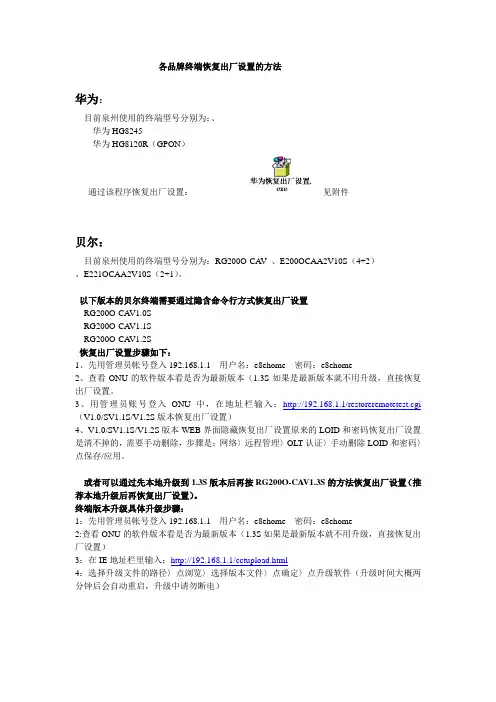
各品牌终端恢复出厂设置的方法华为:目前泉州使用的终端型号分别为:、华为HG8245华为HG8120R(GPON)通过该程序恢复出厂设置:见附件------------------------------------贝尔:目前泉州使用的终端型号分别为:RG200O-CAV 、E200OCAA2V10S(4+2)、E221OCAA2V10S(2+1)。
以下版本的贝尔终端需要通过隐含命令行方式恢复出厂设置RG200O-CAV1.0SRG200O-CAV1.1SRG200O-CAV1.2S恢复出厂设置步骤如下:1、先用管理员帐号登入192.168.1.1 用户名:e8ehome 密码:e8ehome2、查看ONU的软件版本看是否为最新版本(1.3S如果是最新版本就不用升级,直接恢复出厂设置。
3、用管理员账号登入ONU中,在地址栏输入:http://192.168.1.1/restoreremotetest.cgi (V1.0/SV1.1S/V1.2S版本恢复出厂设置)4、V1.0/SV1.1S/V1.2S版本WEB界面隐藏恢复出厂设置原来的LOID和密码恢复出厂设置是清不掉的,需要手动删除,步骤是:网络〉远程管理〉OLT认证〉手动删除LOID和密码〉点保存/应用。
或者可以通过先本地升级到1.3S版本后再按RG200O-CAV1.3S的方法恢复出厂设置(推荐本地升级后再恢复出厂设置)。
终端版本升级具体升级步骤:1:先用管理员帐号登入192.168.1.1 用户名:e8ehome 密码:e8ehome2:查看ONU的软件版本看是否为最新版本(1.3S如果是最新版本就不用升级,直接恢复出厂设置)3:在IE地址栏里输入:http://192.168.1.1/cctupload.html4:选择升级文件的路径〉点浏览〉选择版本文件〉点确定〉点升级软件(升级时间大概两分钟后会自动重启,升级中请勿断电)待升级后再登入终端查看当版本是否已经升级成功。
磊科无线路由器怎么回复出厂设置.doc

磊科无线路由器怎么回复出厂设置磊科无线路由器回复出厂设置的方法:Default插孔恢复出厂设置方法通过Default孔来恢复出厂设置的方法,一般是在用户忘记了磊科路由器的登录密码的情况下使用,用来解决忘记登录密码的问题;如果记得登录密码,建议在管理界面下进行恢复出厂设置的操作。
Default插孔恢复出厂设置方法:在磊科无线路由器的机身上面有一个Default插孔,长按这个孔里面的按钮,当路由器上的所有指示灯同时熄灭时,并叙述亮起,这时表示已经成功的把磊科无线路由器恢复到了出厂设置.磊科无线路由器回复出厂设置的方法:管理界面恢复出厂设置使用管理界面来把磊科无线路由器恢复到出厂设置,前提是用户必须知道管理界面的登录密码;如果不记得,那么只能通过长按Default插孔的方式来进行重置。
管理界面恢复出厂设置操作步骤:1、在浏览器里面输入192.168.1.1,然后按回车键---- 输入登录用户名和登录密码---- 点击确定登录。
2、点击高级配置3、点击系统工具---- 再点击恢复缺省参数---- 在点击右侧的恢复缺省。
4、在弹出的对话框中点击确定。
5、恢复进度如下图.当恢复完成后,磊科无线路由器会自动弹出登录对话框,这时候用户可以使用磊科路由器默认的用户名:guest,和默认的密码:guest进行登录,然后重新配置路由器进行上网.采购需求前注:1)本说明中提出的技术方案仅为参考,如无明确限制,供应商可以进行优化,提供满足用户实际需要的更优(或者性能实质上不低于的)服务方案,且此方案须经询价小组评审认可;2)供应商应当在响应文件中列出完成本项目并通过验收所需的全部费用。
成交供应商必须确保整体通过用户方及有关主管部门验收,所发生的验收费用由成交供应商承担;供应商应自行勘察项目现场,如供应商因未及时勘察现场而导致的报价缺项漏项废标、或成交后无法完工,供应商自行承担一切后果;3)供应商应当在响应文件中列出完成本项目并通过验收所需的所有各项服务等明细表及全部费用。
router os 常用命令详解
看到。
还有什么enable,disable,remove,set 那些常用的就不说了。
Router OS的备份和恢复
1、备份和恢复设置
false
[admin@MikroTik]> :put (10+1-6*2=11-12=(2+(-3)=-1))
true
逻辑非[admin@MikroTik]> :put (!true)
false
[admin@MikroTik]> :put (!(2>3))
true
数位取反[admin@MikroTik]> :put (~255.255.0.0)
1,2,3,4
[admin@MikroTik]> :put ((1 . 3) + 1)
14
[admin@MikroTik]> :set a "It's "
[admin@MikroTik]> :put ($a . OK)
It's OK
ROS脚本保留字beep execute global list pick time toip typeof
产生2秒10kHz的音频length缺省值为100ms
frequency缺省值为1000Hz
:set a "/int dis lan\n/int dis wan"
:execute $a
执行多条命令,例子里执行了两条命令。\n是换行:global
ROS软路由详细设置_图文全解
ROS软路由设置提示:此软件为顶级软路由软件!赶快用吧!记的要《全盘ghost!不是分区ghost恢复哦!是全盘恢复!》不要怀疑软路由的性能,也不用担心所谓的耗电多少。
所谓的软路由耗电大,只不过是商家搞的噱头而已。
软路由完全不需要显示器、键盘鼠标。
甚至,可以在BIOS 里设置系统启动完即关闭硬盘。
至于主板,带集成显卡的即可。
这样的配置下来,软路由功率仅仅20-30瓦左右。
软路由具有极高的性能和广泛的应用。
可轻易实现双线策略、arp绑定、限速、封杀BT 以及网吧借线、vpn等。
尤其对有连锁网吧经营者,利用IPIP协议,不仅可实现借线目的,还可象本地操作一样远程管理其他网吧。
这些,一般硬路由根本无法与之比拟。
我以前对硬路由一直情有独钟,换上软路由后,对它的强大功能赞叹不已。
现在利用它的内置VPN技术轻易做出电信网通加速软件-南北网桥(),又给两家网吧试做了IPIP借线,在这种比较大的压力下,软路由依然运行良好。
我软路由配置:730主板,128M内存,早期的AMD800毒龙CPU,集成显卡和一个8139网卡,外加两块3C905网卡抓图状态:vpn在线拨号,IPIP二家网吧,总用户数量在500多。
ROS软路由基本设置非常简单,如果只做路由转发,以下几步数分钟即可高定:硬件准备:A.首先下载软路由的ghost硬盘版,本站已经在压缩包总提供!B.释放后,ghost至一个小硬盘(20G以下),注意,是整盘GHOST而不是分区。
C.将该硬盘挂在要做路由电脑上,注意必须接在第一个IDE并且是主硬盘接口。
插上一张网卡,这是接内网的LAN。
开机。
软件设置:1.开机,出现登陆提示。
用户:admin 密码:空2.输入setup再按两次A3.在ether1后面输入你的内网IP,如:192.168.0.254/24 (这里/24是24位掩码与255.255.255.0一样)4.输入完ip后,按两次x退出,现在可以可以ping通192.168.0.254了,也可用winbox在图形界面下访问路由了。
ROS设置大全
queue点击右键,图4在弹出框内选择Add Folder.名称就叫Web-Proxy-Access吧.对刚建立好的Web-Proxy-Access点击右键,图5
load name=你保存的设置文件名 回车
提示重启就一下子恢复到你以前设置了!!
是不是方便实用啊?
大家可能会说用WINBOX备份不爽,那我们也可以用终端备份呀!
在WINBOX左边下面有个TE开头的英文,这是终端模拟,点开后就像在路由上操作一样,用以下命令备份你以前的设置:
弹出框里面选择Message filter.弹出的窗口就是信息过滤窗口啦,我们选择Add ,看图,填写的内容见图6。
我来讲解一下啊,Containing
text:里面填写的内容要和图2里面prefix内容一样,不然就起不到过滤的效果了。move to
action=nat to-src-address=221.227.147.2
其中192.168.1.0/24是内网地址,221.227.147.2是RO公网IP.
这样设置的话,比如是你在内网里面访问外网论坛,就比如我们这个论坛,显示的就是外网IP地址:221.227.147.2
ROS和其他代理服务器一样,有个弱点,如果内网有人把客户机IP改成 和网关相同的IP(如192.168.0.1这样的),那么过了一会,ROS的就失去了代理作用,整个网吧就会吊线。
用超级管理员账号登录,IP-----ARP,这样可以看到 一行行的
当你重新安装时,只要把内网弄通,用IE再登陆你的路由,把这个设置文件传上去,在WINBOX左边下面有个TE开头的英文,这是终端模拟,点开后就像在路由上操作一样,用以下命令恢复你以前的设置:
ROS软路由详细设置 图文
ROS软路由设置提示:此软件为顶级软路由软件!赶快用吧!记的要《全盘ghost!不是分区ghost恢复哦!是全盘恢复!》不要怀疑软路由的性能,也不用担心所谓的耗电多少。
所谓的软路由耗电大,只不过是商家搞的噱头而已。
软路由完全不需要显示器、键盘鼠标。
甚至,可以在BIOS 里设置系统启动完即关闭硬盘。
至于主板,带集成显卡的即可。
这样的配置下来,软路由功率仅仅20-30瓦左右。
软路由具有极高的性能和广泛的应用。
可轻易实现双线策略、arp绑定、限速、封杀BT 以及网吧借线、vpn等。
尤其对有连锁网吧经营者,利用IPIP协议,不仅可实现借线目的,还可象本地操作一样远程管理其他网吧。
这些,一般硬路由根本无法与之比拟。
我以前对硬路由一直情有独钟,换上软路由后,对它的强大功能赞叹不已。
现在利用它的内置VPN技术轻易做出电信网通加速软件-南北网桥(),又给两家网吧试做了IPIP借线,在这种比较大的压力下,软路由依然运行良好。
我软路由配置:730主板,128M内存,早期的AMD800毒龙CPU,集成显卡和一个8139网卡,外加两块3C905网卡抓图状态:vpn在线拨号,IPIP二家网吧,总用户数量在500多。
ROS软路由基本设置非常简单,如果只做路由转发,以下几步数分钟即可高定:硬件准备:A.首先下载软路由的ghost硬盘版,本站已经在压缩包总提供!B.释放后,ghost至一个小硬盘(20G以下),注意,是整盘GHOST而不是分区。
C.将该硬盘挂在要做路由电脑上,注意必须接在第一个IDE并且是主硬盘接口。
插上一张网卡,这是接内网的LAN。
开机。
软件设置:1.开机,出现登陆提示。
用户:admin 密码:空2.输入setup再按两次A3.在ether1后面输入你的内网IP,如:192.168.0.254/24 (这里/24是24位掩码与255.255.255.0一样)4.输入完ip后,按两次x退出,现在可以可以ping通192.168.0.254了,也可用winbox在图形界面下访问路由了。