
Fiddler的几个用法
Fiddler的几个用法
1、查看请求
作用:查看请求和返回包,用户一般性检查或者自动化获取包
用法:只要打开fiddler,将界面稍作设置即可,可使用与以ie为内核的所有浏览器。
图0
其中Capturing为是否实行抓包;Web Browsers为实行抓包浏览器类型选项。
可查看内容:Statistisc、Inspectors、Timeline
1)基本数据:请求时间,请求编码,基本性能等
图1
2)请求所有信息
图2
3)时间线
图3
2、构造请求:Request Builder
我们可以通过fiddler构造一个自己需要的请求,可以自己全新输入,也可以从左侧Web sessions中将选定请求拖到右面Request Builder。
修改补充所需要的参数后可以点击Execute 执行该请求,来查看请求返回是否符合预期。
该方法的缺点是无法将请求返回输出到web浏览器上。
图4
3、修改请求(断请求)
一般情况下前台js会对用户输入进行过滤,而从安全角度上来讲,后台也需要对传入的数据(参数)进行过滤,因此在测试过程中需要构造类似脏数据去向后台施压,如何绕过前台的限制呢?我们使用如下方法:
1)首先,我们先完成一个正常的请求(从前台页面完成输入),所有的输入都符合js
校验通过要求,记录下该请求。
如图5
图5
2)我们将该url进行拷贝。
如图6
图6
3)在工具左下方输入bpu url。
如图7
图7
4)去除参数(当然如果你制定就是这个请求下的所有参数的话就不需要去除参数,但一般参数中都会有随机码,不去除基本不可能断住该请求)回车。
如图8
图8
5)我们再次从前台页面调用这个cgi,可以看到左侧有请求前出现红色图标(图9),这表明该请求已经被断住。
此时看该请求右边响应栏是空白的,说明请求没有被发送到cgi 和后台。
如图10
图9
图10
6)此时我们在右侧请求区可以看到该请求的所有信息,在Inspectors栏下的WebForms 栏中我们可以修改该请求下的所有参数(参数名和参数值),如图11
图11
7)修改完参数后点击黄色的break on response按钮,让请求返送给cgi,我们就可以看到响应栏中由后台和cgi吐出的请求响应包信息。
再点击绿色的run to completion,就可以在前台页面看到请求转换了
图12
4、修改响应(断响应)
如果我们希望看到不同的cgi吐出的响应在前台的显示,可以通过断响应的方式进行操作模拟。
获取请求的方法与3中前4步类似,只是将bpu 改成bpafter,此时请求被cgi处理后并未向前台输出,因此我们可以修改被截住的响应来观察前台页面是否能正确显示,具体操作就不罗列。
5、其他方法
1)bps
中断HTTP 响应状态为指定字符的全部session 响应。
范例:
bps 404 (中断所有响应404 的Session
bps (不带参数表示清空所有设置断点的Session)
2)bpv 或bpm
中断指定请求方式的全部session 响应。
范例:
bpv POST (中断所有POST 请求的Session
bpv (不带参数表示清空所有设置断点的Session)3)g 或go
继续所有中断的Session
附件:
Fiddler2.chm。
fiddler高级用法

fiddler高级用法摘要:1.Fiddler 简介2.Fiddler 高级功能3.Fiddler 的高级用法示例4.总结正文:一、Fiddler 简介Fiddler 是一款强大的网络调试代理工具,它能够捕获和分析HTTP(S) 网络请求,帮助开发者查找和解决问题。
Fiddler 不仅支持常见的抓包、监听、调试等功能,还具有许多高级特性,使得开发者可以更深入地了解网络通信过程。
二、Fiddler 高级功能1.远程调试:Fiddler 可以作为一个远程调试代理,允许开发者从远程计算机上捕获和分析网络请求。
2.脚本调试:Fiddler 支持多种脚本语言,如JavaScript、C#、Python 等,开发者可以在Fiddler 中编写脚本来处理请求和响应。
3.性能测试:Fiddler 可以模拟不同网络状况,帮助开发者测试应用程序在不同网络环境下的性能表现。
4.自定义Rules:Fiddler 支持自定义Rules,开发者可以根据需求编写自定义的规则来处理请求和响应。
5.客户端证书管理:Fiddler 可以管理客户端证书,方便开发者在进行HTTPS 请求时进行证书相关的调试。
三、Fiddler 的高级用法示例1.远程调试假设开发者需要从远程计算机上捕获和分析网络请求,可以使用Fiddler 的远程调试功能。
首先,在远程计算机上安装Fiddler,并设置允许远程连接。
然后,在开发者计算机上打开Fiddler,设置远程计算机的IP 地址和端口。
最后,在开发者计算机上的浏览器中设置代理,使用Fiddler 的远程计算机IP 地址和端口作为代理。
2.脚本调试Fiddler 支持多种脚本语言,开发者可以根据需求编写脚本来处理请求和响应。
例如,开发者可以使用JavaScript 脚本在请求到达Fiddler 之前或响应发送给客户端之后对请求和响应进行修改。
3.性能测试Fiddler 可以模拟不同网络状况,帮助开发者测试应用程序在不同网络环境下的性能表现。
fiddler高级用法

fiddler高级用法Fiddler是一种用于调试和分析网络流量的工具,以下是Fiddler 的高级用法及拓展:1.使用Fiddler进行断点调试:在Fiddler中可以设置断点,以便在请求和响应之间进行调试。
只需选择要设置断点的请求,然后在Fiddler的工具栏上点击"断点"按钮。
这样,在请求到达时,Fiddler 会暂停并显示请求和响应的详细信息,以便进行调试。
2.自定义规则和脚本:Fiddler允许用户通过使用自定义规则和脚本来修改、过滤和转发网络流量。
可以通过Fiddler脚本编程语言(FiddlerScript)编写自定义脚本,来实现一些高级操作,如动态修改请求或响应的内容,自动化测试等。
3.使用Fiddler的事件触发器:Fiddler的事件触发器允许用户在特定的网络事件发生时执行自定义的操作。
例如,可以在请求发送之前或响应返回之后触发事件,并执行一些特定的代码。
这对于自动化测试、修改和分析网络流量非常有用。
4.使用Fiddler的筛选器:Fiddler允许用户使用筛选器来过滤网络流量。
通过筛选器,用户可以根据URL、域名、请求或响应的内容等条件来过滤和显示特定的请求和响应。
这对于大规模和复杂的网络调试非常有用。
5.使用Fiddler进行性能分析:Fiddler不仅可以用于调试和修改网络请求和响应,还可以用于分析和监视网络性能。
Fiddler提供了一些有用的功能,如性能统计、时间线、渐进式测量等,可以帮助用户分析和改进网络性能。
6.使用Fiddler进行安全测试:Fiddler可以用于进行安全测试,如漏洞扫描、会话劫持等。
通过拦截和修改网络流量,可以发现和利用一些潜在的安全问题,并提供改进建议。
总结起来,Fiddler的高级用法主要包括断点调试、自定义规则和脚本、事件触发器、筛选器、性能分析和安全测试。
这些功能使Fiddler成为一款强大而灵活的网络调试工具,适用于各种不同的场景和需求。
fiddler 参数变量

fiddler 参数变量Fiddler参数变量及其应用Fiddler是一款流行的网络调试工具,用于捕获和分析网络流量。
它提供了许多功能强大的特性,其中包括参数变量。
参数变量是Fiddler中的一项重要功能,通过使用参数变量,用户可以对请求的数据进行动态处理和修改。
本文将详细介绍Fiddler参数变量的用法及其应用。
一、Fiddler参数变量的基本概念和语法在Fiddler中,参数变量用于替代请求和响应的值,可以实现对数据进行动态修改和处理。
参数变量使用一对大括号`{}`来标识,其中大括号中的内容即为参数变量的名称。
在使用参数变量时,需要先定义参数变量的值。
可以在Fiddler的"Rules"选项卡中的"Customize Rules"中定义参数变量。
在"Customize Rules"中,有一个叫做"OnBeforeRequest"的函数,该函数负责请求发送之前对请求进行处理。
可以在这个函数中定义参数变量的值,如下所示:csharpstatic function OnBeforeRequest(oSession: Session) {if (oSession.uriContains("example")) {oSession["staticVariable"] = "Hello, World!";oSession["dynamicVariable"] =oSession.oRequest.headers["User-Agent"];}}在这个例子中,我们定义了两个参数变量。
参数变量"staticVariable"的值为"Hello, World!",而参数变量"dynamicVariable"的值为请求头中的"User-Agent"字段的值。
fiddler filters用法

Fiddler 是一种用于网络调试和抓包的工具,它可以帮助开发者分析和修改网络请求和响应。
Filters(过滤器)是 Fiddler 工具中的一个重要功能,用于筛选出特定的请求和响应。
以下是一些 Fiddler Filters 的常见用法:
1. URL 过滤:可以使用过滤器来仅显示特定 URL 的请求和响应。
2. 域名过滤:使用过滤器来仅显示特定域名的请求和响应。
3. HTTP 方法过滤:可以使用过滤器来仅显示特定的 HTTP 方法请求和响应。
例如,输入`method GET`将只显示 GET 请求和响应。
4. 响应代码过滤:使用过滤器来仅显示特定 HTTP 响应代码的请求和响应。
例如,输入`responsecode 200`将只显示响应代码为 200 的请求和响应。
5. MIME 类型过滤:可以使用过滤器来仅显示特定 MIME 类型的请求和响应。
例如,输入`responseheader: Content-Type image/jpeg`将只显示 MIME 类型为 image/jpeg 的请求和响应。
这些只是 Fiddler Filters 的一些常见用法示例,你可以根据自己的需求进行更多的过滤器设置。
在 Fiddler 工具中,你可以使用菜单栏上的 "Filters" 选项来添加、编辑和管理过滤器。
Fiddler的使用详解
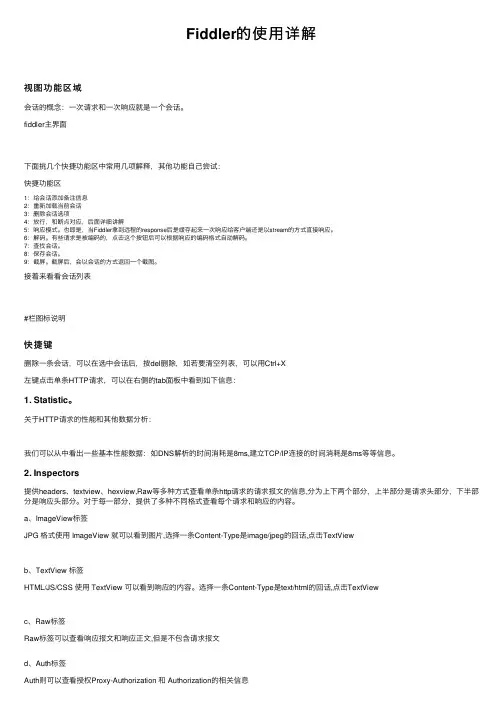
Fiddler的使⽤详解视图功能区域会话的概念:⼀次请求和⼀次响应就是⼀个会话。
fiddler主界⾯下⾯挑⼏个快捷功能区中常⽤⼏项解释,其他功能⾃⼰尝试:快捷功能区1:给会话添加备注信息2:重新加载当前会话3:删除会话选项4:放⾏,和断点对应,后⾯详细讲解5:响应模式。
也即是,当Fiddler拿到远程的response后是缓存起来⼀次响应给客户端还是以stream的⽅式直接响应。
6:解码。
有些请求是被编码的,点击这个按钮后可以根据响应的编码格式⾃动解码。
7:查找会话。
8:保存会话。
9:截屏。
截屏后,会以会话的⽅式返回⼀个截图。
接着来看看会话列表#栏图标说明快捷键删除⼀条会话,可以在选中会话后,按del删除,如若要清空列表,可以⽤Ctrl+X左键点击单条HTTP请求,可以在右侧的tab⾯板中看到如下信息:1. Statistic。
关于HTTP请求的性能和其他数据分析:我们可以从中看出⼀些基本性能数据:如DNS解析的时间消耗是8ms,建⽴TCP/IP连接的时间消耗是8ms等等信息。
2. Inspectors提供headers、textview、hexview,Raw等多种⽅式查看单条http请求的请求报⽂的信息,分为上下两个部分,上半部分是请求头部分,下半部分是响应头部分。
对于每⼀部分,提供了多种不同格式查看每个请求和响应的内容。
a、ImageView标签JPG 格式使⽤ ImageView 就可以看到图⽚,选择⼀条Content-Type是image/jpeg的回话,点击TextViewb、TextView 标签HTML/JS/CSS 使⽤ TextView 可以看到响应的内容。
选择⼀条Content-Type是text/html的回话,点击TextViewc、Raw标签Raw标签可以查看响应报⽂和响应正⽂,但是不包含请求报⽂d、Auth标签Auth则可以查看授权Proxy-Authorization 和 Authorization的相关信息e、Cookies标签Cookies标签可以看到请求的cookie和响应的set-cookie头信息。
fiddler 高级用法

fiddler 高级用法
Fiddler是一款功能强大的网络调试工具,其高级用法包括:
1. 多协议支持:Fiddler支持多种协议,包括HTTP、HTTPS、FTP等,同时还可以使用Fiddler进行移动端设备抓包配置,以及iOS和Android设备的设置方法。
2. 数据分析:Fiddler提供了一系列的工具,包括XPath查询和数据分析功能,可以通过它来分析网络请求和响应数据,了解HTTP协议的工作原理。
3. 远程调试:通过设置Fiddler的远程调试功能,可以使用浏览器来连接Fiddler,以便对远程服务器进行调试。
4. 捕获与修改数据:Fiddler支持捕获和修改请求和响应数据,例如设置断点,修改输入输出数据,这一功能对HTTP和HTTPS数据包的捕获和修改尤为重要。
5. 自动完成:Fiddler提供自动完成功能,可以根据请求头和Cookie 自动完成POST和GET请求。
6. 内核浏览器:Fiddler可以作为一个内核浏览器来访问网络资源,使得调试更便捷。
总的来说,Fiddler是一款功能强大的网络调试工具,它可以帮助我们更深入地了解网络协议,提高网络性能,并能用于诸如移动端设备抓包配置、弱网测试设置等多种高级应用场景。
fiddlerscript 正则
主题:Fiddler脚本中的正则表达式用法正文:1. 介绍Fiddler是一款流行的网络调试工具,它可以助力开发人员和测试人员分析和监控网络流量,帮助他们更快地诊断和解决网络问题。
Fiddler 提供了一个强大的脚本编写功能,其中使用正则表达式可以对网络流量进行灵活的过滤和修改。
本文将介绍Fiddler脚本中正则表达式的基本用法和常见应用场景。
2. 正则表达式基础正则表达式是一种用来描述字符串模式的工具,它可以根据特定的规则匹配和处理文本。
在Fiddler脚本中,正则表达式被广泛用于识别和提取特定的网络流量数据,通常用于过滤请求和响应内容、修改URL 和请求头等操作。
3. 正则表达式语法Fiddler脚本中使用的正则表达式语法与其他语言中的正则表达式基本一致。
其中常见的元字符包括"."、"^"、"$"、"*"、"+"、"?"等,用来描述字符串的模式。
还可以使用"|"表示或操作符,"()"用于分组等。
4. 正则表达式示例下面以一个简单的正则表达式示例来说明在Fiddler脚本中的应用。
假设我们需要匹配所有以".jpg"结尾的URL,可以使用正则表达式"\\.jpg$"来实现。
在Fiddler脚本中,可以将该正则表达式应用于请求的URL,以过滤出符合条件的请求。
5. 正则表达式高级技巧除了基本的正则表达式语法之外,Fiddler脚本还提供了一些高级的正则表达式用法。
可以使用反向引用和正则表达式替换来对网络流量进行更灵活的操作。
另外,Fiddler脚本还支持多行正则表达式和贪婪匹配等特性。
6. 正则表达式在Fiddler脚本中的应用场景正则表达式在Fiddler脚本中有着广泛的应用场景。
可以使用正则表达式来识别特定的API请求,并对其进行修改和重定向。
fiddler 的用法
fiddler 的用法Fiddler 是一款用于调试和分析HTTP 流量的免费工具。
它允许你监视、捕获和修改来自Web 浏览器和其他应用程序的HTTP 请求和响应。
以下是Fiddler 的基本用法:1. 下载和安装:首先,你需要下载并安装Fiddler。
2. 启动Fiddler:安装完成后,运行Fiddler 应用程序。
3. 监控HTTP 流量:一旦Fiddler 启动,它会开始监视计算机上的所有HTTP 流量。
你可以在Fiddler 界面的左侧面板中看到所有的HTTP 请求和响应。
4. 过滤和搜索:Fiddler 提供了强大的过滤和搜索功能,以便更轻松地定位特定的请求或响应。
你可以使用过滤器栏、搜索框等进行筛选。
5. 查看详细信息:点击左侧列表中的任何一项,你将能够查看详细的请求和响应信息,包括请求头、响应头、请求体、响应体等。
6. 修改请求和响应:Fiddler 允许你手动编辑或替换请求和响应。
这对于调试和测试非常有用。
7. Composer 工具:Fiddler 中的Composer 工具允许你手动构造和发送HTTP 请求,以便模拟各种场景。
8. 自定义规则:Fiddler 允许你创建自定义规则来自动处理特定的请求或响应。
这些规则可以通过FiddlerScript 进行编写。
9. 导出和保存:你可以将捕获的HTTP 流量导出为不同格式的文件,例如HAR(HTTP Archive)、SAZ(Fiddler 归档文件)等。
10. HTTPS 解密:Fiddler 具有HTTPS 解密功能,可以查看和分析加密的HTTPS 流量。
这只是Fiddler 的一些基本用法,它还有许多高级功能和插件,可以帮助你更全面地进行HTTP 流量分析和调试。
请注意,在使用Fiddler 进行HTTP 流量分析时,务必遵守相关法律和隐私规定,确保你对网络流量进行合法和透明的监控。
fiddlercore4 用法
FiddlerCore4 是一个强大的网络调试工具,它可以帮助开发人员监控、调试和修改网络数据。
在这篇文章中,我们将介绍 FiddlerCore4 的用法,包括安装、基本功能和高级功能。
一、安装1. 下载 FiddlerCore4 的安装包,冠方全球信息站上提供了最新版本的下载信息。
2. 解压安装包并运行安装程序,按照提示一步步完成安装过程。
3. 在安装完成后,可以在系统中找到 FiddlerCore4 的图标,双击图标即可运行程序。
二、基本功能1. 监控网络流量:FiddlerCore4 可以监控电脑与网络之间的所有数据传输,包括 HTTP、HTTPS 等协议的数据。
2. 修改请求和响应:用户可以通过 FiddlerCore4 对网络请求和响应进行修改,比如修改请求头、添加请求参数等。
3. 查看网络数据:FiddlerCore4 提供了详细的网络数据查看功能,用户可以查看请求和响应的具体内容、头部信息等。
三、高级功能1. 自定义规则:FiddlerCore4 支持用户自定义规则,可以根据需要对网络数据进行筛选、修改或重定向。
2. 脚本支持:FiddlerCore4 提供了强大的脚本支持,用户可以通过编写脚本来实现复杂的网络调试功能。
3. 插件扩展:FiddlerCore4 支持通过插件扩展功能,用户可以根据需要安装各种插件来扩展 FiddlerCore4 的功能。
总结通过本文的介绍,我们了解了 FiddlerCore4 的基本用法以及一些高级功能。
作为一款强大的网络调试工具,FiddlerCore4 在网络开发和调试中发挥着重要的作用,帮助开发人员更加高效地进行网络数据分析和调试工作。
希望本文对读者了解 FiddlerCore4 的用法有所帮助,同时也希望读者能够充分发挥 FiddlerCore4 的功能,提高自己在网络开发和调试方面的工作效率。
有关FiddlerCore4的用法,还有更多值得探索的内容。
HTTP调试工具Fiddler的使用方法介绍
HTTP调试工具Fiddler的使用方法介绍Fiddler是一款非常强大的HTTP调试工具,它可以帮助开发人员捕获、分析和修改HTTP流量。
在本文中,我将介绍Fiddler的使用方法,包括安装、基本设置、捕获、分析和修改HTTP流量等。
一、安装Fiddler3. 启动Fiddler:安装完成后,你可以在开始菜单中找到Fiddler的快捷方式。
点击快捷方式,即可启动Fiddler。
二、基本设置1. 设置代理:在Fiddler启动后,它会自动将系统的代理设置为127.0.0.1:8888、如果你的应用程序需要通过代理才能访问网络,你需要将应用程序的代理设置为Fiddler的代理地址。
2. HTTPS解密:默认情况下,Fiddler无法解密HTTPS流量。
但你可以通过安装Fiddler的根证书来解密HTTPS流量。
在Fiddler的菜单栏中,选择“Tools”->“Options”->“HTTPS”,勾选“Decrypt HTTPS traffic”,然后按照提示进行安装。
三、捕获HTTP流量1. 启用捕获:在Fiddler的工具栏中,点击“Capture”按钮,即可开始捕获HTTP流量。
你可以在工具栏中看到捕获的流量数量。
2. 过滤流量:如果你只想捕获特定的流量,你可以设置过滤器来过滤掉不需要的请求。
在Fiddler的过滤器框中输入过滤规则,然后按下回车键即可。
3. 导出流量:你可以通过右键点击捕获的会话,选择“Export Sessions”来导出HTTP流量。
导出的流量可以保存为文本、XML等格式。
四、分析HTTP流量1. 查看会话:在Fiddler的会话列表中,你可以看到捕获的所有HTTP会话。
你可以点击每个会话来查看详细的请求和响应信息。
右键点击会话,可以进行一些操作,如复制、保存、删除等。
2. 查看统计信息:在Fiddler的工具栏中,有一个“Statistics”按钮,点击它可以查看HTTP流量的统计信息,如请求次数、平均响应时间、流量大小等。