
AutoCAD三维制图方法
AutoCAD三维制图方法
说到AutoCAD大家都非常熟悉了,在绘图时经常用到,变压器中图形绘制我们会用到CAD,一般我们用CAD画二维图形,却比较少画三维图形,但有时候三维图形跟能够形象的表述问题,偶尔在工作中也会用到的,所以掌握一些三维画图的技能也是有需要的!
我以一个实例来说说三维图形绘制的一点思路吧!(如下是一个BOBBIN平面尺寸图)
首先我们要有一个思路,要怎样画这个BOBBIN的三维图呢?我们可以定一个步骤,先画什么后画什么?
我们将BOBBIN分几个部分拆开来画:下挡板、上挡板、针脚、绕线柱
一、下挡板:(根据尺寸图可以知道下挡板长15.2mm,高5.7mm,支点5.7-3.5=2.2mm,先绘制一个U型图,后组成面域/reg,然后根据总长13.7和幅宽8.7得出下挡板的厚度是2.5mm,因此拉伸/ext 2.5mm)
然后旋转换个角度
接下来画针脚:(根据尺寸图知道针脚直径0.6,4个针,针距3.0mm,并随意拉伸一个针长,这里长度约5mm)
然后将针脚移动到下挡板中:(根据尺寸图得知,针脚中心距离挡板边 1.35mm,并将针脚植入BOBBIN约1mm)
接着做出槽位:(画一个边约2mm和0.5mm的三角形,并拉伸1mm,后移动到挡板上。
利用差集工具做出槽位)
二、上挡板;根据尺寸上挡板长11.5mm*(14.8-5.7),磁芯孔5.3*4.5mm,还要做一个11.5*(9.1-5.3)的长方形,并分别拉伸0.55mm和2mm,(其中上面的2mm厚度尺寸图中没有标明,就随意拉伸一个厚度,并对上部进行圆角处理)
然后将上下挡板组合在一起
三、绕线柱:根据尺寸图得知绕线尺寸外6.5*5.3mm,内5.3*4.5mm,长度9.8mm,因此绘制两个长方形并拉伸9.8mm,然后差集将中间做孔。
接着组合起来
然后换到俯视图上,利用镜像工具出来另外一半
接着可以装上磁芯,磁芯画法就不细说了
着色后看看效果图
完成!!!(用到了面域、拉伸、旋转、UCS、修剪、圆角等工具)。
AutoCAD2014实用教程---立体绘图

2.3.旋转:
➢ 使用【旋转】命令可以通过绕轴旋转开 放或闭合对象来创建实体或曲面,以旋 转对象定义实体或曲面轮廓。用于旋转 的二维对象可以是封闭多段线、多边形、 圆、椭圆、封闭样条曲线、圆环及封闭 区域、三维对象、包含在块中的对象、 有交叉或自干涉的多段线不能被旋转, 而且每次只能旋转一个对象。
体】按钮 。
3.4.锲体:
➢使用【楔体】命令时,可以将楔体的底 面绘制为与当前UCS的XY平面平行,斜 面正对第一个角点,楔体的高度与Z轴平 行。
⑥ 绘制样条曲线。将视图切换至【前视】视图,调用 SPL【样条曲线】命令,捕捉圆心为起点,依次输 入点参数(@0,20)和(@10,0),绘制样条曲线。
3.三维实体绘制:
➢可以在【三维建模】界面中的【建模】面板中, 单击相应的按钮,以创建出基本三维实体,主要 包括长方体、楔体、球体、圆柱体、圆锥体、圆 环体和多段体等。
➢使用【扫掠】工具可以将扫 掠对象沿着开放或闭合的二 维或三维路径运动扫描,来 创建实体或曲面。
➢在AutoCAD 2014中可以通 过以下几种方法启动【扫掠】 命令:
• 菜单栏:执行【绘图】︱【建模】︱【扫掠】 命令。
• 命令行:在命令行中输入SWEEP命令。
• 功能区:在【常用】选项卡中,单击【建模】 面板中的【扫掠】按钮 。
➢ 在AutoCAD 2014中可以通过以下几种 方法启动【旋转】命令:
• 菜单栏:执行【绘图】︱【建模】︱【旋转】命令。
• 命令行:在命令行中输入REVOLVE命令。
• 功能区:在【常用】选项卡中,单击【建模】面板 中的【旋转】按钮 。
2.4.放样:
➢放样实体是指在数个横截面 之间的空间中创建三维实体 或曲面,包括圆或圆弧等。
CAD三维图形建模教程

CAD三维图形建模教程三维建模是我们经常用到的功能,在CAD里面很多图形都是二维建模成三维图形的。
下面是店铺带来关于CAD三维图形建模教程的内容,希望可以让大家有所收获!CAD三维图形建模教程步骤一、首先利用CAD软件在画布中绘制一个侧面的框架一,如图所示:1、首先绘制一个框架的轮廓线,我们利用CAD命令【PL】或者【L】来绘制轮廓线,然后设置两条线的夹角在65度左右。
2、然后利用【F】命令,绘制圆角,3、然后在A和B1两点之间做一个圆弧,设置圆弧的高度在12,如图所示:4、然后我们选择下面的直线进行删除。
步骤二、然后绘制另一侧的框架和底部的框架。
如图所示:1、点击菜单栏中的视图,然后选择东南等轴测按钮,然后将一个视点设置为东南等轴测,接着绕X轴旋转-90度、2、复制前面的框架,然后在距离为250的地方进行粘贴。
3、然后利用PL命令才绘制底部的框架。
步骤三、设置好视图,然后利用直线命令,在F的坐标50,0,0,输入距离为250,得到直线FG。
同理,我们也绘制HJ,如图所示:步骤四、绘制顶部的拉伸圆,首先我们设置好合适的视图,然后设置工具箱中的圆命令,在圆心C点,做一个半径为5的圆,同理,我们在圆心C'处也做一个圆,如图所示:步骤五、拉伸实体对象,启动拉伸命令,然后选择路径选项,选择FG,接着点击菜单栏中的视图,然后着色,最后点击体着色。
如图所示:步骤六、绘制顶部小球。
首先设置好视图,之后,我们绘制小球,启动球体命令,然后球心在0.0.10,半径设置为12.如图所示:步骤七、绘制公告板,首先启动_3DFACE三维面命令,然后利用自动捕捉,from 基点: (单击点F)<偏移>: @10,-10,指定第一点K,(光标移向Y的负方向)230↙,输入距离指定第二点L,(光标向X方向移)330↙,输入距离指定第三点M, (光标向Y的负方向移)230↙,输入距离指定第四点N。
得到三维面KLMN。
使用CAD进行三维建模的步骤和技巧
使用CAD进行三维建模的步骤和技巧CAD软件是现代建筑师和设计师必备的工具之一,它可以帮助人们在计算机上进行三维建模,实现各种创意和设计。
本文将介绍使用CAD进行三维建模的步骤和一些技巧,帮助读者更好地掌握和使用CAD软件。
步骤一:准备工作在开始进行三维建模之前,我们需要做一些准备工作。
首先,确保你已经安装了一款功能强大的CAD软件,例如AutoCAD、SolidWorks或SketchUp等。
其次,你需要了解一些基本的CAD操作知识,例如如何选择、移动和缩放对象等。
步骤二:创建基本几何形状在CAD软件中,我们通常使用基本几何形状(如线、圆、矩形等)作为建模的基础。
首先,选择适当的绘图工具,例如绘制直线的工具或绘制圆形的工具等。
然后,按照设计要求,点击鼠标并拖动来创建所需的形状。
可以使用CAD软件提供的精确测量工具来确保所绘制的形状符合要求。
步骤三:编辑和修改形状在建模过程中,我们经常需要对已创建的形状进行编辑和修改。
CAD软件通常提供了一系列的编辑工具,例如移动、旋转和缩放等。
通过选择所需的形状,并使用这些编辑工具,我们可以对形状进行精确定位和调整。
如果需要,还可以使用CAD软件提供的算术和几何操作工具对形状进行组合和分割。
步骤四:添加细节和特征建模过程中,我们需要向形状中添加各种细节和特征,使其更加真实和具有表现力。
在CAD软件中,我们可以使用绘制工具和编辑工具来创建和修改这些细节和特征。
例如,我们可以使用绘制线工具来添加纹理和图案,使用编辑工具来倒角和加强弱点等。
通过不断调整和修改,我们可以将形状打磨得越来越完美。
步骤五:应用材质和贴图为了使建模结果更加逼真,我们可以在CAD软件中应用材质和贴图。
CAD软件通常提供了一系列的材质库和贴图库,可以让我们轻松地为形状和表面添加不同材质的外观。
通过选择所需的材质和贴图,并将其应用到形状的表面上,我们可以实现不同材质和纹理的效果,使建模结果更加真实和具有层次感。
学会使用AutoCAD进行三维建模与渲染
学会使用AutoCAD进行三维建模与渲染第一章:AutoCAD三维建模基础AutoCAD是一款广泛应用于建筑设计、机械工程等领域的三维建模和渲染软件。
在开始学习使用AutoCAD进行三维建模之前,我们首先需要了解一些基础概念和操作技巧。
1.1 坐标系和视图操作AutoCAD中使用三维坐标系来描述物体的位置和方向。
我们可以通过指定坐标点的方式来绘制基本的几何图形,比如直线、圆、矩形等。
在进行三维建模过程中,我们需要注意不同坐标系的选择和切换,以便准确地定位和绘制对象。
此外,AutoCAD还提供了多种视图操作命令,如平移、缩放、旋转等,能够帮助我们正确控制和编辑模型。
灵活运用这些命令,可以提高我们的绘图效率和质量。
1.2 基本建模工具AutoCAD提供了多种建模工具,可以满足不同类型物体的建模需求。
其中,建立三维模型的基本步骤为:绘制基本形状、编辑和组合形状、生成复杂模型。
我们可以使用直线、圆弧、矩形等命令绘制基本形状。
同时,AutoCAD还支持三维构建命令,如圆柱体、球体、锥体等,可以直接生成常见的几何体。
此外,AutoCAD还提供了编辑命令,如移动、旋转、拉伸等,可以对已有三维模型进行修改和调整。
通过组合和操作不同的基本形状,我们可以构建出更为复杂的模型。
第二章:高级三维建模技术除了基础的建模工具外,AutoCAD还提供了一些高级的三维建模技术,可以让我们更加方便地创建复杂的三维模型。
2.1 曲面建模技术曲面建模是AutoCAD中的一项重要技术,通过曲面建模,我们可以创建出更加真实和复杂的物体。
AutoCAD提供了多种曲面建模命令,如实体建模、线框建模、剖面建模等。
我们可以通过采用不同的曲面建模方法,根据实际需要选择合适的建模方式。
2.2 布尔操作布尔操作是一种将多个实体进行组合和剪裁的操作,可以帮助我们快速创建复杂的物体。
AutoCAD中的布尔操作包括并集、交集和差集等,通过灵活运用这些操作,我们可以有效地改变实体之间的关系,得到所需的模型。
如何使用AutoCAD进行二维和三维设计和绘

如何使用AutoCAD进行二维和三维设计和绘AutoCAD是一款广泛应用于工程设计领域的计算机辅助设计软件,它具备强大的功能和灵活的操作方式,可以帮助工程师、建筑师等专业人士进行二维和三维设计和绘图工作。
在本文中,我将向您介绍如何使用AutoCAD进行二维和三维设计和绘图。
一、二维设计和绘图1. 创建新的图纸首先,打开AutoCAD软件并进入新建模式。
在开始标签页中点击“新建”,选择“图纸”选项,然后设置图纸的属性,如图纸的尺寸、比例、图层设置等。
2. 绘制基本图形在二维设计中,您可以使用AutoCAD提供的绘图工具来绘制基本的几何图形,如线段、圆、矩形等。
通过点击相应的绘图命令按钮,在绘图区域中点击鼠标以确定图形的位置和大小,然后按照提示完成图形的绘制。
3. 修改和编辑图形完成基本图形的绘制后,您可以使用AutoCAD的编辑工具对图形进行修改和编辑。
例如,您可以选择移动、复制、缩放、旋转等操作来调整图形的位置和大小,或者使用修剪、延伸、镜像等操作来修改图形的形状。
4. 应用图层管理AutoCAD的图层功能可以帮助您对绘制的图形进行管理和控制。
您可以创建多个图层,并对不同图形分别进行分类和管理。
通过设置不同图层的显示属性,您可以控制图形的可见性和打印输出。
5. 添加文字和标注在进行绘图工作时,您可能需要添加文字和标注来说明图形的细节和尺寸。
通过选择相应的文字和标注工具,在绘图区域中输入所需的文字内容,然后将其与图形关联起来。
二、三维设计和绘图1. 创建三维模型在进行三维设计时,您需要将图纸切换到三维模式。
通过点击AutoCAD界面右上角的“3D模型”按钮,将视图切换为三维模式。
然后,您可以开始创建三维模型。
2. 使用三维绘图工具AutoCAD提供了多种三维绘图工具,您可以使用这些工具来创建三维图形。
例如,您可以使用绘制命令来创建立方体、圆柱体、球体等基本几何体,也可以使用修改命令来对三维模型进行编辑和调整。
CAD三维制图的方法
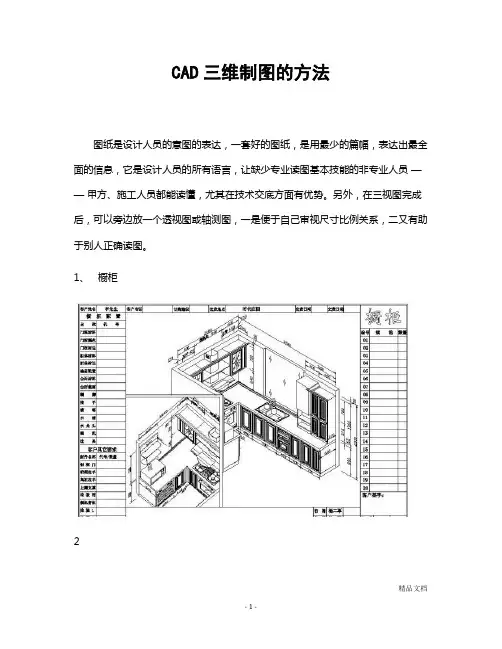
CAD三维制图的方法图纸是设计人员的意图的表达,一套好的图纸,是用最少的篇幅,表达出最全面的信息,它是设计人员的所有语言,让缺少专业读图基本技能的非专业人员——甲方、施工人员都能读懂,尤其在技术交底方面有优势。
另外,在三视图完成后,可以旁边放一个透视图或轴测图,一是便于自己审视尺寸比例关系,二又有助于别人正确读图。
1、橱柜2一、首先要熟悉的三维制图,第一部分是建模,而建模前首先要熟悉的就是以下几点:1 、等轴测视图;2 、实体创建,包括实体编辑;3 、熟练应用坐标系统;4 、根据我的经验,尽量选用东北等轴测视图。
二、实体创建视图没什么好说的。
接下来说实体创建,实体创建软件提供了几种办法: a 、基本实体(图中 2 ), b 、由面域通过拉伸或旋转创建(图中 3 ), c 、稍为复杂的图形基本可以用“实体”及“实体编辑”工具栏的其余命令实现。
其中用的最多的是布尔运算(图中 4 )。
了解和熟悉这些命令的办法很简单,鼠标放在相应图标上,左下角有提示。
在操作过程中,请一定多留意,命令提示栏的内容,没事都试试,你会有惊三、实体创建中要注意的实体创建中最要注意的是,像做任何事一样,心中必须要有整体,在此基础上,要有合理分解的思想。
下图示意:如上,亭子(包括石桌石凳)在实际绘制过程中,仅仅分解成了共大小不同的 7 个部件。
在实际作图中,要习惯于先粗后细,主要是借助图块的定义和在位编辑。
可以用最省事的,带“基点复制”后“粘贴为块”的办法,手不用太快也 2 秒搞定。
先搞好定位,布置位置后,用复制到空白处的图块,做在位编辑,进行细化。
改图或调整尺寸也很方便。
熟练以后,绘图用的时间远远小于你思考和构思的时间。
【 AutoCAD 三維建模 1 】 - 概述、基本命令 by. Shaonx 〖概述〗在眾多的輔助製圖軟體裏, AutoCAD 的平面二維製圖功能是首屈一指的。
而AutoCAD 在三維製圖方面,是顯得比其他參數化三維軟體欠缺些,但隨著AutoCAD 的版本不斷升級,其三維製圖功能必將會越來越完善,在最近的 2007 、2008 版本裏,三維功能已經新增了很多,強大了不少,像“掃掠”、“放樣”、“螺旋”、“多段體”……等等,同時,在“渲染”上,也有了很大的進步,越來越接近 3DMAX 的渲染方式。
CAD三维建模教程(详细)
EXT EXTRUDE 拉伸
REV REVOLVE 旋转
HI HIDE
消隐
SHA SHADEMODE 着色
REG
面域
F 圆角 CHA 倒角
SL SLICE 剖切
INF INTERFERE 干涉
3A 3DARRAY 三维阵列
RR RENDER 渲染
Z
ZOOM
缩放
P
PAN
平移
SEC SECTION 切隔
并集运算 差集运算 交集运算 干涉运算
选择“修改”|“实体编辑”|“并集”命令 (UNION),或在“实体编辑”工具栏中单击 “并集”按钮,就可以通过组合多个实体生 成一个新实体。该命令主要用于将多个相交 或相接触的对象组合在一起。当组合一些不 相交的实体时,其显示效果看起来还是多个 实体,但实际上却被当作一个对象。在使用 该命令时,只需要依次选择待合并的对象即 可。
选择“修改”|“圆角”命令(FILLET),可以为 实体的棱边修圆角,从而在两个相邻面间生成一 个圆滑过渡的曲面。在为几条交于同一个点的棱 边修圆角时,如果圆角半径相同,则会在该公共 点上生成球面的一部分。
选择“修改”|“三维操作”|“剖切”命令 (SLICE),或在“实体”工具栏中单击“剖
切”按钮,都可以使用平面剖切一组实体。 剖切面可以是对象、Z轴、视图、 XY/YZ/ZX平面或3点定义的面(俯视图中使 用本命令比较准确)。
PL后,前者为直接拉伸的效果, 后者为面域后的效果。
建柱脚板:使用圆柱体、拉伸、 差集、环形阵列、倒角
先用线条定位,再用PL 画出加劲板轮廓,然后 拉伸即可。
修改—三维操作—三维阵列
整 体 效 果
钢梁建模
分为两种情况:一、水平钢梁,将截面建好后直 接拉伸即可。二、倾斜的钢梁,可以将翼缘腹板 分开做。注意坐标的转换。
在CAD中制作三维模型的步骤
在CAD中制作三维模型的步骤CAD(Computer-Aided Design)是计算机辅助设计的缩写,它是一种广泛应用于工程设计领域的软件工具。
使用CAD软件,人们可以通过计算机进行三维模型的设计和建模。
下面将介绍在CAD中制作三维模型的基本步骤。
1. 选择适合的CAD软件首先,根据个人需求和使用习惯选择一个适合的CAD软件。
市面上有许多知名的CAD软件可供选择,如AutoCAD、SolidWorks、CATIA等。
选择一个易于使用且具备建模和实时渲染等功能的软件。
2. 创建新的模型启动CAD软件后,点击“新建”按钮或菜单选项以创建一个新的模型文件。
根据需要选择合适的模型类型,例如平面模型、立体模型或曲面模型。
3. 绘制基础几何图形使用CAD软件的绘图工具,如直线、圆、矩形等,在建模界面上绘制基础的几何图形。
通过组合和变换这些图形,逐步搭建出所需的三维模型的基本形状。
4. 进行形状编辑和变形通过CAD软件的编辑和变形工具,如拉伸、旋转、扔掉、倒圆等,对绘制的基础几何图形进行进一步的编辑和变形。
可以调整图形的大小、形状和位置,以实现三维模型的精细化调整。
5. 添加细节和功能性元素在基本形状的基础上,可以使用CAD软件提供的绘图和设计工具,进行更加细致的设计。
例如,添加棱角、倒角、斜面和孔洞等细节,以及任何所需的功能性元素。
6. 进行纹理和材质的设置使用CAD软件中的纹理和材质编辑工具,对模型表面进行设置。
可以选择不同的纹理和材质效果,添加颜色、纹理和反射效果,以使模型更加真实和具有视觉冲击力。
7. 添加光照和渲染效果通过CAD软件的光照和渲染功能,调整模型的光照效果和渲染效果。
通过添加光源、调整光线的角度和强度,以及设置阴影和反射等参数,使模型在呈现时更具逼真感。
8. 检查和修正错误在完成模型的建模和设计后,使用CAD软件的分析工具进行检查,以发现潜在的错误和问题,如重叠面、缺失面等。
及时修正这些错误,确保模型的准确性和可操作性。
最新CAD三维制图(初级入门)
图2
创建长方体表面
创建长方体表面命令主要有如下几种调 用方法:
单击“曲面”工具栏中的 按钮。 在命令行中执行AI_BOX命令。
如 使 用 AI_BOX 命令创 建如图3所示 的长方体表面, 其命令行操作 如下:
图3
执行命令过程中的选项含义如下:
立方体:输入第一个长度后选择该选项可以创建长、 宽、高相等的立方体。 参照:将长方体表面与图形中的其他对象对齐,或 按指定的角度进行旋转。
创建楔体表面
创建楔体表面命令主要有如下几种调用 方法:
单击“曲面”工具栏中的 按钮。 在命令行中执行AI_WEDGE命令。
楔体表面的创建方法与长方体的创建方法相似。如使用 AI_WEDGE命令创建如图17-5所示的楔体表面,其命令行操作 如下:
图5
创建球、上半球和下半球表面
创建球表面、上半球表面和下半球表面的方法 完全相同,都需指定中心点、球面半径和曲面的经 纬线数目。 创建球表面命令主要有如下几种调用方法:
单击“曲面”工具栏中的 按钮。 在命令行中执行AI_SPHERE命令。
创建上半球表面命令主要有如下几种调用方法:
单击“曲面”工具栏中的 按钮。 在命令行中执行AI_DOME命令。
创建下半球表面命令主要有如下几种调用方法:
单击“曲面”工具栏中的 按钮。 在命令行中执行AI_DOME命令。
如 使 用 AI_SPHERE 命令 创建直径为50 的球面,效果 如图 6 所示,其 命令行操作如 下:
绘制与编辑三维表面模型
课前导读 课堂讲解 上机实战 课后练习
课前导读
基础知识 重点知识 提高知识
基础知识
各种常用表面模型 的绘制方法、着色与消 隐处理三维对象。
如何使用AutoCAD创建三维模型和动画
如何使用AutoCAD创建三维模型和动画一、介绍AutoCAD软件及其应用领域AutoCAD是一款由美国公司Autodesk开发的计算机辅助设计(CAD)软件,广泛应用于建筑、机械、电子等行业。
它可以帮助用户以三维方式创建和编辑物体,同时还具备强大的建模和渲染功能。
本文将介绍如何使用AutoCAD创建三维模型和动画。
二、创建三维模型的基本步骤1. 绘制基本图形:通过AutoCAD的绘图工具,在二维平面上绘制出模型的基本轮廓。
可以使用线段、圆弧、矩形等基本图形构建出复杂的几何形体。
2. 提升为三维:将绘制好的二维图形提升为三维模型。
可以通过拉伸、旋转、偏移等操作,使二维图形在Z轴方向上拓展成立体物体。
3. 添加细节:为模型添加细节,使其更加真实。
可以使用AutoCAD提供的编辑工具,在模型的表面切割、挤压、倒角等,以增加其复杂度和真实感。
4. 应用材质:为模型应用不同的材质属性,以赋予其表面质感。
AutoCAD提供了丰富的材质库,用户可以根据需要选择并应用于模型的不同部分。
5. 光照与渲染:设置场景的光照效果,通过调整光源的位置、亮度和颜色等参数,以及设定阴影和反射效果,使模型在渲染时更加真实。
6. 渲染与输出:选择不同的渲染方式,如线框、实体渲染等,对模型进行渲染。
最后,可以输出为图片或视频等格式进行保存。
三、创建三维动画的基本步骤1. 制定动画场景:首先明确所需表达的动画场景和故事情节,包括所涉及的三维模型、光照和摄像机等因素。
2. 设置关键帧:使用AutoCAD的关键帧编辑器,为动画设置关键帧。
关键帧是动画中的重要节点,其中包含了物体位置、角度、比例等的属性信息。
3. 创建路径:为物体设置动画路径,使其在场景中移动。
AutoCAD提供了多种路径编辑工具,可以根据需求绘制直线、曲线或自由形状的路径。
4. 设置动画效果:为动画中的物体添加其他效果,如旋转、缩放和淡入淡出等。
通过调整动画属性和参数,使其达到预期的效果。