
[Ubuntu]字符界面操作——shell基础
【Ubuntu】字符界面操作——shell基础Ctrl+Alt+T 打开终端1.帮助命令(1)man工具man为每个命令都提供了详细的信息。
man [选项参数] 命令名称例如,man ls可显示ls命令的信息,可按下空格键显示下一屏文本信息,按“q”键退出返回到shell提示符。
man --help或者man --usage可得到更多关于man的信息。
(2)help命令选项help [shell内部命令] 如果help命令后面不加选项参数,则列出全部的shell内部命令。
(3)info显示命令信息info工具显示比man工具更完整的最新GNU工具信息。
info [选项参数] 命令info --help可查看info命令的参数。
2.shell基本命令(1)查看当前路径命令pwdpwd(Print Working Directory),打印当前工作目录的命令。
(2)改变目录命令cdcd [指定的目录]上述如果cd后面没有写指定的目录,则返回到当前用户的主工作目录。
进入指定目录,用户必须拥有对其执行和读权限。
(3)列举目录内容命令ls、报告当前进程快照命令ps3.shell应用技巧(1)Tab自动补全命令例如cd /u<Tab>/lo<Tab>/b<Tab>,其中<Tab>是按下Tab键的意思,可以将命令自动补全,上述命令将跳转到/usr/local/bin/目录。
(2)命令记忆功能a.上下方向键向上方向键向后遍历最近在该控制台下输入的命令,向下方向键向前遍历命令。
b.历史记录命令history history命令是用于读取、显示或清除命令历史记录的shell 命令。
history 列出命令历史缓冲区或文件记录中记录的所有命令。
history n 可查看最近执行的n条命令。
histrory -c 可清除历史缓冲区中的命令。
c.重复执行先前命令“!”! 引用历史缓冲区或文件中的命令!! 重复执行前面刚执行的命令!n 重复执行命令历史缓冲区或文件中的序号为n的命令!-n 重复执行从当前命令位置开始倒数的第n个命令!string 重复执行以给定的部分字符"string"为起始字符的最近一次执行的命令!?string[?] 重复执行包含给定的字符串"string"的最近一次执行的命令!!string 引用前一条刚执行完的命令,将给定的字符串"string"放在该命令后,重新执行!# 引用迄今为止已经输入的所有字符!$ 引用前一个命令的最后一个参数d.编辑命令行快捷键可通过光标和Home、End等功能键对命令行进行操作,还可通过键盘快捷方式对命令行进行编辑。
Ctrl+a 光标移至行首Ctrl+e 光标移至行尾Ctrl+k 删除从光标到行尾的部分Ctrl+u 删除从光标到行首的部分Ctrl+w 删除从光标到当前单词开头的部分Ctrl+y 插入最近删除的单词Alt+a 将光标移到当前单词头部Alt+e 将光标移到当前单词尾部Alt+d 删除从光标到当前单词结尾的部分(3)多条命令的执行a.";"的使用命令1;命令2 先执行命令1,不管是否出错,接下来执行命令2。
例如,pwd;lsb."&&"的使用命令1&&命令2&&……(4)命令别名alias [别名]=[需要定义别名的命令] 注意,如果命令中有空格的话,需要有引号。
例如,将cd /usr/local/bin命令另起别名为“bin”,用alias bin='cd /usr/local/bin'即可。
(5)管道管道是Linux系统中信息通信的重要方式,是先进先出的单项数据通路。
利用管道线“|”可把一个命令的标准输出连接到管道。
命令1 | 命令2(6)通配符* 用于匹配任意字符。
例如,ls *.sh 查找当前目录所有以.sh结尾的文件。
?用于匹配一个字符。
例如,ls *.s? 查找当前目录所有以.s?结尾的文件,其中“?”是任意一个字符的意思。
[x-y] 用于匹配字符范围。
例如,ls *[0-9]* 查找一个目录中名字里包含数字的所有文件夹。
[!x-y] 用于匹配不在字符范围。
例如[!a-z],表示除了“a-z”之间的字符4.环境变量系统环境变量 | 环境变量的含义-------------------------------|---------------------------------------------------------------------------- PATH | 系统路径HOME | 系统根目录HISTSIZE | 保存历史命令记录的条数LOGNAME |当前用户的登录名HOSTNAME | 主机的名称SHELL | 当前用户用的shellLANG/LANGUGE | 使用多种语言的用户可以修改此环境变量将它指定为需要德语言MAIL | 当前用户的邮件存放目录5.shell内部命令(1)echo命令主要用于显示各种信息,也可用于显示文件列表。
若显示字符串,可直接将字符串(加单引号)写到echo语句后面。
echo [要显示的内容] 例如,echo *.c 显示扩展名为“.c”的文件名。
(2)let命令用于计算和测试整数算术表达式,执行整数运算。
(3)set与unset命令若set命令不带任何选项参数,set命令将会列出所有的环境变量和其他已经声明或设置的变量。
unset命令用于清除shell变量,将变量的值设置为null。
例如,用unset命令清除shell变量v="hello,everybody!"如下:user@ubuntu:~$ v=hello,everybody!user@ubuntu:~$ echo "$v"hello,everybody!user@ubuntu:~$ unset vuser@ubuntu:~$ echo "$v"user@ubuntu:~$(4)export命令用于将变量设置成能够用于正在运行的脚本或shell所有子进程。
shell 可以用export命令将变量向下带入子shell,从而让子进程继承父进程的环境变量,但子shell 不能用它的变量向上带入父shell。
不带任何变量名的export语句将显示当前所有的export 变量。
export [变量名]6.vi编辑器Linux系统,文本编辑器:图形模式下有gedit, emacs, kwrite等;文本模式下有vi, vim, nano等。
vi和vim是Linux系统中最常用的编辑器,vim是vi的增强版。
vi编辑器可编辑任意的ASCII文本,对编辑源程序尤有用。
可对文本进行创建、查找、替换、删除、复制和粘帖等操作。
3种基本工作模式:命令行模式(可控制屏幕光标的移动,进行字符、字或行的删除,移动、复制、粘贴,切换插入模式,或切换末行模式)、插入模式(命令行模式下按下相关命令键如i、I、a、A、o或O等,屏幕出现INSERT或REPLACE字样,可进入插入模式进行文字的输入操作,按Esc键回到命令行模式)、末行模式(命令行模式下输入“:”或“?”,光标移到屏幕最下方,进入末行模式,可将文件保存或退出vi编辑器,可设置编辑环境,如寻找字符串、列出行列号等)。
6.1 vi的基本操作(1)进入vi编辑器在命令终端输入vi及文件名称就进入vi编辑界面。
如系统不存在该文件就创建该文件,如存在则编辑该文件。
按下回车进入vi编辑器界面,处于命令行模式。
(2)进入插入模式编辑文件命令行模式下按“i”进入插入模式,即可输入文字。
输入完毕后,按Esc键切换到命令行模式。
(3)退出vi并保存文件命令行模式按“:”进入末行模式,在”:“后输入”wq“则保存并退出vi编辑器,输入”q!“则不报存强制退出vi,输入”w filename“则将文件内容保存到指定的文件名filename中。
6.2 命令行模式操作(1)进入插入模式“i”键,从光标到当前位置开始输入文字。
“I”键,在光标所在行的行首输入文字。
“a”键,从光标当前所在位置的下一个位置开始输入文字。
“A”键,在光标所在行的行末输入文字。
“o”键,从光标所在位置的下面插入新的一行,并从行首开始输入文字。
“O”键,在光标所在行的上面插入新的一行,并从行首开始输入文字。
“s”键,删除光标所在位置的一个字符,然后进入插入模式。
“S”键,删除光标所在的行,然后进入插入模式。
(2)从插入模式切换到命令行模式Esc键(3)移动光标快捷键命令行模式,键盘的上下左右方向键可移动光标,但vi编辑器可使用"h"、"j"、“k”、“l”控制光标左、下、上、右移动一格。
“Ctrl+b”键,屏幕向上移动一页。
“Ctrl+f”键,屏幕向下移动一页。
“Ctrl+u”键,屏幕向上移动半页。
“Ctrl+d”键,屏幕向上移动半页。
“Ctrl+g”键,列出光标所在行的行号。
“G“键,将光标移动到文本的最后。
”nG“键,将光标移动到该文本的第”n“行行首。
”^"键,将光标移动到其所在行的行首。
“$"键,将光标移动到其所在行的行尾。
”w"键,将光标移动到下一个单词的开头。
”e"键,将光标移动到下一个单词的结尾。
”b"键,将光标移动到上一个单词的开头。
“nl”键,将光标移动到该行光标所在位置后面的第“n”个字符。
(4)删除文字“x”键,每按一次向后删除光标所在位置的一个字符。
“nx”键,每按一次删除光标所在位置后面的“n”个字符。
“X”键,每按一次向前删除光标所在位置的一个字符。
“nX”键,每按一次删除光标所在位置前面的“n”个字符。
“dd”键,删除光标所在行。
“ndd”键,从光标所在行开始删除“n”行。
(5)复制粘贴“yw”键,复制光标所在位置到该单词结尾的字符。
“nyw”键,复制光标所在位置到其后第“n”个字符。
“yy”键,复制光标所在行。
“nyy”键,复制从光标所在行开始的“n”行字符。
(6)替换更改"r"键,替换光标所在位置的字符。
“R”键,替换光标所到位置的字符,直到按下Esc键为止。
“cw”键,更改光标所到位置到该单词的结尾处。
“cnw”键,更改光标所在位置到其后“n”个单词的结尾处。
例如,“c3w”表示更改光标所在位置到其后“3”个单词的结尾处。
(7)撤销上一次操作“u”键,撤销前一个操作。
按多次“u”键,可执行多次撤销操作。
乌班图(Ubuntu)命令使用技巧
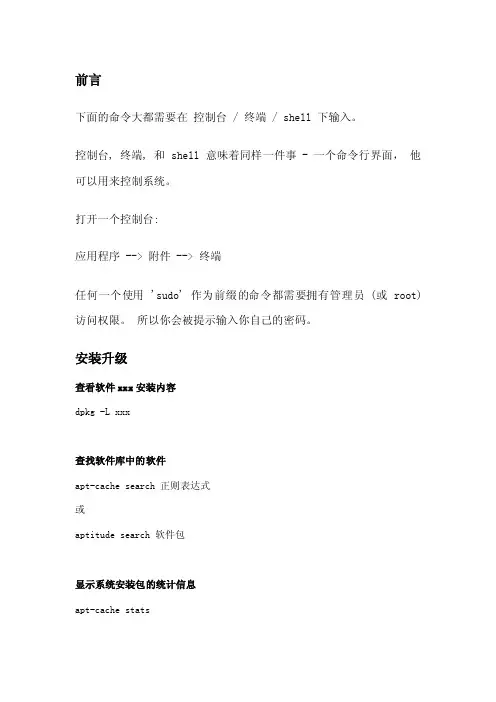
前言下面的命令大都需要在控制台 / 终端 / shell下输入。
控制台, 终端, 和 shell意味着同样一件事 - 一个命令行界面,他可以用来控制系统。
打开一个控制台:应用程序 --> 附件 --> 终端任何一个使用 'sudo' 作为前缀的命令都需要拥有管理员(或 root) 访问权限。
所以你会被提示输入你自己的密码。
安装升级查看软件xx x安装内容dpkg -L xxx查找软件库中的软件apt-cachesearch正则表达式或aptitu de search软件包显示系统安装包的统计信息apt-cachestats显示系统全部可用包的名称apt-cachepkgnam es显示包的信息apt-cacheshow k3b查找文件属于哪个包dpkg -S filena meapt-file search filena me查看已经安装了哪些包dpkg -l也可用dpkg -l | less翻页查看查询软件xx x依赖哪些包apt-cachedepend s xxx查询软件xx x被哪些包依赖apt-cacherdepen ds xxx增加一个光盘源sudo apt-cdromadd系统更新sudo apt-get update (这一步更新包列表)sudo apt-get dist-upgrad e (这一步安装所有可用更新)或者sudo apt-get upgrad e (这一步安装应用程序更新,不安装新内核等)清除所有已删除包的残馀配置文件dpkg -l |grep ^rc|awk '{print$2}' |sudo xargsdpkg -P如果报如下错误,证明你的系统中没有残留配置文件了,无须担心。
dpkg: --purgeneedsat leastone packag e name argume ntType dpkg --help for help aboutinstal lingand deinst allin g packag es [*];Use `dselec t' or `aptitu de' for user-friend ly packag e manage ment; Type dpkg -Dhelpfor a list of dpkg debugflag values;Type dpkg --force-help for a list of forcin g option s;Type dpkg-deb --help for help aboutmanipu latin g *.deb files; Type dpkg --licens e for copyri ght licens e and lack of warran ty (GNU GPL) [*].Option s marked[*] produc e a lot of output- pipe it throug h `less' or `more' !编译时缺少h文件的自动处理sudo auto-apt run ./config ure查看安装软件时下载包的临时存放目录ls /var/cache/apt/archiv es备份当前系统安装的所有包的列表dpkg --get-select ions| grep -v deinst all > ~/somefi le从上面备份的安装包的列表文件恢复所有包dpkg --set-select ions< ~/somefi lesudo dselec t清理旧版本的软件缓存sudo apt-get autocl ean清理所有软件缓存sudo apt-get clean删除系统不再使用的孤立软件sudo apt-get autore move如果使用sudo apt-get autore move--purge的话会把这些孤立软件的残留配置文件也一并移除查看包在服务器上面的地址apt-get -qq --print-uris instal l ssh | cut -d\' -f2彻底删除Gn omesudo apt-get --purgeremove liborb it2彻底删除KD Esudo apt-get --purgeremove libqt3-mt libqtc ore4一键安装 LAMP 服务sudo taskse l instal l lamp-server删除旧内核sudo aptitu de purge~ilinux-image-.*\(\!`uname-r`\)导入ppa源的key值#W: GPG签名验证错误:unch jaunty Releas e: 由于没有公钥,下列签名无法进行验证: NO_PUB KEY 5126890CDCC7AFE0sudo apt-key adv --recv-keys --keyser ver keyser ver.ubunt 5126890CDCC7AFE0 #5126890CDCC7AFE0替换为你需要导入的K ey值增加 add-apt-reposi tory命令sudo apt-get instal l softwa re-proper ties-common增加一个pp a源sudo add-apt-reposi toryppa:user/ppa-name#使用 ppa 的地址替换ppa:user/ppa-name添加163镜像源sudo add-apt-reposi tory"deb http://mirror /ubuntu/ `lsb_re lease -cs` main restri cteduniver se multiv erse"sudo add-apt-reposi tory"deb http://mirror /ubuntu/ `lsb_re lease -cs`-update s main restri cteduniver se multiv erse"sudo add-apt-reposi tory"deb http://mirror /ubuntu/ `lsb_re lease -cs`-securi ty main restri cteduniver se multiv erse"系统升级1这里指的是版本间的升级,例如 9.04=>10.04。
《Linux系统入门实战(Ubuntu版)》课程教学大纲
《Linux操作系统实战(Ubuntu版)》教学大纲一、课程目的Linux操作系统是一个功能强大而且十分灵活的操作系统,安全行、稳定性好,很少受到病毒和黑客的攻击。
本课程系统介绍Linux操作系统的基本操作、讲解系统的安装及配置、系统常用命令的使用,用较多的课时学习系统的命令行界面及命令行界面下的应用程序的功能及使用方法。
本课程可以配合操作系统原理课,使学生能理论结合实践。
二、课程性质和任务本课程的主要任务是讲授Linux操作系统的理论基础和服务器配置实践知识,同时通过大量实验,着重培养学生的动手能力。
(1)使学生了解Linux操作系统在行业中的重要地位和广泛的使用范围。
(2)在学习常用命令的基础上,加深对Linux操作系统的认识和实践配置能力。
(3)加深对计算机网络基础知识的理解,并在学会简单配置与应用。
(4)掌握Linux操作系统的安装、命令行操作、用户管理、磁盘管理、文件系统管理、软件包管理、进程管理、系统监测和系统故障排除。
(5)掌握Linux操作系统Shell编程基本语法与脚本编写。
(6)为更深一步学习Linux嵌入式平台开发奠定坚实的基础。
三、教学要求(1)通过对Linux操作系统在各行业的应用、各分支之间的关系,使学生加深理解学习Linux的必要性,对Linux的应用领域做到心中有数。
(2)通过实践教学,使学生掌握Linux操作系统的安装、基本配置和图形界面及命令行界面的使用方法。
(3)通过理论和实践教学,使学生掌握Linux操作系统的用户管理、磁盘管理、文件系统管理、软件包管理、进程管理、系统监测和系统故障排除的能力。
(4)通过理论和实践教学,使学生掌握Linux操作系统Shell编程的基本知识、基本语法。
通过各种实例,使学生掌握Shell脚本的编写。
四、教学内容和课时安排本课程共48学时,2.5学分,具体教学内容和课时安排如下:第一章 Linux概述课时:理论4课时实验1课时教学内容:1.操作系统简介2.Linux简介3.Linux的发行版4.Ubuntu发行版5.Ubuntu操作系统在虚拟机中的安装教学要求:本章让学生初步认识Linux这个免费的操作系统,了解自由软件的性质和意义。
Ubuntu下Shell快捷键操作大集合及部分Bash使用技巧

本人收集整理了一些bash或其他shell中常用的快捷键,使用技巧以及ubuntu中一些常用操作的快捷键,希望大家能从中受益,提高工作效率。
使用"!"从历史中执行命令有时候,我们需要在Bash 中重复执行先前的命令。
你当然可以使用上方向键来查看之前曾经运行过的命令。
但这里有一些更好的方式:1) !!:重复执行上一条指令2) !a:重复执行上一条以a为首的指令3) !number:重复执行上一条在history表中记录号码为number的指令4) !-number:重复执行前第number条指令5) !$:表示获得上一条命令中的最后一项内容6) 用Ctrl + r 组合键来进入历史搜索模式在history表中查询某条过往指令,找到需要重复执行的命令后,按回车键即可重复命令参数(即上一点中的第5条)先来看一个例子: mkdir /exampledir cd !$ 本例中,第一行命令将创建一个目录,而第二行的命令则转到刚创建的目录。
这里,“!$”的作用就是重复前一个命令的参数。
事实上,不仅是命令的参数可以重复,命令的选项同样可以。
另外,Esc + . 快捷键可以切换这些命令参数或选项。
用于编辑的快捷键Ctrl + a:将光标定位到命令的开头Ctrl + e:与上一个快捷键相反,将光标定位到命令的结尾Ctrl + u:剪切光标之前的内容Ctrl + k:与上一个快捷键相反,剪切光标之后的内容Ctrl + y:粘贴Ctrl + u和Ctrl + k所剪切的内容Ctrl + t:交换光标之前两个字符的顺序Ctrl + w:删除光标左边的参数(选项)或内容Ctrl + l:清屏Ctrl + d:输入已结束。
在shell下相当于一个exitCtrl + c:键盘中断请求。
Ctrl + s & Ctrl + q:暂停/恢复屏幕输出Ctrl + n(↓):显示下一条命令Ctrl + p(↑):显示上一条命令Ctrl + b:向回移动Ctrl + f:向前移动Ctrl + shift +↓:终端向下滚动Ctrl + shift +↑:终端向上滚动Shift+pgup/pgdown:终端上下翻页滚动处理作业首先,使用 Ctrl + z 快捷键可以让正在执行的命令挂起。
高级技巧在Shell脚本中使用GUI界面和形化应用
高级技巧在Shell脚本中使用GUI界面和形化应用Shell脚本是一种在Unix系统中广泛使用的编程语言,通过编写一系列的命令,可以实现自动化任务的执行。
虽然Shell脚本在命令行界面下非常强大,但是在一些情况下,我们可能需要使用图形化界面(GUI)和形化应用来增加用户友好性和交互性。
本文将介绍如何在Shell 脚本中使用高级技巧来实现GUI界面和形化应用。
一、使用ZenityZenity是一款基于GTK+的Shell脚本工具,可以在脚本中创建图形对话框和窗口。
通过使用Zenity,我们可以实现在Shell脚本中使用GUI界面,为用户提供更加友好的交互方式。
1. 安装Zenity在使用Zenity之前,我们首先需要安装它。
在Ubuntu系统中,可以使用以下命令进行安装:```sudo apt-get install zenity```其他Linux发行版也可以通过类似的方式安装Zenity。
2. 创建图形对话框下面是一个使用Zenity创建简单图形对话框的例子,该对话框会弹出一个消息框,显示一条消息并等待用户点击"OK"按钮:```shell#!/bin/bashzenity --info --text="欢迎使用这个脚本"```以上脚本会在执行时弹出一个对话框,显示"欢迎使用这个脚本"的消息。
用户点击"OK"按钮后,脚本会继续执行。
3. 实现交互功能除了创建简单的对话框外,Zenity还支持更复杂的交互能力,比如显示文件选择器、颜色选择器等。
可以通过使用不同的参数和选项来实现这些功能。
```shell#!/bin/bashfile=$(zenity --file-selection --title="请选择文件")zenity --info --text="你选择的文件是:$file"```以上脚本会弹出一个文件选择器对话框,用户可以通过该对话框选择一个文件。
操作系统原理实验5-实现一个简单的Shell
《操作系统原理》实验报告
实验序号:5 实验项目名称:实现一个简单的Shell
一、实验目的及要求
1. 加深对操作系统Shell的理解。
2. 理解进程控制的思想。
3. 深入掌握Linux操作系统下的进程控制编程。
二、实验设备(环境)及要求
1.虚拟机VMware Workstation、Ubuntu操作系统和C语言编程。
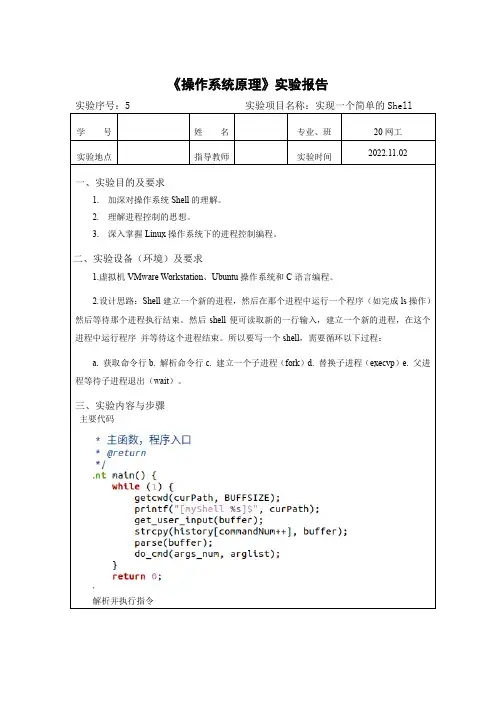
2.设计思路:Shell建立一个新的进程,然后在那个进程中运行一个程序(如完成ls操作)然后等待那个进程执行结束。
然后shell便可读取新的一行输入,建立一个新的进程,在这个进程中运行程序并等待这个进程结束。
所以要写一个shell,需要循环以下过程:
a. 获取命令行
b. 解析命令行
c. 建立一个子进程(fork)
d. 替换子进程(execvp)
e. 父进程等待子进程退出(wait)。
三、实验内容与步骤
主要代码
解析并执行指令
输出各进程的信息
四、实验结果与数据处理
五、分析与讨论
六、教师评语
成绩
签名:
日期:。
Ubuntu完全手册
Ubuntu的发音Ubuntu,源于非洲祖鲁人和科萨人的语言,发作oo-boon-too 的音。
了解发音是成心义的,您不是第一个为此困惑的人,固然,也可不能是最后一个:)大多数的美国人读ubuntu 时,将u 作为元音发音,类似单词who 或boo ,重音在第二个音节即u'buntu ,oo-boon-too 。
若是您喜爱撒哈拉,喜爱它令人窒息的温柔、梦幻般的寂寥还有张扬恣肆的旷远,您大可在第一个u,后面带些嗡嗡声:oom-boon-too。
Ubuntu的中文发音大约为:乌班图。
Ubuntu的涵义Ubuntu那个单词源自非洲,意谓“班图精神”────谁都不是一座孤岛,自成一体。
每一个人都包孕于人类,因他人存在而存在,因他人幸福而幸福。
Ubuntu当前版本Ubuntu Linux LTS (Dapper Drake)LTS:Long Term SupportDapper Drake:当前版本的开发代号Ubuntu的特点Ubuntu 完全基于Linux 操作系统,能够免费取得社区及专业机构的支持。
庞大的社区是它成长的沃土,请向这片动人的热忱放高兴扉。
Ubuntu 社区固守Ubuntu 理念:自由!软件应是自由的,应尊重人类的自由意志,它与人类之间不该有任何隔膜。
本地语种,功能限制,自主改良的权利……都不该成为利用的障碍或负担。
自由,让Ubuntu 与传统的私有软件从全然上不同: 免费不能用来遮羞,您有权修正它,直到中意为止。
Ubuntu 适合桌面和效劳器。
当前Ubuntu 发布版支持PC (Intel x86), 64-bit PC (AMD64) 和PowerPC (Apple iBook 和Powerbook, G4 和G5) 架构。
Ubuntu 包涵了超过16,000 种软件,核心的桌面系统却只有一张光盘,Ubuntu 覆盖了所有的桌面应用程序,从文字处置,电子表格到web 效劳器和开发设计环境一应俱全。
ubuntu中编写shell脚本开机自动启动(推荐)
ubuntu中编写shell脚本开机⾃动启动(推荐)编写脚本是为了不⽤⼿动去开启各种服务(也是为了偷懒哈哈)1.进⼊终端输⼊创建⼀个后缀为.sh的脚本⽂件touch test.sh编辑脚本vim test.shtest.sh编写脚本内容2.编写test.sh脚本#!/bin/bash### BEGIN INIT INFO# Provides: test# Required-Start: $remote_fs $syslog# Required-Stop: $remote_fs $syslog# Default-Start: 2 3 4 5# Default-Stop: 0 1 6# Short-Description: start test# Description: start test### END INIT INFO#此处编写脚本内容cd /home/Desktop/./test.shexit 0以#!/bin/bash开头中间写脚本内容 exit0结尾3.移动test.sh⽂件到/etc/init.d⽬录下移动⽂件sudo mv test.sh /etc/init.d/给⽂件增加权限chmod +750 test.sh设置开机⾃动启动sudo update-rc.d test.sh defaults4.这样⼀个开机⾃动化脚本就完成咯总结以上所述是⼩编给⼤家介绍的ubuntu中编写shell脚本开机⾃动启动,希望对⼤家有所帮助,如果⼤家有任何疑问请给我留⾔,⼩编会及时回复⼤家的。
在此也⾮常感谢⼤家对⽹站的⽀持!如果你觉得本⽂对你有帮助,欢迎转载,烦请注明出处,谢谢!。
ubuntu终端的操作命令
1. 更改档案拥有者命令: chown [-cfhvR] [--help] [--version] user[:group] file...功能: 更改文件或者文件夹的拥有者参数格式:user : 新的档案拥有者的使用者IDgroup : 新的档案拥有者的使用者群体(group) -c : 若该档案拥有者确实已经更改,才显示其更改动作-f : 若该档案拥有者无法被更改也不要显示错误讯息-h : 只对于连结(link)进行变更,而非该link 真正指向的档案-v : 显示拥有者变更的详细资料-R : 对目前目录下的所有档案与子目录进行相同的拥有者变更(即以递回的方式逐个变更) 例如:chown -R oracle:oinstall /oracle/u01/app/oracle更改目录拥有者为oracle2. 修改权限命令:chmod (change mode)功能:改变文件的读写和执行权限。
有符号法和八进制数字法。
选项:(1)符号法:命令格式:chmod {u|g|o|a}{+|-|=}{r|w|x} filenameu (user) 表示用户本人。
g (group) 表示同组用户。
o (oher) 表示其他用户。
a (all) 表示所有用户。
+ 用于给予指定用户的许可权限。
- 用于取消指定用户的许可权限。
= 将所许可的权限赋给文件。
r (read) 读许可,表示可以拷贝该文件或目录的内容。
w (write) 写许可,表示可以修改该文件或目录的内容。
x (execute)执行许可,表示可以执行该文件或进入目录。
(2)八进制数字法:命令格式:chmod abc file其中a,b,c各为一个八进制数字,分别表示User、Group、及Other的权限。
4 (100) 表示可读。
2 (010) 表示可写。
1 (001) 表示可执行。
若要rwx属性则4+2+1=7;若要rw-属性则4+2=6;若要r-x属性则4+1=5。
UBUNTU操作指南
Ubuntu学习笔记第一课基本操作1.Ubutun图形界面与命令模式切换:图形界面到命令模式:Ctrl+Alt+F1(或者F2、F3、F4、F5、F6)命令模式到图形界面:Ctrl+Alt+F72.输入法切换:Ctrl+space3.登陆(1) .进入文字界面后登陆:键入用户名和密码即可注意:输入密码时屏幕上并没有任何显示。
退出(不是关闭系统):adm@adm:~$ exit(2) .切换用户权限:在命令窗口中输入:adm@adm:~$ sudo su系统会提示输入密码,同(1),密码不显示,正确输入后,用户名变为:root@adm:~$说明已切换为root权限(如下图)。
图1图2 (3).另外,也可以从终端输入命令,方法如下:在点击主文件夹上的ubuntu图标,弹出搜索窗口,图3在搜索窗口中输入“终端”,即可找到终端,图4打开后,即可按(1)、(2)进行操作,如下图。
图5终端中输入命令后会给出相应相应的中文提示。
4.键入指令:不同的linux系统键入指令的方法不同,对于ubuntu来说,系统已经给出如下部分adm@adm-virtual-machine:~$只须直接键入剩余关键部分即可。
5.ubuntu指令格式:adm@adm:~$command[-options]parameter1parameter2…其中,adm@adm:~$为必备部分,是命令的格式要求(比如Ctex中的\),command是命令的名称;[]中的内容可选,即在-后加参数;parament1、parament2为option后的参数,也可以直接是command的参数(如果不加option);以上几项之间可以用空格区分,且不论空格多少都视为一个(可联系c语言)。
6.指令太长时,可以用\来跳到下一行,继续输入指令。
7.注意:同c语言编程一样,ubuntu指令区分大小写8.简单有用的一些命令(省去格式部分):adm@adm-virtual-machine:~$ date 显示日期adm@adm-virtual-machine:~$ cal 显示日历adm@adm-virtual-machine:~$ bc 简单计算器(1).显示日期指令adm@adm-virtual-machine:~$ date +%Y/%m/%d 显示年月日,注前的意:前的+空格不能少,下同。
使用shell的基本操作命令
使用shell的基本操作命令
使用shell的基本操作命令有:
cd:显示当前目录,或切换到指定目录。
pwd:显示当前所在的位置。
ls:列出当前目录的内容。
cp:复制文件或目录。
mv:移动或重命名文件或目录。
rm:删除文件或目录。
cat:连接并打印文件的内容。
more / less:分页显示文件内容。
head / tail:显示文件的开头/结尾部分。
touch:更改文件时间戳,如果文件不存在,则创建一个新的空文件。
find:在目录树中查找文件。
grep:在文件中查找匹配的字符串模式。
chmod:改变文件或目录的权限。
chown:改变文件或目录的所有者和组。
sudo:以超级用户的身份执行命令。