
Juniper EX交换机系统恢复
1 交换机无法正常启动的解决办法EX交换机在突然掉电或非正常关机的情况下,设备重新启动后,可能会出现一直卡着启动进程或OS引导失败的场景,本文列出几种常见的模式及解决方法(注:本文档中提到的操作可能出现设备原有配置丢失情况出现,另外,对于通过命令关机时,强烈建议等到所有进程都halt时再对进行掉电操作)。
通常,交换机无法正常启动时,通过console输出为:1.系统直接进入Loader模式,Loader Prompt ( loader >) ;2.系统进入Debug模式,Debug Prompt (db>) ;3.系统进入UBoot模式,UBoot Prompt (=>);4.系统能正常启动,但各系统进程无法正常加载;5.系统提示Can't load kernel error ;2 系统直接进入Loader模式解决办法方法一 TFTP方式恢复交换机1.准备好TFTP服务器,然后把Junos安装文件上传至TFTP的root目录层次下;2.用console连接交换机,并对设备进行加电;# When you see the "loading /boot/defaults/loader.conf" display hit ENTER.Then press [Enter] to boot immediately, or space bar for command prompt.Hit the space bar to enter the manual loader. The loader > prompt displays.(NOTE: There is a 1 second delay for hitting the space bar) (TIPS: you can hit space bar after you see "Loading /boot/defaults/loader.conf" message)3.配置交换机的管理ip地址;loader> set ipaddr=192.168.100.2loader> set netmask=255.255.255.0 loader> set serverip=192.168.100.14.从TFTP安装Junos;loader> install tftp://192.168.100.1/jinstall-ex-9.1R2.7-domestic-signed.tgz==============================================This part of the boot log is related to the steps listed above ==============================================Consoles: U-Boot console Found compatible API, ver. 7FreeBSD/PowerPC U-Boot bootstrap loader, Revision 2.1 (marcelm@, Wed Feb 6 11:23:55 PST 2008) Memory: 1024MB Loading /boot/defaults/loader.conf /kernel data=0x9dc348+0x6df44 syms=[0x4+0x87bb0+0x4+0x8e152]Hit [Enter] to boot immediately, or space bar for command prompt. <-------HIT SPACE BAR-------Type '?' for a list of commands, 'help' for more detailed help.loader>loader> set ipaddr=192.168.100.2 loader> set netmask=255.255.255.0 loader> set serverip=192.168.100.1 loader> install tftp://192.168.100.1/jinstall-ex-9.1R2.7-domestic-signed.tgz Speed: 100, full duplex Package /jinstall-ex-9.1R2.7-domestic-signed.tgz is signed.../kernel data=0x504104+0x32e60 syms=[0x4+0x50a00+0x4+0x6366f] Kernel entry at 0xa0000100 ...GDB: no debug ports present KDB: debugger backends: ddb KDB: current backend: ddb Copyright (c) 1996-2008, Juniper Networks, Inc.All rights reserved.Copyright (c) 1992-2006 The FreeBSD Project.... snip ...==============================================或参考KB11752 - Installing EX-Series software from a TFTP server from Loader promp t OR Recovering from a Failed Software Upgrade on an EX Series Switch.方法二、USB方式恢复交换机步骤一、将需要安装的Junos软件copy至U盘根目录下;步骤二、用console连接交换机,并对设备进行加电;# When you see the "loading /boot/defaults/loader.conf" display hit ENTER.Then press [Enter] to boot immediately, or space bar for command prompt.Hit the space bar to enter the manual loader. The loader > prompt displays.(NOTE: There is a 1 second delay for hitting the space bar) (TIPS: you can hit space bar after you see "Loading /boot/defaults/loader.conf" message)步骤三、输入install file:///jinstall-ex-3200-10.0S1.1-domestic-signed.tgz 注:交换机将从U盘进行安装;或参考KB10386 - Boot from USB and Recovering from a Failed Software Upgrade on an EX-series Switch OR Booting an EX Series Switch Using a Software Package Stored on a USB Flash Drive3 系统进入Debug模式解决办法步骤一,在db>模式下输入以下命令收集相关信息:db> x/s versiondb> alltrace db> ps db> show allvms db> show msgbuf db> show registers db> show lock db> show uma步骤二,完成以上步骤后,输入contdb> contDo you get the CLI prompt?No - Continue with 步骤三.Yes - Jump to 步骤四.步骤三,重启交换机,从loader模式进行恢复;如果交换机无法进入loader模式,请开case 进行处理或采用install format方式解决;步骤四,在cli下用show system core-dumps看是否存在core-dump文件,如果有的话,可先进入shell模式层下,然后进入/var/core-dumps directory目录下,将文件上传至FTP服务器;或参考KB20635 - While booting up, switch stuck in db> mode4 系统进入UBoot模式解决办法按照以下三个步骤进行操作:1. 在UBoot模式输入reset重启交换机;2. Break启动顺序进入loader>模式# When you see the "loading /boot/defaults/loader.conf" display hit ENTER.Then press [Enter] to boot immediately, or space bar for command prompt.Hit the space bar to enter the manual loader. The loader > prompt displays.(NOTE: There is a 1 second delay for hitting the space bar) (TIPS: you can hit space bar after you see "Loading /boot/defaults/loader.conf" message)3. 然后按照方法一中的Loader模式进行处理;5 系统能正常启动,但其它各系统进程无法加载的解决方法设备启动后存在以下报错root@GZ-EX4200-1> show chassis alarms no-forwardingerror: the alarm-control subsystem is not runningroot@GZ-EX4200-1> show chassis hardware detail no-forwardingerror: the chassis-control subsystem is not running1. 对于10.4R3以前的版本,可按照Loader模式的方法进行处理;2. 对于10.4R3之后的版本,存在双分区双系统,而Junos loader默认是用disk99,如果这个分区的系统坏了之后,会一直卡着Loader>模式;步骤一,设备加电后,输入以下命令;=> setenv loaddev disk99: <enter>=> saveenv <enter>=> reset <enter>步骤二,在JunOS loader模式下选择从internal NAND flash 启动Junosloader> set currdev=disk0: <enter>loader> boot <enter>步骤三,在shell模式删除以下文件;<login> (Login as root)# ls -al /boot/loader.conf.local <enter># rm /boot/loader.conf.local步骤四,Revert the change made in step one:# nvram unsetenv loaddev步骤五,Reboot6 Can't load kernel error解决办法如果设备重启后,一直显示以下错误:can't load '/kernel'can't load '/kernel.old'可参照DB模式进行恢复;7 Junos在备用分区启动(KB23180)开机提示:Warning:****************************************************************************************** **** WARNING: THIS DEVICE HAS BOOTED FROM THE BACKUP JUNOS IMAGE **** **** It is possible that the primary copy of JUNOS failed to boot up **** properly, and so this device has booted from the backup copy. **** **** Please re-install JUNOS to recover the primary copy in case **** it has been corrupted. **** *****************************************************************************************设备告警信息:user@switch> show chassis alarms1 alarms currently activeAlarm time Class Description2011-02-17 05:48:49 PST Minor Host 0 Boot from backup root查看加载路径:root> show system storage partitionsfpc0:--------------------------------------------------------------------------Boot Media: internal (da0)Active Partition: da0s1aBackup Partition: da0s2a <-- this is the backup sliceCurrently booted from: backup (da0s2a) <-- shows booted from that slicePartitions information:Partition Size Mountpoints1a 184M altroots2a 184M /s3d 369M /var/tmps3e 123M /vars4d 62M /configs4e unused (backup config)root> show system snapshot media internalInformation for snapshot on internal (/dev/da0s1a) (primary)Creation date: Feb 24 11:32:07 2012JUNOS version on snapshot:jbase : 10.4I20120224_1123_bshekarjcrypto-ex: 10.4I20120224_1123_bshekarjdocs-ex: 10.4I20120224_1123_bshekarjkernel-ex: 10.4I20120224_1123_bshekarjroute-ex: 10.4I20120224_1123_bshekarjswitch-ex: 10.4I20120224_1123_bshekarjweb-ex: 10.4I20120224_1123_bshekarjpfe-ex42x: 10.4I20120224_1123_bshekarInformation for snapshot on internal (/dev/da0s2a) (backup) <-- provides info for this slice/partition the switch booted off of and the date the file system was createdCreation date: Feb 14 05:42:42 2012 <-- if less than alarm date then customer should snapshot (it is a good way to confirmJUNOS version on snapshot:jbase : 11.2-20120214.0jcrypto-ex: 11.2-20120214.0jdocs-ex: 11.2-20120214.0jkernel-ex: 11.2-20120214.0jroute-ex: 11.2-20120214.0jswitch-ex: 11.2-20120214.0jweb-ex: 11.2-20120214.0jpfe-ex42x: 11.2-20120214.0解决办法:把备用junos镜像copy到主用junos镜像request system snapshot media internal slice alternate查看junos启动镜像show system storage partitions确保开机启用主用junos镜像命令:request system reboot slice alternate media internaluser@switch>show system snapshot media internal slice 1 user@switch>show system snapshot media internal slice 2。
最新整理juniper防火墙如何恢复出厂设置

j u n i p e r防火墙如何恢复出厂设置我的j u n i p e r防火墙恢想要恢复出厂设置,该怎么办呢?下面由学习啦小编给你做出详细的j u n i p e r防火墙恢复出厂设置方法介绍!希望对你有帮助!j u n i p e r防火墙恢复出厂设置方法一:和防火墙配套C O N S O L E线也两头都C O M口线边连接防火墙C O M口边连接电脑C O M口用超级终端登录进去按下方法恢复出厂设置①记录下防火墙序列号(又称 S e r i a l N u m b e r防火墙机身上面找)②使用控制线连接防火墙 C o n s o l e端口并重起防火墙③防火墙正常启动登录界面用记录下来序列号作登录用户名/密码根据防火墙提示恢复出厂配置 R E S E T 复位键j u n i p e r防火墙恢复出厂设置方法二:想要恢复之前的设置可以用r o l l b a c k0-50想要恢复出厂设置可以使用l o a d f a c t o r y-d e f a u l t 前提是设置了r o o t密码j u n i p e r防火墙恢复出厂设置方法三:1、先介绍软方法.用C o n s o l e(串口)访问N e t S c r e e n,在用户名和密码处都输入该设备的序列号(在设备背面的标签上有),再输入两次y确认后,就可以将N e t S c r e e n设备初始化至出厂状态.2、硬办法.找出后面板上的重置针孔,使用回形针,推压针孔四至六秒然后松开.状态L E D闪烁琥珀黄色.等待一至二秒,在第一次重置之后,电源L E D闪烁重新变成绿色;设备正等待第二次推压再次推压重置针孔四至六秒.状态L E D亮琥珀黄色半秒,然后返回到闪烁绿色状态.当设备重置时,状态L E D变为琥珀黄色半秒,然后返回到闪烁绿色状态此时配置已被删除并且设备被重置.设备重启后,即将N e t S c r e e n恢复至出厂设置。
Juniper防火墙故障情况下的快速恢复

为防止Juniper防火墙设备故障情况下造成网络中断,保障用户业务不间断运行,现针对Juniper防火墙故障情况下的快速恢复做具体描述。
一、设备重启动:Juniper防火墙在工作期间出现运行异常时,如需进行系统复位,可通过console线缆使用reset命令对防火墙进行重启,重启动期间可以在操作终端上查看防火墙相关启动信息。
二、操作系统备份:日常维护期间可将防火墙操作系统ScreenOS备份到本地设备,操作方式为:启动tftp 服务器并在命令行下执行:save software from flash to tftp x.x.x.x filename。
三、操作系统恢复:当防火墙工作发生异常时,可通过两种方式快速恢复防火墙操作系统,命令行方式:save software from tftp x.x.x.x filename to flash,或通过web方式:Configuration > Update > ScreenOS/Keys下选中Firmware Update (ScreenOS)选项,并在Load File栏选中保存在本地的ScreenOS文件,然后点击apply按钮,上传ScreenOS后防火墙将自动进行重启。
四、配置文件备份:日常维护期间可将防火墙配置信息备份到本地以便于故障时的恢复,操作方式有三种:1、启动tftp 服务器并在命令行下执行:save config from flash to tftp x.x.x.x filename。
2、通过超级终端远程telnet/ssh到防火墙,通过log记录方式将get config配置信息记录到本地。
3、通过web页面进行配置文件备份:Configuration > Update > Config File,点击save to file。
五、配置文件恢复:防火墙当前配置信息若存在错误,需进行配置信息快速恢复,操作方式有三种:1、启动tftp 服务器并在命令行下执行:save config from tftp x.x.x.x filename to flash,配置文件上传后需执行reset命令进行重启。
juniper防火墙之恢复出厂默认设置

juniper防火墙之恢复出厂默认设置用过Juniper产品的人都应该知道一点,Juniper产品密码忘了的话是一件很痛苦的事,为什么这么说呢?下来就来听我给大家讲讲嘛!密码丢失是无法恢复的,那么我们就只有通过恢复出厂默认设置的方法来重新获得管理权限(原来配置的参数、证书等都将被删除)。
有两种办法恢复出厂默认配置:1、在Console模式下,用设备的序列号作用用户名/密码进行登录。
成功后系统出现警告提示,将擦去现有配置,确认后系统开始恢复默认配置,随后重启。
整个过程约3分钟。
那么我们如何获得这个序列号呢?要获得这个序列号的办法有两种,第一种就是在产品的背后有一个序列号。
第二种办法就是通过输入“get sys”来获取。
这里我们先来看看Juniper防火墙的启动过程:NetScreen NS-5GT Boot Loader Version 2.1.0 (Checksum: 61D07DA5)Copyright (c) 1997-2003 NetScreen Technologies, Inc.Total physical memory: 128MBTest - PassInitialization.... DoneHit any key to run loaderHit any key to run loaderHit any key to run loaderHit any key to run loaderLoading default system image from on-board flash disk...Done! (size = 11,108,352 bytes)Ignore image authentication!Start loading... ................................................................. ................................................................. ................................................................. ................................................................. ................................................................. ................................................................. ................................................................. ................................................................. ................................................................. ................................................................. ................................................................. ................................................................. ................................................................. ......................................Done.Juniper Networks, IncNS-5GT System SoftwareCopyright, 1997-2008Version 6.2.0r1.0Load Manufacture Information ... DoneInitialize FBTL 0.... DoneLoad NVRAM Information ... (6.2.0)DoneSYIMAGEInstall module init vectorsbuild and grow heap:system, order:13Initial port mode trust-untrust(1)Install modules (00fdc800,01bf5c70) ...PPP IP-POOL initiated, 256 poolsSystem config (1945 bytes) loadedDone.Load SystemConfiguration ................................................................. .................................................................Disabled licensekey auto update...................Donesystem init done..login: trust interface change physical state to Upuntrust interface change physical state to Uplogin: System change state to Active(1)以上就是我们Juniper防火墙的启动过程,这里学过cisco的应该大至是能够理解的。
JuniperSRX恢复主分区引导系统

JuniperSRX恢复主分区引导系统
突然停电或者非正常关机后Juniper OS的主分区受损重启失败后会从备件分区启动系统,并收到如下的提示:
注:以下操作是在超级终端完成的,以及所有命令是在命令模式(>)下进行的.
1.首先可以查看是在那个分区启动系统
命令:show system storage partitions
如下图所示是在备份分区启动的:
2.查看备份分区系统版本和主分区系统版本,因为还原后会把主分区版本覆盖
命令:show system snapshot media internal
3.可通过下面的命令从备份分区恢复JunOS 镜象到主分区:
request system snapshot internal slice alternate
4.还原后,用下面的命令重启设置,以让其从主分区启动
命令:request system reboot media internal
注:官网的例子版是10.4R3,用的命令是request system reboot slice alternate media internal 但我的12.1的版是无效的。
5.重启完成后可验证是否从主分区启动
命令:show system storage partitions。
juniper-EX系列交换机配置操作手册v1

命令行配置指导手册
Version 1.0
目
1
录
交换机基础知识 ....................................................................................................................................................................6 1.1 认识 JUNIPER 交换机..............................................................................................................................................................6 1.2 JUNOS 操作系统基础 .................................................................................................................................8 1.2.1 交换机配置模式 ..........................................................................................................................................................8 1.2.2 交换机配置结构 ..........................................................................................................................................................9 1.2.3 TAB 和空格键的使用 ............................................................................................................................................... 12 1.2.4 用户模式和配置模式 show 的区别 ..................................................................................................................... 13 1.2.5 如何将配置转换成 set 命令 .................................................................................................................................. 16 1.2.6 commit 和 rollback.................................................................................................................................................... 16 1.3 EX 交换机命令菜单结构 .................................................................................................................................................. 18
Juniper密码恢复
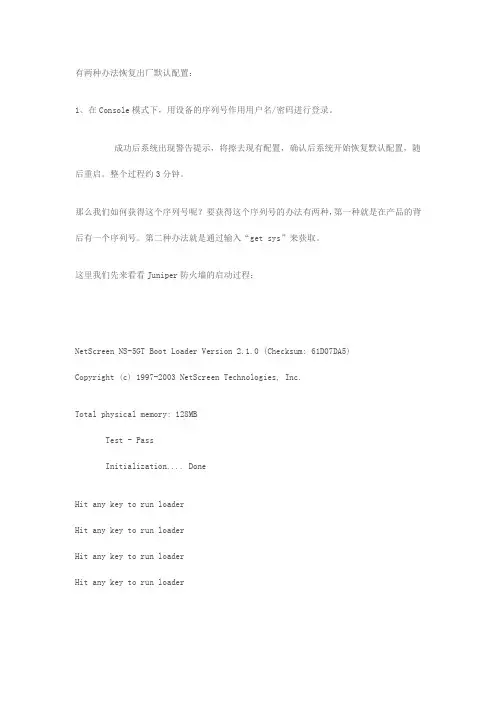
有两种办法恢复出厂默认配置:1、在Console模式下,用设备的序列号作用用户名/密码进行登录。
成功后系统出现警告提示,将擦去现有配置,确认后系统开始恢复默认配置,随后重启。
整个过程约3分钟。
那么我们如何获得这个序列号呢?要获得这个序列号的办法有两种,第一种就是在产品的背后有一个序列号。
第二种办法就是通过输入“get sys”来获取。
这里我们先来看看Juniper防火墙的启动过程:NetScreen NS-5GT Boot Loader Version 2.1.0 (Checksum: 61D07DA5)Copyright (c) 1997-2003 NetScreen Technologies, Inc.Total physical memory: 128MBTest - PassInitialization.... DoneHit any key to run loaderHit any key to run loaderHit any key to run loaderHit any key to run loaderLoading default system image from on-board flash disk...Done! (size = 11,108,352 bytes)Ignore image authentication!Start loading... ................................................................. ................................................................. ................................................................. ................................................................. ................................................................. ................................................................. ................................................................. ................................................................. ................................................................. ................................................................. ................................................................. ................................................................. ................................................................. ......................................Done.Juniper Networks, IncNS-5GT System SoftwareCopyright, 1997-2008Version 6.2.0r1.0Load Manufacture Information ... DoneInitialize FBTL 0.... DoneLoad NVRAM Information ... (6.2.0)DoneSYIMAGEInstall module init vectorsbuild and grow heap:system, order:13Initial port mode trust-untrust(1)Install modules (00fdc800,01bf5c70) ...PPP IP-POOL initiated, 256 poolsSystem config (1945 bytes) loadedDone.Load SystemConfiguration ................................................................. .................................................................Disabled licensekey auto update...................Donesystem init done..login: trust interface change physical state to Upuntrust interface change physical state to Uplogin: System change state to Active(1)以上就是我们Juniper防火墙的启动过程,这里学过cisco的应该大至是能够理解的。
Juniper EX3200 EX4200 OS升级方法
Juniper EX3200 EX4200 OS升级方法Step1. 通过console线连接交换机使用下面的步骤连接路由器的Console接口:1.准备好EX交换机设备自带的Console线缆(如果没有的话,采用Cisco或者安耐特等厂家的Console线也可可以)2.将Console线缆的DB9插头一头插到PC或者笔记本电脑的COM口上,另外一端插到路由器的CONSOLE口上。
若电脑无COM口,则需要使用USB2.0 TO RS232转换器转换一下。
3.打开计算机中的终端软件工具。
例如:CRT或者Windows自带的超级终端。
设置如下:⏹端口:选择第二步中Console线缆插入到PC上的端口,通常为COM 1或者COM 2,使用SB2.0 TO RS232转换器在设备管理中查看相应的COM ID。
⏹波特率:9600⏹数据位:8位⏹奇偶校验:无⏹停止位:1位⏹数据流控制:无打开配置到的CRT或者超级终端,按“Enter”键,屏幕出现登陆的提示符,即连接成功。
如果没有显示,请检查线缆或者终端的配置是否正确。
Step2. 开局准备设置1.交换机初始化用户名是root是没有密码的,在进行commit之前必须修改root密码。
用set system root-authentication命令修改root密码:% cliroot> configureroot# set system root-authentication plain-text-passwordNew password:【键入密码root123】Retype new password:【再次键入root123】{master:0}[edit]2.添加一个super-user用户,用于交换机开启ftp服务后客户端登录上传os使用:root# set system login user lab class super-user authentication plain-text-passwordNew password: 【键入密码lab123】Retype new password: 【再次键入lab123】{master:0}[edit]3.开启ftp服务和telnet服务,配置完使用show system services检查:root# set system services ftp{master:0}[edit]root# set system services telnet{master:0}[edit]root# commitconfiguration check succeedscommit complete{master:0}[edit]root#root# show system servicesftp;telnet;{master:0}[edit]root#4.在交换机上配置ge-0/0/0端口IP地址(192.168.1.1/24),在电脑上配置网卡的IP地址(192.168.1.2/24),使这两个地址在同一地址段:lab# delete interfaces ge-0/0/0.0 family ethernet-switching{master:0}[edit]lab# set interfaces ge-0/0/0.0 family inet address 192.168.1.1/24{master:0}[edit]root# commitconfiguration check succeedscommit complete{master:0}[edit]root#lab# show interfaces ge-0/0/0unit 0 {family inet {address 192.168.1.1/24}}{master:0}[edit]5.使用show interface ge-0/0/0检查配置,使用run show interface terse检查端口状态,使用ping命令检查连通性,:root# run show interfaces terseInterface Admin Link Proto Local Remote ge-0/0/0 up upge-0/0/0.0 up up inet 192.168.1.1/24root# run ping 192.168.1.2PING 192.168.1.2 (192.168.1.2): 56 data bytes64 bytes from 192.168.1.2: icmp_seq=0 ttl=64 time=3.583 ms64 bytes from 192.168.1.2: icmp_seq=1 ttl=64 time=3.497 ms6.测试telnet,将电脑网口与交换机ge0/0/0口用网线直连,使用CRT或超级终端telnet交换机,地址为之前设置的192.168.1.1,若连接不上或登录错误请检查上面的配置: (ttyp1)login: labPassword:【输入密码lab123】--- JUNOS 10.2R1.8 built 2010-05-27 21:05:57 UTC{master:0}lab>Step3. 上传并加载os1.在电脑上使用cuteftp或类似ftp客户端软件,新建交换机ftp站点,连接,若连接不成功,请检查交换机ftp服务设置:2.将Juniper EX4200的原路径“/var/home/lab”修改为“/var/tmp/”,回车:3.将电脑本地os文件拖至交换机的/var/tmp目录下,通常/var/tmp的目录空间比较大:4.使用root用户名console到交换机,在交换机上加载上传的os,重启的过程比较长:root> request system software add /var/tmp/jinstall-ex-4200-10.4R5.5-domestic-signe....tgz no-validate no-copy Checking pending install on fpc0fpc0:WARNING: A reboot is required to install the softwareWARNING: Use the 'request system reboot' command immediately{master:0}5.装完os后重新启动交换机,交换机会加载新的os,若重启正常,交换机会在第二次重启正常后自动将原有的os删除:root> request system rebootReboot the system ? [yes,no] (no) yes*** FINAL System shutdown message from root@ ***System going down IMMEDIATELY Shutdown NOW!6.重启交换机后验证os版本,使用命令show version:junos版本由出厂时的版本已跟新为10.4R5.5。
JuniperEX系列交换机命令行配置手册
JuniperEX系列交换机命令行配置手册JuniperEX系列交换机命令行配置手册目录第一章交换机基础知识 (7)1.1认识J UNIPER交换机 (7)1.2J UNOS操作系统基础 (9)1.2.1 交换机配置模式 (9)1.2.2 交换机配置结构 (10)1.2.3 TAB和空格键的使用 (15)1.2.4 用户模式和配置模式show的区别 (16)1.2.5 如何将配置转换成set命令 (19)1.2.6 commit和rollback (20)1.3EX交换机命令菜单结构 (22)第二章操作指导 (35)2.1通过CONSOLE线连接交换机 (35)2.2 SYSTEM系统参数配置 (36)2.2.1设置root密码 (37)2.2.2设置主机名 (37)2.2.3设置DNS服务器 (37)2.2.4设置日期时间 (37)2.2.5设置NTP服务器 (38)2.2.6开启远程Telnet登陆服务 (38)2.2.7开启远程Ftp服务 (39)2.2.8开启远程ssh登陆 (39)2.2.9开启远程http登陆服务 (39)2.2.10添加/删除用户 (40)2.2.10.1添加用户 (40)2.2.10.2修改用户类别 (40)2.2.10.3 修改用户密码 (40)2.2.11用户权限设置 (41)2.3VLAN配置 (43)2.3.1 VLAN配置步骤 (43)2.3.2 VLAN配置规范要求 (44)2.3.3 添加VLAN (44)2.3.4 修改端口VLAN (46)2.3.5 删除VLAN (46)2.3.6 配置VLAN网关IP (47)2.4T RUNK配置 (47)2.4.1 Trunk配置步骤 (47)2.4.2如何设置Trunk (48)2.4.3允许/禁止VLAN通过Trunk (48)2.5端口配置 (48)2.5.1端口配置规范要求 (48)2.5.2修改端口速率 (49)2.5.3修改端口工作模式 (49)2.5.4修改端口为L3模式 (49)2.5.5 修改端口为L2模式 (50)2.6生成树配置 (50)2.6.1 RSTP协议概览 (50)2.6.2 MSTP协议概览 (53)2.6.3 STP配置实例(生成树) (54)2.6.4 RSTP配置实例(快速生成树) (55) 2.6.5 MSTP配置实例(多生成树协议) (61) 2.7端口捆绑 (66)2.7.1 端口捆绑步骤 (66)2.8ECMP负载均衡配置 (68)2.9路由协议配置 (70)2.9.1 静态路由配置 (70)2.9.1.1添加静态路由 (70)2.9.1.2 删除静态路由 (70)2.9.1.3调整静态路由优先值 (70)2.9.1.4设置备份静态路由 (70)2.9.1.5指定静态路由下一跳端口 (71) 2.9.2 OSPF配置 (71)2.9.2.1 OSPF配置步骤 (71)2.9.2.2 OSPF配置实例(单区域) (75) 2.9.2.3 OSPF路由过滤 (78)2.10端口镜像 (79)2.10.1 端口镜像的概述 (79)2.10.2 端口镜像的目的 (80)2.10.3 端口镜像的功能 (80)2.10.4 端口镜像工作原理 (80)2.10.5 端口输入输出流量镜像 (82) 2.10.6 带过滤条件的端口镜像 (83) 2.11端口MAC地址限制 (85)2.12端口广播风暴控制 (85)2.13VRRP虚拟路由冗余协议 (86)2.13.1 VRRP概览 (86)2.13.2 VRRP工作原理 (87)2.13.3 如何配置VRRP (88)2.14BFD配置(双向转发检测) (92) 2.14.1 BFD概览 (92)2.14.2 BFD介绍 (93)2.14.3 BFD的报文格式 (93)2.14.4检测模式 (95)2.14.5发送周期及检测时间 (96)2.14.6参数修改 (96)2.14.7会话建立 (97)2.14.8BFD的标准化 (100)2.14.9OSPF中配置BFD (100)2.14.10静态路由中配置BFD (101)2.15交换机F IREWALL限制功能 (101) 2.15.1限制IP地址 (102)2.15.2限制MAC地址 (102)2.16V IRTUAL-C HASSIS设置 (103)2.16.1VC知识 (103)2.16.2如何建立VC组 (104)2.16.3如何扩充VC组交换机 (106)2.16.4如何利用uplink链路组成VC (107) 2.16.5如何对VC组进行切换 (110)2.17SNMP配置 (110)2.17.1SNMP协议概览 (110)2.17.2SNMP基本简介 (110)2.17.3配置SNMP (111)2.18S YSLOG配置 (113)第三章交换机维护操作 (113)3.1交换机启动和关闭 (113)3.1.1 交换机重启 (113)3.1.2交换机关闭 (113)3.2配置备份和恢复 (114)3.2.1 交换机文件备份 (114)3.2.2配置文件的恢复 (116)3.3如何升级交换机OS (116)3.4如何恢复出厂设置 (117)3.5密码恢复 (117)3.6日常维护命令 (119)3.6.1查看序列号show chassis hardware (120)3.6.2查看硬件show chassis hardware (120)3.6.3查看软件版本show version (120)3.6.4查看CPU show chassis routing-engine (120)3.6.5ping命令 (120)3.6.6查看设备告警信息 show chassis alarms (120)3.6.7查看详细的硬件温度及状态信息show chassis environment (120)3.6.8查看接口VRRP状态信息show vrrp (120)第一章交换机基础知识1.1 认识Juniper交换机产品型号端口数端口类型PoE端口数最大电源容量(包括 PoE)EX 3200-24T 2410/100/1000B-T 8 190 (320) W EX 3200-24P 2410/100/1000B-T 24 190 (600) W EX 3200-48T 4810/100/1000B-T 8 190 (320) W EX 3200-48P 4810/100/1000B-T 48 190 (930) W产品型号端口数端口类型PoE端口数最大电源容量(包括 PoE)EX 4200-24T 24 10/100/1000B-T 8 190 (320) W EX 4200-24P 24 10/100/1000B-T 24 190 (600) W EX 4200-24F 24 100B-FX/1000B-X N/A 190 (190) WEX 4200-48T 48 10/100/1000B-T 8190 (320) WEX 4200-48P 48 10/100/1000B-T 48 190 (930) WEX 3200-48T前面面板EX 3200-48T 后面面板USBGbE管理口Console可插拔uplink模块LCD电源模块风扇模块RPS 连接头至少8 PoE端口EX 4200-48T 前面面板EX 4200-48T Rear ViewVCP (Virtual Chassis Port) 0 and1USB GbE管理口Console可插拔uplink模块LCD冗余可热插拔电源模块可插拔风扇模块至少8 PoE端口1.2 Junos操作系统基础Juniper交换机支持两种配置方式:采用命令行的CLI(command-line interface)配置方式,以及采用web浏览器界面JWeb配置方式。
JuniperEX交换机配置操作手册
root@router#exit
Exiting configuration mode
root@kenny> exit
Reboot the system? [y/n]y
Terminated
5.重新启动后,配置新的root密码。Juniper设备恢复正常。
3.
JUNOSCLI模式
设备启动,登录进入系统后输入cli,即可进入JUNOS CLI模式,可进行设备调试。JUNOS CLI有两种模式:用户模式和配置模式,区分方法是他们的提示符不一样:
root@host#
[edit]
root@host#commit
5.
EX路由交换机初始配置向导EZSETUP
在第一次登录系统后,直接输入ezsetup命令进入初始配置向导,在此向导中,顺序输入:
系统名称hostname
系统密码
是否启用Telnet服务
是否启用SSH服务
交换机管理模式:带外/带内
用缺省VLAN "default"管理
Starting CLI ...
root>
4.进入配置模式,删除root密码:
root>configure
Entering configuration mode
[edit]
root#delete system root-authentication
root@router#commit
commit complete
2.将Console线缆的DB9插头一头插到PC或者笔记本电脑的COM口上,另外一端插到Juniper设备的CONSOLE口上。。
3.打开计算机中的终端软件工具。例如:CRT或者Windows自带的超级终端。设置如下:
锐捷-交换机密码恢复方法
锐捷-交换机密码恢复方法第一篇:锐捷-交换机密码恢复方法网络实验室锐捷系列交换共有S2026、S2126、S3550、S3760等几个型号。
总结一下各自的修复密码方法:1,S2026交换机密码修复(1)建立超级终端,默认设置参数(参数9600);(2)重启交换机,同时不停得按ctrl+C(应该是有规律的),直到出现ctrl工具菜单。
(3)输入 4——file management utilities,如果文件不关紧要,可以输入1—— Remove a file,文件名输入“config.text”,回车,即可恢复到出厂设置。
(4)按下ctrl+q,就会转到命令行模式,此时,可直接输入load命令,重启交换机。
至此交换机恢复密码工作完成。
2,S21系列交换机密码修复方法就和s2026有所不同。
(1)打开超级终端,默认参数后,将波特率更改成57600。
(2)交换机重启上电,在3秒内完成如下工作:点击“确定”、不间断有节奏得按下ESC键,进入交换机ctrl层。
Continue with configuaration dialog ?[y/n] y----输入y,回车。
在这里选择4——delete file;input filename :config.text ;确认y,选择6运行主程序即可。
3,S35系列交换机密码修复修复方法与S21系列相同; 4,S3760交换机密码修复(1)建立超级终端,默认设置参数(参数9600);(2)交换机重启上电,在3秒内完成如下工作:点击“确定”、不间断有节奏得按下CTRl+C键,进入交换机ctrl层。
(3)在这里选择1,删除config.text;The filename you want to remove :config.text;回车确认。
(4)按下ctrl+Q进入命令行界面,在ctrl>下输入load,加载主程序。
修复成功。
5,RCMS修复(1)建立超级终端,默认设置参数(参数9600);(2)交换机重启上电,在3秒内完成如下工作:点击“确定”、不间断有节奏得按下CTRl+C键,进入交换机ctrl层。