
Foobar2000简易教程——界面设置篇
界面设置篇:
Foobar既可以是个界面很单调的纯播放器,也可以是个非常华丽集视觉和听觉享受于一身的综合播放器。
有人喜欢简约,于是fb就变得很朴实,但依然发散着独特的魅力;有人喜欢华丽,于是fb就披上了华丽的外衣,显得无比惊艳,让大家认识到原来fb可以如此美丽!
如果单纯让我们自己来设计foobar的皮肤的话无疑是比较困难的,因为fb的皮肤中会涉及到很多的代码,如果不熟悉fb的代码的话初学者是很难做到的,因此,本文的重点不在于如何设计皮肤,而在于如何使用皮肤,并且自己在原版皮肤的基础上进行DIY,一下以Xchange 3.6.0h版为例。
第一步:导入皮肤
在fb中首先进入参数选项,方法为Ctrl+P,之后在左侧的页面中找到分栏用户界面,在右侧可以找到FCL导入和导出选项,选择导入,然后找到X:\Foobar2000\skins目录,选择其中的Xchange优化版.fcl即可导入,当然如果对默认的效果不满意可以自行设计后导出为fcl文件作为自己的DIY版。
第二步:界面设置
右上角的几个按钮是我设定好的几个预设,大家可以尝试一下几个预设,如果不满意可以通过左边的调整按钮进行自行调整,调整完后再点击右上角的预设即可覆盖掉原来的。
左下角是各种界面,有兴趣的可以自行调教,参考NT的Xchange页面布局篇教程,不再赘述。
右下角是个CD信息栏,各专辑以图片的形式显示,由于代码的原因,暂时只支持在音乐文件夹根目录下的图片格式文件,子目录下的图片无法显示。
在界面的左上角有一个齿轮图标,点一下那个就会出现下图的界面:
具体设置可以参考NT的Xchange页面布局篇教程,他写得很详细,我就不再赘述了。
当点击中间偏左位置的调整按钮时,会出现如下界面:
注意到上图中红色框的位置,有一个+和一个-号,点击之后会相应的增加或减小框的大小,大家可以根据自己的喜好进行调整。
另外右下角有个这样的按钮:
前面的红心可以将选中的歌曲设置为喜好,后面的几个星是自定义的评分,可以自己评定,
不过好像不支持无损格式。
Foobar2000界面入门:认识Foobar的UI系统,熟悉三种主流界面插件

如果你想对Foobar做任何界面上的操作,无论是风格样式还是按钮行为,列表功能还是图片显示,都最好先读过下面的文字,否则你很可能在接下来的操作中处处碰壁,搞得稀里糊涂。
认识Foobar的界面系统Foobar是高度可定制的软件,它的各项功能都尽量实现独立的模块化,也就是独立成一个个的插件,它的界面的也是一样。
Foobar的整个界面系统,包括你能看到的窗口边框内的所有东西,从菜单按钮到列表样式,全都是“外包”给一个插件负责的,这个插件负责整个Foobar界面的描绘,而真正的Foobar只提供最核心的功能和命令,以供插件调用,所以当此插件缺失时,Foobar将由于没有界面系统而无法启动。
这类插件,我们通常称之为“界面插件”或“UI插件”,它们的命名规则一般是foo_ui_*.dll。
界面插件界面插件不只有一个,现在主流的界面插件有三个:Default User Interface,译名:默认用户界面,文件名:foo_ui_std.dll,论坛里常简称为“DUI”。
Columns UI,译名:分栏界面,文件名:foo_ui_columns.dll,论坛里常简称为“CUI”。
Panels UI,译名:面板界面,文件名:foo_ui_panels.dll,论坛里常简称为“PUI”。
这三种界面插件都有很大的定制自由度,可以让你随意打造自己的界面。
但这三种界面插件的工作方式都完全不同,所以大部分界面问题都要分情况讨论,在不同的界面下问题和解决方法往往是完全不同的。
由于每个插件都是要接管Foobar的整个界面的,所以Foobar必然只可能同时使用一个界面插件。
这并不是说你不能把多个界面插件一起放进components目录下,你可以这样做,但这些插件中同时只可能有一个在生效、在负责界面(这也并不是说把多个界面插件同时放进components目录就是没有意义的,这个将在后面说明)。
第一次把多个界面插件放进components目录后启动时会弹出提示选择要使用的界面模块的对话框:附件: 您所在的用户组无法下载或查看附件以后就不会再弹出。
Foobar2000界面入门:认识Foobar的UI系统,熟悉三种主流界面插件
如果你想对Foobar做任何界面上的操作,无论是风格样式还是按钮行为,列表功能还是图片显示,都最好先读过下面的文字,否则你很可能在接下来的操作中处处碰壁,搞得稀里糊涂。
认识Foobar的界面系统Foobar是高度可定制的软件,它的各项功能都尽量实现独立的模块化,也就是独立成一个个的插件,它的界面的也是一样。
Foobar的整个界面系统,包括你能看到的窗口边框内的所有东西,从菜单按钮到列表样式,全都是“外包”给一个插件负责的,这个插件负责整个Foobar界面的描绘,而真正的Foobar只提供最核心的功能和命令,以供插件调用,所以当此插件缺失时,Foobar将由于没有界面系统而无法启动。
这类插件,我们通常称之为“界面插件”或“UI插件”,它们的命名规则一般是foo_ui_*.dll。
界面插件界面插件不只有一个,现在主流的界面插件有三个:Default User Interface,译名:默认用户界面,文件名:foo_ui_std.dll,论坛里常简称为“DUI”。
Columns UI,译名:分栏界面,文件名:foo_ui_columns.dll,论坛里常简称为“CUI”。
Panels UI,译名:面板界面,文件名:foo_ui_panels.dll,论坛里常简称为“PUI”。
这三种界面插件都有很大的定制自由度,可以让你随意打造自己的界面。
但这三种界面插件的工作方式都完全不同,所以大部分界面问题都要分情况讨论,在不同的界面下问题和解决方法往往是完全不同的。
由于每个插件都是要接管Foobar的整个界面的,所以Foobar必然只可能同时使用一个界面插件。
这并不是说你不能把多个界面插件一起放进components目录下,你可以这样做,但这些插件中同时只可能有一个在生效、在负责界面(这也并不是说把多个界面插件同时放进components目录就是没有意义的,这个将在后面说明)。
第一次把多个界面插件放进components目录后启动时会弹出提示选择要使用的界面模块的对话框:附件: 您所在的用户组无法下载或查看附件以后就不会再弹出。
foobar2000懒人快速上手
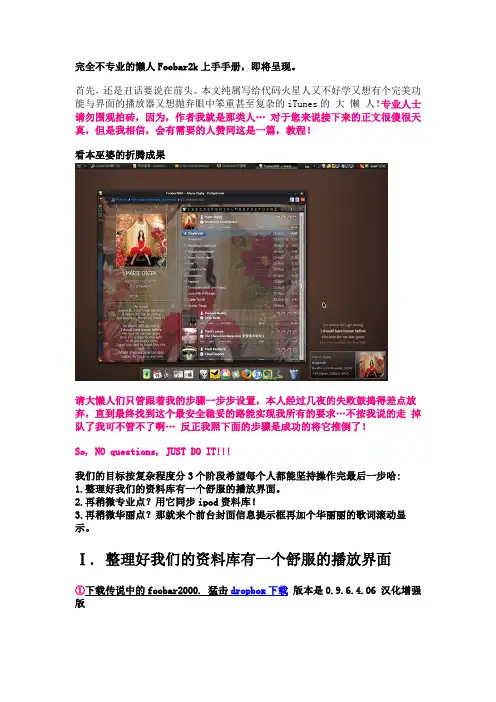
完全不专业的懒人Foobar2k上手手册,即将呈现。
首先,还是丑话要说在前头。
本文纯属写给代码火星人又不好学又想有个完美功能与界面的播放器又想抛弃眼中笨重甚至复杂的iTunes的大懒人!专业人士请勿围观拍砖,因为,作者我就是那类人… 对于您来说接下来的正文很傻很天真,但是我相信,会有需要的人赞同这是一篇,教程!看本巫婆的折腾成果请大懒人们只管跟着我的步骤一步步设置,本人经过几夜的失败鼓捣得差点放弃,直到最终找到这个最安全稳妥的路能实现我所有的要求…不按我说的走掉队了我可不管不了啊… 反正我照下面的步骤是成功的将它推倒了!So, NO questions, JUST DO IT!!!我们的目标按复杂程度分3个阶段希望每个人都能坚持操作完最后一步哈:1.整理好我们的资料库有一个舒服的播放界面。
2.再稍微专业点?用它同步ipod资料库!3.再稍微华丽点?那就来个前台封面信息提示框再加个华丽丽的歌词滚动显示。
Ⅰ. 整理好我们的资料库有一个舒服的播放界面①下载传说中的foobar2000. 猛击dropbox下载版本是0.9.6.4.06 汉化增强版②接下来是最傻最关键的绝招…那就是…绝对的彻底的完全安装!反正我把推荐安装没勾的全勾上了,选完之后的页面默认帮你勾了那些加快捷方式什么的直接就下一步,不要选绿色安装,保守派就要绝对的彻底的完全安装!最后选择预设界面2,就是传说中的CUI用户分栏界面。
③打开程序之后我选的是 Curacao界面配置。
建议这时候正常退出一下(Lyric Show下面的界面蓝色的小点就是退出按钮)看看退出会不会引起鼠标延时卡机,延时的话就需要到安装目录下的components这个装插件的文件夹里把foo_dock.dll这个插件给卸掉。
它没什么用,就一个悬浮窗相当于一个完整的右键菜单而已,有没有都无所谓。
④再打开软件就开始办正事了,把我们本地的音乐都导入媒体库。
鼠标移动到这个小鬼头上眼睛就会变红,这就是机关啊机关,按一下目录就出来鸟~【媒体库】-【配置】-【添加】选择自己存音乐最总的那个文件夹,这样它的自动监控就能抓取到你所有需要变动的数据了。
Foobar2000简易教程——界面设置篇
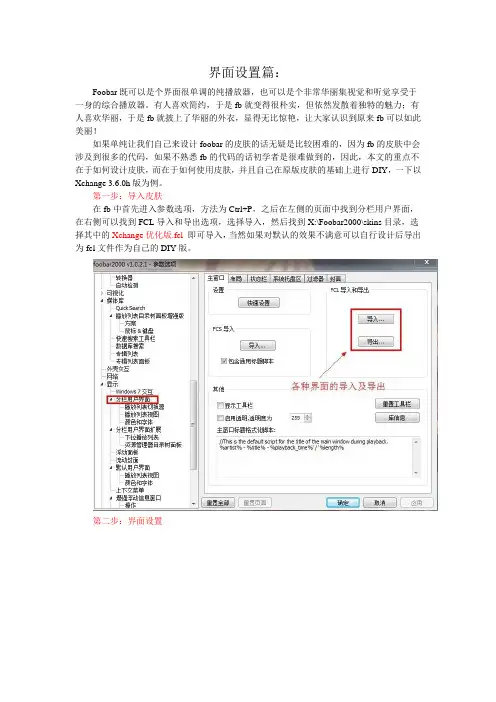
界面设置篇:Foobar既可以是个界面很单调的纯播放器,也可以是个非常华丽集视觉和听觉享受于一身的综合播放器。
有人喜欢简约,于是fb就变得很朴实,但依然发散着独特的魅力;有人喜欢华丽,于是fb就披上了华丽的外衣,显得无比惊艳,让大家认识到原来fb可以如此美丽!如果单纯让我们自己来设计foobar的皮肤的话无疑是比较困难的,因为fb的皮肤中会涉及到很多的代码,如果不熟悉fb的代码的话初学者是很难做到的,因此,本文的重点不在于如何设计皮肤,而在于如何使用皮肤,并且自己在原版皮肤的基础上进行DIY,一下以Xchange 3.6.0h版为例。
第一步:导入皮肤在fb中首先进入参数选项,方法为Ctrl+P,之后在左侧的页面中找到分栏用户界面,在右侧可以找到FCL导入和导出选项,选择导入,然后找到X:\Foobar2000\skins目录,选择其中的Xchange优化版.fcl即可导入,当然如果对默认的效果不满意可以自行设计后导出为fcl文件作为自己的DIY版。
第二步:界面设置右上角的几个按钮是我设定好的几个预设,大家可以尝试一下几个预设,如果不满意可以通过左边的调整按钮进行自行调整,调整完后再点击右上角的预设即可覆盖掉原来的。
左下角是各种界面,有兴趣的可以自行调教,参考NT的Xchange页面布局篇教程,不再赘述。
右下角是个CD信息栏,各专辑以图片的形式显示,由于代码的原因,暂时只支持在音乐文件夹根目录下的图片格式文件,子目录下的图片无法显示。
在界面的左上角有一个齿轮图标,点一下那个就会出现下图的界面:具体设置可以参考NT的Xchange页面布局篇教程,他写得很详细,我就不再赘述了。
当点击中间偏左位置的调整按钮时,会出现如下界面:注意到上图中红色框的位置,有一个+和一个-号,点击之后会相应的增加或减小框的大小,大家可以根据自己的喜好进行调整。
另外右下角有个这样的按钮:前面的红心可以将选中的歌曲设置为喜好,后面的几个星是自定义的评分,可以自己评定,不过好像不支持无损格式。
Foobar2000播放器的设置

Foobar2000播放器的设置一、音质优化部分1.“输出数据格式”这个因你的是多少bit声卡而定,不知道自己的声卡是多少的找一下资料。
高于16位(bit)才选“抖动(dither)”,目前一般的低端声卡大部分是16位。
2.注意“抖动”会较大占用资源。
3.关掉“显示削波失真警告”。
4.音量控制-3dB可减少削波(clipping)。
可以使用foobar2000控制软件自身音量,但要小于或等于-3dB(如-4dB)。
1.红框内的上下顺序不能错,往下看如果你决定不使用红框内某个DSP,要移到右面。
2.SB16、AWE32、AWE64和其它类似的ISA soundcard的声卡不用重采样。
3.加“音量控制”的作用前面说过了。
4.用耳机听的话,“简单环绕”能增大空间感,喜欢这种感觉可以加上。
类似这样效果更好的第三方插件自己找找。
5.如果你还需要增加DSP请按以下顺序添加:Resampler(重采样)=>[其他DSPs]=>音量控制=>[某个limiter(限幅器)]1.均衡器,作用是拟补播放设备频率响应的不足,例如低音弱就调高一点。
最好当然是厂家给了产品频率响应图+上自己到医院验到耳朵的频率响应图。
高频部分衰减的话有助于减低听觉疲劳。
不懂的请看《资料篇》信号频率部分介绍。
2.CS46XX系列自带了硬件均衡器,建议不用foobar2000的均衡器。
3.部分耳机频率响可可参考以下网址(它里面的耳机应该会越来越多的):/layout.php?topicID=10设置后应另找地方保存方案。
1.如果使用了上面的重采样,推荐数值(参考自DearHoney的RMAA数据库):44.1khz (44100 Hz):SB16、AWE32、AWE64和其它类似的ISA声卡。
48khz(48000 Hz):SB PCI、SB Live、Audigy1、Audigy2、Extigy、Philips AE、Sonic Fury、Yamaha 7x4等目前多数一般声卡。
Foobar2000媒体库应用设置详细说明(内置CUE、APE分轨、歌曲评级、搜索与排序)

Foobar2000媒体库应用设置详细说明(内置CUE、APE分轨、歌曲评级、搜索与排序)引言:foobar2000(以下简称foobar)作为Windows平台下的高级音频播放器,不仅有一流的音频表现,而且通过丰富的插件可以随意的扩展其功能,深受广大高级(专业)用户的喜爱。
而对于广大普通用户而言foobar朴素的界面(指默认界面,当然也有很漂亮的第三方界面)和复杂的设置使得其吸引力大打折扣。
为了方便初级用户的使用,本人在此尽可能全面的详细的让人一看就懂的图文并茂的介绍其强大的媒体库功能,以揭示foobar强大功能的冰山一角。
特别说明,本介绍文章是本人收集整理本foobar2000中国爱好者社区论坛()很多高手的问题回复,重新逻列并应用到具体的例子中去,要特别感谢Asion jensen diskmans realhaiy zd870905 Ash gridapple等几位高手。
本介绍文章定位于广大foobar初级用户,希望各位高手别见笑,能对大家有所帮助。
一、问题的提出:有些人很喜欢收集音乐,音乐少时建几个播放列表也就能很好的把音乐管理好,这里的管理是指按一定的方式(如风格,年代,专集等)把音乐分好类并排序,做到能快速定位到某一首曲目。
但时间一长,当收集的海量音乐达到成千上万的时候这种方法显然无法达到要求。
然而媒体库却提供了一个有效管理大量音乐的方法。
问题:当从网上下载音乐文件放到硬盘的音乐文件夹里后,希望这首歌能够自动的添加到某个指定的播放列表,而不用手动去添加,并且按指定的方式排好序;硬盘中的音乐文件很乱,没有分好类,轻音乐、的士高、古典音乐、流行音乐放在一起,然而却希望foobar能够自动的分开来,把轻音乐放到轻音乐列表(这个列表中不能有的士高),的士高就放到的士高列表……;有一些歌曲比较难分类,比如想把RAP风格的曲目单独放到一个列表中,同时也希望它留在我的“流行曲目”列表中,当然要自动的;希望把某个歌手的所有音乐放到专门的某一列表中,同时做到将来有一天从网上下载了一首同一歌手的歌曲,foobar就能自动把这首歌添加到这个列表中去,而不用手动去添加。
foobar2000教程之DUI配置手把手示例教程(适用于新手)
DUI配置手把手示例教程(适用于新手)一、软件的安装先安装一份foobar2000英文原版或Asion汉化版,此处以汉化版为例。
在安装过程中,建议把“APE支持”、“文件操作”、“编辑器”和“均衡器预置文件”也选上,这些都是一些很实用的功能。
然后“下一步”,建议选择“绿色安装”这样就可以把它复制剪切到另外的文件下也能正常工作。
“下一步”选择路径完成安装。
由于界面中要用到歌词,所以还要准备最新版的歌词秀2插件(从foo_uie_lyrics2_0.4.5.3开始支持DUI内置歌词,是广大fb迷的福音,注意这个版本只支持V1.0及以上版本),把这个插件复制到foobar2000安装目录下的components文件夹下。
歌词秀2汉化版下载地址,Asion汉化版下载地址二、界面分割1、启动软件,选择如图1的配置,确定。
这是经典的蓝色界面。
2、主菜单>视图>布局>启用布局编辑模式,关闭弹出来的框。
这时界面处于可编辑状态。
3、在播放列表左上角“默认”两个字的地方右键>替换新的用户界面组件,打开替换面板选择窗口,选择“播放列表”,确定。
这一步的目的是为了去掉标签栏。
4、因为我们的界面是竖的方向上分为3块,所以要先把整个界面分为3块。
操作如下:在播放列表的界面上,右键>替换新的用户界面组件,打开替换面板选择窗口,选择“分离器(左/右)”,确定,此时界面已经分为左右两部分,我们要求的是3部分,所以还要再把右边部分再一分为二。
方法同上:右键>替换新的用户界面组件,打开替换面板选择窗口,选择“分离器(左/右)”,确定。
把鼠标拖住面板的边框把它拉均匀一点,效果如图2所示。
5、左边面板上部分是媒体库和列表切换器,下部分为封面,所以还要把左面板分为上下两部分,方法为:在左边面板上右键>替换新的用户界面组件,打开替换面板选择窗口,选择“分离器(上/下)”,确定。
中间面板和右边面板也同样是分为上下两部分的。
foobar2000设置指南(中文版)转自pchifi
foobar2000设置指南(中文版)转自pchifi这个是个入门foobar的文章,当在无SRC问题的声卡,比如2496级别的,注重音质的原汁原味,此时foobar里面DSP无需加载任何插件!输出(输出数据格式)选择24bit或者32bit即可,输出如果有ASIO可以使用, 如果没有ASIO插件, 用WAV即可(兼容稳定), fb里面WAV指向到对应的声卡!其它一概无需设置!Directsound 与 WaveoutQ: Directsound 与 Waveout 有何不同?A: Waveout 是在32位的Windows上的一种老旧且过时,用来播放数字音讯的应用程序接口(Application Programming Interface,简称API)。
旧的Windows操作系统(如Win9x WinNT4)在Waveout 的完成度很高(因为waveout 是针对这些操作系统设计的),如果你想获得最好的效能,你应该在这些操作系统上使用Waveout输出。
然而Waveout 的功能有所局限,它无法支持「混和多重音讯流」的功能。
这显示在Win2k/XP下的Waveout,只是为了旧的软件的兼容性所提供的,也因此Win2k/XP下Waveout 的完成度很糟,它没有使用任何的硬件加速功能,所有的混音动作都是用软件来执行(因此当CPU的使用率很高时,常常会发生类似CD跳针的断音现象)。
Directsound 是种较新、较现代化的声音播放API,都已经内建在最近的32位Windows操作系统中。
Directsound 支持混和多重音讯流、独立的音量控制、硬件加速层及硬件仿真层(如果某些功能硬件无法支持,可以用软件来仿真,因此程序设计师无须担心他们的新l33t 码无法在旧的声霸卡16上运作)。
一般来说,只要你的操作系统安装了适当的声卡驱动程序及最新的 DirectX,Direstsound 都应该可以运作的很好(除了WinNT4以外)。
享受音乐,点亮DSD!关于Foobar2000各项设置的解释和DSD设置教程
享受音乐,点亮DSD!关于Foobar2000各项设置的解释和DSD设置教程注意:本人并非专业人员,该专栏基于本人对Foobar2000的使用心得,在此分享给大家,主要是帮助喜欢折腾的用户更好的上手设置,如有异议,欢迎评论区探讨!前言:SACD的普及程度随着盗版录音制品的传播,索尼和飞利浦甚至默认了其传播的合理性,SACD带来的影响是深远的,如果想要深入了解更多技术性问题,请查阅相关资料,网上基本都能找到,本文主要在简单解释Foobar2000各项设置的意义中,教大家快速设置DSD。
操作系统:Windows 10Foobar2000版本:v1.5.3解码耳放一体机:YULONG Canary II(设备支持DSD硬解即可)ASIO、SACD,插件下载请自行度娘,注意输出要选择ASIO,ASIO模式对DSD格式兼容性好ASIO&SACD关于Foobar2000各项设置解释DSP管理器(一)播放:基础设置(1)源模式:专辑和音轨两种专辑增益是将一张专辑视为整体,把专辑响度统一;音轨增益是平衡同一专辑内,不同歌曲的响度。
这里大家根据自己喜好即可,部分专辑不同歌之间的响度不同是创作时刻意为之的。
(2)处理模式:应用增益、应用增益并根据峰值阻止削波失真和根据峰值阻止削波失真三种应用增益就是把不同增益水平的歌曲回放时保持输出声音大小一样,比如有的歌曲播放音量非常小,这首歌曲回放时就会自动放大倍数,保证它听起来和其他歌曲声音大小差不多。
但放大倍数有个问题,比如某些古典音乐,上一个章节音量很小,下一个章节音量很大,如果这时使用应用增益的话,就可能导致削波失真,就是音量大的部分的峰值信号丢失,这样就建议选择“应用增益并根据峰值阻止削波失真”。
具体情况具体分析,看你听什么类型的音乐。
播放增益(3)DSP管理器:可使用的DSP各项右方的“+”点击即可激活,建议激活重采样率(SSRC)、重采样率(PPHS),其余可不激活。
Foobar2000简易教程——界面设置篇
关于插件,其插件很多可自定义使用,特别推荐:消除伴奏和人声,音调调节插件,对于喜欢”扒带“的朋友很实用。虽有COOLEDIT,但终究是播放起嘛,能力不是很差。想要听清各乐器快速SOLO的具体音符,甚至是乐器清晰的排列PAN,人生和声的实践学习对听力较差的人士(例如我)是首选。(输出支持ASIO)关于界面,FOO的界面很朴实(WINAMP?头疼),可自定义窗口,尤其是对封面的显示,硬盘音乐专集收藏者如果喜欢对应的包装,FOO可以找到FRONT,CD,BACK。JPG文件,总之FOO是很好的音频工具