
Foobar2000界面入门
Foobar2000界面入门:认识Foobar的UI系统,熟悉四种主流界面插件原创文章,转载请注明。
如果你想对Foobar做任何界面上的操作,无论是风格样式还是按钮行为,列表功能还是图片显示,都最好先读过下面的文字,否则你很可能在接下来的操作中处处碰壁,搞得稀里糊涂。
认识Foobar的界面系统Foobar是高度可定制的软件,它的各项功能都尽量实现独立的模块化,也就是独立成一个个的插件,它的界面的也是一样。
Foobar的整个界面系统,包括你能看到的窗口边框内的所有东西,从菜单按钮到列表样式,全都是“外包”给一个插件负责的,这个插件负责整个F oobar界面的描绘,而真正的Foobar只提供最核心的功能和命令,以供插件调用,所以当此插件缺失时,Foobar将由于没有界面系统而无法启动。
这类插件,我们通常称之为“界面插件”或“UI插件”,它们的命名规则一般是foo_ui_*.dll。
界面插件界面插件不只有一个,现在主要的界面插件有四个:Default User Interface,译名:默认用户界面,文件名:foo_ui_std.dll,论坛里常简称为“DUI”。
Columns UI,译名:分栏界面,文件名:foo_ui_columns.dll,论坛里常简称为“CUI”。
Panels UI,译名:面板界面,文件名:foo_ui_panels.dll,论坛里常简称为“PUI”。
Func UI,译名:功能面板,文件名foo_ui_func.dll,论坛里常简称为“FUI”。
这四种界面插件都有很大的定制自由度,可以让你随意打造自己的界面。
但这四种界面插件的工作方式都完全不同,所以大部分界面问题都要分情况讨论,在不同的界面下问题和解决方法往往是完全不同的。
由于每个插件都是要接管Foobar的整个界面的,所以Foobar必然只可能同时使用一个界面插件。
这并不是说你不能把多个界面插件一起放进components目录下,你可以这样做,但这些插件中同时只可能有一个在生效、在负责界面(这也并不是说把多个界面插件同时放进components目录就是没有意义的,这个将在后面说明)。
第一次把多个界面插件放进components目录后启动时会弹出提示选择要使用的界面模块的对话框:以后就不会再弹出。
此后如果需要切换界面模块,进入参数设置(Preferences)-显示(Displ ay) ,右侧的下拉列表就可以切换,如下面的提示文字所说,需要重启后才能生效。
而每个界面插件都会把自己的设置都放在参数设置(Preferences) 对话框左侧的目录树中,显示(Display) 分支下。
当一个界面在生效时,其他未生效的界面的部分参数设置将会失效,准确的说是负责整个界面的一些功能会失效,例如最小化到托盘等,所以对于这些需求,就需要到你当前正在生效的界面插件的参数有设置页去设置,在其他页面设置是无效的。
下面的内容是详细介绍的文字,如果你没有兴趣去深入了解,可以直接跳过到后面看总结部分。
界面插件的插件——面板插件Foobar的每种界面,都是由很多个面板构成的,例如菜单、播放按钮、播放列表等,都是面板,你可以随意调用这些面板来填充界面,并实现一些功能和应用。
每个界面插件都会自带一些面板以供用户使用,但这一般都是些很基本的面板,如播放列表等。
但是,每个界面插件,都是可以让第三方插件来提供新的面板的(DUI现在对此很是消极),即“插件的插件”。
这些插件的作用就是给界面插件增加一些其他的可用面板(如歌词面板),插件载入后面板即可调用,和界面插件自带的面板没有区别。
界面插件将这些面板按照用户定义的位置和大小放好,而后这些面板内的显示内容和行为就完全由相应的面板插件来负责了。
下文中我将这种面板称为“外插面板”。
值得注意的是:CUI和PUI的面板插件是通用的。
能在CUI下调用的面板在PUI下一样可以调用,反之亦然。
而且,这种通用并不仅限于第三方插件提供的面板,连CUI和PUI所自带的面板(如各自带的播放列表面板),也是可以互相通用的,CUI下可以调用PUI提供的SCPL面板,PUI下也可以调用CUI的播放列表切换器面板。
虽然,当一个界面在生效时,其他未生效界面的负责整个界面的一些功能会失效,但它们的自带面板的选项还是依然有效的,因为这些选项只针对那个面板内部的显示内容而已。
所以,虽然Foobar的界面上同时只可能只有一个界面插件在生效,但此时其他界面插件也不是没有意义的,只是它们不是主管了而已。
但是,所有这些插件在DUI下却是不能调用的,DUI的面板插件一样也不能为CUI和PUI所调用,DUI的面板插件和CUI、PUI是完全独立的(所以DUI下无法将歌词面板嵌入界面内,因为歌词插件只有通过外插获得),所以,当DUI不是当前正在生效的界面插件时,DUI的参数设置页就整个都处于不可用的状态。
不过,我这里所说的“调用”,都是指将面板嵌入界面,DUI的面板虽然不能嵌入CUI和PUI的界面,但它们都可以以独立窗口的状态显示,因为这个独立的窗口并不会受到当前界面插件的控制,所以在CUI或PUI界面下,也是可以使用DUI界面的,只是无法嵌入界面,只能以独立窗口的状态看而已。
CUI和PUI的面板插件的命名规则通常为foo_uie_*.dll。
CUI和PUI的面板插件非常多,例如:专辑图片面板foo_uie_albumart. dll、专辑列表面板foo_uie_albumlist.dll、歌词秀面板foo_uie_lyrics.dll,等等等等。
这些第三方面板大大的提高了Foobar的功能和界面自由度。
而DUI的面板插件则非常少,基本上除了官方提供的一个外,就没有了。
四个界面的特点和相互之间的区别Default User Interface(默认用户界面)简介DUI是官方原版里自带的界面插件,也是官方主推的界面。
官方原版的下载启动后看到的就是这个界面。
这个界面的特点就是简单(虽然0.9.5以后的DUI比以前复杂了许多,但和CUI和PUI比起来还是相当简单的)、速度快,无论启动速度还是操作反应速度都是四种界面插件中最快的。
DUI界面的整体风格样式必然是跟随Windows系统主题的,不能自定义样式,用户能做的,就是像堆积木一样的堆砌各种面板。
自带面板DUI插件自带的面板很多,很全面,在这些面板中最主要的Containers(容器)类中的面板,基本都和CUI类似(其实0.9.5以后的DUI明显借鉴了很多CUI的东西),这也决定了它整个界面的排布结构也和CUI基本类似。
其他的面板一般在CUI和PUI下也有替代品(外插面板),但有几个面板是无法替代的。
最典型的几个,首先是频谱面板,DUI的频谱面板很多很专业,其中最为用户所称道的Spectrogram(声谱)面板,常用于分析音频的质量和有损程度,是继承于0.8下的“简单频谱”插件的效果,这个面板在CUI和PUI下是无法调用并嵌入界面的,只能以独立窗口的状态显示。
其次是Selection Properties(选择的属性)面板,虽然在CUI和PUI下有Trackinfo或Tr ackDisplay(PUI自带的面板)等面板可以模拟,但它实时编辑字段的功能现在在CUI和P UI下还无法实现。
还有一个就是播放列表面板,DUI的列表面板的功能略为欠缺,比如不能高亮当前播放曲目,只能用一个“Playing”列里的小箭头来提示,但它对列表分组的支持比CUI要好一些。
由于DUI的面板基本全是自带的,不是自带也是都官方的,所以DUI面板有一个很方便的特性,就是整体颜色风格的定义非常方便,所有的面板默认都会使用一个全局性质的颜色设置,一次性就可以设置好整个界面,而不用像CUI或PUI一样为每个面板每个细节分别设定。
外插面板DUI的外插面板很少,常用的有官方自带的foo_albumlist,是一个和foo_uie_albumlist十分相似的媒体库视图面板(当然也是”借鉴“~~~)。
导入和导出DUI的界面配置可以导出为*.fth文件,里面保存了整个界面的所有设置,载入即可重现整个界面。
Columns UI(分栏界面)简介CUI是由musicmusic开发的界面插件,它一直都十分流行,虽然PUI和PSS的华丽吸引了很多用户,但比起稳定性和完善性,CUI依然是目前最出色的界面插件。
CUI由于其出色、完善又符合foobar原本的风格,很得官方的欣赏,musicmusic一直和foobar官方关系密切,甚至可以算是开发团队成员。
有了官僚阶层的支持,CUI的前途更是光明无限了~ ~~界面上,CUI的整体风格样式也是跟随Windows系统主题的,用户能做的,基本上也是像搭积木一样的堆砌面板,只不过CUI能使用的面板更多,更强大,也更复杂。
不过,通过在CUI中嵌入PUI面板或Panel Stack Splitter等面板,可以让CUI不露出它Windows主题的部分,从而在表面上使CUI脱离Windows主题。
由于大家对PUI效果的不舍,Panel Stack Splitter插件越来越流行,现在也有越来越多的界面使用这种方案来使CUI脱离Win dows主题,实现类似PUI的效果,现在论坛里大部分的花哨新界面都是用这种方法实现的。
自带面板CUI的界面结构和DUI很相似(其实是DUI“借鉴”了CUI),都是以水平或垂直的分离器为容器来排布面板的。
在CUI 0.3以上的版本中,自带面板已经很全面,专辑封面和媒体库视图等面板都加入进来了。
其他的还有菜单、按钮和各种条子等原有的常用面板。
值得一提的是CUI的播放列表面板,CUI的列表可定制性非常强,但它的定制难度也远比DUI高,列表的样式和显示文字全要靠脚本写出来,这需要用户对Titleformating脚本有充分的了解。
CUI还自带了一个“NG列表”,支持分组功能,但这个分组功能实在很一般,不支持多分组方式切换,唯一的特色是支持多级分组。
外插面板比起自带面板,外插面板才是CUI最大的特色和长处,这些插件都可以到置顶的插件收集中帖挑选,这里只介绍两个:Panel Stack Splitter和WSH Panel Mod,其他就不多做介绍了。
Panel Stack SplitterPanel Stack Splitter (foo_uie_panel_splitter.dll) 是由一个日本人(貌似叫chottu)写的一个界面插件(这个人还写了ELPlaylist等插件,常被用来和PSS插件一起使用)。
它与一般的界面插件不同,它提供的不是一个普通的面板,而是一个“分离器”,和CUI自带的“垂直/水平分离器”平等的一种面板,它可以再包含子面板,并用自己基于TF的脚本来控制这些面板排布,另外,它的脚本还可以做一些绘图、绘制按钮等操作。
Foobar2000新手使用教程

Foobar2000新手使用教程一Foobar安装包简介Foobar2000的安装使用:网络上Foobar2000的资源形式一般为如下4种:①原版中英文安装包,②安装版美化包(较少),③压缩文件形式的懒人包(原版懒人包和美化懒人包),④配置文件包。
其中美化懒人包是最多的,也是对于新手来说最实用最方便的。
配置文件包的使用需要有一定的foobar使用经验。
原版安装包也是foobar2000的程序源文件包,中文汉化者主要是Asion。
①原版中英文安装包:安装后,打开foobar2000.exe即可用,后续的参数设置后面会详解。
②安装版美化包:安装后,打开foobar2000.exe即可用,后续的参数设置后面会详解。
③压缩文件形式的懒人包:下载后解压,打开foobar2000.exe即可用,后续的参数设置后面会详解。
④配置文件包:这儿介绍一种个人使用的方法,下载后的配置文件包解压后,用原版中文安装包(中英文的选择要看那个配置有没有经过汉化,汉化了话就用中文安装包),进行覆盖安装。
所谓覆盖安装就是点击安装包,将安装路径设为那个解压后的配置文件路径。
以现如今最流行的CUI配置文件为例:一般由components文件夹(即插件文件夹,内有该配置要用到的插件)和Skin文件夹(内有同配置名的文件夹和flc文件),其中同配置名的文件夹内有该皮肤配置要用到图形文件和代码文件,flc文件是相当于该皮肤配置的载入文件,里面记录了该皮肤的各项设置。
注:标准安装和绿色安装按自己需求来,绿色安装是不写进注册表的,当有多个foobar在使用或者在尝试一个新的配置时选绿色安装。
二DUI配置,即默认皮肤的美化1、默认界面主题如图:2、开启布局模式编辑如图:3、右键替换新界面插件(这个是默认皮肤编辑的核心,基本上个性的美化默认界面是从这个操作里得来的)如图:三使用第三方插件美化1、首先将foo_vis_shpeck.dll放到components文件夹,Plugins文件夹放在foobar文件夹下,然后打开foobar,按照下图进行设置:如图:2、接下来单击运行,并确定:如图:3、然后进行替换如图:单击确定这样就可以看到成果了。
FOOBAR2000的 基本设置
FOOBAR2000的基本设置FOOBAR2000的基本设置2009-12-15 11:06:29| 分类:娱乐杂谈| 标签:|字号大中小订阅这个是个入门foobar的文章,当在无SRC问题的声卡,比如2496级别的,注重音质的原汁原味,此时foobar里面DSP无需加载任何插件!输出(输出数据格式)选择24bit 或者32bit即可,其它一概无需设置!以下是一些有关的知识,并不一定用到,但是大家可以看了了解熟悉一下Foobar的组成和功能!foobar2000是一个非常注重技术的播放软件。
所以为了能让你在使用它播放音乐的时候得到更好的播放效果,对它做一些合理的设置是必需的,所以请您认真的看完本文,相信会有所收获!“输出数据格式”这个因你的是多少bit声卡而定,不知道自己的声卡是多少的找一下资料。
不高于16位才选“抖动(dither)”。
(版主语:抖动未必需要,可以不加,bit相对音质的直接关系较大,理论上越高越好,但也要根据实际情况看。
DSP中加入插件要的是功能效果,比如有SRC问题的卡,需要加入SSRC,在目前VIA芯片的卡中,DSP中建议什么都不要加入!)PS: 我的声卡是M-Audio Delta 2496,但“抖动(dither)”选项是灰色不可设置的,换0.8.3版本可以设置的,按照作者建议不应选取。
24bit情况下,如果输出选择KS方式,foobar无法正常播放,Output Device应该选择waveout或者DirectSound,0.9.X版本里我没有找到waveout。
(下图为0.8.3的设置)第二章:以下仅供阅读参考:1.左面的上下顺序不能错。
2.如果你不用foobar2000调整音量,可以去掉“音量控制”(右面的可用的DSP就是未被使用的)。
3.“高级限制(应该译为高级限制器,原英文advanced limiter)”是减少有损音乐出现的clipping(削波)。
“软件剪裁限制”(译为{柔性削波限制器}好些,原英文softclipping limiter,实际就是以前的6db hard limiter换了个名字)跟“高级限制”基本一样,但区别不是很清楚,只不过理论上,“高级限制”比“软件剪裁限制”对原始音频数据影响更小(只在clipping时起作用),同时AL比SL更耗cpu(因为要预读数据,分析是否会clipping)。
Foobar2000界面入门:认识Foobar的UI系统,熟悉三种主流界面插件

如果你想对Foobar做任何界面上的操作,无论是风格样式还是按钮行为,列表功能还是图片显示,都最好先读过下面的文字,否则你很可能在接下来的操作中处处碰壁,搞得稀里糊涂。
认识Foobar的界面系统Foobar是高度可定制的软件,它的各项功能都尽量实现独立的模块化,也就是独立成一个个的插件,它的界面的也是一样。
Foobar的整个界面系统,包括你能看到的窗口边框内的所有东西,从菜单按钮到列表样式,全都是“外包”给一个插件负责的,这个插件负责整个Foobar界面的描绘,而真正的Foobar只提供最核心的功能和命令,以供插件调用,所以当此插件缺失时,Foobar将由于没有界面系统而无法启动。
这类插件,我们通常称之为“界面插件”或“UI插件”,它们的命名规则一般是foo_ui_*.dll。
界面插件界面插件不只有一个,现在主流的界面插件有三个:Default User Interface,译名:默认用户界面,文件名:foo_ui_std.dll,论坛里常简称为“DUI”。
Columns UI,译名:分栏界面,文件名:foo_ui_columns.dll,论坛里常简称为“CUI”。
Panels UI,译名:面板界面,文件名:foo_ui_panels.dll,论坛里常简称为“PUI”。
这三种界面插件都有很大的定制自由度,可以让你随意打造自己的界面。
但这三种界面插件的工作方式都完全不同,所以大部分界面问题都要分情况讨论,在不同的界面下问题和解决方法往往是完全不同的。
由于每个插件都是要接管Foobar的整个界面的,所以Foobar必然只可能同时使用一个界面插件。
这并不是说你不能把多个界面插件一起放进components目录下,你可以这样做,但这些插件中同时只可能有一个在生效、在负责界面(这也并不是说把多个界面插件同时放进components目录就是没有意义的,这个将在后面说明)。
第一次把多个界面插件放进components目录后启动时会弹出提示选择要使用的界面模块的对话框:附件: 您所在的用户组无法下载或查看附件以后就不会再弹出。
Foobar2000简易教程——Xchange版之视觉效果篇

Xchange版之视觉效果篇
首先介绍一下Shpeck。
Shpeck本来是winamp播放器中一个可视化插件,主要是通过颜色和形状的不断变化给人一定的视觉享受,其实windows media player中也有类似的显示效果,个人感觉效果还是不错的。
本人的Foobar也附带了一个MilkDrop v2.21的Shpeck插件,具体位置在Foobar2000\components\winamp,大家需要手动设置一下路径,如下图
选中中间的MilkDrop v2.21后点击右边的Configure可以进行设置,下面是我的设置,仅供大家参考,顺便说一下,右边的Start/Stop按钮可以控制Shpeck的启用和关闭,停止的话可以适当的减少一些资源占用(虽然可能不大)
参数设置完毕,接下来是从界面中调用了,在主界面下方的一堆按钮中点击这个
接下来就可以看到Shpeck效果了,如果是黑色的就说明没有启动,需要去Shpeck的参数设置页面点击右边的Start/Stop按钮启动。
以下是我截图的几个效果图
因为效果是动态的,所以真实的效果只有大家亲自去体会了。
foobar2000界面配置EIKO学习
EIKO我做主自从EIKO v1.01 (by dReamxis& Jensen)更新到1.01final版发布以来,在论坛掀起了一股下载热潮,那清爽酷炫的界面征服了大家的视觉系统。
Foobar的粉丝们要感谢作者提供了如此精美的配置。
本人也在第一时间下载试用。
然而每个人的要求和习惯不尽相同,对界面的要求也会有所不同。
下面就和大家分享一下几周来的使用感受和介绍一下EIKO的设置,以供大家参考。
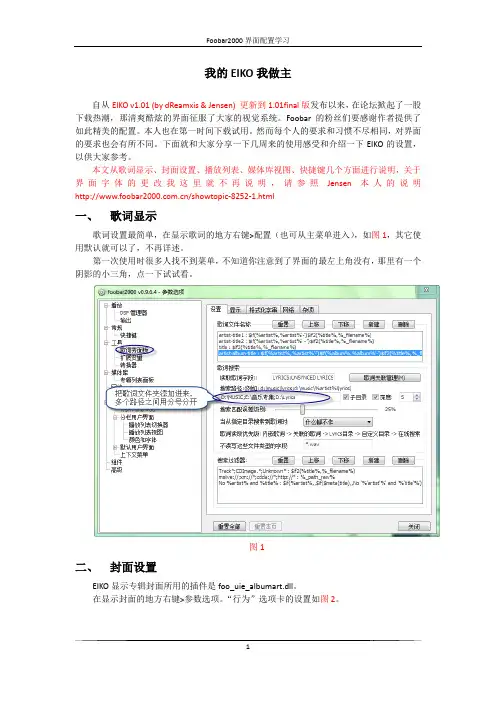
本文从歌词显示、封面设置、播放列表、媒体库视图、快捷键几个方面进行说明,关于界面字体的更改我这里就不再说明,请参照Jensen本人的说明/showtopic-8252-1.html一、歌词显示歌词设置最简单,在显示歌词的地方右键>配置(也可从主菜单进入),如图1,其它使用默认就可以了,不再详述。
第一次使用时很多人找不到菜单,不知道你注意到了界面的最左上角没有,那里有一个阴影的小三角,点一下试试看。
图1二、封面设置EIKO显示专辑封面所用的插件是foo_uie_albumart.dll。
在显示封面的地方右键>参数选项。
“行为”选项卡的设置如图2。
图2切换到“来源”选项卡。
先把脚本规则介绍一下,为了省时间这里就直接把Jensen编写零酷整理的《Foobar200 v0.9中文全教程》第87页的说明截图过来,如图3图3标题格式化脚本含义请查阅foobar主窗口>帮助>标题格式帮助。
下面来看“来源”选项卡,如图4。
图4需要说明的是在来源路径中尽量用查询范围小的通配符来查询,不用的路径也尽量屏蔽掉,这样可以减少电脑资源占用。
否则老爷机会被拖死的。
其它设置说明略过。
三、播放列表播放列表的设置是本文重点介绍的一个地方。
先来看看默认界面,如图5图5列表切换器的宽度更改:在图5左下角播放按钮的右则那两个小切换按钮的地方右键>分离器设置,打开分离器设置窗口,切换到脚本选项卡,如图6。
图6播放列表项目的显示与隐藏顺序更改:播放列表处右键>设置,打开ELPlaylist设置窗口,切换到字段定义选项卡,如图7。
foobar2000无损播放器新人快速上手说明

首先,还是丑话要说在前头。
本文纯属写给代码火星人又不好学又想有个完美功能与界面的播放器又想抛弃眼中笨重甚至复杂的iTunes的大懒人!专业人士请勿围观拍砖,因为,作者我就是那类人… 对于您来说接下来的正文很傻很天真,但是我相信,会有需要的人赞同这是一篇,教程!看本巫婆的折腾成果请大懒人们只管跟着我的步骤一步步设置,本人经过几夜的失败鼓捣得差点放弃,直到最终找到这个最安全稳妥的路能实现我所有的要求…不按我说的走掉队了我可不管不了啊… 反正我照下面的步骤是成功的将它推倒了!So, NO questions, JUST DO IT!!!我们的目标按复杂程度分3个阶段希望每个人都能坚持操作完最后一步哈:1.整理好我们的资料库有一个舒服的播放界面。
2.再稍微专业点?用它同步ipod资料库!3.再稍微华丽点?那就来个前台封面信息提示框再加个华丽丽的歌词滚动显示。
Ⅰ. 整理好我们的资料库有一个舒服的播放界面①下载传说中的foobar2000. 猛击dropbox下载版本是0.9.6.4.06 汉化增强版②接下来是最傻最关键的绝招…那就是…绝对的彻底的完全安装!反正我把推荐安装没勾的全勾上了,选完之后的页面默认帮你勾了那些加快捷方式什么的直接就下一步,不要选绿色安装,保守派就要绝对的彻底的完全安装!最后选择预设界面2,就是传说中的CUI用户分栏界面。
③打开程序之后我选的是 Curacao界面配置。
建议这时候正常退出一下(Lyric Show下面的界面蓝色的小点就是退出按钮)看看退出会不会引起鼠标延时卡机,延时的话就需要到安装目录下的components这个装插件的文件夹里把foo_dock.dll这个插件给卸掉。
它没什么用,就一个悬浮窗相当于一个完整的右键菜单而已,有没有都无所谓。
④再打开软件就开始办正事了,把我们本地的音乐都导入媒体库。
鼠标移动到这个小鬼头上眼睛就会变红,这就是机关啊机关,按一下目录就出来鸟~【媒体库】-【配置】-【添加】选择自己存音乐最总的那个文件夹,这样它的自动监控就能抓取到你所有需要变动的数据了。
Foobar2000简易教程——界面设置篇
界面设置篇:Foobar既可以是个界面很单调的纯播放器,也可以是个非常华丽集视觉和听觉享受于一身的综合播放器。
有人喜欢简约,于是fb就变得很朴实,但依然发散着独特的魅力;有人喜欢华丽,于是fb就披上了华丽的外衣,显得无比惊艳,让大家认识到原来fb可以如此美丽!如果单纯让我们自己来设计foobar的皮肤的话无疑是比较困难的,因为fb的皮肤中会涉及到很多的代码,如果不熟悉fb的代码的话初学者是很难做到的,因此,本文的重点不在于如何设计皮肤,而在于如何使用皮肤,并且自己在原版皮肤的基础上进行DIY,一下以Xchange 3.6.0h版为例。
第一步:导入皮肤在fb中首先进入参数选项,方法为Ctrl+P,之后在左侧的页面中找到分栏用户界面,在右侧可以找到FCL导入和导出选项,选择导入,然后找到X:\Foobar2000\skins目录,选择其中的Xchange优化版.fcl即可导入,当然如果对默认的效果不满意可以自行设计后导出为fcl文件作为自己的DIY版。
第二步:界面设置右上角的几个按钮是我设定好的几个预设,大家可以尝试一下几个预设,如果不满意可以通过左边的调整按钮进行自行调整,调整完后再点击右上角的预设即可覆盖掉原来的。
左下角是各种界面,有兴趣的可以自行调教,参考NT的Xchange页面布局篇教程,不再赘述。
右下角是个CD信息栏,各专辑以图片的形式显示,由于代码的原因,暂时只支持在音乐文件夹根目录下的图片格式文件,子目录下的图片无法显示。
在界面的左上角有一个齿轮图标,点一下那个就会出现下图的界面:具体设置可以参考NT的Xchange页面布局篇教程,他写得很详细,我就不再赘述了。
当点击中间偏左位置的调整按钮时,会出现如下界面:注意到上图中红色框的位置,有一个+和一个-号,点击之后会相应的增加或减小框的大小,大家可以根据自己的喜好进行调整。
另外右下角有个这样的按钮:前面的红心可以将选中的歌曲设置为喜好,后面的几个星是自定义的评分,可以自己评定,不过好像不支持无损格式。
Foobar2000怎么用?Foobar2000使用方法
• 方法/步骤: • 1、首先下载安装软件,安装过程不再 赘述 。
•
2、首次使用会有一个界面设置的选项, 如果你并不关心这个,可以直接确定跳过 设置 。
• 3、点击第一个选项,即文件,从这里打开 音乐文件。
•
4、选择添加文件夹选项,当然你也可以 选择打开一个单一的文件或者添加一个文 件,一次性地加入文件夹会非常方便。
•
5、电脑上的音乐文件夹的大小的不同, 决定了加载的速度的不同,如果数量上的三角形开关的按 钮,这就是播放按钮。
•
7、红框中是调节音乐进度的滑块,可 以左右调节来调节时段。右上角是竟是调 节的滑块。当然软件还有很多功能,需要 你在实践中学习。
• 以上就是Foobar2000的使用方法,方法很 简单,下载安装该软件,之后添加音乐文 件,最后按下播放按钮播放文件。
• Jjhl7684dggds如果你想学到更多的电脑知 识请随时关注系统114,记住我们的官方网 站:系统之家下载站 /zhuti/
系统之家下载站 /
Foobar2000怎么用? Foobar2000使用方法
• Foobar2000是一款功能强大的音乐播放器, 由于音质非常好,因此有很多人都会下载 使用它,但是对于新手来说,从未接触过 这个软件就不知道怎么使用,那么 Foobar2000怎么用呢?不懂的朋友可以看 看以下文章内容。
foobar2000教程之DUI配置手把手示例教程(适用于新手)
DUI配置手把手示例教程(适用于新手)一、软件的安装先安装一份foobar2000英文原版或Asion汉化版,此处以汉化版为例。
在安装过程中,建议把“APE支持”、“文件操作”、“编辑器”和“均衡器预置文件”也选上,这些都是一些很实用的功能。
然后“下一步”,建议选择“绿色安装”这样就可以把它复制剪切到另外的文件下也能正常工作。
“下一步”选择路径完成安装。
由于界面中要用到歌词,所以还要准备最新版的歌词秀2插件(从foo_uie_lyrics2_0.4.5.3开始支持DUI内置歌词,是广大fb迷的福音,注意这个版本只支持V1.0及以上版本),把这个插件复制到foobar2000安装目录下的components文件夹下。
歌词秀2汉化版下载地址,Asion汉化版下载地址二、界面分割1、启动软件,选择如图1的配置,确定。
这是经典的蓝色界面。
2、主菜单>视图>布局>启用布局编辑模式,关闭弹出来的框。
这时界面处于可编辑状态。
3、在播放列表左上角“默认”两个字的地方右键>替换新的用户界面组件,打开替换面板选择窗口,选择“播放列表”,确定。
这一步的目的是为了去掉标签栏。
4、因为我们的界面是竖的方向上分为3块,所以要先把整个界面分为3块。
操作如下:在播放列表的界面上,右键>替换新的用户界面组件,打开替换面板选择窗口,选择“分离器(左/右)”,确定,此时界面已经分为左右两部分,我们要求的是3部分,所以还要再把右边部分再一分为二。
方法同上:右键>替换新的用户界面组件,打开替换面板选择窗口,选择“分离器(左/右)”,确定。
把鼠标拖住面板的边框把它拉均匀一点,效果如图2所示。
5、左边面板上部分是媒体库和列表切换器,下部分为封面,所以还要把左面板分为上下两部分,方法为:在左边面板上右键>替换新的用户界面组件,打开替换面板选择窗口,选择“分离器(上/下)”,确定。
中间面板和右边面板也同样是分为上下两部分的。
foobar2000设置指南(中文版)转自pchifi
foobar2000设置指南(中文版)转自pchifi这个是个入门foobar的文章,当在无SRC问题的声卡,比如2496级别的,注重音质的原汁原味,此时foobar里面DSP无需加载任何插件!输出(输出数据格式)选择24bit或者32bit即可,输出如果有ASIO可以使用, 如果没有ASIO插件, 用WAV即可(兼容稳定), fb里面WAV指向到对应的声卡!其它一概无需设置!Directsound 与 WaveoutQ: Directsound 与 Waveout 有何不同?A: Waveout 是在32位的Windows上的一种老旧且过时,用来播放数字音讯的应用程序接口(Application Programming Interface,简称API)。
旧的Windows操作系统(如Win9x WinNT4)在Waveout 的完成度很高(因为waveout 是针对这些操作系统设计的),如果你想获得最好的效能,你应该在这些操作系统上使用Waveout输出。
然而Waveout 的功能有所局限,它无法支持「混和多重音讯流」的功能。
这显示在Win2k/XP下的Waveout,只是为了旧的软件的兼容性所提供的,也因此Win2k/XP下Waveout 的完成度很糟,它没有使用任何的硬件加速功能,所有的混音动作都是用软件来执行(因此当CPU的使用率很高时,常常会发生类似CD跳针的断音现象)。
Directsound 是种较新、较现代化的声音播放API,都已经内建在最近的32位Windows操作系统中。
Directsound 支持混和多重音讯流、独立的音量控制、硬件加速层及硬件仿真层(如果某些功能硬件无法支持,可以用软件来仿真,因此程序设计师无须担心他们的新l33t 码无法在旧的声霸卡16上运作)。
一般来说,只要你的操作系统安装了适当的声卡驱动程序及最新的 DirectX,Direstsound 都应该可以运作的很好(除了WinNT4以外)。