
实验2ciscopackettracer入门(实验详细说明)
实验2 模拟组网软件入门
【实验目的】
一、认识Packet Tracer 。
二、学习使用Packet Tracer进行拓扑的搭建。
三、学习使用Packet Tracer对设备进行配置,并进行简单的测试。
【背景知识】
一、认识Packet Tracer
Packet Tracer是与新版CCNA Discovery和CCNA Exploration并行发布的一个网络模拟器。
PT提供可视化、可交互的用户图形界面,来模拟各种网络设备及其网络处理过程,使得实验更直观、更灵活、更方便。
PT提供两个工作区:逻辑工作区(Logical)与物理工作区(Physical)。
逻辑工作区:主要工作区,在该区域里面完成网络设备的逻辑连接及配置。
物理工作区:该区域提供了办公地点(城市、办公室、工作间等)和设备的直观图,可以对它们进行相应配置。
左上角可以切换这两个工作区域。
PT提供两种工作模式:实时模式(Real-time)与模拟模式(simulation)。
实时模式:默认模式。
提供实时的设备配置和Cisco IOS CLI(Command Line Interface)模拟。
模拟模式:Simulation模式用于模拟数据包的产生、传递和接收过程,可逐步查
看。
右下角可以切换这两种模式。
二、界面操作简介
逻辑工作区(Logical Workplace)(中间最大块的地方):显示当前的拓扑结构和
各个设备的状态。
图例导航区(Symbol Navigation)(左下角):切换不同的设备图例。
如单击路由
器图标,右边出现所有可选的路由器型号。
从导航区可以拖动某个设备图标到工作区。
单击工作区中的设备,可以调出该设备的设置界面:
1. 在Physical标签下可以进行设备模块的配置。
默认情况下,设备没有安装任何模块。
我们可以从左边的MODULES列表拖动需要的模块到设备的空插槽中(左下角有相应的模块说明)。
注意拖放前要关闭设备的电源(在图片中点击电源即可)。
2. 在Config标签下可以进行图形界面交互配置(GUI),下面文本框会显示等价的命令行语句。
配置包括GLOBAL、ROUTING、SWITCHING、INTERFACE四个大项。
点击每项可以出现具体的子项列表(随设备不同而略有不同):
GLOBAL:Settings
ROUTING:Static;RIP
SWITCHING:VLAN Database
INTERFACE:包括设备上的所有物理接口,如FastEthernet0/1等。
3. 在CLI标签下可以进行命令行的配置,它与在交互界面下进行的配置是等效的:
【实验内容】
一、拖放设备和布置线缆
二、用GUI界面配置设备
三、用实时模式测试ping、HTTP和DNS
四、用模拟模式测试ping、HTTP和DNS
五、用CLI界面配置设备
【实验拓扑及器材】
实验所需设备:
路由器:1841*2
交换机:2950-24*1
PC*2
Server*1
拓扑说明:
路由器Local及其连接的交换
机以及连接在交换机上的PC形成本
地局域网;
路由器ISP模拟ISP网络,而
cisco模拟位于ISP网络中的一个服【实验步骤】
一、拖放设备和线缆(搭建拓扑)
1. 拖放两台1841路由器,并把一台的Display Name和Hostname改为Local,另一台改为ISP(在config->GLOBAL->Settings下设置);
2. 关闭路由器电源,把WIC-2T(串口*2)模块分别添加到两台路由器,然后重新打开电源;
3. 在本地局域网拖一台2950-24交换机;
4. 在本地局域网拖两台PC,分别命名为1A和1B;
5. 在ISP网络拖一台服务器,命名为cisco;
6. 用直通线(Straight-through)分别连接1A和1B的FastEthernet口到交换机的f0/1和f0/2口;用直通线连接Local的f0/0到交换机的f0/24;
7. 用交叉线(Cross-over)连接ISP的f0/0口到cisco的FastEthernet口;
8. 用串行线(Serial)DCE一端连接ISP的s0/0/0,另一端(DTE)连接Local的s0/0/0。
二、用GUI界面配置设备
本地局域网()
1A FastEthernet
网络()
Cisco FastEthernet
点到点WAN()
ISP S0/0/0
1. 按照上表配置各个设备各端口的IP地址:在Config->INTERFACE找到相应端口,选择Static IP配置模式,配置IP address和子网掩码,同时应该注意使端口置为“On”;
2. 配置ISP的Serial0/0/0端口的clock rate为64000(因为它为DCE端):
3. 配置ISP上的静态路由:选择Config->ROUTING->Static,把(网络号)/(子网掩码)/(下一跳)添加:
4. 配置Local上的默认路由:Config->ROUTING->Static,把0.0.0.0/添加。
5. 在Config->GLOBAL->Settings下配置1A和1B的Gateway为(即Local),DNS Server 为(即cisco);
6. Config->GLOBAL->Settings下配置cisco的Gateway为(即ISP);
7. 配置cisco上的DNS服务:Config->SERVICES->DNS下,Service置为On,把和添加。
8. 配置cisco上的HTTP服务:Config->SERVICES->HTTP下,Service置为On。
(注意,HTTP服务和DNS服务不一定要在同一台服务器实现)。
三、用实时模式测试ping、HTTP和DNS
1. 在1A打开命令行(Desktop->Command Prompt),输入“ping .
2.253”,看是否能够连通:
如果能够连通,说明配置正确。
如果无法连通,请检查是否之前的配置有漏或者有错。
也可以使用tracert 检查一直到哪个地方还是通的。
2. 打开1A的浏览器(Desktop->Web Browser),输入,如果成功,会返回主页。
四、用模拟模式测试ping、HTTP和DNS
1. 在右下角,把Realtime模式切换为Simulation模式,会弹出一个Simulation Panel 的对话框:
2. 编辑协议过滤器,只查看ICMP事件:
3. 在1A上打开命令行,输入“ping .2.253”,此时在逻辑工作区可以看到1A上多了
一个信封:
4. 此时Capture/Forward按钮可以逐步观察信封移动的过程,AutoCapture/Play按钮则可以进行自动演示。
要观察信封里的信息,可以单击信封,也可以单击右边事件列表的Info栏。
5. 编辑协议过滤器,只查看DNS和HTTP事件。
6. 打开1A的浏览器,输入,和刚才一样观察信封移动的过程和里面内容的变化。
注意DNS和HTTP的配合。
五、在CLI重新完成刚才路由器设备的配置
在GUI界面完成的上述配置同样可以在CLI下完成。
例如配置路由器Local的f0/0口的IP地址,可在CLI里面输入:Local#config t
Enter configuration commands, one per line. End with CNTL/Z. Local(config)#int f0/0
Local(config-if)#ip address shut。
packet-tracer实验

一、静态路由配置网络拓扑结构如图所示:地址表如下图所示:1、首先,检查路由器接口利用show ip route 命令可显示路由表show interfaces 命令会显示接口状态,并给出路由器上所有接口的详细说明。
如您所见,该命令的输出可能相当的长。
如果要针对某一特定接口(例如FastEthernet 0/0)查看这些信息,请使用show interfaces 命令,并带上一个指定接口的参数。
例如:R1#show interfaces fastethernet 0/0FastEthernet0/0 is administratively down, line protocol is down注意,该接口为administratively down(因管理原因关闭),并且line protocol is down(线路协议已关闭)。
因管理原因关闭表示该接口目前处于shutdown 模式(即已关闭)。
线路协议已关闭表示在此情况下,接口不会从交换机或集线器接收载波信号。
此外,如果接口处于shutdown 模式,也可能出现此情况。
您还可看到,show interfaces 命令没有显示任何有关R1 接口的IP 地址。
原因是我们还没有对任何接口配置IP 地址。
show ip interface brief 命令可用来以紧缩形式查看部分接口信息。
2、配置接口信息以太网接口的配置方法:R1(config)#interface fastethernet 0/0R1(config-if)#ip address 172.16.3.1 255.255.255.0R1(config-if)#no shutdown(此时在查询路由表和接口看看有什么信息)配置串行接口接下来学习配置路由器R1 上的串行接口Serial 0/0/0。
该接口位于172.16.2.0/24 网络,其IP 地址和子网掩码为172.16.2.1/24。
Cisco Packet Tracer 实验教程

01.开篇:组建小型局域网实验任务1、利用一台型号为2960的交换机将2pc机互连组建一个小型局域网;2、分别设置pc机的ip地址;3、验证pc机间可以互通。
实验设备Switch_2960 1台;PC 2台;直连线实验设备配置PC1IP:192.168.1.2Submask:255.255.255.0Gateway:192.168.1.1PC2IP:192.168.1.3Submask:255.255.255.0Gateway:192.168.1.1实验验证过程打开【PC中>> Desktop >> Commond prompt】02.交换机的配置与管理技术原理交换机的管理方式基本分为两种:带内管理和带外管理。
通过交换机的Console端口管理交换机属于带外管理;这种管理方式不占用交换机的网络端口,第一次配置交换机必须利用Console端口进行配置。
交换机的命令行操作模式主要包括:用户模式(EXEC模式) Switch>特权模式 Switch#全局配置模式 Switch(config)端口模式 Switch(config-if)#交换机常用的配置命令行模式切换指令enable 进入特权模式(一般简写为en)config t 进入全局配置模式interface fa 0/1 进入交换机某个端口视图模式exit 返回到上级模式end 从全局以下模式返回到特权模式快捷指令帮助信息(如? 、co?、copy?)命令简写(如 en 的完整命令为 enable)命令自动补全(Tab)快捷键(ctrl+c中断测试,ctrl+z退回到特权视图)reload 重启(在特权模式下)hostname X修改交换机名称(在全局配置模式下)端口配置指令speed,duplex 配置交换机端口参数show version 查看交换机版本信息show running-config 查看当前生效的配置信息show startup-config 查看保存在NVRAM中的启动配置信息show interface 查看端口信息show mac-address-table 查看交换机的MAC地址选择某个端口Switch(config)# interface type mod/port(type:端口类型,通常有ethernet、Fastethernet、Gigabitethernet;mod:端口所在的模块;port:在该模块中的编号;):Switch(config)# interface fa 0/1;选择多个端口Switch(config)#interface type mod/startport-endport 如:Switch(config)# interface interface fa 0/1-5 //选择端口 fa 0/1 ~ fa 0/5Switch(config-if)#speed [10/100/auto] 设置端口通信速度Switch(config-if)#duplex [half/full/auto] 设置端口单双工模式若交换机设置为auto以外的具体速度,此时应注意保证通信双方也要有相同的设置值。
实验二网络仿真软件PacketTracer的使用
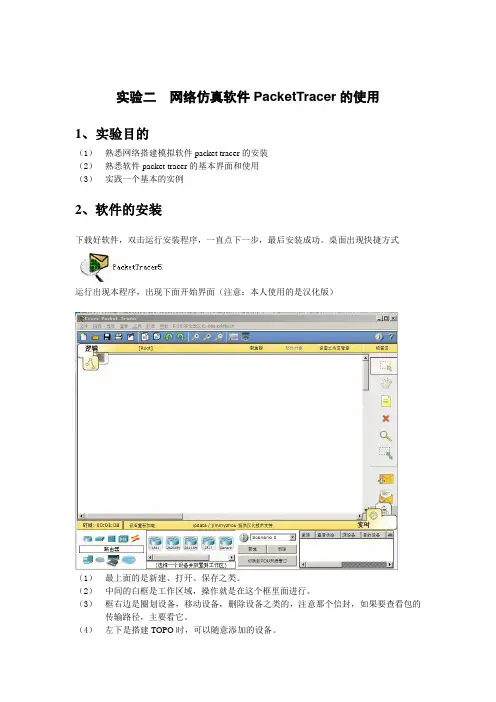
实验二网络仿真软件PacketTracer的使用1、实验目的(1)熟悉网络搭建模拟软件packet tracer的安装(2)熟悉软件packet tracer的基本界面和使用(3)实践一个基本的实例2、软件的安装下载好软件,双击运行安装程序,一直点下一步,最后安装成功。
桌面出现快捷方式运行出现本程序,出现下面开始界面(注意:本人使用的是汉化版)(1)最上面的是新建、打开、保存之类。
(2)中间的白框是工作区域,操作就是在这个框里面进行。
(3)框右边是圈划设备,移动设备,删除设备之类的,注意那个信封,如果要查看包的传输路径,主要看它。
(4)左下是搭建TOPO时,可以随意添加的设备。
(5)这里面的线分为直通线、交叉线、级连线、DCE和DTE线等。
连接不同的设备需要选择合适的线,否则通信不正常。
虽然有个AUTO(自动选择线),但是,最好不用这个,软件没有人聪明,比如想连一个HOST和一个ROUTER,选自动,它怎么知道你是CONSLE控制,还是想选路由选路呢?(6)5,右下面,是测试包传输成功与否的查看,或查看包的传输路径。
3、基本实例讲解FILE——OPNE打开下面的界面点击CCNA3.X进入里面的文件这里面的4个文件夹不但给出了TOPP,还提出了需求,然后让你按需求配置,最后还可以给你评分.CCNA1里面的Troubleshooting_TroubleshootSwitched——TroubleshootSwitched.pka然后出现这个界面中间是TOPO文件配好的TOPO(并不是所有的都给了你TOPO),新框框是对你提出了需求。
就是让你把这个不完整的TOPO给配完整。
仔细阅读下框里的英文,有需求,有考察内容,步骤,注意事项等。
(1)连接 2、配IP和MASK 3、Troubleshooting步骤如何配置?点击TOPO里面的设备,R,SW,HOST等,就会有个图形化的图形,这里先点击里面的PC0, 出现Physical 左边出现的是各种模块,你可以往PC上面添加,不同的模块有不同的作用,这有无线设备,网卡等。
第2章 认识Packet Tracer软件 实训入门教程-思科CCNA模拟器

最新的版本是 Packet Tracer 7.3.1。 思科添加了几款新的router 路由器,支持ASA防火墙、ipv6等等新的功能。
Packet Tracer实训入门教程
杨秀成
二、Packet Tracer软件安装
1、下载cisco官网下,或去搜索其他版本。2、安装 3、汉化 4、注册账号。
全局配置模式
Switch(config)#
或 router (config)#
属于特权模式的下一级模式,该模式下可以配置交换机/路由器的全局性参数(如主机名,登录信息等)。在该模式下可以进入下 一级的配置模式,对交换机具体的功能进行配置。
端口模式
Switch(config-if)#
或router(config-if)#
2、应用:基本格式:tracert[空格]<ip地址>或者域名
如: tracert 192.168.1.1
或 tracert
tracert是在ICMP协议,跟ping一样。
Packet Tracer实训入门教程
杨秀成
Tracert演示
例如:tracert
长期使用,建议注册。
5、界面介绍
Packet Tracer实训入门教程
杨秀成
三、传输介质
双绞线
同轴电缆
Packet Tracer实训入门教程
光纤
微波、红外线
杨秀成
双绞线分类
1、直通线---连接不同设备
(标准568B)两端线序都一样,从左至右线序是:白橙,zhi橙,白dao绿属,蓝,白蓝,绿,白棕,棕。
Packet Tracer实训入门教程
杨秀成
在packet tracer 演示
实验2CiscoPacketTracer入门(实验详细说明)
实验2CiscoPacketTracer⼊门(实验详细说明)实验2 模拟组⽹软件⼊门【实验⽬的】⼀、认识Packet Tracer 。
⼆、学习使⽤Packet Tracer进⾏拓扑的搭建。
三、学习使⽤Packet Tracer对设备进⾏配置,并进⾏简单的测试。
【背景知识】⼀、认识Packet TracerPacket Tracer是与新版CCNA Discovery和CCNA Exploration并⾏发布的⼀个⽹络模拟器。
PT提供可视化、可交互的⽤户图形界⾯,来模拟各种⽹络设备及其⽹络处理过程,使得实验更直观、更灵活、更⽅便。
PT提供两个⼯作区:逻辑⼯作区(Logical)与物理⼯作区(Physical)。
逻辑⼯作区:主要⼯作区,在该区域⾥⾯完成⽹络设备的逻辑连接及配置。
物理⼯作区:该区域提供了办公地点(城市、办公室、⼯作间等)和设备的直观图,可以对它们进⾏相应配置。
左上⾓可以切换这两个⼯作区域。
PT提供两种⼯作模式:实时模式(Real-time)与模拟模式(simulation)。
实时模式:默认模式。
提供实时的设备配置和Cisco IOS CLI(Command LineInterface)模拟。
模拟模式:Simulation模式⽤于模拟数据包的产⽣、传递和接收过程,可逐步查看。
右下⾓可以切换这两种模式。
⼆、界⾯操作简介逻辑⼯作区(Logical Workplace)(中间最⼤块的地⽅):显⽰当前的拓扑结构和各个设备的状态。
图例导航区(Symbol Navigation)(左下⾓):切换不同的设备图例。
如单击路由器图标,右边出现所有可选的路由器型号。
从导航区可以拖动某个设备图标到⼯作区。
单击⼯作区中的设备,可以调出该设备的设置界⾯:1. 在Physical标签下可以进⾏设备模块的配置。
默认情况下,设备没有安装任何模块。
我们可以从左边的MODULES列表拖动需要的模块到设备的空插槽中(左下⾓有相应的模块说明)。
cisco_packet_tracer_使用说明解读

第一篇、熟悉界面一、设备的选择与连接在界面的左下角一块区域,这里有许多种类的硬件设备,从左至右,从上到下依次为路由器、交换机、集线器、无线设备、设备之间的连线(Connections)、终端设备、仿真广域网、Custom Made Devices(自定义设备)下面着重讲一下“Connections”,用鼠标点一下它之后,在右边你会看到各种类型的线,依次为Automatically Choose Connection Type (自动选线,万能的,一般不建议使用,除非你真的不知道设备之间该用什么线)、控制线、直通线、交叉线、光纤、电话线、同轴电缆、DCE、DTE。
其中DCE和DTE是用于路由器之间的连线,实际当中,你需要把DCE和一台路由器相连,DTE和另一台设备相连。
而在这里,你只需选一根就是了,若你选了DCE这一根线,则和这根线先连的路由器为DCE,配置该路由器时需配置时钟哦。
交叉线只在路由器和电脑直接相连,或交换机和交换机之间相连时才会用到。
注释:那么Custom Made Devices设备是做什么的呢?通过实验发现当我们用鼠标单击不放开左键把位于第一行的第一个设备也就是Router中的任意一个拖到工作区,然后再拖一个然后我们尝试用串行线Serial DTE连接两个路由器时发现,他们之间是不会正常连接的,原因是这两个设备初始化对然虽然都是模块化的,但是没有添加,比如多个串口等等。
那么,这个Custom Made Devices设备就比较好了,他会自动添加一些“必须设备的”,在实验环境下每次选择设备就不用手动添加所需设备了,使用起来很方便,除非你想添加“用户自定义设备”里没有的设备再添加也不迟。
当你需要用哪个设备的时候,先用鼠标单击一下它,然后在中央的工作区域点一下就OK了,或者直接用鼠标摁住这个设备把它拖上去。
连线你就选中一种线,然后就在要连接的线的设备上点一下,选接口,再点另一设备,选接口就OK 了。
Cisco-Packet-Tracer教程
Cisco-Packet-Tracer教程网路设备模拟器Packet Tracer教程PC1IP:192.168.1.2Submask: 255.255.255.0 Gateway:192.168.1.1PC2IP:192.168.1.3Submask: 255.255.255.0 Gateway:192.168.1.1PC1 ping PC2 ReplyPC2 ping PC1 ReplyPC2 ping Gateway Timeout第二章交换机的基本配置与管理实验目标掌握交换机基本信息的配置管理。
实验背景●某公司新进一批交换机,在投入网络以后要进行初始配置与管理,你作为网络管理员,对交换机进行基本的配置与管理。
技术原理●交换机的管理方式基本分为两种:带内管理和带外管理。
●通过交换机的Console端口管理交换机属于带外管理;这种管理方式不占用交换机的网络端口,第一次配置交换机必须利用Console端口进行配置。
●通过Telnet、拨号等方式属于带内管理。
●交换机的命令行操作模式主要包括:●用户模式Switch>●特权模式Switch#●全局配置模式 Switch(config)#●端口模式Switch(config-if)#实验步骤:●新建Packet Tracer拓扑图●了解交换机命令行●进入特权模式(en)●进入全局配置模式(conf t)●进入交换机端口视图模式(int f0/1)●返回到上级模式(exit)●从全局以下模式返回到特权模式(end)●帮助信息(如? 、co?、copy?)●命令简写(如conf t)●命令自动补全(Tab)●快捷键(ctrl+c中断测试,ctrl+z退回到特权视图)●Reload重启。
(在特权模式下)●修改交换机名称(hostname X)实验设备Switch_2960 1台;PC 1台;配置线;PC console端口Switch>enableSwitch#conf tSwitch(config)#hostname XSwitch(config)#interface fa 0/1Switch(config-if)#end使用tab键,命令简写,帮助命令?第三章交换机的端口配置与管理实验目标●掌握交换机基本信息的配置管理。
实验二、认识PacketTracer
实验一、认识PacketTracerPacket Tracher介绍●Packet Tracer是Cisco公司针对CCNA认证开发的一个用来设计、配置和故障排除网络的模拟软件。
●Packet Tracer模拟器软件功能强大,操作简单,非常适合网络设备初学者使用。
1、Packet Tracer的基本界面Packet Tracer 5.3以上版本的界面类似下图:其中每部分的简介如下表所示:2、线型介绍可以向工作区中添加一些设备,这些设备需要用特定的线型来连接。
下图给出了常用的线型的描述。
当然,如果只是想快速的建立网络拓扑而不考虑线型选择时,可以选择自动连线。
3、实验任务1:添加设备并连线构建如下图所示网络拓扑。
图中线缆两端有不同颜色的圆点,其含义如下表所示:4、实验任务2:简单的设备配置(1)PC机配置—以PC0配置为例S1)选择PC0,左键单击后,出弹出类似下图的对话框。
S2)选择<配置>选项卡,在弹出的对话框中,分别选择Setting及FastEthernet 设置网关及IP地址,如下图所示:S3)类似的为PC1设置网关(192.168.1.254)及IP地址(192.168.1.6,子网掩码255.255.255.0)。
2)路由器配置与PC机的配置类似,选中需要配置的路由器,在弹出的对话框中,选择Config选项卡,分别选中Interface1及Interface2,为其配置IP地址及子网掩码。
假设Interface0与PC0相连,Interface1与交换机相连,则相应的配置要求如下表:接口IP地址子网掩码注意,默认情况下,路由器的接口状态(Port Status)是关闭的,应将需要使用的接口状态设置为启动状态。
正确配置后,所有的圆点状态应该都变成“闪烁的绿色”。
5、实验任务3:连通性测试1)使用Ping命令测试PC0与PC1的连通性。
选择PC0并单击,在弹出的对话框中,依次选择桌面选项卡及命令提示符选项,如下图所示。
CISCO模拟教程CiscoPacketTracer
CISCO模拟教程Cisco-Packet-Tracer配置网络设备(telnet和console)网路设备模拟器Packet Tracer教程第一章认识Packet Tracer软件 (3)第二章交换机的基本配置与管理 (4)第三章交换机的端口配置与管理 (7)第四章交换机的Telnet远程登陆配置 . 11 第五章交换机的端口聚合配置 (17)第六章交换机划分Vlan配置 (23)第七章三层交换机基本配置 (28)第八章利用三层交换机实现VLAN间路由 (30)第九章快速生成树配置 (37)第十章路由器的基本配置 (42)第十一章路由器单臂路由配置 (47)第十二章路由器静态路由配置 (51)第十三章路由器RIP动态路由配置 (56)第十四章路由器OSPF动态路由配置.. 63 第十五章路由器综合路由配置 (69)第十六章标准IP访问控制列表配置 (76)第十七章扩展IP访问控制列表配置 (81)第十八章网络地址转换NAT配置 (86)第十九章网络端口地址转换NAPT配置 (92)第一章认识Packet Tracer软件Packet Tracher介绍●Packet Tracer是Cisco公司针对CCNA认证开发的一个用来设计、配置和故障排除网络的模拟软件。
●Packer Tracer模拟器软件比Boson功能强大,比Dynamips操作简单,非常适合网络设备初学者使用。
学习任务1、安装Packer Tracer;2、利用一台型号为2960的交换机将2pc机互连组建一个小型局域网;3、分别设置pc机的ip地址;4、验证pc机间可以互通。
实验设备Switch_2960 1台;PC 2台;直连线PC1IP:192.168.1.2Submask: 255.255.255.0 Gateway:192.168.1.1PC2IP:192.168.1.3Submask: 255.255.255.0 Gateway:192.168.1.1PC1 ping PC2 ReplyPC2 ping PC1 ReplyPC2 ping Gateway Timeout第二章交换机的基本配置与管理实验目标掌握交换机基本信息的配置管理。
CiscoPacketTracer教程
网路设备模拟器Packet Tracer教程第一章认识Packet Tracer软件 (1)第二章交换机的基本配置与管理 (2)第三章交换机的端口配置与管理 (3)第四章交换机的Telnet远程登陆配置 (5)第五章交换机的端口聚合配置 (7)第六章交换机划分Vlan配置 (9)第七章三层交换机基本配置 (12)第八章利用三层交换机实现VLAN间路由 (13)第九章快速生成树配置 (16)第十章路由器的基本配置 (19)第十一章路由器单臂路由配置 (21)第十二章路由器静态路由配置 (23)第十三章路由器RIP动态路由配置 (25)第十四章路由器OSPF动态路由配置 (29)第十五章路由器综合路由配置 (32)第十六章标准IP访问控制列表配置 (35)第十七章扩展IP访问控制列表配置 (37)第十八章网络地址转换NA T配置 (40)第十九章网络端口地址转换NAPT配置 (42)第一章认识Packet Tracer软件Packet Tracher介绍●Packet Tracer是Cisco公司针对CCNA认证开发的一个用来设计、配置和故障排除网络的模拟软件。
●Packer Tracer模拟器软件比Boson功能强大,比Dynamips操作简单,非常适合网络设备初学者使用。
学习任务1、安装Packer Tracer;2、利用一台型号为2960的交换机将2pc机互连组建一个小型局域网;3、分别设置pc机的ip地址;4、验证pc机间可以互通。
实验设备Switch_2960 1台;PC 2台;直连线PC1IP:192.168.1.2Submask:255.255.255.0Gateway:192.168.1.1PC2IP:192.168.1.3Submask:255.255.255.0Gateway:192.168.1.1PC1 ping PC2 ReplyPC2 ping PC1 ReplyPC2 ping Gateway Timeout第二章交换机的基本配置与管理实验目标●掌握交换机基本信息的配置管理。