
GIS做图层
如下:
就这样的,也不知道是不是你想要的, 但愿对你有用。
加上工具栏后点击它
然后选定要选的区域, 要选多个区域时,就按下Shift 同时选定。
选完区域在左侧图层上单击鼠标右键,按下面的指示点击:
点它
你会发现左边图层多了一个 县界selection ,就是你选定的区域建立的新图层
去掉原来图层前的对号,就能看到你新建的图层
按照下面方法,可以看到新建图层的label:
添加图层如下:
找这个工具栏:(这个工具栏有时单独在GIS的图层旁边,有时嵌 在上面的工具栏里,你看到的我的是后者。)
找到此工具栏点击下面标志:
如果找不到此工具栏,可以按照以下方法找到:
点击它,看到下页的 对打上对号,工具栏就会出 现在GIS中。
MAPGIS图层的作用(9个功能键)便于图形编辑管理,提高显示速度,提高工作效率
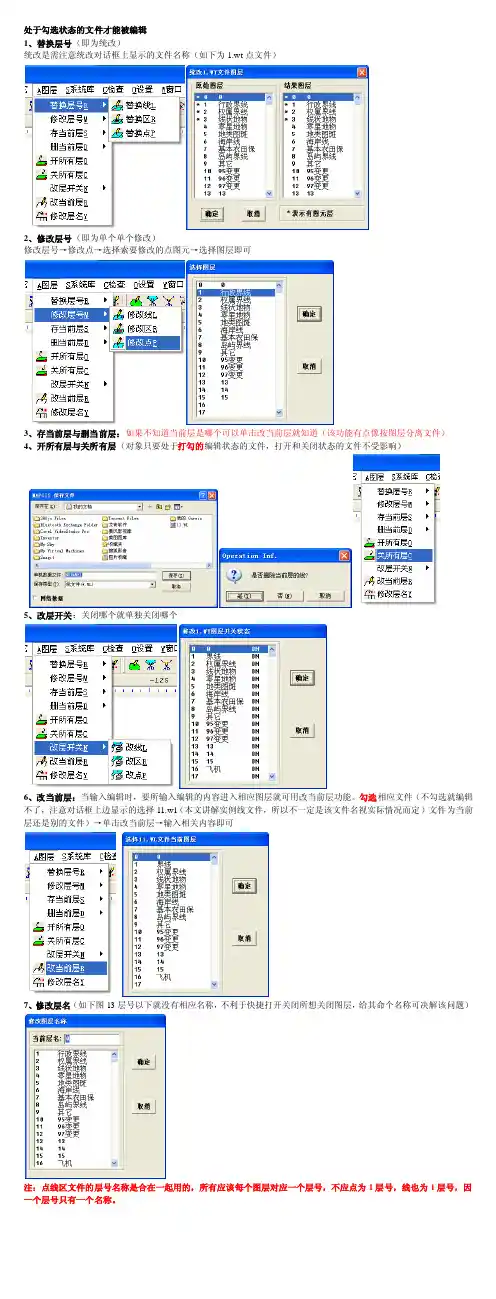
处于勾选状态的文件才能被编辑
1、替换层号(即为统改)
统改是需注意统改对话框上显示的文件名称(如下为1.wt 点文件)
2、修改层号(即为单个单个修改)
修改层号→修改点→选择索要修改的点图元→选择图层即可
3、存当前层与删当前层:如果不知道当前层是哪个可以单击改当前层就知道(该功能有点像按图层分离文件)
4、开所有层与关所有层(对象只要处于打勾的编辑状态的文件,打开和关闭状态的文件不受影响)
5、改层开关:关闭哪个就单独关闭哪个
6、改当前层:当输入编辑时,要所输入编辑的内容进入相应图层就可用改当前层功能。
勾选相应文件(不勾选就编辑不了,注意对话框上边显示的选择11.wl (本文讲解实例线文件,所以不一定是该文件名视实际情况而定)文件为当前层还是别的文件)→单击改当前层→输入相关内容即可
7、修改层名(如下图13层号以下就没有相应名称,不利于快捷打开关闭所想关闭图层,给其命个名称可决解该问题)
注:点线区文件的层号名称是合在一起用的,所有应该每个图层对应一个层号,不应点为1层号,线也为1层号,因一个层号只有一个名称。
ArcGIS地图制图教程—超详细【值得推荐】
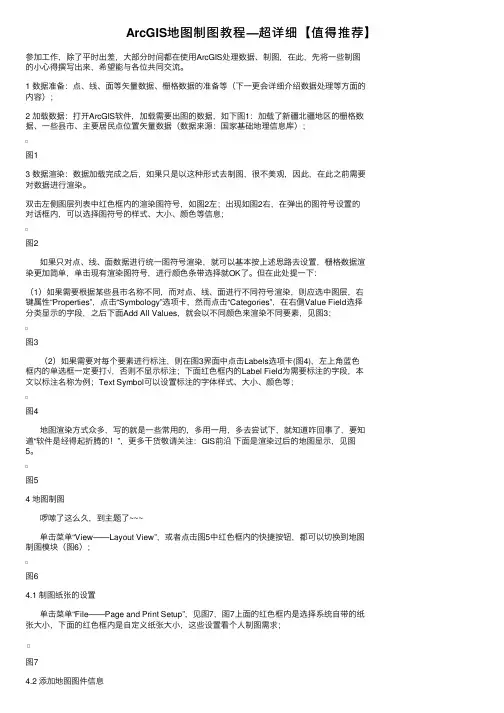
ArcGIS地图制图教程—超详细【值得推荐】参加⼯作,除了平时出差,⼤部分时间都在使⽤ArcGIS处理数据、制图,在此,先将⼀些制图的⼩⼼得撰写出来,希望能与各位共同交流。
1 数据准备:点、线、⾯等⽮量数据、栅格数据的准备等(下⼀更会详细介绍数据处理等⽅⾯的内容);2 加载数据:打开ArcGIS软件,加载需要出图的数据,如下图1:加载了新疆北疆地区的栅格数据、⼀些县市、主要居民点位置⽮量数据(数据来源:国家基础地理信息库);图13 数据渲染:数据加载完成之后,如果只是以这种形式去制图,很不美观,因此,在此之前需要对数据进⾏渲染。
双击左侧图层列表中红⾊框内的渲染图符号,如图2左;出现如图2右,在弹出的图符号设置的对话框内,可以选择图符号的样式、⼤⼩、颜⾊等信息;图2如果只对点、线、⾯数据进⾏统⼀图符号渲染,就可以基本按上述思路去设置,栅格数据渲染更加简单,单击现有渲染图符号,进⾏颜⾊条带选择就OK了。
但在此处提⼀下:(1)如果需要根据某些县市名称不同,⽽对点、线、⾯进⾏不同符号渲染,则应选中图层,右键属性“Properties”,点击“Symbology”选项卡,然⽽点击“Categories”,在右侧Value Field选择分类显⽰的字段,之后下⾯Add All Values,就会以不同颜⾊来渲染不同要素,见图3;图3(2)如果需要对每个要素进⾏标注,则在图3界⾯中点击Labels选项卡(图4),左上⾓蓝⾊框内的单选框⼀定要打√,否则不显⽰标注;下⾯红⾊框内的Label Field为需要标注的字段,本⽂以标注名称为例;Text Symbol可以设置标注的字体样式、⼤⼩、颜⾊等;图4地图渲染⽅式众多,写的就是⼀些常⽤的,多⽤⼀⽤,多去尝试下,就知道咋回事了,要知道“软件是经得起折腾的!”,更多⼲货敬请关注:GIS前沿下⾯是渲染过后的地图显⽰,见图5。
图54 地图制图啰嗦了这么久,到主题了~~~单击菜单“View——Layout View”,或者点击图5中红⾊框内的快捷按钮,都可以切换到地图制图模块(图6);图64.1 制图纸张的设置单击菜单“File——Page and Print Setup”,见图7,图7上⾯的红⾊框内是选择系统⾃带的纸张⼤⼩,下⾯的红⾊框内是⾃定义纸张⼤⼩,这些设置看个⼈制图需求;图74.2 添加地图图件信息地图图件信息包括:指北针、图例、⽐例尺、图名、经纬⽹格、制图⼈、制图单位、制图时间等,其中图名、指北针、图例、⽐例尺、经纬⽹格⼀般是必不可少的图件!4.2.1 添加指北针、⽐例尺单击菜单“Insert——North Arrow”,选择合适的指北针,点击OK就可以将指北针添加到制图区域;或者Insert——Scale bar,选择合适的⽐例尺,点击OK即可。
MAPGIS教程制图详细步骤讲解
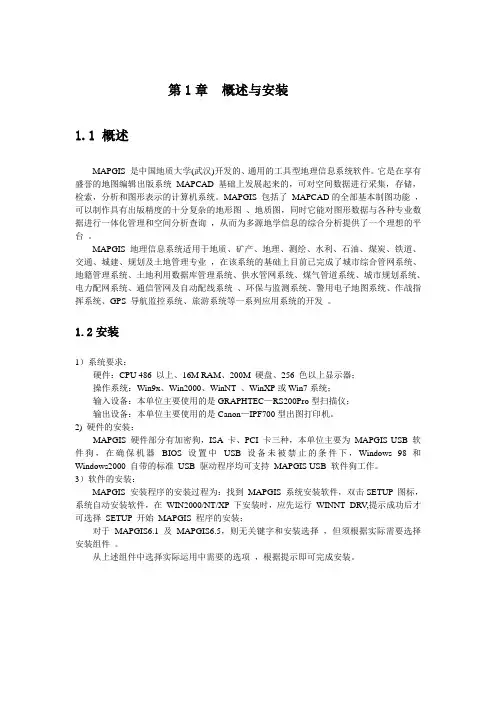
第1章概述与安装1.1 概述MAPGIS 是中国地质大学(武汉)开发的、通用的工具型地理信息系统软件。
它是在享有盛誉的地图编辑出版系统MAPCAD 基础上发展起来的,可对空间数据进行采集,存储,检索,分析和图形表示的计算机系统。
MAPGIS 包括了MAPCAD的全部基本制图功能,可以制作具有出版精度的十分复杂的地形图、地质图,同时它能对图形数据与各种专业数据进行一体化管理和空间分析查询,从而为多源地学信息的综合分析提供了一个理想的平台。
MAPGIS 地理信息系统适用于地质、矿产、地理、测绘、水利、石油、煤炭、铁道、交通、城建、规划及土地管理专业,在该系统的基础上目前已完成了城市综合管网系统、地籍管理系统、土地利用数据库管理系统、供水管网系统、煤气管道系统、城市规划系统、电力配网系统、通信管网及自动配线系统、环保与监测系统、警用电子地图系统、作战指挥系统、GPS 导航监控系统、旅游系统等一系列应用系统的开发。
1.2安装1)系统要求:硬件:CPU 486 以上、16M RAM、200M 硬盘、256 色以上显示器;操作系统:Win9x、Win2000、WinNT 、WinXP或Win7系统;输入设备:本单位主要使用的是GRAPHTEC—RS200Pro型扫描仪;输出设备:本单位主要使用的是Canon—IPF700型出图打印机。
2) 硬件的安装:MAPGIS 硬件部分有加密狗,ISA 卡、PCI 卡三种,本单位主要为MAPGIS USB 软件狗,在确保机器BIOS 设置中USB 设备未被禁止的条件下,Windows 98 和Windows2000 自带的标准USB 驱动程序均可支持MAPGIS USB 软件狗工作。
3)软件的安装:MAPGIS 安装程序的安装过程为:找到MAPGIS 系统安装软件,双击SETUP 图标,系统自动安装软件,在WIN2000/NT/XP 下安装时,应先运行WINNT_DRV,提示成功后才可选择SETUP 开始MAPGIS 程序的安装;对于MAPGIS6.1 及MAPGIS6.5,则无关键字和安装选择,但须根据实际需要选择安装组件。
第八届全国高校GIS技能大赛-【3】图层分层说明

数据分层说明
根据本次MAPGIS大赛操作技能组的题目及要求,我们小组首先确定了比赛给定遥感图像的位置,并选取、下载了大赛给定范围内的遥感图像,以此为底图对其进行矢量化操作,并制作比例尺为1:1米的专题地图。
根据目视解译遥感图像及对比谷歌在线地图分析,我们对数据集进行了简单要素类分级,方便后期对遥感地图的矢量化操作和数据处理与分析。
下面以桂林市行政区划图为例对各要素的设置进行简单介绍:
空间数据集图层名称符号
点要素
小区公园村镇银行政府机构
线要素
范围
建筑边界区要素
河流
湖泊
池塘绿地总道路面房屋。
gis地图制作方法

第一步:修改得到的CAD图 (1)第二步:间接转换 (1)1、转化前准备 (1)2、CAD转化为Tab格式 (2)3、将Tab格式转换为Shape格式 (3)第三步、在TopMap中完成GIS图 (4)1、添加转化图层 (5)2、创建巷道层 (7)3、其他图层创建 (11)4、最后修饰 (23)第一步:修改得到的CAD图在我们得到CAD地图以后,打开CAD地图进行修改,把文字,数字,填充等全部删除,只留下航道线条,如图所示:完成后将地图文件保存为AutoCAD 2000/LT2000 DXF (*.dxf)格式,如图所示:第二步:间接转换1、转化前准备创建两个文件夹,文件夹Tab和文件夹Shape。
2、CAD转化为Tab格式打开MapInfo软件,点击工具,选择通用转换器,打开通用管理器,如图这时会弹出如下界面:将刚刚保存的.dxf格式的CAD地图通过MapInfo通用转换器,转换为MapInfo TAB格式,并保存到文件夹Tab中。
如下图所示点击确定,开始转化,如果出现以下界面则说明转换成功继续使用转换工具,把Tab格式图片转换为Shape格式,如图点击确定,如果出现以下界面则说明转换成功打开TopMap,点击新建地图,如图所示在图层控制处空白,单击右键,选择添加图层,出现界面如图所示把刚才Shape中文件添加,如图所示点击确定,得如图所示界面点击工具栏中显示全图按,显示全图在空白处点击右键,出现下图,点击新建图层,出现如图所示界面图层名称,巷道层图层类型,线点击确定,涂层控制中出现巷道层,如图把所有图层都设置为可可选可编辑如图把原来图层线条进行剪切,框选所有线条,线条变红选中巷道曾为当前操作图层然后把原来图层删除,如图:3、其他图层创建然后,分别建立地图名(文本)、标注层(文本)、区域层(点)、喇叭层(点)、边框层(线),括号内是各个图层的类型添加完成后,如图所示选中地图名的图层点击图标然后在画布上任意位置点击鼠标左键位置就可以对地图名进行字体、大小、颜色的编辑,如图;编辑好,点击确定完成地图名称标注层可以对巷道标注,操作方法和地图名的添加相同区域层和喇叭层主要是对图层属性表结构的编辑点击修改图层结构图标可以查看图层属性结构如图所示点击添加字段,区域层添加四个字段,区域层属性结构如下:字段名称字段类型字段长度ID 整数10 Name 字符串50 Code 字符串50 Lable 字符串50根据此表进行添加字段喇叭层属性结构:字段名称字段类型字段长度ID 整数10HID 字符串20Code 字符串40 Location 字符串80Name 字符串40Lable 字符串40点击修改图层属性图标,进行图层属性修改,如图更改图层默认样式,选中,在右边对宽度和高度进行设置,一般为5毫米,点击确定,回到点击普通标注如图设置点击确定点击复合标注点击添加点击第一行选择Name,点击嵌入字段把文本内容中,标注信息串删掉点击确定完成图层属性修改喇叭层图层属性修改一样,知识图层默认样式要引用喇叭图标时,要先把老地图文件夹里样式文件复制到新地图的文件夹里,然后把这个样式文件引用到新地图里来,其中样式库索引选择12。
GIS二次开发实验指导书(实验2图层添加和删除)
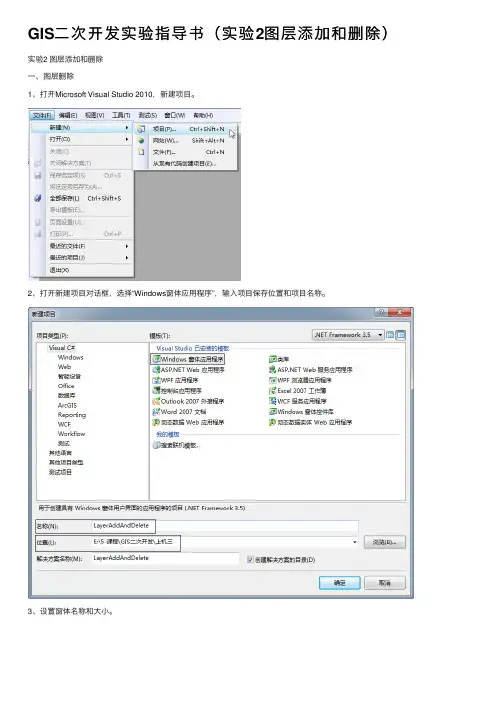
GIS⼆次开发实验指导书(实验2图层添加和删除)实验2 图层添加和删除⼀、图层删除1、打开Microsoft Visual Studio 2010,新建项⽬。
2、打开新建项⽬对话框,选择“Windows窗体应⽤程序”,输⼊项⽬保存位置和项⽬名称。
3、设置窗体名称和⼤⼩。
4、在窗体中拖⼊MapControl控件、LicenseControl和TOCControl控件。
5、设置MapControl的Dock属性为Left并调整其⼤⼩。
6、设置MapControl的Anchor属性为Top, Bottom, Left, Right。
7、按步骤5和6设置TOCControl,其中Dock属性设置为Right,Anchor属性设置为Top, Bottom, Right。
8、设置好后界⾯如下图。
9、选中MapControl,点击右键,选择属性。
10、打开“属性”对话框,设置地图⽂档。
11、按照步骤10打开TOCControl的“属性”对话框,设置“Buddy”属性。
12、在⼯具箱中拖⼊“ContextMenuStrip”。
13、在设计界⾯下⽅选中ContextMenuStrip控件,在窗体上⽅会出现该控件的设计界⾯。
14、在“请在此处键⼊”单击,输⼊菜单名称,其中(&D)为该菜单的快捷⽅式,确定。
15、选中该菜单,修改Name属性。
16、选中TOCControl,在“属性”对话框中现在事件按钮。
17、在“OnMouseDown”上双击,打开代码窗⼝。
18、在代码窗⼝的private void axTOCControl1_OnMouseDown(object sender,ESRI.ArcGIS.Controls.ITOCControlEvents_OnMouseDownEvent e){}中输⼊如下代码。
19、在输⼊代码前需要输⼊引⽤。
20、在输⼊引⽤时,输⼊“using ESRI.ArcGIS.Geodatabase”时找不到,解决办法:①在“解决⽅案资源管理器”中选择“引⽤”,单击右键,选择“添加引⽤”,打开“添加引⽤对话框”,②在对话框中选择“.NET”标签,选中“ESRI.ArcGIS。
mapgis造区
1、分两个图层。
(画水化学图)阴离子-颜色,阳离子-图案。
2、画线。
3、只打开线文件,其余关闭,其他-自动剪断线-自动节点平差-清除微短弧线-清除微短线-右键剪去多余的线使之闭合。
(造区)
4、其他-拓扑错误检查-线拓扑错误检查。
修改错误。
5、线转弧段-生成区文件-添加区文件(点击设置-参数设置-弧段可见-才能看见弧短)-其他-拓扑重建。
6、电脑会自动给区赋值,设置-参数设置-还原显示-即可显示你自己修改的区参数。
添加图例:
区编辑-输入弧段-点矩形-输入区-即可。
也可复制其他图例然后粘贴,这样比较整齐。
GIS基本数据类型
宏德信智能事业部
几何数据类型-矢量数据:线
数据结构:由点按照一定的顺序连接而成, 因此线表达为点的序列
单线:由一个序列组成的线 多线:由多个序列组成的线 注意:看起来是一条线的物体,有可能是
多线类型的数据。
宏德信智能事业部
几何数据类型-矢量数据:线
栅格数据不同于矢量数据把点和线作为制 图的最基本单元。而是同等尺寸的小区域 的系统几何,这些小区域被看成是同类。 栅格数据被广泛使用在要个像片、数字摄 影图像以及各种网格化的数据中。
宏德信智能事业部
几何数据类型-栅格数据
数据组织:使用有组织的栅格单元组织空 间数据。
参数:分辨率
宏德信智能事业部
数据访问类型系统
数据访问类型系统可以被认为是扩展了基 本类型的数据库访问系统
一般会有以下的一些对象
表格和字段类型 数据集类型 数据库连接 条件表达类型系统 数据访问方法和数据库操作方法
宏德信智事业部
反馈: 宏德信智能事业部
宏德信智能事业部
图层和图集(地图)
宏德信智能事业部
图层和图集(地图)-图层
空间对象按照不同的标准划分成不同的类 型,在数据组织上表达为不同的图层。
一般来说,同一个图层中的实体具有相同 的几何类型。
宏德信智能事业部
图层和图集(地图)-图层
一个层在逻辑上对应于数据存储里面的一 个表
层中的每一个物体对应于数据存储里面的 一个表中的一条记录
宏德信智能事业部
经纬度坐标系
地理坐标系是以地理极 (北极、南极)为极点。
通过A点作椭球面的垂 线,称之为过A点的法 线。
法线与赤道面的交角, 叫做A点的纬度ψ。
最详细mapgis作图步骤
将范围线套入当地的二调图中,选取缩略图需要反映要素如:等高线(计曲线) 、水系、道路、村庄等。圈定缩略图范围,裁剪保存后将这些要素颜色线性调整 为附录A对应的图例样式,对缩略图整图变换缩小后,放到项目区右上方。
h
7
2)将.dxf文件转换为.wl线文件。点击mapgis 中图形处理/文件转换, 弹出
对话框,点击I输入/装入DXF,添加成区线.dxf 文件,转换后在空白处右键单击,之后点击复 位窗口,检查所需成区线是否完整。然后点击 F文件/保存线,存线文件名字为“成区线.wl”。 (同理cad中范围线、现状线等及点文件转换 为mapgis文件方法同上)
目录
一、CAD中实测图的处理 二、拓扑成区 三、区属性完善 四、现状各要素添加及整饰 五、拐点坐标及现状地类统计 六、缩略图的制作 七、图面后期完善工作
一、CAD中实测图的处理
1、新建范围线图层,划定范围线,根据实测 图中比较明显的地类界线或者道路、沟渠、 河流的内侧线圈定范围线;(尽量不要自己 画范围线,最好用实测图测量的线)
3)然后O输出/输出线的E00(双精度),保
存为
用记事本打开该拐点
线.e00文件,选中拐点坐标粘贴到Excel表
中
h
23
粘贴到excel中时在粘贴选项中选择使用文本导入向导。(分为3个步骤), 最后把格式设置为常规再加上相应的代号即可。
步 骤 一
步 骤 二
步 骤 三
ArcGIS常用功能和操作
12
熟悉ArcGIS
坐标系统
投影坐标系统(平面) 地理坐标系统(球面)
13
熟悉ArcCatalog
ArcCatalog:是ArcGIS Desktop中最常 用的应用程序之一,它是地理数据的资源管 理器,用户通过ArcCatalog来组织、管理 和创建GIS数据。比如地图,数据集,模型, 元数据,服务等。
54
数据编辑——编辑操作
3、选择目标图层
1、开始编辑
2、选择编辑任务
55
数据编辑——编辑操作
1、选择绘图工具
3、查看地物属性
46
格式转换
•通过ArcToolbox工具箱
•通过ArcMap数据导出
图层上右击Data→ Export Data
•通过ArcCatalog数据导出
•右击Export→To CAD…
47
格式转换——ArcCatalog
48
图片配准
打开ArcMap,添加矢量数据,添加“Georeferencing”(影像配准 )工具栏。 把需要进行配准的图片.jpg增加到ArcMap中,会发现 “Georeferencing”工具栏中的工具被激活。
根据坐标生成图形
数据格式: 1、 Polyline后面不能有空格;(如果 要生成面,将Polyline改成Polygon ) 2、数据间的空格间隔只能是一个字符; 3、生成线的每一点要按顺序排列,按 不同顺序排列会生成不同的图像; 4、第一个点的序号从0开始编号; 5、若要生成多条线,对每条线要编号; 且要符合上述的要求,每条线的点重 新从0开始编号; 6、最后一行要加上END。
需要进行空间连接的图层
连接最近点的属性
34
熟悉ArcMap——图层属性设置