
TestLink1.9.3使用教程
需求
前台功能测试——登录验证 前台功能测试——学生注册 前台功能测试——成绩查询 前台功能测试——在线考试
测试用例数 1 1 1 3 2
后台功能测试——查询考生成绩 完成后的需求如下图:
测试需求内容包含: 文档标识、 名称、 范围、 需求的状态, 以及覆盖需求的案例。 TestLink 提供了两种状态来管理需求:合法的(Valid)、不可测试的(not testable)。 Testlink 提供了从文件导入测试需求的功能, 支持的文件类型有 csv 和 csv (door) , xml 三种。同时 Testlink 也提供了将需求导出的功能,支持的文件类型有 csv 和 xml 两种。 Testlink 还提供上传文件的功能,可以在创建测试需求的时候,为该需求附上相关的 文档。
• • • • • •
Guest:可以浏览测试规范、关键词、测试结果以及编辑个人信息 Tester:可以浏览测试规范、关键词、测试结果以及编辑测试执行结果 Test Designer:编辑测试规范、关键词和需求规约 Senior Tester:允许编辑测试规范、关键词、需求以及测试执行和创建发布 Leader:允许编辑测试规范、关键词、需求、测试执行、测试计划(包括优先级、里程 碑和分配计划)以及发布 Admin:一切权力,包括用户管理
单击主页“需求”模块下的“指派需求”菜单,进入指派需求页面,选中左侧用例树中 的测试用例,再选择右侧对应的测试需求,进行指派即可。本特性允许在需求和测试用例之 间建立关系。设计人员可以定义 0..n 到 0..n 的关系。例如,一个需求可以被指派给零个、 一个或多个测试用例上,反之亦然。
测试用例
登录验证 学生注册 成绩查询 答题 在线考试——前一题 在线考试——下一题 在线考试——交卷 后台功能测试——查询考生成绩
需求 登录验证 学生注册 成绩查询 答题 在线考试
查询考生成绩
完成上述的操作,我们来查看已经指派的测试用例。 点击顶部的需求栏,点击在左下的需求 1.4 在线考试我们可以看到需求的覆盖率
TestLink1.9.3 使用教程
测试管理工具:测试管理工具,是指用工具对软件的整个测试输入、执行过程和测试结果 进行管理的过程。可以提高回归测试的效率、大幅提升测试时间、测试质量、用例复用、需 求覆盖等。 目前市场上主流的软件测试管理工具有: TestCenter(泽众软件出品) 、TestDirector(MI 公司 TD,8.0 后改成 QC) ,TestManager(IBM) ,QADirector(Compuware) ,TestLink(开源 组织) ,QATraq(开源组织) 。 TestLink 是开放源代码项目之一。 TestLink 用于进行测试过程中的管理,通过使 用 TestLink 提供的功能, 可以将测试过程从测试需求、测试设计、到测试执行完整的管理起来, 同时,它还提供了好多种测试结果的统计和分析,使我们能够简单的开始测试工作和分析测 试结果。作为基于 web 的测试管理系统,TestLink 的主要功能包括:
学生注册 成绩查询 答题 在线考试——前一题 在线考试——下一题 在线考试——交卷 后台功能测试——查询 考生成绩
按照此方法添加如下测试用例:
建议:在编写测试用例的时候,要细分的每一个数据类型。在编写测试用例时,有些测 试用例的步骤是相同的 ,可能变化的只是数据类型,我们可以采用复制的方法来实现。如果
4.1 测试集
点击主页上的“编辑测试用例”菜单下的“编写测试用例”
出现如下界面:
点击左侧的“在线考试系统”,在右侧窗口的点击“新建测试集”按钮。添加两个测试 集合"前台功能测试(学生端)"和“后台功能测试(教师端)”。 填写好相关的内容后, 可 以点击“创建测试组件”按钮,创建该组件。完成以后界面如下:
3.点击 New installation
4.选中 I agree to the terms set out in this license. 点击 continue 按钮出现如下界 面:
5.点击 continue 按钮,在 TestLink DB login,TestLink DB password 位置输入用户名与 密码 ,testlinkuser/123456。在 Database admin login:root,Database admin password: 空 。然后点击后 process testlink setup!
多个分类下面的测试用例操作相同,只是部分数据类型或者字段名称不同,可以通过移动测 试用例的方法减少测试用例工作量。同时,也可以在创建测试用例的摘要中,将不同的测试 数据罗列,然后在测试步骤中,根据不同的测试数据,执行相同的操作。 完成上述的操作,我们来查看创建好的测试用例树(如下) :
4.3 建立测试用例和测试需求的覆盖关系
• • • • • •
测试需求管理 测试用例管理 测试用例对测试需求的覆盖管理 测试计划的制定 测试用例的执行 大量测试数据的度量和统计功能。ຫໍສະໝຸດ TestLink 测试管理流程
1.testlink 安装
1.1 服务器环境配置
APMServ 5.2.6 是一款拥有图形界面的快速搭建 Apache 2.2.9、PHP 5.2.6、MySQL 5.1.28 网站服务器平台的绿色软件。 无需安装,具有灵活的移动性,将其拷贝到其它目录、分区或别的电脑时,均只需点击 APMServ.exe 中的启动按钮,即可自动进行相关设置,将 Apache 和 MySQL 安装为系统服务并 启动。
config.inc.php------>logging 项:
登录 testlink ,点击 My Settings |
添加一个 email 账号,点击 save 按钮。
2.使用 TestLink 进行测试管理
2.1 用户设置
在 TestLink 系统中,每个用户都可以维护自己的私有信息。 admin 可以创建用户,但不 能看到其它用户的密码。在用户信息中,需要设置 Email 地址,如果用户忘记了密码,系统 可以通过 mail 获得。 TestLink 系统提供了六种角色, 分别是 admin、 leader、 senior tester 、 tester、 guest、 testdesigner。相对应的功能权限如下:
期望的结果
1.提示用户名或者密码不能为空 2.提示用户名或者密码不能为空 3.提示 用户名或者密码错误 4.显示登录成功的界面 1.提示该项不能为空 2.提示密码至少 6 位 1.在页面中显示考生的成绩 1.在成绩中加上该题目的分数 2.成绩无变化 1.显示前一题的内容 1.显示下一题的内容 1 计算考生的得分 1.显示该考生的考试成绩信息 2.显示所有考生的考试成绩信息
3.1 创建需求规约
单击主页上面的“需求”菜单,新建一个需求规约。对需求规约的描述比较简单,内容 包含标题、范围,和其包含的测试需求总数。如下图所示:
点击需求规约,打开需求归约界面。点击左侧的“: 在线考试系统”节点。在右侧的界面 中点击“新建需求规约”按钮。输入文档 id:1,标题:前台功能测试。然后创建另一个规约 文档 id:2,标题:后台功能测试。完成以后的如图:
我们在这里输入“在线考试系统”。在项目描述中输入:基于 B/S 技术的网络考试系统。 增强功能都选中,点击创建。
注:如果不是初次登陆系统,admin 用户可以“主页”按钮,然后点击“产品管理”下的 “测试项目管理” ,在打开的新界面中点击“创建”按钮,创建新项目。
3.测试需求管理
测试需求是我们开展测试的依据。首先,我们对产品的测试需求进行分解和整理。一个 产品可以包含多个测试需求规格,一个测试需求规格可以包含多个测试需求; � 创建测试需求规格 对测试需求规格的描述比较简单,内容包含名称、范围。 � 创建测试需求 测试需求内容包含:需求 ID、名称、范围、需求的状态,以及覆盖需求的案例。 TestLink 提供了两种状态来管理需求:正确的(Valid) 、不可测试的(not testable) 。
4.2 创建测试用例
选择创建好的测试集“前台功能测试(学生端)”,点击该页面右侧的“创建测试用例” 按钮,新建一个名为“登录验证”测试用例。
选中测试用例“登录验证” ,点击“创建步骤”按钮,输入以下的数据
点击“保存”按钮。
测试用例
登录验证
步骤动作
1.登录用户名为空,密码不为空 2.登录用户名为不空,密码为空 3.输入错误的用户名或者密码 4.输入正确的用户名和密码 1.输入的任何数据项为空 2.输入的密码位数少于 6 位 1.点击查询成绩按钮 1.选中正确的选项 2.选中错误的选项 1.点击前一题按钮 1.点击下一题按钮 1.点击交卷 1.输入考生姓名/学号,点击查询 2.不输入任何查询关键词, 点击查询
1.在安装 TestLink 前,需要完成以下安装运行所需要的环境:Webserver(Apache HTTP Server 2) 、php4 和 MySQL. 2.下载 TestLink / 将 TestLink 安装包保存到服务器,解压缩到 APMServ5.2.6/WWW/htdocs 目录下,并重 命名为 testlink。地址栏输入 http://127.0.0.1/ testlink 出现如下界面。
1.2.testlink 安装
TestLink 是 sourceforge 的开放源代码项目之一。作为基于 web 的测试管理系统, TestLink 的主要功能包括: 测试需求管理 测试用例管理 测试用例对测试需求的覆盖管理 测试计划的制定 测试用例的执行 大量测试数据的度量和统计功能。
1.2.1 安装启动
4.测试用例管理
TestLink 支持的测试用例的管理包含 2 层:新建测试用例集(Test Suites)、测试用例 (Test Cases)。可以把测试用例集对应到项目的功能模块,测试用例则对应着具体的功能。 我们可以使用测试用例搜索功能从不同的项目、成百上千的测试用例中查到我们需要的 测试用例,甚至于可以直接将别的项目里写的测试用例复制过来,这样就解决了测试用例的 管理和复用问题。 但是,还有一个问题没有解决,那就是与测试需求的对应问题。在测试管理中,测试用 例对测试需求的覆盖率是我们非常关心的,从需求规格说明书中提取出测试需求之后, Testlink 提供管理测试需求与测试用例的对应关系的功能。
Testlink使用说明

Testlink使用说明一、编写测试用例(此文档以高瑞项目第四阶段发布为例。
)首先登录http://192.168.25.201/testlink/index.php,选择【home】页面,先选择项目”Rabbit”,如下图一:图一点击图一界面左侧的【Edit Test Case(s)】,进入测试用例编写模块,如下图:图二添加测试用例方法如下:1、添加一个管理测试用例的新节点:图三如图三,选中【功能点】,在点击【New Child Test Suite】则弹出Creat Test Suite的维护界面,如下图:图四维护好Test Suite的名称等信息后,点【Create Test Suite】按钮,则节点创建成功。
返回结果如下图:图五2、添加测试用例选中图五中新添加的节点“201111~12(XX第四阶段)”,点击【Create Test Case(s)】按钮会弹出Test Case 的维护界面,如下图:图六添加测试用例标题、测试步骤和预期结果后点【Create】按钮,则该测试用例添加成功,如下图:图七3、修改测试用例选中一个测试用例,如图七,点击【Edit】按钮,进入测试用例维护界面,如下图,修改测试用例内容后点【Save】保存修改后的内容。
二、制定测试计划图九在图九中选择项目“Rabbit”,点击【Test Plan Management】进入测试计划维护界面,如下图:图十点【Create】按钮后,如下图:图十一添加测试计划标题和描述后点【Create】按钮,创建测试计划成功,如下图。
图十二三、为测试计划添加测试用例图十三选择Test Project,Test Plan后点击【Add Test Case(s)】,弹出添加测试用例界面,如下图:图十四选择Test Plan,管理测试用例的节点,在右侧的界面选择具体的测试用例后点【Add Selected】按钮,添加测试用例完成。
如下图:图十五2、移除测试计划中的测试用例如图十五,选择一个已添加的测试用例,勾选Remove的复选框后点【Add/Remove Selected】按钮,则该用例会从“高瑞项目1.4.0”这个测试计划中移除。
TestLink测试管理工具安装与使用

� 默认设置下,只有admin 组的成员拥有对测试项目 进行操作的权力。
测试需求
� 在“需求”大类点击“需求规约”菜单,创建需求 � 进入“指派需求”菜单,可对测试用例管理需求
◦ 结果统计的时会根据需求覆盖率进行统计测试用例执行情 况
� 默认设置下,只有admin 组的成员拥有对需求进行 操作的权力
� 到测试规约中为测试用例关联测试计划 � 为测试计划指派执行的用户角色 � 为关键测试计划制定里程碑
执行计划/报告bug
� 执行测试计划以前,需要为测试计划创建一个里程 碑版本
◦ 在“测试计划管理”类中点击“编辑/删除里程碑”菜单
� 主页中,右侧最上方有一个下拉列表,用来选择当 前对其进行操作的测试计划
TestLink的安装
�XAMPP的安装
!若Apache启动不了, 可考虑端口冲突的原因 (80和433端口)
!为MySql root账户设 置密码
安装后的界面
TestLink的安装
�TestLink部署
1)将下载的TestLink程序压缩包解压 2)将解压包改名为testlink放入xampp程序的..xampp\thdocs目录 下 3)在浏览器输入:http://lcoalhost/testlink
第一步: 如果是第一次安装的话,在页面上选择new installation 第二步:Acceptance of License(接受许可) 第三步:检验系统和配置要求 第四步:数据库访问的定义(与MySQL)
4)删除TestLink的安ห้องสมุดไป่ตู้程序
删除..xampp\thdocs\testlink目录下的install目录
testlink使用详解

testlink角色无权限不可见该产品Guest只可以浏览用例Test designer可以维护关键字、需求、用例Seniortester可以维护关键字、用例、指派需求、维护构建【联系实际场景,这个角色最好是能够分配测试用例】Tester没有测试计划时与guest一样;有测试计划后则可以执行用例Leader在designer的基础上还可以维护平台(测试环境)、管理测试计划Admin除leader的所有权限,还可以维护角色权限、维护需求/用例自定义属性、维护需求/用例关键字、创建产品产品创建(admin)1、选择是否从已有的产品中创建a)是将复制已有产品中除执行结果外的所有信息b)否2、设置用例前缀,用例前缀用于改产品下所有用例名称的一部分,且将作为需求模块的一个查询条件3、平台中所有用户默认继承该产品的guest角色,可以为用户分配该产品的任意角色需求维护创建需求需求的状态可以是'有效的'或者'不可测试的'.不可测试的需求在结果分析时不被计入统计数据。
这个参数可以被用来设置不可实施的功能点或者错误的需求用例与需求关联1、需求的最小集合(叶子节点所在集合)层次上提供创建用例的功能实现方式为列出其所有子需求—>为需求项填写需要创建的用例数—>勾选需要创建用例的需求项-->点击创建用例—>提示哪些用例集、用例被自动创建-->继续创建用例2、自动创建的数据取值规则:a)用例集命名规则:需求集合名称(提示从需求规约创建)b)用例命名规则:需求名称【编号,每个需求生成的用例重新从1开始编号】c)用例摘要自动填充为“该用例是来源于哪条需求”,需求名称可以点击弹出该需求项,方便用例修改、编写时参照查看需求需求查看页面提供需求覆盖率这个属性,可以查看当前需求被哪些用例测试需求概览提供查看当前产品所有需求项覆盖率的功能需求覆盖率=实际关联需求项的用例数/需求项期望的用例数。
testlink简要使用说明
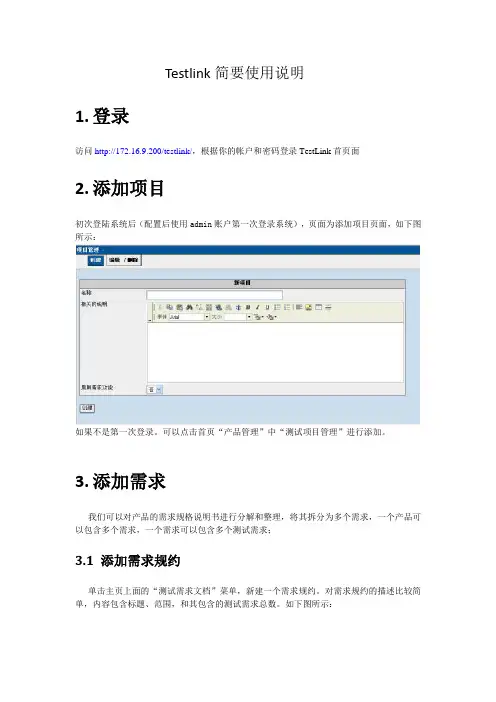
Testlink简要使用说明1.登录访问http://172.16.9.200/testlink/,根据你的帐户和密码登录TestLink首页面2.添加项目初次登陆系统后(配置后使用admin账户第一次登录系统),页面为添加项目页面,如下图所示:如果不是第一次登录。
可以点击首页“产品管理”中“测试项目管理”进行添加。
3.添加需求我们可以对产品的需求规格说明书进行分解和整理,将其拆分为多个需求,一个产品可以包含多个需求,一个需求可以包含多个测试需求;3.1 添加需求规约单击主页上面的“测试需求文档”菜单,新建一个需求规约。
对需求规约的描述比较简单,内容包含标题、范围,和其包含的测试需求总数。
如下图所示:3.2 添加测试需求选择你要编辑的需求规约,点击该页面上的“创建新需求”按钮,开始新建测试需求。
如下图所示:注:如果需要修改需求,可以在“范围”字段中老的需求上方添加新的需求,并将老版本标注为版本1,新需求标注为版本2。
4.添加自定义字段现有的testlink测试用例或需求字段如果不能满足需要,可以添加自定义字段,如为测试用例添加一个名称为“前提条件”的字段,有以下操作步骤:(1)点击首页中产品管理菜单下“自定义字段管理”(2)点击“创建”按钮(3)输入自定义字段的名称、标签、字段值类型、“启用”值需要设置为“测试规约设计”,参数,“有效”值一般设置为“测试用例”,“显示在测试执行中”值为“是”(4)点击增加按钮,即可添加成功5.指派自定义字段上述字段添加成功后,需要指派给测试产品。
首选点击首页右上角“测试产品”后面的下拉按钮,选择自定义字段指派到的测试产品,然后点击首页中产品管理菜单下“指派自定义字段”,显示如下图所示:勾选“前提约束条件”前单选框,点击“指派”按钮,即可将此自定义字段指派到所选测试产品。
6.添加用例点击主页上的“编辑测试用例”菜单,编写测试用例。
在左侧你可以看到我们建好的产品名称,而右侧则是操作说明文字,点击左侧的产品名称,则右侧变换为具体操作页面,如下图所示:6.1添加测试套件点击上图右侧“新建测试套件”按钮,添加测试套件,测试套件相当于测试功能模块,如“导入”,如下图所示:参数输入完毕后,点击右侧“创建测试套件”按钮,套件添加完毕。
Testlink 中文 用户手册(Testlink user_guide)

测试设计人员可以设置测试的重要程度(高,中和低)。该值用于在测试计划中计算 优先级。 • 测试方式 设置测试的执行方式。 • 自定义字段 管理员可以根据具体需要自定义参数,从而更有效地描述测试用例。
测试用例版本的状态属性 如果测试用例存在若干个版本,激活/禁用功能将会很有用:
如果你给测试项目添加了自定义字段,这个选项才回显示。
2.3 关键字
关键字用于将不同模块下的同类测试用例归类在一起,以方便查询、统计及重用。
• 创建关键字 要想创建关键字,你需要有创建关键字的权限。每一个项目有一套属于自己的关键字 集。
• 指派关键字 可以在 指派关键字 页面或者在 测试用例管理 页面指派关键字。
外部文档和图片可以以附件的形式添加到测试套件中。
Note
上传附件的操作需要管理员开启TestLink图片上传功能。
2.2 测试用例
2.2.1 创建测试用例
测试用例包括一组输入,预期结果和实际结果。
• 标识符 TestLink 会自动指定测试用例的标识符,而且用户不能修改。它的值是创建测试项 目时指定的值再加上一个计数器。
1. 在主页点击需求规约链接,进入需求规约列表页面。 2. 点击 新建需求规约 按钮新建一个需求规约文档。 3. 输入标题,范围和测试用例数目。 4. 点击 保存 按钮,一个新的需求规约将被创建。
每一个需求规约含有统计和报告相关的数据。 所有的规约可以通过点击 打印 按钮打印。管理员可以在配置文件中定义公司、版权和文本 内容。
• 需求覆盖度报告 通过点击主页上 测试报告和度量 链接进入测试报告和度量页面,然后点击左侧导航树 中 需求覆盖度报告 链接,即可查看需求覆盖度报告。在需求规格说明书下拉框中选 择某一需求规格文档,下方将列出该需求的覆盖情况。
Testlink详细使用介绍
三、TestLink主要功能介绍 分配测试任务
• 分配测试任务的方法有两种: 1、给计划添加用例的时候将用例直接分配给某人,如上一页提到的; 2、首页-测试用例集-指派执行测试用例 分派好后对应的测试人员在测试执行下面就能看到分派给自己的任务了
三、TestLink主要功能介绍
执行测试/提bug
测试执行的方法如下: 第1步:选择要执行的版本
TestLink使用介绍
Jessie详细版
培训内容
一、前言
二、TestLink角色介绍
三、TestLink主要功能介绍
四、TestConvert使用介绍
一、前言
Testlink用于测试过程中的管理,通过使用Testlink提供的功能,可以将测试设计 和测试执行完整的管理起来,同时它还提供了多种测试结果的统计和分析,使测试 人员能够简单的开始测试工作和分析测试结果,同时使管理者对项目的测试进展和 项目质量更加了解,提高对项目的可见度。同时,该平台也可以作为开发自测的平 台。
excel的表名导入后为一级标题,tab页签名字为2级模块名称,故建议一个模块写一个tab 页签。假如excel表格名称为“设置”tab1为:音频设置,tab2为:视频设置,tab3为:音 视频设置,用例导入后一级模块为设置,一级模块下面有三个二级模块为:音频设置,视 频设置和音视频设置。
四、TestConvert介绍
TestConLeabharlann ert使用方法1、打开TestConvert工具文件夹 2、运行exe程序,出现如下窗口,选择红色框里面的,然后选择要转换的文件即会生成一 个和excel同名的xml文件
四、TestConvert介绍
注意事项: 1、excel的模板不能随便改动,如增加或者删减表格项; 2、excel的importance字段值越大代表越重要,值的范围为1-3, 1为低优先级,2为中, 3为高优先级; 3、 excel的表名导入后为一级标题,页签名为二级标题,目前只支持2级模块的导入,如果 有三级四级需要先导入后再手动拆分; 4、用例上传只支持xml文件最大为400K,一般是满足了的,如果发现excel文件过大 需先清除excel的无效数据,具体解决办法找度娘。 5、如果最后的tab页签没内容注意删除。
testlink测试管理工具的使用
精心整理2019年-9月...点击测试项目,右侧页面内容中会有“new test suite”的按钮,点击可以创建test suite(测试集——可以理解成测试项目的一个功能模块)。
Test suite 创建完成以后,刷新用例树(左侧页面内容,update tree),可以看到用例树中已经出现了我们刚才创建的测试集。
点击测试集,右侧页面内容中会出现“create test case(s)”的按钮,点击可以创建新的测试用例。
测试用例创建完毕以后,刷新用例树,则会看到用例树中test suite 的下一级中出现了我们刚刚创建的testcase。
注:用例是可以指定版本的——因为随着需求的变化,或者其他某些因素,用例是要不断变化的,需要用版本号来区别这种变化。
PS:选择不同的level,右侧页面中会出现不尽相同的各种按钮——每个按钮对应的操作与其字面意思是相对应的,例如a) 用例树中我们选择的是一个 test project,右侧页面中会出现如下按钮:New test suite ——创建测试集Reorder children ——对该测试项目的子项(test suite)进行重新排序Import test suite ——导入测试集Export all test suites ——导出所有的测试集b) 用例树中我们选择的是一个 test suite,右侧页面中会出现如下按钮:...2019年-9月...Export ——导出用例5. 为需求指派用例:主页左边的列表栏,”Requirements”的子菜单中有“Assign Requirements”的选项。
选择以后,会进入”specification”类似的界面。
左侧用例树中选择某个测试用例,右边页面内容会出现需求列表。
前面我们已经说过,测试用例是与需求的某一个Req 相对应的。
在合适的Req 前面的复选框中打勾,然后点击下面的”Assign”按钮,就完成需求的指派了。
TestLink使用说明书(整理)
TestLink使用说明书版本<v0.1>目录1.系统介绍 (3)1.1系统整体结构 (3)1.2基本属于介绍 (4)2.登录 (5)3.用户管理 (6)3.1设置用户 (6)3.2角色和权限 (7)3.3给测试项目指派角色 (10)3.4给测试计划指派角色 (11)4.测试项目管理 (11)4.1新建一个测试项目 (11)4.2编辑/删除测试项目 (12)5.自定义字段管理 (13)6.测试需求管理 (15)6.1创建测试需求规格 (15)6.2创建测试需求 (15)7.测试用例管理 (16)8.测试计划制定 (17)9.测试执行 (18)10.指派给tester的用例 (19)11.测试结果分析 (20)12.其它易用性功能 (23)13.总结 (23)前言TestLink用于进行测试过程中的管理,通过使用TestLink提供的功能,可以将测试过程从测试需求、测试设计、到测试执行完整的管理起来,同时,它还提供了好多种测试结果的统计和分析,使我们能够简单的开始测试工作和分析测试结果。
TestLink 是开放源代码项目之一。
作为基于web的测试管理系统,TestLink的主要功能包括:•测试需求管理•测试用例管理•测试用例对测试需求的覆盖管理•测试计划的制定•测试用例的执行•大量测试数据的度量和统计功能。
1.系统介绍1.1系统整体结构TestLink系统共有三大基石:测试项目,测试计划和用户。
其它的所有数据都与这三大基石相关或者是它们的属性。
1.2基本属性介绍测试用例--通过测试步骤(动作,场景)和预期结果来描述一个测试任务。
测试用例是TestLink里最基本成分。
测试套件--测试用例的组织单元。
它构成测试规约的逻辑部分。
(测试用例集)测试规约--TestLink将测试规约拆分为测试套件和测试用例,他们将会在整个应用中长期存在。
一个测试项目只能包含一个测试规约。
测试计划--在你执行测试用例之前,需要创建一个测试计划。
TestLink测试用例管理工具使用说明
TestLink测试⽤例管理⼯具使⽤说明
TestLink使⽤说明
1. 打开⽹页,登录账号:(这⾥的账号是已经注册过的,并且拥有admin权限,可以创建⽤户。
当然也可以通过点击登录页⾯的“新⽤户
注册”按钮进⾏注册,但是权限是guest)
2. ⽤户管理——创建⽤户:
点击“⽤户管理”按钮:
拉到最底部——点击“创建”,进⼊“创建⽤户”界⾯:
“创建⽤户”界⾯:
3. 点击“注销”按钮,切换⾄登录页⾯:
输⼊刚创建好的⽤户名和密码,点击“登录”:
4. 点击“测试项⽬管理”按钮,进⼊项⽬管理窗⼝:
点击创建:
填写项⽬信息 --> 点击“创建”:
5. 在主页⾯右上⾓“测试产品”下拉框中,选择对应测试项⽬名称:
6. 关键字管理——点击“关键字管理”按钮:
点击“新建关键字”:
输⼊关键字和描述,点击保存:
7. 编写测试⽤例:
点击“编写测试⽤例”,进⼊测试⽤例编写:
可以指派关键字(关键字在上⼀步创建):
创建测试⽤例集:
创建测试⽤例:
分别填写测试⽤例标题、前提、重要性、测试⽅式、指派关键字等 --> 点击“保存”:
点击“创建步骤”:
输⼊步骤动作和预期结果,点击保存或保存并退出:
8. 点击移动/复制可复制相似度⾼的⽤例,只需修改部分选项,提⾼测试⽤例编写效率:
9. 执⾏测试⽤例:
回到主页⾯,点击“测试计划管理”:
点击创建:
添加测试⽤例到测试计划:
测试⽤例变成黄⾊,说明添加成功:
点击执⾏测试:
创建新版本:
再次点击执⾏测试:
选择测试版本:
标记测试⽤例:通过/失败/锁定。
testlink-1.9.3与mantisbt-1.2.19集成详细配置(windows)
使用XAMPP集成testlink+mantis详细配置注:本文档仅适用于windows x86系统,使用XAMPP集成testlink+mantis配置,一、安装前准备1、XAMPP-5.6.15下载:/archives/1442、testlink-1.9.3:/3、mantisbt-1.2.19:/二、安装XAMPP1、执行xampp-win32-5.6.15-1-VC11-installer.exe默认安装即可,2、启动xampp-control,如下:3、启动Apache和Mysql,点击”start”即可,注:如果apache与MYSQL启动不成功,可能是80端口与3306端口被占用;解决方法一:将暂用此端口的进程关闭1.打开运行-》输入CMD 进入命令行模式2.在命令行模式中输入netstat -a -n -o3.查看0.0.0.0:80所对应的PID(即进程号)4.按CTRL+SHIFT+ESC键打开WINDOWS任务管理器,选择进程标签,然后在菜单栏的查看-》选择列里勾上PID(进程标识符),根据第三部所查到的PID的进程,KILL掉该进程,再重新安装APACHE即可还有你修改了, apache/conf/httpd listen12.34.56.78:80 改成(其他)例如8080的话,那么在浏览器里访问就要加,不能是localhost:8080**使用说明:** netstat -ano查看端口使用情况**或者netstat -ano|findstr 80**C:Documents and Settingscjx>netstat -ano|findstr 804、输入http://localhost/xampp;进入XAMPP配置页面,配置相关内容;5、三、配置Testlink1、将testlink文件夹复制到C:\xampp\htdocs下,文件夹名称为:testlink2、新建数据库testlink,如下点击”Admin”进入phpMyAdmin,3、修改数据库root密码,修改C:\xampp\phpMyAdmin\config.inc文件,如下4、打开浏览器,输入http://localhost/testlink/进行配置,如下,a) 点击”New installation”b) 勾选条款,Continuec) Continued) Database host:填写localhost或者本机IP均可Database name: testlink(与刚新建的数据库名称一致)Table prefix: 此处置空,不填写,e) 输入数据库管理用户及密码和testlink访问数据库的用户及密码,此两处可以一致,f) 安装成功,点击下方Testlink即可进入Testlink登录界面,管理员:admin,密码:admin四、配置mantis1、将mantis文件夹复制到C:\xampp\htdocs下,2、新建数据库,进入phpMyadmin新建数据库mantis,3、浏览器输入http://localhost/mantis/admin/install.php进入mantis配置界面,设置好后如下,4、复制Installing Database下sql语句,手动在phpMyadmin里执行这些sql语句,执行成功后如下,注:去掉第一行Database Creation Suppressed, SQL Queries follow,错误:重复主键,此语句在执行前应删除,此问题忽略即可,注意:Mantis的设置是这样保存的:在config_defaults_inc.php中保存Mantis的默认设置,用户自己的设置信息保存在config_inc.php中。