
精通Android游戏开发(将本地PC游戏轻松移植到Android的秘技)
黑马程序员android开发笔记及源码
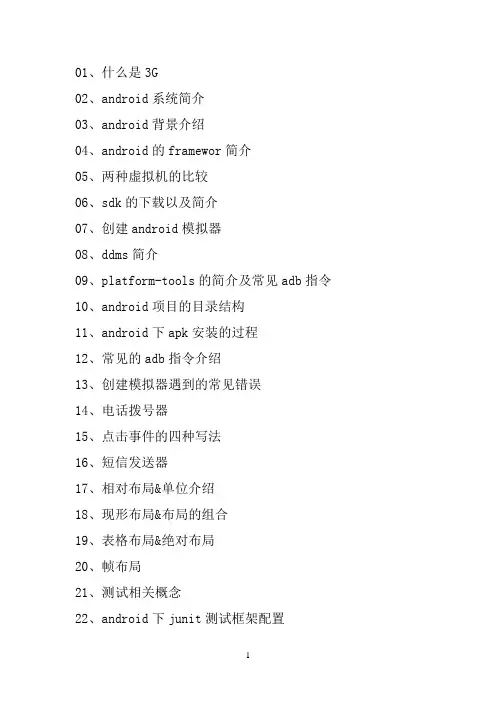
01、什么是3G02、android系统简介03、android背景介绍04、android的framewor简介05、两种虚拟机的比较06、sdk的下载以及简介07、创建android模拟器08、ddms简介09、platform-tools的简介及常见adb指令10、android项目的目录结构11、android下apk安装的过程12、常见的adb指令介绍13、创建模拟器遇到的常见错误14、电话拨号器15、点击事件的四种写法16、短信发送器17、相对布局&单位介绍18、现形布局&布局的组合19、表格布局&绝对布局20、帧布局21、测试相关概念22、android下junit测试框架配置23、logcat简介24、保存文件到手机内存25、android下文件访问的权限26、保存文件到SD卡中27、分析setting源代码获取SD卡大小28、_sharePreference入门29、xml文件的序列化30、采用pull解析xml文件31、采用断电调试的方法观察pull解析的的流程32、android下创建一个sqllite数据库33、sql语句实现数据库的增删改查34、系统api实现数据库的增删改查&Sqlite3工具的使用35、数据库的事物36、listView入门37、采用layoutInflater打气筒创建一个view对象38、采用数据适配器ArryAdapter39、常用数据适配器simpleAdapter40、数据适配器总结41、内容提供者简介42、内容提供者的实现43、短信的备份44、插入一条记录到系统短信应用45、内容观察者46、获取系统的联系人信息47、保存联系人到系统通讯录48、读取联系人的一个小细节49、网络图片查看器50、anr产生的原理&如何避免51、android消息机制入门52、网络html查看器53、字符乱码问题的处理54、采用get方式提交数据到服务器55、采用post方式提交数据到服务器56、提交数据到服务器中文乱码问题的处理57、采用httpclient提交数据到服务器58、异步http框架简介&实现原理59、异步http框架提交数据到服务器60、上传文件到服务器61、smartimageview&常见开源代码62、多线程下载的原理63、多线程断点下载的原理64、多线程java代码移植到android65、多线程下载文本页面的更新66、显示意图激活另一个activity67、隐式意图激活另一个activity68、隐式意图的配置69、隐式意图和显示意图的使用场景70、在不同activity之间数据传递71、activity的声明周期72、activity的启动模式73、activity横竖屏切换的声明周期74、开启新的activity获取他的返回值75、请求码和结果码的作用76、利用广播实现ip拨号77、短信窃听器78、自定义广播时间&发送自定义广播&广播接受者优先级79、采用服务执行长期后台操作80、采用服务窃听电话&服务的声明周期81、android进程优先级&为什么使用服务82、绑定方式开启服务&调用服务的方法83、服务的声明周期(混合开启84、采用aidl绑定远程服务85、代码注册广播接受者&利用广播调用服务的办法86、加载大图片到内存87、获取图片exif信息88、从gallery获取图片89、图片画画板90、扒开美女衣服91、图片的缩放92、图片的旋转93、图片的平移&镜面&倒影效果94、图片的合成95、图片的颜色处理96、多媒体播放api简介97、人脸识别98、mediaplayer的生命周期99、soundpoo简介100、sufaceview的生命周期101、播放在线视频102、视频播放器进度的处理103、调用系统照相机拍照和录像104、采用camera拍照105、常见对话框106、notification入门107、菜单108、android下的样式109、android下的主题110、代码编写ui111、html创建ui112、帧动画113、代码创建创建的tween动画114、xml文件定义动画115、传感器简介116、117、杀死进程118、apk的安装119、应用程序的反编译120、动态创建fragment121、用fragment创建一个选项卡122、fragment的向下兼容性123、fragment的生命周期124、fragment之间的通讯125、应用程序国际化04、android的framewor简介Wap:wait and playWireless Makeup Language(WML)精简的html语言Applications:android自带的基本上层应用Aplication framework:应用程序框架Librarics:Linux lernel:05、两种虚拟机的比较编译后文件格式:jvm:.java->.class->.jardalvik vm:.java->.dex->.odex基于的架构:jvm:基于栈的架构dalvik vm:基于寄存器的架构Cpu直接访问寄存器因此dalvik虚拟机的效率比jvm高06、sdk的下载以及简介->获取sdk工具包(sdk:standard develope kits)->ADT(android develop tools,实际上是eclipse的插件)SDK具体内容Android->SDK Plateform:开发时使用到的jar包->Samples for sdk:->ARM EABI V7a System Image:模拟器运行时的镜像->Intel n86 Aton System:模拟器运行时的镜像->MIPS System Image:模拟器运行时的镜像->google APIs:google提供的jar包,可以直接使用google提供的一些API ->source for android SDK:SDK全部的源代码Extrals:->tools:开发的工具->support library:实现高版本的android向下的兼容->google Admed Ads SDK:gongle提供的广告插件->Analyties App Irackiong SDK:应用的用户分析->cloud message:云消息->gongle play service:收费服务->google USB Driver:真实的设备驱动开发时:基于4.0,兼容2.2、2.3.307、创建android模拟器avd:android virture developerVGA:480*640(电视的标准分辨率)QVGA:240*320(四分之一)HVGA:320*480(一半)WVGA:480*800(width)FWVGA:480*854(更宽)08、ddms简介ddms:模拟器不支持中文,因此发送中文会显示不出来09、platform-tools的简介及常见adb指令Android调试桥:内部实现就是socket让两个系统之间实现数据交互->reset adb:模拟器找不到时候可以重启->adb device:列出所有的连接的设备->adb kill-server:杀死adb调试桥->adb start-server 启动adb调试桥dx.bat:将.class文件打包10、android项目的目录结构一:SDK的目录结构->Samples->Api demo:根据API demo(模拟器上面可以看见)的效果可以在sample中看见相应的代码->Source:jar包所有的sdk源代码都在这个文件夹里->SystemImage:系统镜像->temp:下载更新临时存储的文件夹,一般是空的->tools:emulater.ext 不同版本的模拟器二:New Android Application->theme:留给以后作为扩展,现在并没有太大的作用->target SDK:一般选择高版本,因为高版本对下兼容->mark project as a library:一般不选择,意思是将这个项目提供一个jar包供别人使用三:文件夹目录.setting:设置目录assets:资产目录,存放一些文件,这些文件会被原封不动打包到应用程序的apk中bin:gen:自动生成的目录->builderConfig.java:生成的配置信息->R.java:Android 4.1.2->android.jar开发环境,jar包可以在properties中修改,jar包就是SDK011、Android下apk的安装过程一、Android安装过程分析:->setContentView:甚至view的对象,把里面的xml文件加载到->在project中选择build automaticly会自动把文件生成字节码文件,.class $代表的class文件生成的是内部类->dex.bat文件会把.class文件生成.dex文件->apk压缩文件解压内部内容->META-INF:应用程序的签名eclipse的调试签名文件->res:资源文件->classes.dex:class文件->resources.arsc:资源ID映射->android软件安装的过程:->拷贝xxx.apk带/data/app/xxx-1.apk->在/data/data目录下创建一个文件夹,文件夹名称当前应用程序的报名012、常见adb指令前提:->设备连接上电脑而且驱动安装正常,如果安装不正常的话,会有黄色的问号显示;->设备上打开USB调试;指令:->adb device(如果启动发现这个程序没有安装会自动安装)->adb kill-server->adb start-server->adb uninstall <包名>->adb -s emulator-5554 install c:\\users\\administrator\\hello.apk如果有多个设备的话,如果不指定安装的是哪个设备程序会报错->adb push haha.prop /sdcard/haha.txt 将文件移到(360管家,豌豆荚之类的软件他们也是用的adb指令,倘若电脑上装这些软件的话,会因为两个adb指令抢端口号而挂掉)(adb版本之间兼容不是很好,经常报错可以考虑下版本的问题)->adb shell:远程连接到了android的linux终端ls:显示文件夹ps:显示正在运行的程序ping:网络连通性013、创建模拟器遇到的常见错误->路径最好不要有中文:->应用安装不上,或者安装模拟器的时候开启一个新的模拟器:可能是模拟器的资源被占用,模拟器在运行的时候其实占用着硬盘上面的一个文件,这个文件位于工作空间.android/avd/iphone.avd 里面会有镜像文件,当一个模拟器开启起来了,就给你创建一个文件夹.knock的文件夹,代表着这个模拟器被锁定了,如果把模拟器关掉,就没有程序占据这几个镜像资源了,那么这几个程序就会被自动删除。
Android开发教程入门(软件安装流程)
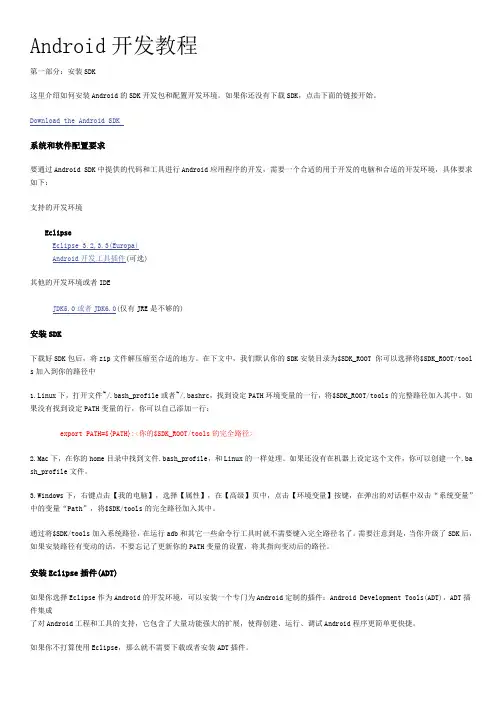
Android开发教程第一部分:安装SDK这里介绍如何安装Android的SDK开发包和配置开发环境。
如果你还没有下载SDK,点击下面的链接开始。
Download the Android SDK系统和软件配置要求要通过Android SDK中提供的代码和工具进行Android应用程序的开发,需要一个合适的用于开发的电脑和合适的开发环境,具体要求如下:支持的开发环境EclipseEclipse 3.2,3.3(Europa)Android开发工具插件(可选)其他的开发环境或者IDEJDK5.0或者JDK6.0(仅有JRE是不够的)安装SDK下载好SDK包后,将zip文件解压缩至合适的地方。
在下文中,我们默认你的SDK安装目录为$SDK_ROOT 你可以选择将$SDK_ROOT/tool s加入到你的路径中1.Linux下,打开文件~/.bash_profile或者~/.bashrc,找到设定PATH环境变量的一行,将$SDK_ROOT/tools的完整路径加入其中。
如果没有找到设定PATH变量的行,你可以自己添加一行:export PATH=${PATH}:<你的$SDK_ROOT/tools的完全路径>2.Mac下,在你的home目录中找到文件.bash_profile,和Linux的一样处理。
如果还没有在机器上设定这个文件,你可以创建一个.ba sh_profile文件。
3.Windows下,右键点击【我的电脑】,选择【属性】,在【高级】页中,点击【环境变量】按键,在弹出的对话框中双击“系统变量”中的变量“Path”,将$SDK/tools的完全路径加入其中。
通过将$SDK/tools加入系统路径,在运行adb和其它一些命令行工具时就不需要键入完全路径名了。
需要注意到是,当你升级了SDK后,如果安装路径有变动的话,不要忘记了更新你的PATH变量的设置,将其指向变动后的路径。
安装Eclipse插件(ADT)如果你选择Eclipse作为Android的开发环境,可以安装一个专门为Android定制的插件:Android Development Tools(ADT),ADT插件集成了对Android工程和工具的支持,它包含了大量功能强大的扩展,使得创建、运行、调试Android程序更简单更快捷。
unity3d导出Andriod项目指南
安装位置: 1. Automatic:让 OS 决定,用户可以来回移动应用程序 2. Prefer External:偏好存储在外部存储(SD-Card),OS 不保证一定可以使用,若 不行的话,仍然会存储在内部存储器 3. Force Internal:强制存储在内部存储器,用户也无法移动应用程序
Show Loading Indicator
显示读取条,有下面 4 种选项: ● Don't Show:不显示; ● White Large:白色较大的读取条; ● White:白色正常的读取条; ● Gray:灰色正常的读取条
● 第二部分,Icon 用于设置 APP 的图标,如图 B-4 所示。换句话 说,所设置的图标就是在手机安 装完游戏时,会显示在应用程序 上的图标。如果不勾选 Override for Android,那就会以默认的 Unity3D Logo 图标代替。一般 可以在 144×144 的字段上挑一 张大一点的图标,Unity3D 会自 动帮你缩小到各分辨率字段中。
图 B-4 Icon,单击 Select 来选择 APP 图标 471
Unity3D 游戏开发实战:人气游戏这样做 ● 第三部分,Splash Image 是选择游戏一开始运行时要呈现的画面,读者可以提供一张 320×480 的图片,若为其他分辨率的图片,则可能会造成图片被压缩或放大变形,如 图 B-5 所示。另外,这项功能是 Pro-only,也就是要购买专业版版权才可以使用的功能。 默认为 Unity 3D 的 Logo。
图 B-5 Splash Image,单击 Select 来选择起始画面
如何使用Android的硬件加速和图像渲染优化进行游戏开发(十)
如何使用Android的硬件加速和图像渲染优化进行游戏开发Android平台的游戏开发一直是开发者们热衷的领域。
而Android 的硬件加速和图像渲染优化正是提升游戏性能的关键。
本文将从游戏开发的角度,探讨如何充分利用Android平台提供的硬件加速和图像渲染优化技术,从而提升游戏的性能和用户体验。
一、硬件加速技术在Android游戏开发中的应用硬件加速是指通过利用硬件资源来加速图像渲染和绘制过程,从而提高游戏的帧率和响应速度。
在Android平台上,硬件加速技术主要依赖于OpenGL ES(OpenGL for Embedded Systems)库。
通过使用OpenGL ES库,开发者可以直接与GPU(图形处理器)进行交互,而不必再通过CPU来进行图像渲染和图形计算。
这种方式能够显著提高游戏的渲染性能。
在使用硬件加速技术进行游戏开发时,首先需要在游戏的XML布局文件中,将根布局的硬件加速属性设置为true。
这样可以确保整个游戏界面都能够受到硬件加速的支持。
同时,还需要在游戏的Activity类中,通过调用setLayerType方法来启用硬件加速。
这样就可以确保游戏在进行图像渲染时能够充分利用硬件加速的优势。
除了启用硬件加速,还可以通过使用OpenGL ES库,结合使用纹理映射(Texture Mapping)和着色器(Shader)等技术,来提升游戏的图像质量和渲染效果。
通过使用纹理映射,可以将图像贴图到游戏物体的表面上,使其更加真实和生动。
而通过使用着色器,可以对游戏物体的颜色、光照和阴影等进行细致的控制,从而提升游戏的视觉效果。
二、图像渲染优化技术在Android游戏开发中的应用在Android平台上,图像渲染优化技术主要包括如下几个方面:纹理压缩、图像裁剪、视区剔除和LOD(Level of Detail)技术。
纹理压缩是指在游戏中使用压缩格式的纹理,从而减少纹理的内存占用和加载时间。
Android游戏开发(快速入门必备)

Android游戏开发之旅一长按Button原理今天Android123开始新的Android游戏开发之旅系列,主要从控制方法(按键、轨迹球、触屏、重力感应、摄像头、话筒气流、光线亮度)、图形View(高效绘图技术如双缓冲)、音效(游戏音乐)以及最后的OpenGL ES(Java层)和NDK的OpenGL和J2ME游戏移植到Android方法,当然还有一些游戏实现惯用方法,比如地图编辑器,在Android OpenGL如何使用MD2文件,个部分讲述下Android游戏开发的过程最终实现一个比较完整的游戏引擎。
相信大家都清楚Android Market下载量比较好的都是游戏,未来手机网游的发展相信Android使用的Java在这方面有比iPhone有更低的入门门槛。
对于很多游戏使用屏幕控制一般需要考虑长按事件,比如在动作类的游戏中需要长按发射武器,结合Android Button模型,我们实现一个带图片的Button的长按,为了更清晰的显示原理,Android开发网这里使用ImageButton作为基类public class RepeatingImageButton extends ImageButton {private long mStartTime; //记录长按开始private int mRepeatCount; //重复次数计数private RepeatListener mListener;private long mInterval = 500; //Timer触发间隔,即每0.5秒算一次按下public RepeatingImageButton(Context context) {this(context, null);}public RepeatingImageButton(Context context, AttributeSet attrs) {this(context, attrs, android.R.attr.imageButtonStyle);}public RepeatingImageButton(Context context, AttributeSet attrs, int defStyle) { super(context, attrs, defStyle);setFocusable(true); //允许获得焦点setLongClickable(true); //启用长按事件}public void setRepeatListener(RepeatListener l, long interval) { //实现重复按下事件listener mListener = l;mInterval = interval;}@Overridepublic boolean performLongClick() {mStartTime = SystemClock.elapsedRealtime();mRepeatCount = 0;post(mRepeater);return true;}@Overridepublic boolean onTouchEvent(MotionEvent event) {if (event.getAction() == MotionEvent.ACTION_UP) { // 本方法原理同onKeyUp的一样,这里处理屏幕事件,下面的onKeyUp处理Android手机上的物理按键事件removeCallbacks(mRepeater);if (mStartTime != 0) {doRepeat(true);mStartTime = 0;}}return super.onTouchEvent(event);}//处理导航键事件的中键或轨迹球按下事件@Overridepublic boolean onKeyDown(int keyCode, KeyEvent event) {switch (keyCode) {case KeyEvent.KEYCODE_DPAD_CENTER:case KeyEvent.KEYCODE_ENTER:super.onKeyDown(keyCode, event);return true;}return super.onKeyDown(keyCode, event);}//当按键弹起通知长按结束@Overridepublic boolean onKeyUp(int keyCode, KeyEvent event) {switch (keyCode) {case KeyEvent.KEYCODE_DPAD_CENTER:case KeyEvent.KEYCODE_ENTER:removeCallbacks(mRepeater); //取消重复listener捕获if (mStartTime != 0) {doRepeat(true); //如果长按事件累计时间不为0则说明长按了mStartTime = 0; //重置长按计时器}}return super.onKeyUp(keyCode, event);}private Runnable mRepeater = new Runnable() { //在线程中判断重复public void run() {doRepeat(false);if (isPressed()) {postDelayed(this, mInterval); //计算长按后延迟下一次累加}}};private void doRepeat(boolean last) {long now = SystemClock.elapsedRealtime();if (mListener != null) {mListener.onRepeat(this, now - mStartTime, last ? -1 : mRepeatCount++);}}下面是重复Button Listener接口的定义,调用时在Button中先使用setRepeatListener()方法实现RepeatListener接口public interface RepeatListener {void onRepeat(View v, long duration, int repeatcount); //参数一为用户传入的Button 对象,参数二为延迟的毫秒数,第三位重复次数回调。
精通Android游戏开发(将本地PC游戏轻松移植到Android的秘技)ch02
构建静态测试程序;
7
图 2-5 项目布局
30 第 2 章 在 Android 中编译本地代码 将文件部署到设备来完成测试。 下面将会更详细地分析这些文件,了解它们的具体工作。首先从 Java 层开始讨论。 1. 主活动 ch02.project.MainActivity.java 文件由向导工具创建,是这个应用的入口点。代码清单 2-1 显
建 Android 项目)对话框。
2
(2) 在这个对话框中,输入一个项目名(此例中为 ch02.Project)。.
(3) 输入一个应用名(此例中应用名为 Chapter2 )。
(4) 输入一个包名(此例中包名为 ch02.project)。
3
(5) 输入一个活动名(此例中的活动名为 MainActivity)。
// 加载库 System.load(LIB_PATH);
// 运行 String[] argv = { "MyLib", "arg1", "arg2" };
Natives.LibMain(argv);
} catch (Exception e) { e.printStackTrace();
} }
/** * 写入一个流 * * @param in * @param out * @throws IOException */
jni.Natives.java:这是一个新文件,包含本地库中将调用的本
地方法,以及 C 库将在 Java 中完成的回调。
必须在本地文件夹中创建以下文件(见图 2-5)。
lib.c:这是本地库的主代码,其中包含所有必要的 JNI 系统调
5
用,从而可以在 Android 与 C 之间来回级联传递信息。
安卓(Android)游戏以及手机游戏开发的详细流程
安卓(Android)游戏以及手机游戏开发的详细流程【精华版】>>首先说游戏设计部门通常这是如下职位:游戏设计主负责(也有称主策划)执行游戏设计师(称执行策划):分剧情策划,数据策划,也有不分的,大家一起提高。
辅助员(称辅助策划):做一些比较简单的表据维护,资料收集。
工作职责:游戏设计主负责人:主要负责游戏设计的整体把握、给大家安排工作,审核工作,提高部门人员士气。
,剧情策划一般负责背景,任务等等故事性比较强的,要求文笔要好数据策划再细分,为规则和数据平衡,包括规则的描述,公式确定,数据表设定等等。
辅助员,主要是收集资料,维护表格等等,比较不涉及核心的工作。
*注:有一些公司或者团队,在策划岗位,还有新的岗位,如:表现策划:主要负责特效、动作、音效收集并提需求,部分如音效部分亦有策划来完成。
资源策划:主要负责UI设计,模型相关配置,资源管理等等。
>>下面是程序部门主程序与主设计师,是对游戏引擎最了解的人,以主程序为最强。
主程的主要工作,安排程序部门工作,定游戏的数据结构,定一些主要方案的完成方法。
一般程序员,分服务器端与客户端、服务器端程序,对于数据库结构,数据传输、通讯方式等等。
客户端程序,对图像及优化有研究的会易受重用。
>>美术部门主美负责整体美术风格的把握原画绘制原画交于3D2D负责贴图,游戏界面等的制作3D负责3D建模,动作等方面工作>>脚本与编辑器在具体游戏实现时,越来越多的公司不会说把游戏中的数据写在C++里,而是用“脚本与数据库”的方式。
C++的作用是用来解释脚本和调用数据库的在脚本中,写上,if{player hp >=30%hpmaxadd hp=hpmax}这里的东西是写在脚本里的,C++就会解释,player、hp、hpmax是什么,hp、hpmax对应数据库是什么列主要的游戏内核是写在C里的,脚本用来实现游戏具体的一些东西。
如何在Android设备上安装和运行自己的应用程序
在如今的数字时代,我们生活在一个充满智能设备和应用程序的世界中。
Android作为一个全球领先的操作系统,为用户提供了丰富多样的应用程序选择。
而对于许多人来说,能够在Android设备上安装和运行自己的应用程序是一项十分有吸引力的技能。
在本文中,我将分享如何在Android设备上安装和运行自己的应用程序。
第一步是准备开发环境。
要在Android设备上安装和运行自己的应用程序,我们首先需要一台个人电脑和一条USB数据线。
然后,我们需要下载并安装Android开发工具包(SDK)。
SDK是一套开发工具,包括与Android设备通信的驱动程序和相关软件。
第二步是开发应用程序。
在安装和运行应用程序之前,我们需要编写代码来开发应用程序。
这需要一些基础的编程知识,比如Java编程语言。
我们可以使用Android Studio这样的集成开发环境(IDE)来编写和调试代码。
Android Studio是一个功能强大的工具,它为开发人员提供了许多有用的功能,比如代码自动完成、调试和性能分析等。
第三步是连接设备并调试应用程序。
一旦我们编写了应用程序的代码,我们需要将Android设备连接到个人电脑上。
我们可以通过USB 数据线将设备连接到电脑上,然后在设备设置中启用USB调试功能。
接下来,在Android Studio中选择我们的设备作为运行目标,并点击“运行”按钮。
这将安装并运行我们的应用程序在设备上。
第四步是测试和优化应用程序。
一旦应用程序在设备上成功运行,我们需要测试它以确保它在不同的设备和操作系统版本上工作正常。
我们可以尝试在不同的设备上运行应用程序,并检查是否出现任何问题或错误。
如果我们发现了任何问题,我们可以使用Android Studio 提供的调试工具来查找和修复这些问题。
第五步是发布应用程序。
一旦我们完成了测试和优化应用程序的过程,我们可以将其发布到Google Play商店或其他应用程序分发渠道。
安卓系统移植经验之谈,教你三分钟移植
每当我闲下来时不发Rom时,就会整理一下思路,发发教程啥的,我觉得能带动机油们自己打造、改造Rom,共同提升,才是Romer的追求。
发Rom也好,教程也好,我的宗旨是不设回复可见,如果你觉得好,回复或者评分鼓励一下,我就很开心了。
不过这样做的一个遗憾就是,我的帖子通常回复率不够高,沉得快。
好了,闲话少说,上教程。
注:可能你会觉得文字教程比较干枯,不够形象生动,但是请精心看,我会尽量讲得具体、清晰。
首先,我并不算是移植高手,这个教程只是我在自己移植过程中的的一些收获体会,一些经验之谈。
如果你觉得有什么不对或值得改进的地方,欢迎和我交流,我们一起来完善这个教程。
因为移植所涉及的机型、配置相当多变和复杂,所以我无法讲具体细节,只能讲大致的原则。
可以结合我移植U8800+的JoyOS到U8860的例子作为参考进行理解。
我把这些原则抽象出来,命名为Rom移植5步法,具有一定的通用性。
Rom移植的方向有正向和逆向之分:正向的做法通常就是,找个目标机型的底包,然后把要移植的包的app和framework提取出来替换进去。
这样的优点是改动无需太大,非常快捷;缺点是经常因为一些bin下的程序或者库文件的差异而导致成功率不够高。
逆向的做法是,拿要移植的包作为底包,把目标机型的内核、wifi驱动、传感器库文件、配置文件等替换进去。
这样做要复杂一些,需要准确两个包的差异,知道应该改哪里;优点自然是不成则已,一旦移植成功能最大限度地发挥Rom性能,因为框架、程序与底层的契合度要比正向法好。
我这个教程以逆向法为例。
另外,Rom移植有风险,刷机测试需谨慎,如有本人操作不当导致出现任何问题,本人概不负责。
Rom移植5步法:1.Rom移植涉及的东西比较偏底层,所以在移植之前必须清楚目标机型的硬件配置,分区结构。
这里的配置不是说主频多少、内存多少,这两个参数基本上不会影响移植的进行。
对于移植,最关键的因素是主板平台,通常采用同一系列的cpu的不同机型的Rom移植的成功率要高很多。
cocoscreator android 原理
cocos creator与Android的结合主要涉及到资源管理和跨平台通信。
以下是一些关键原理:
资源管理:在构建过程中,cocos creator会将资源(如图像、音频等)放置在Android项目的assets文件夹中。
运行时,这些资源被系统读取并加载到内存中。
跨平台通信:在Android中,cocos creator通过Java Native Interface (JNI) 调用原生Android代码。
这允许在Java和C++之间进行通信,从而使得cocos creator 可以调用Android API。
渲染和物理引擎:cocos creator自带渲染和物理引擎,可以在Android设备上高效运行。
这些引擎负责处理图形和物理模拟,使得游戏或应用能够以高性能运行。
事件处理:Android的事件系统(如触摸、按键等)与cocos creator的事件系统相集成,使得开发者可以轻松处理用户输入。
调试和优化:cocos creator提供了强大的调试工具,可以在Android设备上进行实时调试和性能分析,帮助开发者优化游戏或应用的性能。
发布和分发:通过cocos creator,开发者可以轻松发布游戏或应用到Android 平台,并利用各种分发渠道将应用推向用户。
总的来说,cocos creator与Android的结合利用了跨平台技术和高效的渲染和物理引擎,使得开发者能够快速构建高质量的游戏和应用,同时充分利用Android设备的性能。