
linux安装实验报告
linux安装实验报告
Linux安装实验报告
引言:
在信息技术发展的今天,操作系统作为计算机的核心软件,扮演着至关重要的角色。
而Linux作为一种开源的操作系统,具有稳定性、安全性和灵活性等优势,被广泛应用于各个领域。
本文将介绍Linux的安装过程及经验总结。
一、准备工作
在安装Linux之前,我们需要做一些准备工作。
首先,我们需要选择适合自己的Linux发行版。
常见的有Ubuntu、CentOS、Fedora等,每个发行版都有自己的特点和用途。
其次,我们需要下载相应的Linux镜像文件,并将其写入U 盘或光盘中,以供安装使用。
此外,还需要备份重要的数据,以防安装过程中的意外情况。
二、安装过程
1. 启动计算机并进入BIOS设置界面,将启动顺序调整为U盘或光盘优先。
2. 插入U盘或光盘,重启计算机。
3. 进入Linux安装界面后,选择适合自己的语言和时区,并点击下一步。
4. 在安装类型中,我们可以选择将Linux与其他操作系统共存,或者完全覆盖原有操作系统。
根据自己的需求选择相应的选项,并点击下一步。
5. 在分区设置中,我们可以选择手动分区或者自动分区。
手动分区可以根据自己的需求来设置分区大小和文件系统类型,而自动分区则由系统自动分配。
点击下一步后,系统会自动进行分区操作。
6. 设置用户名和密码,以及主机名等基本信息,并点击下一步。
7. 进行最后的安装确认,确认无误后,点击开始安装。
8. 安装过程需要一定的时间,请耐心等待。
安装完成后,系统会提示重启计算机。
三、安装经验总结
1. 选择合适的发行版:根据自己的需求选择合适的发行版,例如Ubuntu适合
桌面用户,CentOS适合服务器用户。
2. 注意硬件兼容性:在选择发行版时,要注意其对硬件的兼容性。
如果硬件不
兼容,可能会导致安装过程中的问题。
3. 备份重要数据:在安装过程中,可能会格式化磁盘,导致数据丢失。
因此,
在安装之前,务必备份重要的数据。
4. 学习基本命令:Linux操作系统与Windows有很大的不同,需要学习一些基
本的Linux命令,以便能够更好地使用和管理系统。
5. 及时更新系统:安装完成后,要及时更新系统,以获取最新的补丁和功能。
结论:
通过本次实验,我成功安装了Linux操作系统,并总结了一些经验和注意事项。
Linux作为一种开源的操作系统,具有很多优势,但也需要我们不断学习和探索。
希望通过这篇实验报告,能够对Linux的安装过程有所了解,并能够更好地使
用和管理Linux系统。
linux实验报告
linux实验报告实验⼀linux系统安装与简单配置⼀、实验⽬的1.学会在操作系统安装之前,根据硬件配置情况,制定安装计划。
2.掌握多操作系统安装前,利⽤硬盘分区⼯具(如PQmagic)为Linux准备分区。
3.掌握Linux操作系统的安装步骤。
4.掌握Linux系统的简单配置⽅法。
5. 掌握Linux系统的启动、关闭步骤。
⼆、实验内容1.安装并使⽤硬盘分区⼯具(如PQMagic),为Linux准备好分区。
2.安装Linux系统(如红旗Linux桌⾯版)。
3.配置Linux系统运⾏环境。
4.正确地启动、关闭系统。
三、主要试验步骤1.制定安装计划。
安装VMware15,并下载红旗Linux9系统在VMware15⾥安装。
2. 如果在机器上已安装了windows系统,没有给Linux预备硬盘分区,则安装硬盘分区⼯具(如PQMagic),运⾏它,为Linux 划出⼀块“未分配”分区。
本次实验Linux有预备分区3.在光驱中放⼊Linux系统安装盘,启动系统,按照屏幕提⽰,选择/输⼊相关参数,启动安装过程。
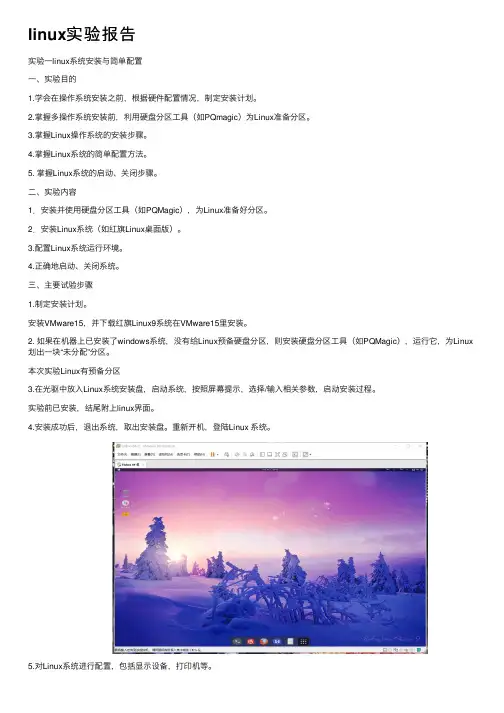
实验前已安装,结尾附上linux界⾯。
4.安装成功后,退出系统,取出安装盘。
重新开机,登陆Linux 系统。
5.对Linux系统进⾏配置,包括显⽰设备,打印机等。
6.安装软件⼯具和开发⼯具(利⽤⼯具软键盘和开发软键盘)。
实验⼆常⽤命令使⽤⼀、实验⽬的1.掌握Linux⼀般命令格式。
2.掌握有关⽂件和⽬录操作的常⽤命令。
3.掌握有关进程操作的常⽤命令。
4.熟悉使⽤man命令。
⼆、实验内容1.正确的登录和退出系统。
2.熟悉date、cal、who、echo、clear、password命令。
3.在⽤户主⽬录下对⽂件进⾏如下操作:复制⼀个⽂件,显⽰⽂件内容,查找制定内容,排序,⽂件⽐较,⽂件删除等。
4.对⽬录进⾏管理:创建和删除⼦⽬录,改变和显⽰⼯作⽬录,列出和改变⽂件权限,链接⽂件等。
5.利⽤man命令显⽰date、echo等命令的⼿册页。
linux实验报告总结-共10篇
∣inux实验报告总结(共10篇)(Linux实验报告汇总)(一)Shell 编程一、实验目的:1)掌握在Linux下的C编程基本方法。
2)掌握shell编程方法。
3)掌握dialog图形化编程方法。
二、实验内容1、编写能输出“Hello world!”问候语的C程序,并在终端中编译、执行。
要求记录所使用的命令及结果。
#include stdio.hmain()(printf(Hello world!\n);)2、编写一个C程序并设置其在后台执行,其功能是在一段时间后(可自行设置),在屏幕上显示信息:Time for play!,写出相应的程序、命令及结果。
#include stdio.hmain()(int time=0;printf(请输入等待时间(单位:s):);scanf(%d/&time);sleep(time);printf(Time for play!\n);)3、编写C程序,求1到100之间整数的阶乘和,并对程序进行优化。
写出程序、命令和结果。
#include stdio.hmain()int i;double s = l,sum = 0;for( i= l;i= 100;i++)sum+=s*=i;printf( 1到100之间整数的阶乘和:%f\n,sum);printf( 1到100之间整数的阶乘和:%e\n,sum);}4、编写C程序,根据键盘输入的半径求圆面积,要求在命令行周率(P∣=3∙14,PI=3∙14159,PI=3.14159626 等)进行编使用不同的译,写出程序、命令和结果。
#include stdio.hint main()double r = 0.0 , Area = 0.0;printf(请输入半径:);scanf(%lf, &r);Area = PI * r * r;printf(圆面积:%f∖n, Area);)5、编写shell程序sh.l,完成向用户输出“你好!”的问候语。
Linux系统安装与简单配置过程实验报告
西安邮电大学
Linux系统安装与简单配置过程实验报告
一、实验目的
1 . 学会操作系统安装之前,根据硬件配置情况,制定安装计划。
2 . 掌握多操作系统安装前,利用硬盘分区工具(如PQMagic)为Linux准备分区。
3 . 掌握Linux操作系统的安装步骤。
4 . 掌握Linux系统的简单配制方法。
5 . 掌握Linux系统地启动、关闭步骤。
二、实验内容
1 . 安装并使用硬盘分区工具,如PQMagic)为Linux准备好分区。
2 . 安装Linux系统(如红旗Linux桌面版)
3 . 配置Linux系统运行环境。
4 . 正确地启动、关闭系统。
三、主要实验步骤
这里我用的VMware Workstation 9.0 装rhel-server-6.0-x86_64(红帽的6.0服务器版64位,这里说明下要装64位的系统首先要看自己的CPU支持不),下面是我的操作步骤,
1 . 先打开VMware Workstation 9.0 文件------新建虚拟机---到欢迎向导界面选择*标准* ,选择我以后再安装操作系统,截图如下
2 . 现在开启电源安装,安装如下
四、实验总结
安装Linux操作系统非常简单,因为学了段RHEC红帽的课程,已经轻车熟路了,这里没其他的镜像所以正好拿红帽的服务器6.0版的安装,安装要注意要根据自己电脑的配置情况而指定不同安装方案,分区可以自定义分区,选择LVM 逻辑卷组有助于磁盘管理扩容、压缩,安装双系统在选择时区的时候不要选择UTC,不然双系统时间混乱的。
linux系统安装实验报告
信息科学与技术学院Linux应用基础教程实验报告试验1 Linux系统的远程控制
专业班级:计科10(1)班
学生姓名:陈晓晓
学生学号:27
指导教师:高新奇
完成日期:2013-3-20
实验一安装Linux操作系统
实验题目:安装Linux操作系统。
实验要求:通过本地镜像文件安装Linux操作系统,并将具体过程截图展示。
实验目的:掌握Linux操作系统的本地镜像文件的安装方法。
实验步骤:
1.解压虚拟机安装包,并打开解压后的文件
2.首先进行绿化工作
3.绿化成功如下图
4.点击虚拟机蓝色图标,出现如下对话框选择关闭
5.点击下一步
6.点击下一步
7.选择linux再点击下一步
8.点击浏览选择安装的位置,选择安装在F盘新建文件夹2中
9.点击下一步
10.把磁盘大小改为25G如下图
11.将虚拟机内存改为796M
12.点击浏览选择ISO镜像shrike-i386-dvd
14.进入安装界面
16.点击next
17.选择中文简体,点击next
18.点击下一步
19.点击下一步
20.安装类型选择服务器
21.选择手动分区
22.点击是
23.选择空闲空间再点击新建,开始分区(/为8000m,/boot为100m,swap为1024m,usr大小为剩余可用空间)
24.手动分区完成如下图
26.点击下一步
28.点击下一步
30.输入口令
31.选择要安装的软件(将网络服务器选上)
32.开始安装
33.运行虚拟机如下图
34.输入用户账号点击前进
35.输入用户名和密码
安装成功。
人家的linux实验报告

(1)复习Linux基本命令。
(2)掌握常用Linux命令
2、实验内容
(1)练习命令行模式下的常用命令:
man:命令帮助
ALT-Fx:虚终端切换
常用命令:cat、Ls、ps、chmod、kill、ln、cp、mv、rm、cd、pwd、mkdir、chown、who、w、wc、whoami、date、uname等
2、实验内容
(1)编写一个简单的C语言程序,编写Makefile文件。了解编译过程,并用gdb进行调试。
(2)以下任选其一:
1.编写一个多进程通信程序,采用Message Queue或shared Memory或者Maped File机制进行通信
2.编写一个多线程程序(pthread),实现2程同步互斥
(2)掌握Linux Shell程序基本语法
(3)了解Linux环境变量
(3)编写简单Linux shell程序
2、实验内容
(1)查看/etc/.profile文件:相当于DOS下autoexe.bat
(2)通配符“*”、“?”、“[]”的使用
$ls [a-c]*和$ls [a,m,t]*命令
(3)重定向和管道的使用
int readpos, writepos;
pthread_cond_t notempty;
pthread_cond_t notfull;
};
void init(struct prodcons *b)
{
pthread_mutex_init(&b->lock, NULL);
pthread_cond_init(&b->notempty, NULL);
pthread_join(th_b, &retval);
Linux系统安装实验报告
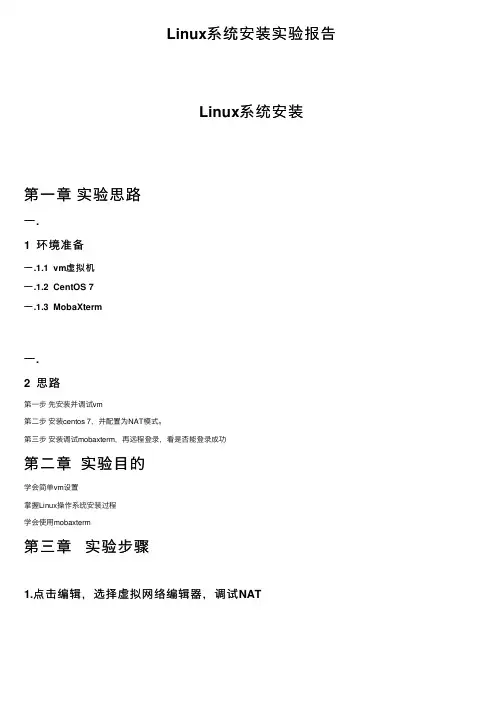
Linux系统安装实验报告Linux系统安装第⼀章实验思路⼀.1 环境准备⼀.1.1 vm虚拟机⼀.1.2 CentOS 7⼀.1.3 MobaXterm⼀.2 思路第⼀步先安装并调试vm第⼆步安装centos 7,并配置为NAT模式。
第三步安装调试mobaxterm,再远程登录,看是否能登录成功第⼆章实验⽬的学会简单vm设置掌握Linux操作系统安装过程学会使⽤mobaxterm第三章实验步骤器,调试NAT选择虚拟⽹络编辑器,调试编辑,,选择虚拟⽹络编辑点击编辑1.点击2. 调试NAT设置选择net模式,根据需求配置地址⽹关,最后配置好后点击确定3.创建创建编辑编辑虚拟机虚拟机选择典型选择稍后安装选择安装linux ,版本为CentOS 7配置虚拟机的语⾔选项,选择中⽂版选择⽇期与时间,直接默认就⾏对磁盘分区上⼀个是--'软件选择'选择---"安装位置单击磁盘选择⾃定义分区,单击"完成"⼿动分区--先选择"标准分区"----"+"加号可以添加挂载点.分别创建/boot区、swap交换分区、根分区/注释:Linux系统最简单的分区⽅案:1、分/boot区,给200M,/boot放启动⽂件。
2、分交换分区(交换空间)swap,看内存总⼤⼩,如果内存⾜够⼤,这个空间就要设置⼤了。
如果内存⼩于2G。
那么这个空间设置成内存的2倍⼤⼩。
(这⾥是2G内存*2=4G)3、所有空间给/(根分区)选择"接受更改"选择以太⽹配置密码及⽤户等待安装最后点击开始使⽤3.2 mobaxterm安装第四章问题解决四.1 没有挂载操作系统四.1.1 问题现象四.1.2 问题解决点击虚拟机配置⾥,选择设置,然后在虚拟机设置⾥点击CD/DVD(IDE)找到CentOS 镜像⽂件的位置,最后选择确定4.2 远程登录超时 4.2.1 问题现象4.2.2 问题的解决发现缺少⽹络适配器VMnet1、VMnet8出现这样的原因是以前安装过vm虚拟机,没卸载删除⼲净,所以重新安装时会不显⽰VMnet1、VMnet8解决⽅法:先关闭防⽕墙通过使⽤CCleaner软件最后在控制⾯板⾥的⽹络连接发现VMnet1、VMnet8第五章实验思考和总结这次实验,⾥⾯要配置更改的地⽅⽐较多,需⼀步⼀步操作,遇到最⿇烦的问题是⽤mobaxterm远程登录时,显⽰连接超时后来通过,在检查⽹关及地址都没问题,后来在⽹络适配器⾥发现没有相关的VMnet,最后通过蔡⽼师的帮助,才最终解决了这个问题。
Linux操作系统实验实验报告
实验1:安装Linux系统【实验目的和要求】:安装Linux系统,掌握操作系统的系统配置,建立应用环境的过程。
【实验内容】:1、首先在windows系统中安装虚拟机。
在网上找到VMwareWorksttionPro版本,确定安装目录。
一直下一步,不需要太多的说明。
2、图为安装完成后的界面。
3、然后在阿里巴巴开源镜像网站下载centos系统镜像,然后虚拟机创建新的虚拟机,进行一些简单的虚拟机设置,设置了网络链接nat模式等等。
安装完成后的界面实验2:Linux下c语言开发【实验目的】:学会和掌握用c语言开发一个应用程序的全过程,包括,编译,调试等等。
【实验步骤】:首先在系统中查看是否已经安装有gcc,输入查看命令发现没有,于是需要安装gcc。
在centos系统中可以使用比较简便的yum命令。
在之前已经配置好了yum源。
直接输入yuminstallgcc。
回车自动安装程序和需要的依赖包。
因为虚拟机中和电脑很多地方切换使用不方便,所以安装了xshell软件。
图为xshell中的截图。
安装完毕。
然后使用vi或者vim编写hello.c运行,在屏幕上打印出hello,world。
实验3:进程创建【实验目的和要求】1.了解进程的概念及意义;2.了解子进程和父进程3.掌握创建进程的方法。
【实验内容】1.子进程和父进程的创建;2.编写附件中的程序实例【实验步骤】一1、打开终端,输入命令gedit1_fork.c,在1_fork.c文件中输入1_fork.bmp中的代码;2、输入命令gcc1_fork.c-o1_fork,回车后显示无错误;3、输入命令:./1_fork运行程序。
二、1、打开终端,输入命令gedit2_vfork.c,在2_vfork.c文件中输入2_vfork.bmp中的代码;2、输入命令gcc2_vfork.c-o2_vfork,回车后显示无错误:3、输入命令:./2_vfork运行程序。
从上面可以看到两次的运行结果不一样。
LINUX安装实验报告
实验一Linux的安装
一、实验目的
1.掌握虚拟机软件的安装和使用
2.掌握Linux的安装
3.掌握Linux的基本配置
二、实验环境
一台运行Windows的计算机(硬盘剩余空间在10G以上)、虚拟机软件Vmware、Linux安装软件。
三、实验内容
1.安装虚拟机软件Vmware
2.在Vmware中安装Linux。
四、主要步骤
1.安装虚拟机软件Vmware
1.开始安装
2.选择安装的位置
2.在Vmware中安装Linux 1.新建虚拟机
2.我的虚拟机的内存是2G,我现在选择的是1024MB
3.我选择的磁盘大小为8G
4.按“定制硬件”在新CD/DVD中插入iso,点击完成
5.新建了一个虚拟机
6.选择“skip”
7.选择时间配置
8.开始安装
9.插入第二张光盘
10.插入第三张光盘
11.安装完成
12.选择时间
13.设置我的Account
14.进入
15.安装完成后的界面
五、分析总结
这次的实验真是让我心酸啊!我试过了四个LINUX的系统,结果只有一个能行,原因如下:
①我下载的时候下载不完整;
②别人发给我的系统不完整;
③自己技术不够,例如在插入光盘的时候就纠结了很久;
④实验过程中不注意截屏,所以安装了一次成功后我再安装第二次,接着再进行截屏。
这次实验告诉了我,这个世界上还是有很多很有难度的问题,我所需要的是要不耻下问,而且自己的实验报告还有待完善的地方。
希望下一次会有进步。
linux系统安装实验报告
"Linu*操作系统"课程实验报告实验一 RHEL5操作系统安装一、实验目的1、了解操作系统的安装顺序。
2、掌握RHEL5操作系统的安装。
3、掌握对Linu*操作系统的根本系统设置。
二、实验内容及要求1、练习使用VMware虚拟机安装Linu*。
2、硬盘分区。
3、安装启动管理程序。
4、设置网络环境。
5、设置*Window及启动Linu*。
6、学习关闭Linu*系统的各种常用方法。
三、实验环境VMware+RHEL5四、实验步骤及结果1.翻开VMware Workstation软件,点击“创立新虚拟机〞按钮,弹出向导2.选择“自定义安装〞单击“下一步〞3.设置“兼容性〞单击“下一步〞4.定位系统镜像文件,单击“下一步〞5.填写简易安装信息6.命名虚拟机7.配置处理器8.配置内存9.设置网络类型10. 选择控制器类型11.选择磁盘类型12.选择磁盘13.设置磁盘容量14.指定磁盘文件15.单击“完成〞完成虚拟机的创立16.由于已经勾选了“创立后开启此虚拟机〞单击完成后自动翻开虚拟机,开场系统的安装17.系统自动完成安装后,可以点击屏幕下方的“language〞选择适合的语音18.设置完成后可以输入用户名19.按“enter〞输入与用户名相对应的口令20.进入Linu*系统用户界面21.使用菜单命令关闭系统22.使用字符命令关闭系统五、实验总结〔可以写实验心得体会、分析实验结果等内容〕不同的系统版本安装方法也不尽一样,具体的安装过程也不一样。
思考如下问题:1、安装Linu*操作系统的计算机最低配置应该符合什么要求?答:多数主流版本图形界面384MB内存,800Mhz CPU以上即可,桌面特效之类的图形界面只需300Mhz cpu64MB内存2、如在64MB内存的计算机上安装,多大的交换分区是最好的?答:一般情况下要求是等于内存大小或者是内存的二倍,所以应该是64MB~128MB。
3、通过这个实验学到了什么?答:安装操作系统的方法,网络资源的检索利用。
linux系统的安装 实验报告
linux系统的安装实验报告《Linux系统安装实验报告》一、实验目的本实验旨在通过实际操作,掌握Linux系统的安装方法和步骤,了解Linux系统的基本特点和使用技巧。
二、实验环境1. 实验工具:虚拟机软件(如VMware、VirtualBox等)2. 实验系统:Ubuntu、CentOS等Linux发行版镜像文件三、实验步骤1. 下载Linux发行版镜像文件在官方网站上下载最新的Linux发行版镜像文件,如Ubuntu、CentOS等,并保存到本地硬盘。
2. 创建虚拟机打开虚拟机软件,点击“新建虚拟机”,选择Linux系统类型和版本,设置虚拟机的内存大小、硬盘大小等参数。
3. 安装Linux系统将下载好的Linux发行版镜像文件挂载到虚拟机中,启动虚拟机,按照提示进行安装操作。
在安装过程中,需要设置系统语言、时区、用户账号密码等信息。
4. 完成安装安装完成后,重启虚拟机,进入新安装的Linux系统。
在系统中进行基本设置,如更新软件源、安装常用软件、配置网络等。
四、实验结果经过以上步骤,成功安装并启动了Linux系统。
在系统中可以进行各种操作和配置,如命令行操作、图形界面操作、网络设置、软件安装等。
五、实验总结通过本次实验,我对Linux系统的安装方法和步骤有了更深入的了解,掌握了基本的操作技巧。
Linux系统具有开放源代码、安全稳定、多样化的特点,适合用于服务器、嵌入式设备等领域。
在未来的学习和工作中,我将进一步深入学习Linux系统的使用和管理,提升自己的技术能力。
六、实验感想通过实际操作安装Linux系统,我对操作系统有了更深入的理解,也增强了对Linux系统的兴趣。
在未来的学习和工作中,我将继续学习和探索Linux系统,不断提升自己的技术水平。