
实验四 几何校正
实验四 几何校正
图像校正主要指辐射校正和几何校正。
1、辐射校正包括传感器的辐射校正、大气校正、照度校正以及条纹和斑点的判定和消除。
2、几何校正就是校正成像过程中造成的各种几何畸变,包括几何粗校正和几何精校正。
图像几何校正的一般步骤:
掌握遥感图像几何校正的方法,利用Data Preparation 模块通过采集控制点实现图像的几何校正 第一步 数据和校正模型的准备
1.请直接点击桌面IMAGINE 图标,等待Viewer1出现。
2.由Viewer1打开开启欲校正的图像 C: \linchuan\linchuang-TM.img 。
3.点击 Viewer 图标,等待Viewer2出现。
读取已校正过的参考图像C: \linchuan\linchuang-geo.img 。
数据准备
输入显示数字影像
确立校正变换模型
确定输出影像范围
像元空间坐标变换
像元的灰度重采样
输出纠正数字影像
4.由主菜单中,点击"DataPrep"图标,选择其中之Image Geometric Correction。
5.在出现的Set Geo Correction Input File对话框中,点击"Select Viewer"此选项,然后将鼠标光标对Viewer1点一下。
6.接着屏幕会出现Set Geometric Model之对话框,请选取第二项Polynomial,按
7.在出现的Polynomial Model Properties对话框中,如下图设置
因为参考图像panAtlanta.img 已经含有投影参数,故不再需要定义投影参数
请按下apply,然后按下close关闭对话框。
8.接着会出现GCP Tool Reference Setup之对话框,选择校正参考坐标的来源,由于先前已开启Viewer2图像,故于此选取第一项Existing Viewer,按下OK,屏幕会出现Viewer Selection Instructions对话框,
此时请在Viewer2点一下
9.屏幕会“一阵混乱”,将各窗口平铺排列成,其中出现的Viewer3与Viewer4分别为Viewer1与Viewer2中小方框所对应的窗口。
第二步采集控制点进行校正
10. 采集控制点
在几何校正中,采集控制点非常重要。
在上图中的GCP Tool对话框中点select GCP图标,进行GCP选择状态;然后在View#1和View#3中通过放缩拖动等操作,寻找具有明显地物特征的点作为控制点;找到一对控制点后,在GCP Tool中点击Creat GCP图标,将鼠标移至View#1中的控制点上单击定点,此时GCP数据表将自动录入此控制点的系统坐标;然后在View#3中寻找同一点,将鼠标放在View#3中你找到的控制点上,记录View#3左下角该点坐标,并将坐标输入GCP中X Ref和Y Ref中,按回车完成该点输入。
不断重复上述步骤,依次采集6个控制点。
控制点选择如下所示:
选取完6点之后,选择Edit/Set point type/check,检查RMS Error值不大于2后,再选择Edit/Set point type/control。
注意:控制点务必准确,同时还要保证总误差RMS值尽量保持在2个象元范围内(实际工作要求在(0.3-1),如:分辨率为10m,RMS值最好不要超过20,如下图所示:
11.控制点选取完毕后,请按下Geo Correction Tools 框中的Resample 选项, 会出现Resample 的对话框。
12.于Resample 对话框中,键入Output 文件名(自己的学号), 选择合理的重采样方法Resample Method
设置重采样的象元大小Output Cell Size ,X 与Y 值是否符合要求,可根据需要调整。
13.
请按下OK ,校正即开始进行。
√
图像统计时,如生成直方图等,不考虑0值
14.校正完成后单击Exit,关闭窗口时,推出几何较正过程,按照系统提示保存几何校正模式,并定义模式文件(学号.gms)以备下次继续校正需要。
第三步验证校正结果
15.分别在Viewer1和Viewer2 中打开校正过的图像和原参考图像
16.在Viewer1 中右击,在会计菜单中选择Geo.link/unlink,在Viewer2中单击,在两个图像之间建立连接。
17.在任一窗口点击“+”。
通过放大、缩小、拖拉等观察图像,检验校正结果,如不满意,重新进行校正。
几何校正实验报告

几何校正实验报告几何校正实验报告概述:几何校正是数字图像处理中的一项重要技术,它通过对图像进行几何变换,使得图像中的对象与实际场景中的对象保持一致。
本实验旨在通过对不同图像进行几何校正,探究几何校正对图像质量和几何形状的影响。
实验方法:本实验采用了一种常见的几何校正方法——相机标定法。
首先,我们使用了一台高分辨率的数码相机进行拍摄,拍摄目标是一张平面上的标定板。
标定板上有一些已知尺寸的特征点,通过测量相机与特征点之间的关系,我们可以得到相机的内外参数。
接下来,我们选取了几张不同场景的图像,利用相机的内外参数进行几何校正。
实验结果:经过几何校正,我们发现图像的质量得到了显著提升。
首先,图像的畸变现象得到了有效纠正。
在进行几何校正之前,由于相机镜头的畸变,图像中的直线可能会出现弯曲的情况。
而经过几何校正后,图像中的直线变得更加直观、准确。
其次,图像的尺度得到了恢复。
在进行几何校正之前,由于相机的投影变换,图像中的物体可能会出现形变,使得物体的尺寸无法准确测量。
而经过几何校正后,图像中的物体形状得到了恢复,尺寸测量的准确性得到了提高。
讨论与分析:几何校正在数字图像处理中具有广泛的应用价值。
首先,几何校正可以提高图像的测量精度。
在很多科学研究和工程应用中,对图像中物体的尺寸进行准确测量是非常重要的。
通过几何校正,可以消除相机系统带来的误差,提高测量的准确性。
其次,几何校正可以提高图像的可视化效果。
在很多图像处理任务中,如目标检测、目标跟踪等,图像的质量直接影响算法的性能。
几何校正可以消除图像中的畸变,使得图像更加直观、准确,提高算法的准确性和鲁棒性。
不过,几何校正也存在一些挑战和局限性。
首先,几何校正需要相机的内外参数,而相机的标定过程相对复杂,需要专业的设备和技术支持。
其次,几何校正可能会引入一定的误差。
在实际应用中,由于标定误差、图像噪声等因素的影响,几何校正的效果可能会有所降低。
因此,在进行几何校正时,需要综合考虑实际需求和误差容忍度。
几何校正实验报告
实习1 几何校正班级2007级3班专业地理信息系统学号2007201971 姓名毛玉娜得分一实习内容和意义几何校正就是将图像数据投影到平面上,使其符合地图投影系统的过程。
而将地图投影系统赋予图像数据的过程,称为地里参考(Geo-referencing)。
由于所有地图投影系统都遵循一定的地图坐标系统,因此几何校正的过程包含了地理参考过程。
通过实习操作,掌握遥感图像几何校正的基本方法和步骤,深刻理解遥感图像几何校正的意义。
二数据准备东平湖中巴资源卫星影像5个波段,其中第5波段与其余四个波段的地理坐标不匹配,需校正。
三涉及的基本概念几何配准:把不同传感器具有几何精度的图像、地图或数据集中的相同地物元素精确地彼此匹配、叠加在一起的过程图像---图像纠正:如果基础数据集是图像,该过程称为相对纠正,即以一景图像作为基础,纠正其他图像。
多项式运算:根据多项式纠正方程来匹配两图像坐标。
重采样:待纠正的数字图像本身属于规则的离散采样,非采样点上的灰度值需要通过采样点(已知像素)内插来获取。
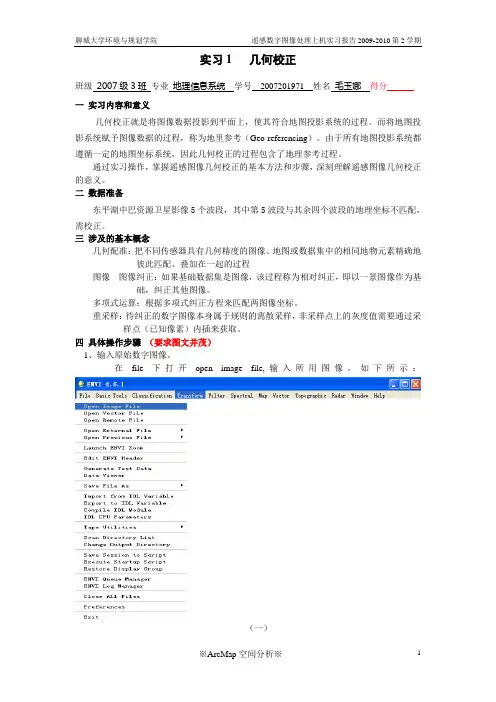
四具体操作步骤(要求图文并茂)1、输入原始数字图像。
在file下打开open image file,输入所用图像,如下所示:(一)(二)(三)(四)2、选择地面控制点。
①在map下打开registration,并进行一定设置,如下所示:(一)(二)②在图像上选择控制点,控制点应该选择在容易分辨、相对稳定、特征明显的位置,如下所示:③按照上述方法依次选取四个点,且注意所选择的点应该均匀分布,且避免构成直线关系,再按照多项式运算只需三对控制点就可以自动生成更多点,此例生成25个点,如下所示:(一)注:平均误差大的可以on/off一下,以使配准经度提高,但要慎重删除,因为这可能导致更大的误差。
3.、对图像进行几何配准,方法如下:(一)(二)3、检验矫正效果,方法如下:(一)(二)4、输出纠正后图像,如下所示:五实习心得通过本次实习,我深刻理解了几何配准的方法及其方法的原理,熟悉了envi部分功能的使用,我会再接再厉,认真刻苦,把遥感这门课学好,并且会学以致用。
几何校正的步骤范文
几何校正的步骤范文几何校正是指通过对图像进行几何变换,将其纠正为真实世界的几何尺度。
在数字图像处理和计算机视觉领域,几何校正的步骤通常包括以下几个主要步骤:1.选择校正基准:首先需要选择一个合适的基准来进行校正。
这通常可以是已知尺寸或几何结构的物体,如标定板、平面图或测量参考物体。
2.图像采集:选择一个适当的图像采集设备,并以一定的方式对待校正基准进行拍摄。
确保图片中包含有基准物体的清晰图像。
3.提取基准点:使用图像处理技术,提取出基准物体在图像中的特定位置。
这通常包括图像边界的检测、特征点提取和匹配算法等。
4.建立坐标系:根据提取的基准点,建立一个合适的坐标系,以便对图像进行几何校正。
坐标系可以是二维的(如平面坐标系)或三维的(如世界坐标系)。
5.估计透视变换:通过对于基准物体的几何特征进行分析,利用透视几何等相关理论和算法估计出图像中的透视变换参数。
这通常包括位移、旋转、缩放和畸变等变换。
6.图像变换:利用估计的透视变换参数,对图像进行相应的变换操作。
这可以通过在原始图像上对像素点进行重新采样、插值和移动等操作来实现。
图像变换的目标是使校正后的图像与真实世界具有一致的几何尺度。
7.优化校正效果:进行校正效果的评估和优化。
可以使用一些评估标准,如残差误差、配准精度等,来比较校正前后的图像差异。
如果需要,可以进行进一步的调整和迭代,以达到更好的校正效果。
8.结果输出:校正后的图像可以输出为各种格式,以供后续处理和分析使用。
这可以是二维图像、三维点云或其他几何模型等形式。
需要注意的是,几何校正的步骤可以根据具体的需求和应用而有所不同。
例如,在医学影像领域中,几何校正的步骤可能会包括更多的标定和校正流程,以保证影像在不同设备和平台之间的一致性。
因此,在实际应用中,需要根据实际情况进行相应的调整和改进。
实验四 几何校正

实验四 几何校正图像校正主要指辐射校正和几何校正。
1、辐射校正包括传感器的辐射校正、大气校正、照度校正以及条纹和斑点的判定和消除。
2、几何校正就是校正成像过程中造成的各种几何畸变,包括几何粗校正和几何精校正。
图像几何校正的一般步骤:掌握遥感图像几何校正的方法,利用Data Preparation 模块通过采集控制点实现图像的几何校正 第一步 数据和校正模型的准备1.请直接点击桌面IMAGINE 图标,等待Viewer1出现。
2.由Viewer1打开开启欲校正的图像 C: \linchuan\linchuang-TM.img 。
3.点击 Viewer 图标,等待Viewer2出现。
读取已校正过的参考图像C: \linchuan\linchuang-geo.img 。
数据准备输入显示数字影像确立校正变换模型确定输出影像范围像元空间坐标变换像元的灰度重采样输出纠正数字影像4.由主菜单中,点击"DataPrep"图标,选择其中之Image Geometric Correction。
5.在出现的Set Geo Correction Input File对话框中,点击"Select Viewer"此选项,然后将鼠标光标对Viewer1点一下。
6.接着屏幕会出现Set Geometric Model之对话框,请选取第二项Polynomial,按7.在出现的Polynomial Model Properties对话框中,如下图设置因为参考图像panAtlanta.img 已经含有投影参数,故不再需要定义投影参数请按下apply,然后按下close关闭对话框。
8.接着会出现GCP Tool Reference Setup之对话框,选择校正参考坐标的来源,由于先前已开启Viewer2图像,故于此选取第一项Existing Viewer,按下OK,屏幕会出现Viewer Selection Instructions对话框,此时请在Viewer2点一下9.屏幕会“一阵混乱”,将各窗口平铺排列成,其中出现的Viewer3与Viewer4分别为Viewer1与Viewer2中小方框所对应的窗口。
几何校正的具体步骤
几何校正的具体步骤
嘿,咱今儿就来唠唠几何校正这档子事儿哈!
你想啊,这几何校正就好比给一幅有点歪七扭八的画正正骨,让它
变得端端正正、漂漂亮亮的。
那具体咋整呢?
首先呢,得有个基准,就跟咱走路得有个方向一样。
这基准可以是
一些已知的准确坐标点呀或者其他啥可靠的参照。
你说要是没个基准,那不就跟无头苍蝇似的乱撞啦?
然后呢,就开始分析图像里那些变形的地方咯。
这就像是医生看病,得找到病根儿呀。
看看是哪儿歪了,哪儿斜了,心里得有个数。
接着呀,根据分析的结果,选用合适的校正模型。
这模型就好比是
治病的药方,得对症下药才行嘞!不同的图像可能需要不同的模型,
就跟每个人生病吃的药不一样是一个道理。
选好模型后,就得开始计算啦!哎呀呀,这可不能马虎,得仔仔细
细地算。
就跟咱算钱似的,多一分少一分都不行呀。
计算完了,就开始动手校正啦!把那些变形的地方一点点给掰正咯。
这过程就像给雕塑塑形,得小心翼翼,可别整坏了。
最后呢,还得检查检查,看看校正得咋样。
就跟咱出门前照照镜子,看看衣服穿得整齐不整齐一个样。
要是还有哪儿不满意,那就再调整
调整呗。
你说这几何校正是不是挺有意思的?虽然过程可能有点麻烦,但想想最后能得到一幅完美的图像,那也值了呀!咱可不能嫌麻烦,就跟做事儿一样,得有耐心,才能把事儿做好呀!你说是不是这个理儿?反正我觉着是这么回事儿。
所以呀,碰到几何校正,别害怕,按照这些步骤一步步来,肯定能搞定滴!。
几何校正的步骤
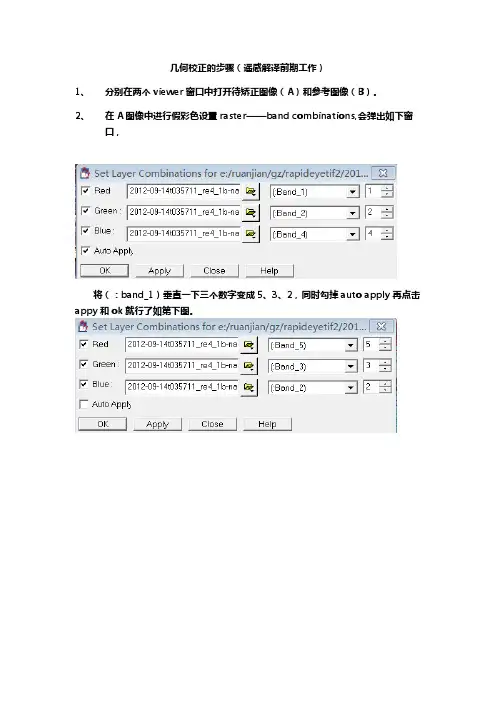
几何校正的步骤(遥感解译前期工作)1、分别在两个viewer窗口中打开待矫正图像(A)和参考图像(B)。
2、在A图像中进行假彩色设置raster——band combinations,会弹出如下窗口,将(:band_1)垂直一下三个数字变成5、3、2,同时勾掉auto apply 再点击appy和ok就行了如第下图。
在B图像中可能出现两个以上的参考图,所以要进行合并,右击点击arrange layer会弹出如下窗口。
分别右击两个图层在点击最后一个选项,就能实现图层的合并与重合。
3、开始几何校正,点击会弹出选择会弹出点击选项弹出这个窗口,点击待校正图像A。
它会弹出,再选择polynomial会出现和再将polynomail order调成2.就可以了。
接着会弹出直接点击ok就行了。
接着会弹出再点击参考图像。
自然会弹出窗口点击ok就行了!4、先在待校正图像点击控制点,再在参考图像上拾取对应的控制点。
从一边开始尽量靠边,然后尽量拾取一圈,数量在四五十个控制点就可以了。
中间的控制点也要拾取。
在少于六个控制点进行拾取的时候是先用移动框选中所需要的控制点,再在微调窗口中点击来拾取。
当超过六个的时候,就在待矫正窗口进行拾取,而B窗口中会自动出现拾取点,若是不够精确在进行微调。
注意事项:尽量在前面六个拾取点的误差不要超过1个象元,最后尽量不要超过2个象元。
5、待控制点拾取好之后,就要输出控制点数据。
在最下面的GCP Tool窗口中点击File——save inputas填写文件的名称,假如文件名称为:2012-09-14t035639_re4_1b-nac_10464392_142619.tif;命名应为2012-09-14t035639_re4_1b-nac_10464392_142619_in.gcc;再点击ok就行了。
这存取的是待校正图像的控制点数据。
再用同样的方法,输出参考图像的控制点。
从file——save reference as会弹出上图类似的窗口。
几何校正的原理
几何校正的原理
几何校正是指通过一系列的计算和调整,使得图像在空间中的几何形状和姿态与真实场景保持一致。
其原理主要包括以下几个步骤:
1. 选择校正模型:根据具体的应用需求,选择适合的几何校正模型。
常用的模型包括多项式模型、透视变换模型等。
2. 提取控制点:在图像中选择一些已知位置的控制点。
这些控制点通常是真实场景中已知位置的特征点,比如角点、交点等。
3. 计算变换参数:根据选取的控制点,利用几何关系计算出变换参数。
对于多项式模型,可以使用最小二乘法拟合得到各项系数;对于透视变换模型,可以使用最小二乘法或直接求解得到变换矩阵。
4. 应用变换参数:将计算得到的变换参数应用到整个图像上,进行几何校正。
校正过程中,利用变换参数将原始图像中的每个像素点映射到校正后的位置上。
5. 评估校正效果:校正后的图像需要经过评估,判断几何形状和姿态是否与真实场景保持一致。
评估方法可以是计算校正后控制点的重投影误差,或者通过与真实场景进行对比判断。
通过以上步骤,可以将图像在空间中的几何形状和姿态进行校正,得到更加准确和真实的图像。
这对于机器视觉、三维重建等领域的应用具有重要的意义。
几何校正——精选推荐
⼏何校正《遥感图像处理软件分析及应⽤》——图像⼏何校正姓名:黄欣学号:2013212318 ⽇期:2015-9-21.概述1.1实验⽬的理解遥感图像⼏何校正的⽬的、原理和⽅法。
⼏何校正是利⽤地⾯控制点和⼏何校正数学模型来矫正⾮系统因素产⽣的误差,由于校正过程中会将坐标系统赋予图像数据,所以此过程包括了地理编码。
练习数据说明⽂件:5wDRG\taian-drg.tif :1:5 万地形图数据5wDRG\GCP.pts :包括9 个控制点的控制点⽂件TM 与spot\bldr_sp.img(和.hdr) :带有地理坐标的、10 ⽶分辨率的SPOT 全⾊图像TM与spot\bldr_tm.img(和.hdr): 没有地理坐标、30 ⽶分辨率的TM 多光谱图像points.pts :控制点⽂件1.2控制点选择⽅式1.2.1选点原则选择图像上易于分辨且精细的特征点特征变化⼤的地区需要多选图像边缘部分⼀定要选取控制点尽可能满幅均匀选取1.2.2数量原则在图像边缘处,地⾯变化⼤的地区,需要多选点保证⼀定量的控制点,不是控制点越多越好。
盘敲⼊坐标数据并在影像上找到对应点。
1.3⼏何校正模型1.3.1多项式模型已知的XY坐标得出⼀个⼆项式多项式模型,然后带⼊该模型得到新的位置。
1.3.2重采样模型三次卷积内插法原理:增加邻点来获得最佳的插值函数,计算相邻16个点,在某⼀⽅向内插,在根据计算结果在另⼀⽅向内插得到⼀个连续内插函数。
1.4⼏何校正误差控制点的预测是通过控制点回归计算求出多项式系数,然后通过多项式计算预测下⼀个控制点位置,RMS 值也是⽤同样的⽅法。
默认多项式次数为1,因此在选择第四个点时控制点预测功能可以使⽤,随着控制点数量的增强,预测精度随之增加。
最少控制点数量与多项式次数的关系为(n+1)2 。
2.实验操作2.1扫描地图的⼏何校正(1)开始>程序>ENVI5.1>Tools>ENVI Classic,选择主菜单>File>Open Image File,将taian-drg.tif ⽂件打开,并显⽰在Display 中。
几何校正的具体步骤
几何校正的具体步骤哎呀,说起几何校正,这可是个挺有意思的事儿!咱先来说说为啥要进行几何校正呢?就好比你拍了一张漂亮的风景照,结果发现建筑物歪了,线条不直,这多影响美观呀!在很多领域,比如地图绘制、遥感图像分析、医学成像等等,都需要让图像或者数据变得规整准确,这时候几何校正就派上用场啦。
那几何校正具体咋操作呢?一般来说,有下面这几个步骤。
第一步,准备工作得做好。
就像你要出门旅行,得先把行李收拾好一样。
首先要明确你校正的对象是什么,是一幅图像还是一组数据。
然后,得搞清楚这些图像或者数据的来源、格式、精度等信息。
比如说,你拿到一张卫星拍摄的地图,那你得知道这张地图的拍摄角度、分辨率啥的。
第二步,选择合适的校正模型。
这就好比你要去参加一个聚会,得选一套合适的衣服。
常见的校正模型有多项式模型、仿射变换模型等等。
不同的模型适用于不同的情况。
比如说,如果图像只是简单的平移、旋转和缩放,那仿射变换模型可能就够用了;要是图像变形比较复杂,可能就得用多项式模型。
第三步,采集控制点。
这可是个关键步骤!就像你搭积木,得先把基础打牢。
控制点就是那些在原始图像和标准图像中位置都能准确确定的点。
采集控制点的时候得仔细,要选那些特征明显、容易识别的点,比如道路的交叉点、建筑物的角点等等。
而且控制点的数量和分布也有讲究,一般来说,数量越多、分布越均匀,校正的效果就越好。
第四步,进行校正计算。
这一步就像是解数学题,根据你选的校正模型和采集的控制点,通过一系列的计算,得出校正参数。
这可是个技术活,得依靠专业的软件或者算法来完成。
第五步,验证校正结果。
这就好比你做完作业要检查一样,看看校正后的图像或者数据是不是达到了你的要求。
如果不满意,还得重新调整控制点或者校正模型,重新计算。
我给你讲个我自己经历的事儿吧。
有一次,我们学校组织了一个地理实践活动,要绘制校园的地图。
我们用无人机拍了好多照片,结果发现照片里的教学楼都有点歪歪斜斜的。
这可不行呀,于是我们就开始进行几何校正。
几何校正实验报告(Image to Image方法和Image to Map方法)
遥感图像的几何校正姓名:学号:日期:2020.5.151.实验目的和内容目的:通过实习操作,掌握遥感图像几何校正的基本原理和和方法,理解遥感图像几何校正的意义。
内容:在ENVI软件中利用两种几何校正方法进行遥感图像的几何校正。
(1)Image to Image:用base.img作为基准影像,选择控制点来校正uncorrected.img。
(2)Image to Map:根据地形图上的信息选择控制点来校正地形图。
2.图像处理方法和流程Image to Image(用base.img作为基准影像,选择控制点来校正uncorrected.img)1、加载影像(1)点击主菜单>>File>>Open Image File。
(2)打开base.img和uncorrected.img。
(3)显示这两个图像:2、启动几何校正模块(1)点击主菜单的Map>>Registration>>Select GCPs:Image to Image。
(2)选择显示base.img文件的Display为基准影像(Base Image),显示uncorrected.img文件的Display为待校正影像(Warp Image),点击OK。
(3)点击OK后出现Ground Control Points Selection界面,点击Show List 可打开控制点列表窗口(Image to Image GCP List窗口)。
3、采集地面控制点(1)在两个Display中找到相同区域,在Zoom窗口中,将十字光标定位到两个图像的相同位置上。
(2)点击Ground Control Points Selection上的Add Point按钮,将当前找到的点加入控制点列表。
(3)添加好了第一个控制点。
(4)同上诉操作,可以添加好第二个、第三个控制点。
(5)在Base Image上面用十字光标定位一个点,点击Ground Control Points Selection上的Predict按钮,Warp Image上会自动预测相同位置。