
安装MATLAB R2013a及破解方法(图文版)
安装MATLAB R2013a及破解方法
提示,MA TLAB R2013a需要8.240G的空间,建议安装路径下有9G以上可用空间。
安装方法有两种:
一、使用SetupSimple.exe安装
这是最简单的安装方法,基本是一键安装。
1、首先运行"SetupSimple.exe",选定安装路径和你需要的组件,点击Setup,进行安装。
2、系统自动跳过询问序列号等步骤,直接安装。
在安装最后系统会提示需要激活,可以选择取消。
如果再次运行MA TLAB仍出现提示激活。
激活方法见方法二第5、6步骤。
二、常规步骤安装
如果第一种方法不适用,就按照以下6步骤进行安装:
1) 运行"setup.exe" (或者"bin\win32\setup.exe" 来安装32位Matlab,同样"bin\win64\setup.exe"可以用来安装64位系统)
2) 选择"install manually without using the internet"
3) 选择"file installation key":25716-63335-16746-06072
4) 安装你需要的组件或者选择“典型”安装
5) 当系统提示激活产品时候选择activate manually without internet
6) 浏览到安装源文件下"seriallicense.lic" 文件进行激活。
全部激活安装完成,桌面上出现快捷方式。
本说明特别鸣谢以下QQ群赞助:
MA TLAB智囊团:173270322
MA TLAB智囊团-2:195652811
Mathematica智囊团:124272507
Maple智囊团:124272365
MathCAD智囊团:230427646
Origin智囊团:141480857
C&C++智囊团:61800032
Fortran智囊团:217425622
JA V A智囊团:253067791
SigmaPlot智囊团:207633779
VB智囊团:230916708
VBA智囊团:48932593
WIN7+WIN8智囊团:138757438
office智囊团:225055053
石油与天然气工程专业软件TGNET-TLNET交流QQ群:124272461
石油与天然气工程专业软件Stoner Pipeline Simulator(SPS):272969615
石油与天然气工程专业软件HYSYS&Aspenplus:235476625
石油与天然气工程专业软件PipeSIM:272970304
石油与天然气工程专业软件:管道应力分析软件CAESAR II:272968883
石油与天然气化工专业软件ChemCAD:272970794
石油与天然气化工专业软件CONV AL:272934480
石油与天然气化工专业软件Design II ChemTran:272934231
石油与天然气工程专业软件DNV Software Phast&FLARES:272933967
石油与天然气工程专业软件:方程求解器Engineering Equation Solver (EES):272883690 石油与天然气化工专业软件Flowmaster:245742393
石油与天然气化工专业软件Gambit:120342555
石油与天然气小软件:96083931
石油与天然气化工专业软件-内腐蚀InterCorr Software:78583752
石油与天然气工程专业软件Pipe Data Pro:178315489
石油与天然气工程专业软件PipeDrop:92842680
石油与天然气工程专业软件pipeflo:272758338
石油与天然气工程专业软件Pipeline Risk Assessment Software:272276252 石油与天然气工程专业软件pipeline toolbox:272883604
石油与天然气工程专业软件PipelineDiagramStudio:198572141
石油与天然气工程专业软件PipeNET:68118187
石油与天然气工程专业软件PipePhase:192317360
石油与天然气工程专业软件Piping Systems FluidFlow:255018945
石油与天然气工程专业软件Plant_Design_Software(PDsoft):158960631 石油与天然气工程专业软件Pressure vessel calculation:272758377
石油与天然气工程专业软件PROII:272573872
石油与天然气工程专业软件ProMax:272757941
石油与天然气工程专业软件PROPA TH:272573430
石油与天然气工程专业软件ProSim:272571349
石油与天然气工程专业软件PVTsim:272571169
石油与天然气工程专业软件RealPipe:272571027
石油与天然气工程专业软件SPT.Group.OLGA:175183911
过程设备强度计算软件SW6:262377966
石油与天然气工程专业软件SynerGEE:272570199
石油与天然气工程专业软件Thermo Flow:228128665
石油与天然气化工专业软件thermophysical properties of fluids:241042623 石油与天然气工程专业软件TNflow:272569448
石油与天然气工程专业软件VMGSim:272569267
石油与天然气工程专业讨论-气体和液体状态方程:272969550
PDMS配管:237484286
液化天然气(LNG):277393818
压缩天然气(CNG):277394011
迅雷:2961858
双击快捷方式图标,运行MA TLAB:
可能会出现提示,按照提示在命令窗口输入“help toolbox_path_cache”,按照步骤操作:
1、打开菜单上的"Preferences"对话框;
2、单击"General";
3、选择"Enable toolbox cache" 选项,点击"Update Toolbox Path Cache"按钮即可。
MATLAB_R2012a_安装图文教程
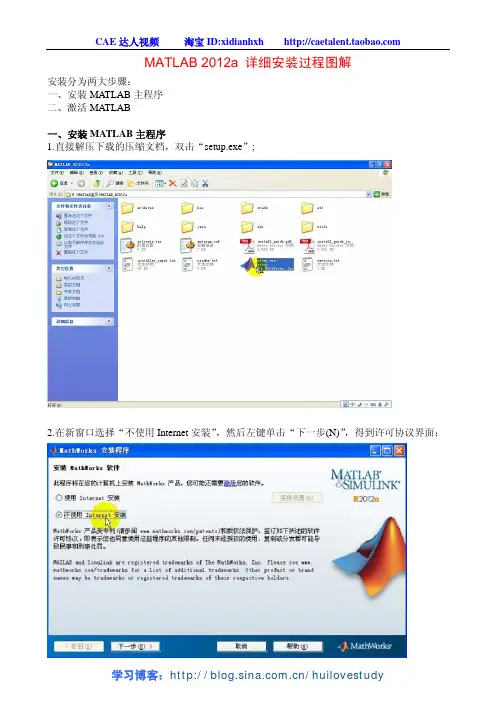
MATLAB 2012a 详细安装过程图解安装分为两大步骤:一、安装MATLAB主程序二、激活MATLAB一、安装MATLAB主程序1.直接解压下载的压缩文档,双击“setup.exe”;2.在新窗口选择“不使用Internet安装”,然后左键单击“下一步(N)”,得到许可协议界面;3.选择“是(Y)”,接受许可协议的条款。
再单击“下一步(N)”按钮,得到文件安装密匙界面;4.选择“我已有我的许可证文件安装密匙”,然后打开matlab安装文件下Crack文件夹install.txt 文件,将其中序列号随便选一个,我选择第一个38699-60149-36808-21840-05491输入。
再单击“下一步(N)”按钮,得到安装类型选择界面;5.建议初学者选择“自定义”安装模式,根据自己所学专业,安装基本文档和与本专业有关的工具箱。
单击“下一步(N)”,得到选择文件夹界面;6.指定好文件夹的完整路径,建议尽量不要选择默认的C盘,可以安装在其他盘符下,比如修改为“D:\Program Files\MATLAB\R2012a”。
单击“下一步(N)”按钮,得到安装产品选择界面;7. 指定好文件夹的完整路径以后,单击图6 中的“下一步(N)”按钮。
如果指定的文件安装路径不存在,会显示创建目标文件夹界面;8.用户根据自己的学习或工作需要,选择合适的安装文档和工具箱(注意第一行不要选)。
然后单击“下一步(N)”,得到安装选项界面;9.选择需要的安装选项,包括“桌面快捷方式”和“开始菜单中的程序文件夹”,再单击“下一步(N)”,得到安装设置确认界面;10.单机“安装(N)”按钮,程序开始安装;11.大约20多分钟后,得到产品配置说明界面,单机“下一步(N)”按钮;12.单击“完成(N)”,整个安装过程结束。
二、激活MATLAB1.双击桌面上的 MATLAB 2012a 图标,打开提示用户进行软件的激活界面;2.选择“不使用Internet 手动激活”,再单击“下一步(N)”按钮,得到离线激活界面;3.选择“输入许可证文件的完整路径(包括文件名)”,然后单击右边的按钮“浏览(R)…”,得到选择许可证文件界面;4.选择matlab安装文件下Crack文件夹“lic_standalone.dat”文件,单击“下一步(N)”按钮,得到激活已完成界面;5.单击“完成(N)”按钮。
Matlab2012a安装与crack

Matlab2012a安装与crack(破解)说明书幻玄天亲测与验证并制作一、安装准备与文件检查首先我们来说明一下我们所用到的文件。
[科学计算语言].TLF‐SOFT‐Mathworks.Matlab.R2012a.ISO‐TBE.iso该文件为安装镜像,可以使用压缩软件解压。
解压后的文件结构如下图1(局部):图1 安装文件夹文件分布结构图我们注意的地方有几个,注意下载后解压的文件夹中是否存在crack文件夹,因为该文件夹中包含了安装注册以及破解的相关文件。
其中文件结构如下图2所示:图2 crack文件夹文件分布结构图其中install.txt文件为原版破解的说明文件,其中使用英文的表达描述了安装的过程,我们接下来所说的就是依照这个文件的指引来讲解的。
其原文如下框1中所示:we offer you two ways to license matlab r2012a:standalone1) choose "install manually without using the internet"2) enter the "file installation key"38699‐60149‐36808‐21840‐054913) use "license_standalone.dat" when asked for license filenetwork1) choose "install manually without using the internet"2) enter the "file installation key"40736‐02586‐02713‐46114‐195573) if neccessary install "license manager"4) use "license_server.dat" when asked for license fileenjoy !其翻译后的大意如下框2中所示:我们提供给你两种 matlab r2012a许可证:单机版1) 选择 "不使用Internet安装"(注1)2) 输入 "许可证的文件安装密钥"(注2)38699‐60149‐36808‐21840‐054913) 当需要许可证授权时,使用 "license_standalone.dat" 作为注册许可证。
图示MatLab2013B安装步骤PDF

MatLab 2013B 安装步骤详解
本文图示MATLAB R2013B的安装步骤。
可用于安装32位和64位系统下的MATLAB R2013B。
与此版本相近的版本安装方法类似。
1.双击打开安装压缩文件:
2.进入文件夹,双击R2013B_Windows.iso文件:
3.解压文件,持续几分钟:
4.解压完成后,生成虚拟DVD安装盘,双击setup
5.选择:不使用Internet安装:
6.下一步后,提示输入安装密钥。
先复制安装密钥:
7.粘贴密钥:
8.安装类型:自定义
9.选择安装路径,可默认:
10.选择:是:
11.选择需要安装的工具箱:
12.选择许可证文件安装路径(一般在安装包里)
13.选择快捷方式:
14.复制文件过程根据安装工具箱模块的数量持续10~60分钟不等:
15.确定
16.安装完成后,还需要手动将安装包中的libmwservices.dll文件,覆盖掉安装
目录下的对应文件。
分32位(对应X86)和64位(对应64)两种情形:
17.进入文件夹,选定文件,使用鼠标右键菜单“复制”
18.到C盘MatLab的安装目录下,找到对应文件夹,粘贴前一步的dll文件到此
文件夹下:
19.系统提示,已经有同名文件,选择替换目标中的文件:
20.至此安装完成。
双击桌面MATLAB图标
21.欢迎界面:
22.运行MatLab R2013B。
MATLAB安装步骤

安装步骤:(1)直接解压缩文件在解压的文件夹里面找到setup.exe这个文件,双击该文件(文件图标如下图所示)即可进行安装。
安装文件解压到一个路径全是英文的,且没有空格符合的文件夹下就可以安装了(2)双击setup.exe文件后,会出现如下图的对话框。
先点击Install,然后点击Next。
(3)点击Next后会出现如下图的对话框。
在Name和Company这两行随便输入什么字都行。
第三行是需要输入注册号的。
(貌似可以不用输入直接跳过,如要提示需要输入将下面序列号复制进去即可13–22955–32678–26249–06848–40366–39620–03472–09765–20949–30945–19673–43738–38950–44548)然后点击Next进行下一步。
(4)先点击Yes,然后点击Next。
(5)先点击Typical,然后点击Next。
(6)系统默认是安装在C盘下的MATLAB文件夹下面。
点击Next。
(7)点击Yes,然后点击Next。
(8)点击Install。
(9)下图为安装过程,大概在十分钟左右。
若安装到97%时候出现如下对话框请点击Yes to All。
若不出现该对话框的就直接进行下一步操作。
(10)点击Next。
(11)点击Finish。
(12)在Windows 7下安装会出现下面提示的错误。
先直接关掉这两个对话框。
(Windows XP不会出现这个错误)(13)在桌面找到MATLAB快捷方式将光标移动到该快捷方式,右键查看该快捷方式的“属性”。
再点击“兼容性”,出现将“以兼容模式运行这个程序”前面的钩打上,在下面的下拉框选择“Windows 2000”,最后点击“确定”即可。
再双击桌面的快捷方式即可运行MATLAB。
如果是你的电脑是AMD的处理器就会出现一个问题:打开MATLAB的时候会马上自动退出.不过不要担心,解决方法是:在你安装MATLAB的路径下C:\MATLAB7\bin\win32有一个叫做atlas_Athlon.dll的文件. (这个最前面的C可以能是D,E,F等,取决于你的MATLAB安装在哪个盘下面,一般就是默认的C盘下面)然后在"我的电脑"上右击点"属性",再在"高级"中点"环境变量",在"系统变量"中点击"新建" 输入以下信息:变量名:BLAS_VERSION变量址:C:\MATLAB7\bin\win32\atlas_Athlon.dll (这个最前面的C可以能是D,E,F等)【Matlab7.0 安装教程】在matlab7.0的安装过程中,多数人都会出现,这样或那样的问题。
matlabR2007A安装图解

图(2)
(2)弹出下边的对话框,选择默认的Install点击next进入下一步。图(3)
图(3)
(3)在我的电脑里找到放matlab的虚拟光盘(我的为G盘)如:图(4)点右键弹出下图对话框,点选资源管理器找到找到Crack文件下的Serial.txt文件如:图(5)双击打开该文档,复制里边的激活码。
MatlabR2007A安装图解
Matlab安装是很简单的事情,当然前提你是用对了方法。好了不废话了现在就步入正题。
(1)首先我建议大家用虚拟光驱安装,因为所有的文件只要能用虚拟光驱的最好都用这个东东,不用解压,找起来还方便。把matlab安装文件装到虚拟光盘中我这里是G盘。打开虚拟光驱(呈现绿色)单击鼠标右键弹出如下对话框,找到matlab的安装文件路径。(文件格式为镜像文件千万不要解压)如:图(1),图(2)
图(4)
ห้องสมุดไป่ตู้(5)
(4)把第三步复制的激活吗黏贴到Please enter your Personal License Password (PLP)下面的方格里,注意上边的Name: Organization后边的方格可以填入你想填的随便内容,比如说你的名字和工作单位来彰显个性。点击Next进入下一步。如:图(6)
图(6)
(5)弹出图(7)所示对话框,选择第二项Install the product versions from my DVD locall disk only。单击Next
图(7)
(6)在弹出的对话框中选择Yes,单击Next如:图(8)
图(8)
(7)选择自己所需的安装类型建议选择Typical,这个比较常用。单击Next
如:图(9)
如:图(9)
Matlab2013a教程--真正的2013a学习教程

Matlab软件概述 Matlab的桌面环境及入门知识
2013/9/10
Application of Matlab Language
8
1 Matlab概述
内容
Matlab发展历史 Matlab产品家族(Matlab family of products)体系 Matlab 语言的特点。
软件。因此他在毕业沒多久,就开始用 C语言重新编写了MATLAB的核心。在 Moler的协助下,于1984年 成立MathWorks公司,首次推出MATLAB商用版。在 其商用版推 出的初期,MATLAB就以其优秀的品质(高效的数据计算能力和 开放的体系结构)占据了大部分数学计算软件的市场,原来应用 于控制领域里的一些封闭式数学计算软件包(如英国的UMIST、 瑞典的LUND和SIMNON 、德国的KEDDC)就纷纷被淘汰或在 Jack Little
2013/9/10
Application of Matlab Language
14
1. 2 M A TLAB产品的体系结构
围绕着MATLAB这个计算核心,形成了诸多针对不同 应用领域的算法程序包,被称为专用工具箱 MM AA TL A B C om p ile rL 这 种 编 译 器 可 以 将 MATLAB程 T L A B 是 M A T A B 家 族 的 计 算 To ol b产 o的 x品 ) , 这 些 工 具 箱 的 列 表 以 及 每 个 工 具 箱 的 使 实际上MATLAB本身就是一个极(其 丰 富 资 源 库 , 那 么 应 该 从 哪 一 部 分 开 始 着 手 、 序 文 件 编 译 生 成 标 准 的 C/ C数 ++ 语 言 文 件,而生成 核 心 与 基 础 , 是 集 高 性 能 值 计 算 与 用详见 MATLAB 在线帮助文档。 MATLAB本身所提供 学MATLAB呢?这 习使用 就 有 必 要 了 解 这 一 软 件 产 品 的 体 系 结 构 。 的 标 准 的 C / C ++ 文 件 可 以 被 任 何 一 种 C / C ++ 编译 数据可视化于一体的高效编程语言。 的 工 具 箱 大 概 有 40 多用 个程 ,序 另包 外, 还有其他公司或研究单 围绕着 S imulink 仿 真 核 心 所 开 发 的 应 器 编 译 生 成 函 数 库 或 可 执 行 文 件 , 以 提 高 程 序 的 MATLAB产品由若 干 模 块 组 成 , 不 同 的 模 块 完 成 不 同 的 功 能 , 其 中有 位 开 发 提 供 的 工 具 箱 , 这 些 工 具 箱的总数已有 100多个, 称 为 模 块 集 ( Bl oc k se ts ) , M A T LA B 产 品 提 供 许 多 Simu lin k 是 窗 口 图 形 方 式 的 、 专 门 用 于 连 续 时 运 行 效 率 。 : 而 且 新 的 工 具 箱 还 在 不 断 增 用 模 块 集 , 如 C om m un ic、 a tio n析 B l和 o ck se t 、 D加 SP。如果你有特别的应 间或专 离 散 时 间 的 动 态 系 统 建 模 分 仿 真 MATLAB 领域,可以首先到网上查找是否已有相关的工具箱, 用 lo。 ckset、S imPowerSystem Blockset、 的核B 心 很 将 你 要 Signal o e s s ik ns g ock set可 等能 ,已 详有 见人 MA T LA B做 在的 线应 帮用 助程 文序作成工具箱了。 R eB a l-T T iP m W o r hB olp MATL A o orle bc o x e s 是一种实时代码生成工具,它能够根据 。 Simulin档 k模 型生成程序源代码,并打包、编译所生成的源代码生 MATL A B C o mp ile r 序。 成实时应用程 从 现 有 的 S i限 mu lin k机 和理 Sta te针 flo对 w自 动 生成C语言程序代码的功能、 是 基 于 有 状 态 论 复 杂 Simulink Stateflow 的定 事点 件运 驱算 动模 系块 统集 进( 行F 建 模 仿 真 的 具 ix ed、 -po in tB lo工 cks et。 )与C语言程序代码到VHDL Simulink Blocksets ( V e y HC ig h p ee d I于 nte g ra te C状 irc态 uit图 H生 ard ware Description Language,一 S tat ef lr o w o dS er 是 基 S ta te fld ow 成 Real-Time W or效 k sh op (R T W ) 种 标 准 的 硬 件 电 路 设 计 语言 )的自动转换功能,可以看出,高级的 高 、 优 化 的 程 序 代 码 。 Stateflow 系統仿真或低级的芯片算法设计,都可用MATLAB、Simulink、
Matlab2013a安装步骤
Matlab2013a安装步骤
1、在华军软件园下载Matlab2013a破解版软件包
2、鼠标右击软件,选择解压文件
3、打开解压后的文件,继续解压Matlab801文件
4、打开解压完成之后的MATLAB801文件夹,双击setup
5、选择“不使用Internet安装”,下一步
6、选择“是”,点击下一步
7、输入安装密钥:25716-63335-16746-06072,点击下一步
8、选择“自定义”,点击下一步
9、选择安装目录,我这里选择安装到F盘,用户可以自行设置
10、这里直接点击下一步,用户可以选择取消勾选自己不想要的模块
11、点击安装
12、软件正在安装中,请耐心等一会
13、点击下一步
14、取消勾选激活MATLAB,点击完成
15、在安装路径MATLABR2013abin中找到matlab,双击运行,建议发送到桌面创建快捷方式
16、选择不适用internet手动激活,点击下一步
17、我们需要解压安装包中的license
18、选择在输入许可证文件,然后在点击浏览,需要选择刚才解压得到的license文件,点击下一步
19、点击完成之后就激活成功了。
win7安装matlabR2012a详细图解步骤
Win7安装matlab R2012a详细图解步骤一.首先应保证你的电脑里安装有java1.4 以上的版本,一般用java6.0即可,并正确进行win7(windows7)下java环境变量配置。
windows7下java环境变量配置方法:1.用鼠标右击“我的电脑”->属性继续选择右下角的“环境变量”选项2.进行win7下Java环境变量配置在"系统变量"下进行如下配置:(1)新建->变量名:JA V A_HOME 变量值:D:\Program Files\Java\jdk1.6.0_10(这只是我的JDK 安装路径,这里是根据自己的版本和路径而设置的,最好在地址栏直接拷贝目录)(2)编辑->变量名:Path 在变量值的最前面加上:%JA V A_HOME%\bin;%JA V A_HOME%\jre\bin;(3)新建->变量名:CLASSPATH 变量值:.;%JA V A_HOME%\lib;%JA V A_HOME%\lib\dt.jar;%JA V A_HOME%\lib\tools.jar注意:当设置的变量最前面有“.;”,在末尾时,不要加上“;”。
3.测试下环境变量是否设置成功在左下角的搜索框中键入cmd,或者按下“WIN+R”键,“WIN”键就是"CTRL"和“ALT””中间那个微软图标那个键;分别输入java,javac,java -version 命令如果出现如下信息:你的Java环境变量配置成功!二.安装matlab R2012a1.下载地址(需要安装迅雷下载):打开 /thread-167428-1-1.html,下载matlab 2012a.txt 文档,然后用记事本打开此文档,在迅雷中直接下载[迈特莱布].MATLAB_R2012a.rar (4.27GB)到计算机。
2. 直接解压下载的压缩文档,图1 是其中解压后的一种情形。
Matlab_R2013a_Windows_安装图解
Matlab 2013a安装图解
第一节安装基本组件
第1步:下载Matlab2013a,并Winrar等解压缩工具解压到Matlab2013a文件夹中;第2步:双击setup.exe,开始安装;
第3步:选择“不使用Internet安装”,下一步;
第4步:选择“是(Y)”,下一步;
第5步:输入安装密钥:25716-63335-16746-06072,下一步。
第6步:选择“自定义”,下一步;
第7步:选择安装目录,下一步;
第8步:选择Matlab组件(License Manager 11.9根据个人喜好选择,我安装时选择了)
第9步:一步一步到安装完成,激活;选不使用internet手动激活;找到光盘目录下的:\serial\license.lic激活;
第10步:第8步中若选择了License Manager,则出现这一步;
第11步:根据个人喜好选择快捷方式,下一步;
第12步:确认要安装的组件,点击“安装”;
第13步:等待安装结束(40分钟左右)。
MATLAB R2013b(32bit)安装图解
在附件中提供的“MATLAB R2013b(32bit)破解程序及 安装图解”文件夹里,根据你的操作系统选择“x86”或“x64” 文件夹里的“libmwservices.dll”文件,把它复制到你安装的 文件路径(如“E:\MATLAB 2013b\bin\win32”)里,覆盖原来 的“libmwservices.dll”。(此处以 Win7 32bit 为例)
Kuangsir6 2013.10.26
在出现的“确认”对话框里,单击“安装(N)”钮, 随后出现一个较长的安装过程,休息、喝茶片刻……
正在安装 Simulink8.2…… 在安装到 99%时,出现执行后续安装任务的说明,稍等片刻……
在执行后续安装任务过程中,可能会出 现上面的对话框,别担心。点击“确 定(O)”钮即 可。
最后可能会出现“产品配置说明”对话框,不管它。单击“下一步(N)”,完成安装。
后记 该安装过程是本人经过多次试安装后总结出来的,本人的电脑操 作系统是 Win7 32bit。很多网友提出 MATLAB R2013b(Win7 32bit) 没有破解,无法安装或者无法使用。主要表现是安装密钥与版本不一 致或无效,没有破解文件或破解文件无效。我主要是把不同网友提供 的几套文件进行排列组合,最终找到一组针对 Win7 32bit 有效的安装 密钥、破解文件和软件版本。现免费奉献给大家,希望您的安装、使 用顺利。
在出现的“安装类型”对话框里,选择“典型”选项,单击“下一步(N)”,
在出现的“选择文件夹”对话框里,选择你要安装的路径,单击“下一步(N)”,
在出现的“许可证文件”对话框里,单击“浏览”按钮,选择附件中提供的“MATLAB R2013b (32bit)破解程序及安装图解”文件夹中的“license.dat”文件,单击“确定”,再单击“下 一步 (N)”,