
制作一个简单的Flash文字组合游戏.
如何制作一个简单的文字组合游戏?效果如图的故事情节。
具体步骤1,运行flash mx,文档属性默认。
2,绘制一个与场景大小的矩形,填充适当的颜色。
可以适当的添加修饰边框。
如图2所示。
图2 绘制背景3,利用工具栏中的文本工具,输入静态文本,分别为“您的网名”,“您的性别”,“男\女”“你网友的名字”,“另一个网友的名字”,“最喜爱的城市”,“最喜欢的一首歌”,“OK”,“如有雷同,纯属巧合”等静态文本。
注意此处所输入的文本类型都是静态文本,字号16像素,颜色自选。
并且每一句话都是单独文本。
如图3所示。
图3 输入静态文本4,【窗口】|【对齐】,打开对齐面板。
取消“相对于舞台”,选中部分要排列的文本,利用面板中的“垂直水平间隔”和“水平平均间隔”来排列文本,使之对齐。
如图4所示。
图4 排列文本5,中工具栏里面的文本工具,然后在下面的属性面板中选择文本类型为输入文本,字号同样是16像素,颜色为深蓝色,黑体。
参数设置完成以后在场景中单击,创建一个输入文本。
并选中属性面板中的“在文本周围显示边框”按钮。
6,拷贝并复制5个同样的输入文本。
设置文本的长度以及排列位置。
利用步骤4或者使用【查看】|【标尺】,利用标尺来进行整齐排列。
如图5所示。
图5 输入文本7,利用鼠标选择第1个输入文本,在下面的属性面板中输入实例名称为“wangming”。
如图6所示。
图6 设置输入文本实例名8,第3个,第4个,第5个和第6个输入文本按照步骤7的方法来设置。
实例名称分别为“wangyou1”,“wangyou2”,“chengshi”和“gequ”。
9,特殊的地方在第2个输入文本,也就是“您的性别”这一项。
因为在这个文本中我们只限制输入“男”或者“女”两个字,所以我们先选中这个输入文本,在下面的属性面板中的变量框中输入此文本变量:xin gbie。
如图7所示。
图7 设置变量10,然后单击变量框右边的“字符”按钮,打开“字符选项”面板,选择“仅”,在下面输入“男女”。
意思是说在这个输入文本框中只允许用户输入“男”或者“女”,而不允许输入其他字符。
如图8所示。
图8 设置字符选项11,利用文本工具在场景的右侧创建一个大的文本框,文本类型为动态文本,实例名称为“gushi”。
具体参数如图9所示。
图9 设置gushi动态文本参数12,好了,绘制工作全部完成。
下面我们要创建一个按钮,并添加as语句。
13,选中我们创建的静态文本“OK”,鼠标右键“转化为元件”,类型选择按钮,确定。
双击场景区中的按钮“OK”,进入按钮编辑区。
14,在按钮的时间线的第4帧插入一个关键帧,绘制与文字边框等大的矩形,颜色随意。
如图1 0所示。
图10 绘制按钮反映区15,回到主场景,选中按钮,打开AS面板。
添加如下语句:on(press){if(xingbie=="男"){gushi.text="\r"+" 一个风轻云淡的秋日,"+wangming.text+"(你)和"+wangyou1.text+"从喧哮的"+che ngshi.text+"这个城市来到郊外一个幽静的小树林里。
"+"\n"+" 天是那么的蓝,你们躺在草地上,仰望着天空,尽情享受着大自然……"+"\n"+" 这时从远处飘来一阵悠扬的歌声,那是以前"+wangyou2.text+"常常唱给你听的"+gequ.text+",你渐渐的沉醉在那美妙的歌声中,眼前浮现出"+wangyou2.text+"的影子,嘴里情不自禁的轻轻叫出了"+wangyou2.text+"的名字……"+"\n"+" 突然一阵乌鸦的叫声把你从梦幻中惊醒,你扭头一看,"+wang you1.text+"不知道什么时候已经不见踪影了!!!";}else{gushi.text="\r"+" 黄昏,"+wangming.text+"(你)独自漫步在"+chengshi.text+"的小巷,天空开始下起了淅淅沥沥的小雨,你轻轻哼着"+gequ.text+"这首歌,任清凉的小雨滴落在你的脸上……"+"\n"+" 雨开始下大了,"+wangyou1.text+"撑着一把淡紫色的雨伞悄然出现在你的面前,你欣然跑过去,小鸟般依偎在"+wangyou1.text+"的怀里。
这时,又一把淡紫色的雨伞出现在你眼帘,原来是"+wangyou2. text+",你无所适从地看看"+wangyou1.text+"又看看"+wangyou2.text+","+wangyou1.text+"和"+wangyou2.tex t+"相对望了一眼,两把淡紫色不约而同从你眼前消失,你站在雨中,成了一只落汤鸡……";}}这段AS的解释如下:on(press){if(xingbie=="男"){ //当按钮单击的时候,判断条件,这个条件是xingbie文本框中输入的是否是“男”,如果是的话,就执行下面的语句。
gushi.text="\r"+"……. //在gushi文本框中显示下面的文字。
这些文字是由输入文本框中的文字和as里面的文字组成的。
else{gushi.text="\r"+"….. //else是与if联用的。
当按钮单击时,上面的条件不满足,也就是xingbie文本框中输入的不是“男”,那么执行else下面的语句。
当然就是女了,因为只有两个选择。
先是另外一个故事。
16,保存,测试。
发给你的朋友试试吧。
请参考源文件“文字游戏”。
注意——在制作过程中一定要注意文本框的类型,当你输入不了文字的时候,就意味着你的文本框的类型不是输入文本。
提示——第5步骤中,一定要注意文字的颜色不要与背景色相同。
虽然我们只创建了一个文本框,并没有写入文字,但是文本框属性中的字体颜色决定了用户输入文字的颜色。
试一试——这是一个精心编辑的两个故事,朋友们也可以换一下故事的各个组成因素,组成一个捧腹大笑的小故事。
特别说明我们通过这个事例,了解了许多关于文本框的知识。
在例子中我们应用了文本框的所有类型,并且了解了一个简单的判断语句的执行顺序。
在as中, gushi是动态文本框的对象名,gushi.text是这个对象的te xt属性。
"\r" //是一个特殊的字符,表示一个换行动作。
可以得到一个空行。
"\n" //也是一个特殊的字符,可以使光标转到下一行。
+ //字符串连接符。
一,在制作过程中还要注意几个问题:1,如果无法输出故事,那么首先看你得as是否添加到按钮上。
然后再看一下各个文本的类型和名称是否正确。
2,除了“xingbie”文本的字符选择为“仅”以外,其他文本的字符选择都是“无”,因为这你制作的效果是否成功。
3,无法输入字符的情况很可能你的文本颜色设置与背景色相同。
4,一定要分清给文本命名实例名和变量名的区别。
本例中出来xingbie文本添加的是变量名以外,其余的文本都是用了实例名。
二,动态文本显示文字还有另外一种方法。
上例中是使用动态文本实例名来显示文字的,我们还可以利用动态文本的变量名来实现。
首先,取消动态文本gushi的实例名,在变量框中写入“gushi”,这个名字就是他的变量名。
然后修改按钮上的as语句,on(press){if(xingbie=="男"){gushi.text="\r"+" 一个风轻云淡的秋日……改为:on(press){if(xingbie=="男"){gushi="\r"+" 一个风轻云淡的秋日…….去掉了gushi后面的文本格式。
我们发布测试一下吧。
效果是一样的。
三,利用动态文本调用text文件内容,可以实现flash动画再不修改源文件的基础上动态的控制动画显示的问题。
这个功能是常用的,下面我们就来介绍一下。
首先,利用文本工具在场景建立一个动态文本。
在下面的变量框中写入他的变量名称为“z”。
然后在时间线的第1帧加入as:loadVariablesNum("z.txt", 0);//载入外部名字叫text.txt的文本文件,加载级别为0注意:在实际应用中,一定要改变家在文本的层级别,不然他会把场景中的物体遮盖的。
保存。
在这个flash的同一文件夹下,我们建立一个*.text文本文件,命名为“z”。
在里面输入:z=欢迎光临我要学flash!然后选择另存为,在最下面的编码中选择UTP-8,确认。
测试一下,外部的文本就加载在FLASH中了。
四,在所调入的文本中,如何创建internet超级连接?也就是说,flash中显示的调用文本可以单击打开一个网页。
下面我们来试着做一下。
在text文本中,我们在文本中添加:txt=<!DOCTYPE HTML PUBLIC "-//W3C//DTD HTML 4.01 Transitional//EN"><html><head><title></title><meta http-equiv="Content-Type" content="text/html; charset=gb2312"></head><body><a href="/">我要学flash </a></body></html>请参看文件夹load。
相关问题动态文本如何改变部分文字属性?大家都知道在使用动态文本的时候,要想改变调用的文本颜色和字体的大小.只能通过改变动态文本框的属性来改变.这种方法在改动的时候整个调用进来的文本全部内容全部都随着变了。
(这是废话).那么能不能只改变几个文自的颜色和大小呢?答案是肯定的,现在就进入正题了.使用html语言编写就可以了。
flash小游戏制作教程

flash小游戏制作教程Flash小游戏制作教程Flash是一种常用的游戏开发平台,可以制作出各种有趣的小游戏。
下面是一个简单的Flash小游戏制作教程,帮助你快速入门。
步骤1:安装Flash软件。
首先,你需要安装Adobe Flash软件。
你可以在Adobe的官方网站上免费下载并安装。
步骤2:了解Flash界面。
打开Flash软件后,你会看到一个分为菜单栏、工具栏、时间轴、舞台等界面的工作区。
花一些时间熟悉这些界面组成部分。
步骤3:创建新文件。
点击菜单栏的“文件”,选择“新建”来创建一个新文件。
在弹出的对话框中,输入游戏的宽度和高度,选择帧速率,然后点击“确定”。
步骤4:绘制游戏场景。
在舞台上使用各种绘图工具,如画笔、橡皮擦等,来绘制游戏的场景。
可以画一些简单的图形或复杂的背景图片。
步骤5:添加角色。
点击菜单栏的“文件”,选择“导入”来导入游戏角色的图片或动画。
然后,在舞台上使用选择工具将角色拖拽到合适的位置。
步骤6:编写脚本。
点击舞台上的角色,按下F9键打开动作面板。
在动作面板中,编写脚本来控制角色的移动、碰撞等动作。
可以使用ActionScript编程语言来编写脚本。
步骤7:设计游戏规则。
使用时间轴来设计游戏的规则。
可以在不同的帧上设置不同的游戏状态,如开始界面、游戏进行中、结束界面等。
步骤8:制作游戏音效和音乐。
点击菜单栏的“文件”,选择“导入”来导入游戏音效和音乐的文件。
然后,可以在时间轴中使用“声音”图层来添加音效和音乐。
步骤9:测试游戏。
点击菜单栏的“控制”或按下Ctrl+Enter键来测试你的游戏。
在浏览器中打开,看看游戏是否正常运行。
步骤10:发布游戏。
如果你满意你的游戏,点击菜单栏的“文件”,选择“发布设置”来设置游戏的发布选项。
然后,选择“发布”来发布你的游戏。
以上就是一个简单的Flash小游戏制作教程,希望对你有所帮助。
掌握了这些基本的技巧和知识,你可以尝试制作更复杂、更有趣的Flash小游戏。
flash趣味游戏制作

项目五趣味游戏制作项目目的1、了解游戏制作的基本方法及ActionScript的使用。
2、熟练具备Flash制作的基本知识,并能熟练使用其基本工具及动作面板。
项目内容趣味游戏制作——游戏分析及舞台制作5. 1制作说明1.《小猴拜年》游戏简介这是一个简单有趣的小游戏。
看到一只可爱的小猴子静静地坐在那,你一定会喜欢它的!去逗逗它玩吧,结果会怎样?是对你发出攻击,还是给你以祝福?赶紧试试吧,结果会出乎你的想象。
如果你的运气好的话,小猴会衷心地向你祝福:猴年快乐!游戏初始画面:图 1小猴用电攻击画面:图 2小猴用计算机病毒攻击画面:图 3游戏结束、小猴受宠画面:图 42.实例分析(1)制作特点本游戏的程序代码比较简单,跟着教程,你可以很快的完成游戏的加工制作。
所有代码都写在时间轴上,便于集中管理。
通过本游戏,你可以掌握游戏控制的基本方法。
(2)创意分析游戏开始时,小猴静静地坐在那里,旁边一只大手虎视眈眈,准备对小猴发出攻击,游戏画面提示你点击小猴子。
当你攻击小猴子后,小猴会做出四种不同的反应:第一种反应:小猴子没有反应,被动挨点。
第二种反应:小猴子生气了,用电源来攻击你。
第三种反应:小猴子愤怒了,用电脑病毒来攻击你。
第四种反应:小猴子悲伤了,嚎啕大哭,它的主人会打发你,亲吻它,小猴子高兴极了,向你祝福。
在小猴子做出后三种反应的过程中,禁止你再攻击它,直到它的反应结束。
当小猴子做出第四种反应、向你祝福后,本次游戏结束,你可以重新开始游戏。
当你点击小猴子后,小猴子的反应是随机的。
电脑会产生1到10之间的一个随机整数。
当产生的数字是1或9时,小猴会做出第二种反应;当产生的数字是2或8时,小猴会做出第三种反应;当产生的数字是5时,小猴会做出第四种反应;当产生的是其他的数字时,小猴做出第一种反应。
这样,当你点击小猴子后,小猴子做出第一种反应的机率是50%,做出第二种、第三种反应的机率是20%、20%,做出第四种反应的机率是10%。
flash游戏教程

flash游戏教程Flash游戏是一种基于Adobe Flash技术开发的在线游戏,它具有动画和交互性强的特点,深受玩家的喜爱。
如果你也想学习如何制作Flash游戏,下面是一个简单的Flash游戏制作教程。
步骤一:准备工作首先,你需要安装Adobe Flash软件。
Flash CS6是一款常用的制作Flash游戏的软件,你可以从Adobe官网上下载并安装。
步骤二:学习基础知识在开始制作Flash游戏之前,你需要学习一些基础知识。
你可以通过在线教程、书籍或视频教程来学习Flash制作的基本原理和技巧。
步骤三:设计游戏场景在Flash软件中,创建一个新的文档,并设定舞台的大小和背景颜色。
然后,你可以使用各种工具和绘图功能来设计游戏场景,包括地图、角色、道具等。
步骤四:添加角色和动画接下来,你需要添加游戏的主角和其他角色。
你可以使用Flash中的绘图工具来绘制角色,然后使用动画工具来为角色添加动作和动画效果。
你可以制作各种动作,如走路、跳跃、攻击等。
步骤五:编写游戏逻辑游戏逻辑是决定游戏运行和玩法的重要部分。
你可以使用ActionScript语言来编写游戏的逻辑代码。
例如,你可以编写代码来控制角色移动、碰撞检测、计分等功能。
步骤六:添加音效和音乐为了增强游戏的趣味性,你可以添加音效和背景音乐。
在Flash软件中,你可以导入音乐文件,然后使用音频工具来编辑和控制音效的播放。
步骤七:测试和调试游戏完成游戏制作后,你需要测试和调试游戏,确保游戏的运行正常。
你可以使用Flash软件的内置调试工具来检查和修复可能出现的错误。
步骤八:发布游戏当你完成测试和调试后,就可以将游戏发布到网上供玩家们游玩了。
你可以将Flash游戏文件导出为SWF格式,并将其嵌入到网页中进行发布。
以上就是一个简单的Flash游戏制作教程。
当然,制作一个复杂的Flash游戏还需要更多的学习和实践。
希望这篇教程对你有所帮助,祝你在Flash游戏制作的道路上取得成功!。
FlashCS3制作打字游戏
新建一flash文档。
1.新建一个影片剪辑元件,命名为“爆炸”。
这需要一个爆炸的效果,你可以找一个爆炸图片,也可以画一个,我这个是用PS做的。
进入元件编辑窗口,将爆炸图片拖入,打散,居中放好。
在第5帧插入关键帧。
回到第一帧将图片缩到5象素。
然后建立形状补间。
打开库面板,在爆炸元件上,点右键,点击“连接”,为该元件输入标识符“bz”.导入一个爆炸声的音乐文件,在库中音乐文件上点右键-属性。
取掉“使用导入品质”上的钩。
压缩选择mp3.在库中右击该音乐元件,点连接,为该元件输入标识符“pzs”.回到爆炸元件编辑窗口,新建一层,在第3帧插入关键帧(这里是要导入爆炸声,在第几帧插入根据声音的长短来定,如果声音长那么就在第1帧就导入。
)点右键,打开帧动作面板,输入:var bd:Sound = new Sound();bd.attachSound("pds");bd.start();第一句声音了一个声音对;第二句将库中的爆炸声音导入。
第三句声音开始播放。
在第5帧插入关键帧,在帧动作面板中输入:this.removeMovieClip(this);将爆炸元件移除。
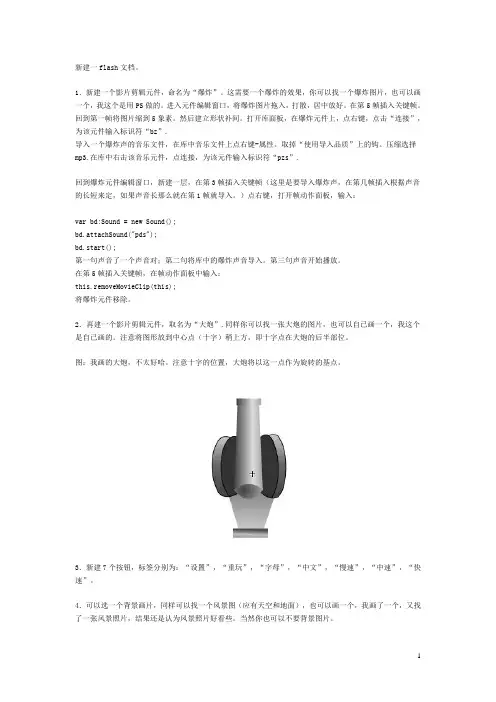
2.再建一个影片剪辑元件,取名为“大炮”.同样你可以找一张大炮的图片,也可以自已画一个,我这个是自已画的。
注意将图形放到中心点(十字)稍上方,即十字点在大炮的后半部位。
图:我画的大炮,不太好哈。
注意十字的位置,大炮将以这一点作为旋转的基点。
3.新建7个按钮,标签分别为:“设置”,“重玩”,“字母”,“中文”,“慢速”,“中速”,“快速”。
4.可以选一个背景画片,同样可以找一个风景图(应有天空和地面),也可以画一个,我画了一个,又找了一张风景照片,结果还是认为风景照片好看些。
当然你也可以不要背景图片。
5.演员准备齐了,现在开始布置舞台。
回到主场景。
第一层“背景”在第2帧插入关键帧,将“设置”,“重玩”按钮从库中拖入,放到左上部。
打开属性面板,分别将两个按钮命名为:“sz_btn”,”cw_btn”.在左边稍下边一点入一静态文本,内容为“命中率”,在它的下边放一动态文本,在属性面板中命名为“mzl_txt”;在它的下面放一静态文本,内容为“得分”,在它的下面,放一动态文本,在属性面板中命名为“df_txt”.在右半部画一矩形,然后在这个矩形上放一个静态文本,内容为“当前设置”。
手把手教你制作Flash游戏
手把手教你制作Flas h游戏(火影篇)最近累,虽然有很多朋友都在等勇者2,但我实在没心情开发。
闲着也是闲着,开一贴给刚刚踏上FLA SH游戏开发的爱好者们写点东西。
老鸟就不用看了,呵呵,贻笑大方了。
FLASH游戏这东西吧,总入不了大流。
国内拿FLA SH做美术方面的应用比较多,而传统的游戏程序员又把FLASH当小儿科,不屑搞这个,事实上开发F LASH游戏也赚不了钱,七七八八的原因加起来,就变成了没多少职业程序员来开发F LASH游戏,学校也不会培养学生深入学习开发F LASH,搞这块的人少,人少交流讨论的也少,正正规规的教材也少,当然优秀作品更少。
目前国内大部分的FLA SH游戏开发爱好者没有好教材的指引,自己摸索着就上路了(NND,我也是这样开始的),开发流程和习惯都是各人一套,很多人因为没有接受正确的学习而走了很多歪路(MD,好像我也是)于是乎,话题转回来,我就开一贴跟菜鸟们多交流吧……LESSON 1 游戏制作前的准备突然灵光一闪:老子要做个X X类型游戏!于是立马打开电脑,打开FLAS H,找图片,建元件,F9一按,代码蹭蹭的打啊……结果做了一半做不下去了。
以上情况常常发生……做游戏首先脑子里先要有整个游戏的规划,最好是拿笔画个流程简图,然后再下手。
游戏流程的规划是很重要的,我在做一个游戏游戏前,草稿纸上来来回回要打个半天的草稿才开工,我一直认为游戏的规划部分是很难的,如果真等到全部想好了,做起来其实是个很轻松的过程,只是耗时间罢了。
理论知识多说没用……我们不如来实践下,跟我一起做个简单的游戏吧……吃金币游戏-策划(我在草稿纸头上写下以下几点)基本描述:1.天上掉宝物,地下小人物由自己控制,去接宝得分2.时间限制30秒写到这里,顺手画了张草图画好草图,我继续在草稿纸上又写下详细的几处描述:1.宝物分四种:金币10、金币50、增加时间的宝物、瞬间获得屏幕所有金币的宝物2.要有两个人能选,一个人物太无聊3.人物样子不能太傻(这条请忽略)4.最好来点技能~!(晕- -不是说简单游戏么……)5.要能记录我最高得分,有点挑战性!6.玩到后面最好难度慢慢增加,就让下落物品速度加快吧!7.即使小游戏,音乐音效也应该有的8.(占位中...)写到这里,我又想了想,又画了张草图大概想了下这个小游戏的运行过程鉴于我这个人脑子不好使,我又一样样统计了下一共有多少东西。
《Flash实训教程——游戏制作入门》课件第5章
作业与练习
完成制作基本元件和棋盘。
挑战与提高
1.试利用形状补间和动作补间制作其它样式的棋子。 2.使用其它素材等,完善美化棋盘。
5.3 摆 放 按 钮
5.3.1 游戏制作 1.摆放按钮 (1) 打开上节完成的Flash源文件。 (2) 新建一个层,并将它命名为action。将原来的图层1
命名为“board”。 (3) 单击action层的第1帧,按F9键调出〖动作〗面板,
(8) 在保持黑色圆环被选中的状态下,按F8键,将圆环 转换为元件,在〖转换元件〗对话框中,设置它的〖名称〗 为“circle”,〖类型〗为“图形”。
(9) 单击图层的第2帧,按F6键生成关键(10) 单击图层的第2帧以选中,使用〖选择工具〗选中 此帧中的圆环,再换〖任意变形工具〗将它拖放扩大并适当 变形和旋转,如图5-4所示。
第5章 井字棋游戏
5.1 游戏说明 5.2 准备阶段 5.3 摆放按钮 5.4 计算机自动下棋和判断输赢
5.1 游 戏 说 明
井字棋游戏是一个很简单的游戏,它由两个人对玩,每 人轮流在“井字”格中走一步,能先在横排、竖列、对角线 放三个棋子的人为赢家。对于计算机来说,要判断走哪一步 是相当困难的。本例中只是让计算机处于被动防守状态,一 旦对方出现两个棋子相连时就堵住第三步。当对方没有两个 棋子相连时,计算机没有确定走哪一步能够取得胜利的能力。 即使是这样,本例的代码相对前几例已经相当复杂了,而进 一步的判断将涉及人工智能的基础内容,在此就不把问题复 杂化了。
(5) 单击图层1的第1帧以选中,使用〖橡皮擦工具〗将 线条右边大部分擦除,只留下左端一小部分。
(6) 在第2帧到第12帧之间单击任意一帧,在〖属性〗面 板中设置〖补间〗为〖形状〗。
《Flash实训教程——游戏制作入门》课件第3章
3.1 游戏说明 3.2 打乱拼图 3.3 拼图的移动和判断 3.4 拼图完成的判断和界面美化
3.1 游 戏 说 明
本游戏是一个简单的拼图游戏。所有拼图的图片均为规 则的正方形,而非常见的拼图那样有不规则的形状。所有图 片在舞台上平铺,通过拖动图块到它应该在的位置,实现将 图块放到正确的位置上;而将原来占据该位置的图块自动切 换到所拖动图块原来的位置上。当所有图块均放置到正确位 置时,表明拼图正确完成。
(10) 单击场景1,返回主场景。
图3-2
3.打碎图片并随机摆放 (1) 从〖库〗面板中拖出“block_mc”影片剪辑,将它放 到舞台白色区域外面的灰色区域中。 (2) 在〖属性〗控制面板中,将此“block_mc”影片剪辑 的〖实例名称〗设置为“tu”。 (3) 新建层,命名为“action”。 (4) 选择第1帧,按F9键,插入如下Action Script语句: weizhi=Array(1,2,3,4,5,6,7,8,9,10,11,12); PieceLeft=12; ax=0; ay=0; for (c=0; c<12; c++) {
(4) 按Ctrl+F8键,在〖创建新元件〗对话框中,选择 〖类型〗为“影片剪辑”,〖名称〗为“block_mc”。确定 后,自动进入“block_mc”的编辑界面。
(5) 调出〖库〗面板,将“big_mc”影片剪辑拖动到舞台 上,在〖属性〗控制面板中,设置〖x〗和〖y〗为“0”, 〖实例名称〗为“img”。
2.制作基本元件 (1) 保持刚才导入的图片被选中(图片外会有一个灰色的 框),按F8键,在〖转换为元件〗对话框中,将〖类型〗设 置为“影片剪辑”,〖名称〗设置为“big_mc”。现在可以 将舞台上的图片实例删去,库中元件不受影响。 (2) 使用〖矩形工具〗,在〖属性〗控制面板中将〖笔 触颜色〗设置为“无色”,〖填充颜色〗设置为任意颜色, 在舞台上画一个矩形。 (3) 保持矩形选中的状态,按F8键将它转换为影片剪辑, 〖名称〗为“mask_mc”,并将舞台上的实例删去,保留库 中的元件。
FLASH CS4 实战项目——填数字游戏
FLASH CS4 实战项目——填数字游戏在具有交互效果的动画中,一般是通过使用Flash组件与ActionScript来实现的。
本实例首先通过随机生成两个文本框中的数值,然后运用ActionScript中的加减运算、赋值语句和条件语句进行判断所输入的结果是否正确来实现的,如图3-8所示。
图3-8 填数字游戏效果图(1)新建一个520×367像素的空白文档,并创建“背景”层,导入素材图像。
然后新建“填数字游戏”图层,添加“填数字游戏”文本并设置属性,如图3-9所示。
图3-9 导入素材并输入文本(2)新建box1影片剪辑元件。
在创建的“文本”图层中,选择第1帧并添加文本。
然后分别在第2帧和第3帧插入空白关键帧并添加内容,如图3-10所示。
图3-10编辑图层内容(3)新建“输入框”图层,选择其第1帧,执行【窗口】|【组件】命令,从【组件】面板中拖入舞台三个文本框,设置其属性,并将其分别实例化。
然后删除后两帧,如图3-11所示。
图3-11 添加实例化对象(4)新建“按钮”图层,分别在第和第2帧插入按钮组件。
然后在【属性】检查器中,分别设置其实例化名称为okbtnt和backbtn,如图3-12所示。
图3-12 添加实例化对象(5)新建as图层,分别将前3帧转换为关键帧,执行【窗口】|【动作】命令,为各帧添加停止播放代码“stop();”,如图3-13所示。
图3-13 为as图层各帧添加代码(6)单击“场景1”,返回舞台。
新建“组件”图层。
然后把box1元件拖至舞台,并设置其实例化名称为boxContent,如图3-14所示。
图3-14 导入元件并将其实例化(7)新建“动作脚本”图层。
按F9快捷键,打开【动作】面板。
创建输入文本框和按钮中文本样式的变量分别为styl和btnst yle,并设置样式属性。
代码如下:var styl:TextFormat=new TextFormat();//创建输入文本框组件的文本样式styl.size=35;//定义文本的字体大小styl.color=0x000000;//定义文本的字体颜色styl.align=TextFormatAlign.CENTER;//定义文本的对齐方式为居中对齐var btnstyle:TextFormat=new TextFormat();//创建按钮组件的文本样式btnstyle.size=14;//定义文本的字体大小(8)用ActionScript代码定义输入文本框和按钮的样式,并设置输入文本框的编辑方式和初始值等属性。
用FLASH制作抢手棋
用FLASH制作抢手棋大家还记得童年时代玩的抢手棋吗?通过掷两颗殺子,来决定我们在棋盘上走的步数,先到终点者为胜利,它伴随我们渡过了美好的童年时代,现在回味起来也感到非常有趣,那么我们不妨用flash来做一个类似的抢手棋,一起回忆快乐的童年:)整个游戏最终完成后,主界面如图1所示:图1棋盘是由一些标有数字的方块组成,数字代表了走棋的顺序,左下角是我们游戏的两个主角,他们两个要争夺到达终点的第一名,本游戏的重点设置在了标识着28的方块,您也可以扩大游戏规模,制作方法是完全一样的,在数字27的旁边我们可以看到一个小方框,它是游戏中的殺子,用鼠标点击它就可以掷殺子开始玩了,棋盘上有几个方块比较特殊,上面没有标识数字,而是标识了一些说明性的文字,代表了如果主角跳到了此方块,将要执行的一些动作,这样可以给游戏增强一些趣味性,下面我们就开始游戏的制作。
布置棋盘:首先在主场景中将默认的图层layer1更名为”背景”,然后我们需要按照如图2所示布置好我们的棋盘:图2主角制作:此步要来制作我们游戏中的两位主角,蓝脸和红脸,他们将争夺谁第一个到达终点。
1.选取newàsymbol菜单命令新建一个graphic组件,命名为”红脸”,在组件编辑状态下从外部导如一幅红脸的图片,并按ctrl+f8将其打散,如图3所示:图32.接下来制作红脸在运动中的伸缩动画。
选取new->symbol新建一个grapgic 组件,命名为”活动的红脸”,在”组件编辑状态下,将组件”红脸”拖到编辑区中,然后在图层layer1的第7桢和第13桢分别插入两个关键桢,回到第7桢关键桢,使用缩放工具将红脸对象在垂直方向上进行适当的缩小,如图4所示:图43.然后分别在第1桢和第7祯,第8桢和第13桢之间建立motion运动过渡,时间线如图5所示:图54.再新建一个movieclip组件,命名为”红脸主角”,将组件”活动的红脸”放到编辑区中,这个mc的主要作用是模拟在整个棋盘上的运动,也就是顺着棋盘上的数字方块走一圈,用几个motion就可以实现,从图1的棋盘中我们可以看出,要顺方块走一圈,需要拐6个弯,所以分别在第100桢,第185桢,第270桢,第326桢,第375桢,第420桢插入六个关键桢,从第1桢开始,直到最后一桢,分别对对象做相应的motion运动过渡,运动方向可以参考图1中的棋盘布局。
用Flash制作拼图游戏,制作flash拼图游戏
用Flash制作拼图游戏,制作flash拼图游戏首先,让我们来构思一下游戏的大致样子:画面上散落着N多块碎图片,透过这些碎图片我们可以隐约看到后面的一块方形的区域,然后在屏幕的右边赫然写着几个大字——简易拼图游戏。
OK,构思完毕,下面我们就开做吧。
一、制作图块1(拼图拼图,没图怎么做拼图呢,所以,我们得先找张图片过来,并将其导入到Flash中。
选择File>Import,导入要做为拼图素材的图片。
2(选中刚刚导入的图片,选择Modify>Transform>Scale,将图片的大小重新进行调整。
3(调整完图片大小后,按Ctrl+B将其打散。
4(选择直线工具,在图片上画个十字,将图片分为四块。
因为本例只是要介绍制作拼图的原理,所以这里就只做四个图块。
5(按Ctrl+Alt+Shift+R,显示标尺,然后从标尺上拉出线重合。
6(按Ctrl+Alt+;锁定引导线。
接着按住Ctrl键然后用鼠标在四条黑线边界的中间拉出一个拐点。
7(再次按住Ctrl键将突起的两端拉回,形成一个小三角(如图1)。
8(使用鼠标将小三角变形成小圆弧(如图2)。
图29(单击选中左上角的那块图片,按F8弹出元件属性对话框。
在Name中输入g1,然后将Behavior选为Graphic,单击OK后将所选图片转化为图形元件g1。
同样地,将剩下的另外三块图片使用同样的方法分别转化为图形元件g2、g3、g4。
然后将刚才用来分割图片的黑线删除。
10(选中g1、g2、g3、g4四个元件,按Ctrl+C拷贝一份。
11(按Ctrl+V将刚才复制的元件粘贴上来。
12(单击选中g1,按F8弹出元件属性对话框。
在Name中输入b将Behavior选为Button,单击OK后将所选元件g1转化为按钮元件b1。
同样地,将剩下的另外三块图片使用同样的方法分别转化为按钮元件b2、b3、b4。
13(单击选中b1,按F8弹出元件属性对话框。
在Name中输入m1,然后将Behavior选为Movie Clip,单击OK后将所选元件b1转化为影片剪辑m1。