
30秒倒计时及1分钟倒计时幻灯片(含心跳声及提示音,超链接超级经典)
用PPT做倒计时5秒酷炫动画+高清音效,1分钟就搞定,一学就会!
用PPT做倒计时5秒酷炫动画+高清音效,1分钟就搞定,一学就会!
展开全文
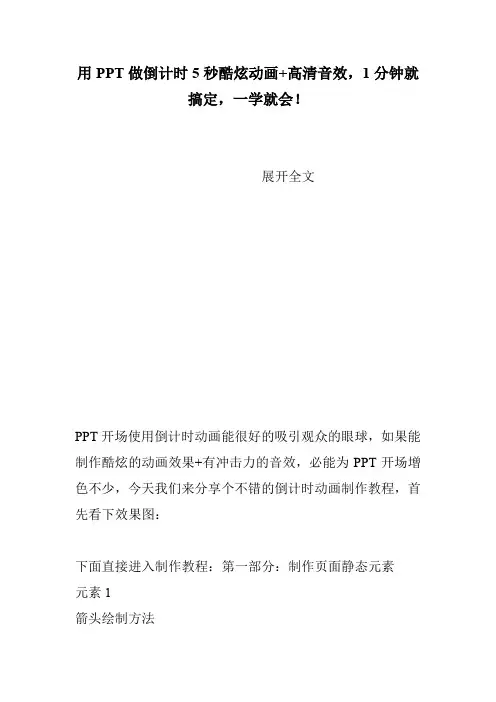
PPT开场使用倒计时动画能很好的吸引观众的眼球,如果能制作酷炫的动画效果+有冲击力的音效,必能为PPT开场增色不少,今天我们来分享个不错的倒计时动画制作教程,首先看下效果图:
下面直接进入制作教程:第一部分:制作页面静态元素
元素1
箭头绘制方法 第一步:
插入一个三角形,再复制一个同样的三角形,仅竖向压缩复制的三角形,使得两个三角形底边对齐摆放,如下图所示:
第二步:
先选中大三角形,按下“Ctrl”键,再选中小三角形,执行格式-合并形状-剪除操作,得到下图中的箭头形状:
元素2
环形布局的直线绘制方法
第一步:
插入一根直线,长度适中,并重复复制粘贴,数量在40左右均可,直线的格式为默认即可,无需改动。
第二步:
全选所有直线,点击islide插件中的“设计排版”,选择“设计排版”选项中的“环形布局”。
第三步:
在弹出的窗口中,将数量更改为41,半径单位更改为幻灯片百分比,布局半径设置为20,旋转方式设置为自动旋转,之后点击应用即可。
点击应用后,得到下图左侧的图形:
左侧的环形图中,中间有根直线,选中该直线,按“delete”键删除,得到上图右侧图形;全选右侧图形,按快捷键Ctrl+G进行组合,圆环绘制完成。
元素3
中间的环形
第一步:
点击“插入”/“形状”/“基本形状”,在基本形状中选择“空心圆”插入PPT中。
第二步:
选中空心圆,点击格式,在左上角的大小中,将环形的两个参数均设置为8.25厘米,再拖动环形中的黄色控点,把圆环厚度设置薄一些即可;
第三步,将圆形的填充设置为纯色填充,颜色暂时设置为白色,线条设置为无线条。
此时完成了对除数字外的所有元素的绘制。第二部分:页面布局
第一步: 把空心圆和圆环放在同一页面内,全选后执行格式-对齐-水平居中,之后再执行格式-对齐-垂直居中。
使用的幻灯片演讲计时器提醒时间
使用的幻灯片演讲计时器提醒时间
幻灯片演讲计时器是一种常见的应用,在演讲和展示中起到非常重要的作用。它可以帮助演讲者掌握时间,提醒他们在演讲过程中控制讲稿进度。本文将介绍使用幻灯片演讲计时器提醒时间的方法,并分析其优势和适用性。
一、使用幻灯片演讲计时器的方法
在使用幻灯片演讲计时器之前,我们需要先了解如何设置并启用它。以下是一些常见的方法:
1. 打开幻灯片软件(如Microsoft PowerPoint),创建演示文稿。
2. 在工具栏或菜单中找到“计时器”选项,并点击进入。
3. 在计时器设置中,可以根据需要选择计时器的样式和显示方式。例如,可以设置计时器显示在屏幕的某个角落,或者以弹出窗口的形式提醒。
4. 设置计时时间。通常,演讲计时器提供了设置总时间和警告时间的选项。总时间是演讲的预计时间,而警告时间是提醒演讲者该调整讲稿进度的时间点。
5. 启用计时器。点击“开始”按钮,演讲计时器将开始倒计时。
二、幻灯片演讲计时器的优势
使用幻灯片演讲计时器具有多个优势,有助于演讲者提升他们的演讲技巧和整体表达效果。 1. 时间掌控:演讲计时器能够准确地提醒演讲者在特定时间点进行调整。在演讲过程中,时间掌控非常重要,能够确保演讲者不会过早或过晚结束演讲,让观众获得最佳的听众体验。
2. 自信表达:有了演讲计时器的提醒,演讲者能够更加自信地表达自己的观点。他们可以集中精力在演讲内容本身上,而不用担心时间可能超出限制。
3. 观众满意度:一个按时结束的演讲更容易引起观众的满意,他们不会因为时间拖得太长而感到厌烦或失去兴趣。演讲计时器帮助演讲者掌握好总时长,保证观众的最佳体验。
三、幻灯片演讲计时器的适用性
幻灯片演讲计时器适用于各种演讲和展示场景,无论是企业内部会议还是学术研讨会。以下是一些典型的应用场景:
1. 演讲比赛:在演讲比赛中,时间掌控是评委评分的重要因素之一。演讲计时器可以帮助参赛者在预设时间内完成演讲,使比赛更加公平和有效。
ppt倒计时器的制作

ppt 倒计时器的制作 (flash 法 )
制作方法:
在 ppt 文档中插入 flash 倒计时器,如果倒计时器在全 ppt 文档中计时,就 将flash倒计时器插入PPT的母版中。有关ppt文档插入flash文件,请参考《》 flash 倒计时器制作步骤 (5 步):
1、 启动flash软件,创建空白文档,设置舞台大小(280X 12),背景颜色
(白色)。单击工具面板中的 “文本工具 ”,在舞台上输入文字 “00:00:00”;选
中文字,打开 “属性面板 ”,设置字体(黑体) 、字号( 65)、颜色(黑色);点击
文字属性的下拉菜单,选中 “动态文本 ”(这一点非常关键,动态文本意味着我们 可以通过程序来随时改变显示的文字) ,在“变量”一栏(右下角红色框的部分) 中输入“szsz('这是为这个动态文本起个名字,一边将来我们在程序中调用)。锁 住图层 1。
2、 新建一图层(图层 2),单击菜单中的【窗口】-【其它面板】-【公用 库】-【按钮】,打开公用按钮库,选择三个适当的按钮拖到舞台上,分别为开 始按钮(点击开始到计时) 、暂停按钮(点击暂停倒计时,再点击开始按钮后, 又从暂停的时间开始倒计时) 、停止按钮(点击停止倒计时,时间恢复到设定的 时间)。
3、 新建一图层(图层 3),分别在第 1、 2、 3 帧处插入三个空白关键帧。在 第
1 帧加入如下脚本代码(后面的说明可以不要) :
stop();
szsz = "02:30:00"; '这里是倒计时的时间,根据需要修改。
szsz8 = 9000; '倒计时的秒数。 在第2帧加入如下脚本代码 (后面的说明可
以不要):
time = new Date(); seconds1 = ();
countdown = szsz8; 在第 3 帧加入如下脚本代码(后面的说明可以不要)
stop();
hs1 = setInterval( showTime, 100 ); function showTime() { time = new
如何在PPT中制作课堂倒计时

【互动课堂】如何制作课堂倒计时
我们试图在Office PowerPoint或Mac Keynote软件中找到一个倒计时插件,帮助老师在教学过程中进行限时演示,很遗憾,没找到合适的软件。后来,我们发现用最简单的方法就可以实现倒计时,做一个倒计时的视频插入PPT或Keynote中,通过翻页笔自动翻页播放PPT,屏幕上的视频开始播放,即为倒计时,同时可以在倒计时结束的时候设计播放生意,提醒学生时间到。
在PPT中插入倒计时视频,设置自动播放
这个功能很方便,我们在课堂教学中,常常需要让学生限时分享或现实完成相关的内容,这样老师就可以用视频倒计时在PPT中实现。我们发现,最简单的工具最适合推广,这也是我们秉承的原则。
1分钟倒计时 下载地址:
3分钟倒计时 下载地址:
5分钟倒计时 下载地址:
10分钟倒计时 下载地址: 20分钟倒计时 下载地址:
ppt如何制作数字倒计时
ppt如何制作数字倒计时
怎样在ppt中制作数字倒计时呢?下面店铺就为你提供ppt如何制作数字倒计时的方法啦!
ppt制作数字倒计时的方法:
打开PPT,选择“插入”——“形状”——“圆形”(画圆的同时按住shift键)。
设置所画圆形的的填充背景色和边框(选择圆形,右键选择“设置形状格式”,或直接用“填充”、“轮廓”功能设置。),然后在圆中填写数字。
设置动画,选择所画形状(将圆形和数字组合在一起)——选择动画——添加动画——选择进入动画为“出现”——选择退出动画为“消失”。然后设置“开始”选项为“上一动画之后”,延迟时间为0.5秒。
之后将所画形状进行复制,粘贴出4个同样的圆形(其动画属性也同时被复制粘贴),并将圆形中的数字改为4、3、2、1。
设置五个数字的对其格式。选中五个形状,在“格式”——“对齐”下依次选择“左右居中”和“上下居中”。
上述步骤做完之后,五个形状“合五为一”,然后选择播放按钮,即可查看从5——1的动态倒计时效果。
PPT中倒计时器

PPT中倒计时器
一. 打开PowerPoint 2003,选择“空演示文稿”,内容版式选为“空白”。
二. 【插入】|【图片】|【来自文件】,图片为背景。
三. 【插入】|【图片】|【艺术字】,输入“比赛开始”,再对其设置格式;用同样的方法插入艺术字“还有 秒”。
四. 插入文本框,输入“10”,并设置大小;依次插入文本框,输入“09”。“08”„„“00”。将十一个文本框全部选中,操作【绘图】|【对齐或分布】|【水平居中】及【垂直居中】。将其拖至“还有 秒”。
五. 打开菜单“幻灯片放映/自定义动画”,在弹出的“自定义动画”对话框中我们单击 “添加效果/进入/出现”设置该对象的动画效果为“出现”,选择“效果选项”命令。设置动画播放后为“下次单击后隐藏”、“无声音”、“整批发送”。然后选择“计时”标签,设置开始方式为“之后”,延迟为“1秒”。
六. 按上述步骤分别设置所有文本框的自定义动画:播放方式为“出现”,动画播放后的效果:所有文本(文本11除外)为“下次单击后隐藏”,文本11为“不变暗”。启动方式为:所有文本(文本1除外)为前一动画“之后”延迟为“1秒”,文本1为“单击”起动,延迟为“0秒”,文本框的顺序为:“文本1”、“文本2”一直到“文本11”。即图中所示的“形状2”到“形状12”。
1分钟倒计时
1分钟倒计时
活动目标:
1、运用倒着数的方法计算时间,了解“倒计时”的含义。
2、在找寻节日的过程中,体验“倒计时”给我们的生活增添便利。
活动准备:
1、倒计时ppt。
2、幼儿每人一张自制的xx年6月的月历、铅笔。
活动过程:
环节一:说说:倒计时(感知信号灯上的“倒计时”,了解“倒计时”的含义。)
1、看一看说道说道:倒计时
插1:ppt提问:你看到了什么?绿灯上的数字告诉我们什么?
概括:交通指示灯上的数字从小至大好像着计时间的。
插2:ppt提问:这张图片上绿灯显示的数字是几?说明了什么?
情景:弟弟扎着妈妈的手必须过马路,妈妈说:“你看看绿灯表明的数字altered3秒了,马上就要变小红灯了,我们还是等之下一个绿灯吧,这样过马路比较安全。”
插3:ppt提问:这张图片显示是几秒?
情景:奶奶送来妹妹上幼儿园,跑至十字路口看见绿灯手挥了就对妹妹说道:“我们还是等一等吧!”妹妹说道:“奶奶顾得上的,从18秒钟至红灯除了不好短一段时间呢。”
2、归纳
原来我们用好像着数的办法,还能够去排序过马路的时间。“时间短”则表示过马路就是安全的,时间长则表示过马路存有危险。该跑的时间就要加紧跑,不想跑的时间极力无法跑。
用倒着数的方法来计算时间就叫“倒计时”。
环节二:找找:“倒计时”(体验“倒计时”与我们的生活的关系)
1、寻找生活中的“倒计时” 奥运会的揭幕画面、火箭升空、新年倒计时、微波炉、洗衣机、世博会倒计时。
环节三:算算:父亲节“倒计时”(体验“倒计时”给我们生活带来方便)
1、幼儿操作方式:看下从今天至父亲节除了几天?
重点与难点
在日历上开6月10日和6月20日的边线。
究竟算那几天呢?
PPT倒计时器使用说明
PPT倒计时器使用说明
随着科技的不断发展和应用,PPT已经逐渐成为商业演讲、学术交流等活动的重要工具。在PPT演示中,时间非常关键。为了使演讲者可以更好地控制演讲时间并使演讲更加流畅,PPT倒计时器变得越来越重要。本文将为您介绍常见的PPT倒计时器的使用方法。
一、PPT中自带的倒计时器功能
Microoft Power Point是一款非常流行和常用的PPT软件,它自带了一些倒计时器的功能。这些其中有两种方法:
1. 自定义倒计时器:
在Power Point 中打开演示,然后进入"视图"选项卡,选择"幻灯片母版"。在左侧选择"时间",然后你可以自定义遮罩、字体、文本框等一些样式。在展示时,你可以通过快捷键"Shift + F5"打开演示,并在演示时启用倒计时器。
2. 自动倒计时器:
Power Point 还提供了自动计时器的选项。演讲者可以在幻灯片内的每个幻灯片上使用此选项。在视图选项卡中选择"幻灯片"。找到进度区组并启用"确定时间间隔",这将允许你设置计时器的开始和结束时间。
二、下载外部倒计时器PPT插件
除了Power Point中自带的倒计时器外,我们还可以选择自己下载一些外部插件作为PPT倒计时器。这些插件提供了更多的风格和选择,可以更好地适应你的演讲风格和需要。
常见的PPT倒计时器插件有:
1. PP Timer
PP Timer是一款PPT计时器插件,它显示当前幻灯片的总时间和剩余时间。它可以自定义倒计时器的字体、背景色、超时报警等,支持PPT 2007或更高版本的Power Point。
2. PPT Timer
PPT Timer是另一个方便、易于使用的Power Point倒计时器。它易于配置和使用,只需几分钟就可以为演讲准备好倒计时器。PPT Timer支持自定义倒计时器的字体、颜色、大小和位置。
3. PPT Countdown Timer
PPT Countdown Timer是一款免费的PPT倒计时器插件。该插件带有倒计时器、即时时钟和超时报警功能。你可以自定义倒计时器的时长、颜色和位置。
3分钟倒计时ppt模板
1 6 竭诚为您提供优质文档/双击可除
3分钟倒计时ppt模板
篇一:倒计时的制作
倒计时的制作辽宁北票蒋海东
如图新建一个空白板式的ppt,选择合适的模板,输入题目艺术字“倒计时”和“时间到”和相应的文字“时间还剩秒”,调节字体和大小位置。在利用自选图形里的圆角矩形拖出一个圆角矩形,高2.2,宽19.41,内部填充效果如下,再复制出一个相同的,内部无颜色填充。再添加一个按钮,添加文字为“开始计时”。效果如图所示:
选中有填充的圆角矩形,自定义动画为擦除,在单击时,自左侧,10秒。再选中两个圆角矩形,利用绘图中的对齐与分布水平居中和垂直居中,并把第二个置于底层。
利用插入文本插入10个数字:
选中数字10设置自定义动画为出现、之前;
设置数字10设置自定义动画为消失、之前,延迟为1秒,选中数字9设置自定义动画为出现、之前,延迟为1秒;
2 6 设置数字9设置自定义动画为消失、之前,延迟为2秒,选中数字8设置自定义动画为出现、之前,延迟为2秒;
设置数字8设置自定义动画为消失、之前,延迟为3秒,选中数字7设置自定义动画为出现、之前,延迟为3秒;
设置数字7设置自定义动画为消失、之前,延迟为4秒,选中数字6设置自定义动画为出现、之前,延迟为4秒;
设置数字6设置自定义动画为消失、之前,延迟为5秒,选中数字5设置自定义动画为出
现、之前,延迟为5秒;
设置数字5设置自定义动画为消失、之前,延迟为6秒,选中数字4设置自定义动画为出现、之前,延迟为6秒;
设置数字4设置自定义动画为消失、之前,延迟为7秒,选中数字3设置自定义动画为出现、之前,延迟为7秒;
设置数字3设置自定义动画为消失、之前,延迟为8秒,选中数字2设置自定义动画为出现、之前,延迟为8秒;
设置数字2设置自定义动画为消失、之前,延迟为9秒,选中数字1设置自定义动画为出现、之前,延迟为9秒;
PPT如何在中使用幻灯片放映倒计时器
PPT如何在中使用幻灯片放映倒计时器
在PPT中使用幻灯片放映倒计时器
幻灯片放映倒计时器在演示PPT时起到了至关重要的作用,帮助主持人控制时间并保持演示进度的流畅。本文将介绍如何在中使用幻灯片放映倒计时器,以便您在制作PPT时能够更加方便地管理时间。
一、使用内置的幻灯片放映倒计时器
Microsoft Office提供了PPT软件,它内置了一个功能强大的幻灯片放映倒计时器。您可以按照以下步骤使用它:
1. 打开PPT软件并打开您的演示文稿。
2. 在“查看”选项卡下,选择“幻灯片放映”。
3. 在弹出的幻灯片放映窗口中,找到并点击“设置放映方式”。
4. 在“设置放映方式”对话框中,选择“使用演示者视图”,然后点击“确定”。
5. 在演示者视图中,会出现一个小窗口,其中包含倒计时器、当前幻灯片和下一张幻灯片的预览图以及演示过程中的备注和笔记。
6. 点击倒计时器区域,可以在弹出的设置菜单中对倒计时器进行自定义,包括倒计时的样式、字体、颜色等。
7. 在演示过程中,倒计时器会实时显示剩余时间,帮助您控制演示进度。 二、使用插件或扩展程序添加幻灯片放映倒计时器
除了PPT自带的幻灯片放映倒计时器外,您还可以通过安装插件或扩展程序来增加更多的倒计时器功能。以下是几个常用的插件/扩展程序示例:
1. PPTTimer:这是一个免费的开源插件,可以为PPT添加倒计时器功能。您可以在PPTTimer的官方网站上下载并安装该插件。安装完后,在PPT的菜单栏中会出现一个“Timer”选项,通过该选项您可以在演示过程中启用倒计时器。
2. T-Minus:此扩展程序可用于微软PowerPoint幻灯片放映中的倒计时器显示。您可以在T-Minus官方网站上下载并安装该扩展程序。安装后,您可以在PPT软件中的“插入”选项中找到T-Minus选项,从而在您的演示文稿中添加倒计时器。
3. PresentationTimer:这是一款适用于Google Slides的扩展程序,它可以为幻灯片放映添加倒计时器。您可以在Chrome网上应用商店中搜索PresentationTimer并将其安装到Chrome浏览器中。然后,在Google Slides中打开您的演示文稿,点击Chrome浏览器的工具栏中的PresentationTimer图标,即可启用倒计时器。