
曲线工具的使用优秀课件
5.③继续移动光标到线条的一个新位置,按住鼠标的左键, 向下(或向上)拖动鼠标,当曲线适中后松开鼠标左键。
(三)总结及延伸
学习收获
程度条
能观察出所画物体的曲线曲线特征
☆☆☆☆☆
能使用“曲线”工具画出一个弯的曲线 ☆☆☆☆☆
能使用“曲线”工具画出两个弯的曲线 ☆☆☆☆☆
能使用“曲线”工具画出闭合曲线
第二道弯 D
B 终点
画二道弯曲线的操作步骤
C 第一道弯
B 终点
A 起点
D 第二道弯
1.选取曲线工动到画曲线的起点。
3.①按住鼠标的左键,拖动鼠标画出一条直线后松开左键。
4.②将光标移动到直线的某个位置,按住鼠标的左键,向上 (或向下)拖动鼠标,形成恰当的曲线后松开鼠标左键。
☆☆☆☆☆
知道曲线工具的使用效果,并尝试运用到 ☆☆☆☆☆
其他画图作品中
★ 注:请你根据自己的表现给星星填上
同学们再见!
线后松开左键。
4.②将光标移动到直线的某个位置,按住鼠
标的左键,向上(或向下)拖动鼠标,形成
恰当的曲线后松开鼠标左键。
5.③单击鼠标,结束操作。
(在第4步的位置单击鼠标,并且不要拖动)
鼠标操作示意图
第1次:按住、拖动、松开。
A C
D
B
第2次:按住、拖动、松开。 第3次:按住、拖动、松开。
A 起点
C 第一道弯
第一幅
第二幅
哪个工具来画的
曲线工具
1、一道弯曲线 2、二道弯曲线
选择工具 选择线的粗细和颜色
一道弯曲线 二道弯曲线 闭合曲线
一拖 二拖
一拖 二拖
?
三点
三拖
画一道弯曲线的操作步骤
C、D 公一道弯
A 起点
B 终点
1.选取曲线工具,再选择线条粗细样式。
2.将光标移动到画曲线的起点。
3.①按住鼠标的左键,拖动鼠标画出一条直
小学信息技术乡村风情画(第2课时)曲线工具的使用
典型课例
1、铺垫引入环节,带领同学认识新朋友小鱼儿的身体结构。
2、播放小鱼儿线条动图,让学生观察。
1、观看微课视频(轻音乐伴奏),看完请同学思考,单弧曲线的操作步骤是什么?双弧曲线的操作步骤又是什么?
2、出示练习题:
(1)判断题:曲线工具只能画出双弧曲线。
(3)单选题:单弧曲线的操作步骤是()。
A、拉、拖、拖
B、拖、拉、拖
C、点、拉、拖
D、拉、拖、点
3、总结单、双弧曲线的操作步骤。
1、小小画家,今天你收获了什么呢?
2、在绘画的时候应该注意哪些细节?
【注意细节】
(1)画鱼尾、鱼身时,两条曲线记得首尾相连;(2)绘画时线与线要紧密连接;
(3)强调在选择的状态下(虚线框框),才能改变它的位置及大小。
3、师:今天同学们绘画的海底世界真的很美,在现实生活中,我们应该怎么去保护我们的海洋环境呢?
——保护海洋、人人有责。
海洋,是生命最初的摇篮,我们把每年的6月8日定为“世界海洋日”。
利用智慧网络教学环境,和“极域”教学平台收集学生课堂学情。
在课堂中,教师依据收集的数据,有目的性跟踪存在差异的学生,并进行个别化指导教学,从而提高学生学习自主性和学习效率。
在实操过程中,让学生通过AI极域平台演示自己作品,以自评和他评的方式感受新知。
实操巡视过程中,个别化指导并做适当引导。
附:
课例资源评价标准。
曲线工具的使用

曲线工具的使用曲线工具是一种常用的图形设计工具,可以用来绘制各种曲线形状,如圆弧、贝塞尔曲线等。
在设计中,曲线工具经常被用来创建复杂的图形和艺术品,因此掌握曲线工具的使用方法对于设计师来说非常重要。
本文将介绍曲线工具的使用方法及其相关技巧。
一、基本概念1. 曲线:指由多个点组成的连续平滑的路径。
2. 节点:指曲线上的一个特定点,在该点处可以控制曲线的方向和形状。
3. 控制柄:指与节点相连的两个小圆圈,通过控制柄可以调整节点处曲线的方向和弯曲程度。
二、基本操作1. 创建曲线:选择“画笔工具”或“钢笔工具”,在画布上单击鼠标左键创建第一个节点,在需要改变方向或形状时再继续单击鼠标左键创建其他节点。
2. 移动节点:选择“直接选择工具”,点击需要移动的节点并拖动即可。
3. 调整控制柄:选择“直接选择工具”,点击需要调整的节点并拖动相应的控制柄即可。
4. 添加节点:选择“直接选择工具”,点击需要添加节点的位置即可。
5. 删除节点:选择“直接选择工具”,选中需要删除的节点并按下“Delete”键即可。
三、高级技巧1. 贝塞尔曲线贝塞尔曲线是一种常用的曲线类型,可以创建平滑的曲线路径。
在绘制贝塞尔曲线时,每个节点都有两个控制柄,通过调整控制柄可以改变曲线的形状和方向。
2. 圆弧圆弧是一种常用的曲线类型,可以创建圆形或弧形路径。
在绘制圆弧时,需要指定圆心、起点和终点位置,并调整半径和角度等参数。
3. 钢笔工具钢笔工具是一种高级的绘图工具,可以创建复杂的路径和形状。
在使用钢笔工具时,需要掌握贝塞尔曲线和节点操作等基本知识,并且需要耐心地调整每个节点的位置和控制柄。
4. 曲率工具曲率工具是一种辅助绘图工具,可以帮助用户快速调整路径的弯曲程度。
在使用曲率工具时,只需拖动鼠标即可改变路径的形状,无需手动调整每个节点的位置和控制柄。
四、注意事项1. 曲线工具需要一定的绘图基础和耐心,初学者建议从简单的曲线开始练习。
2. 在绘制复杂的路径时,可以使用多个曲线和形状组合而成,避免一个曲线过于复杂难以调整。
小学信息第二册《曲线工具的使用》

精心整理小学信息第二册《曲线工具的使用》教材分析:本节课选自《九年义务小学信息技术第二册》,本课以学生的动手、动脑、创新为主引导线,让学生自己学会利用画图程序,不但可以方便地画出直线,还可以画出曲线,认识曲线工具的图标。
利用它,可以画出带有一个或两个弯儿的光滑曲线。
本节课的一个重点是:激起学生上这一堂课(画图)的新鲜感,并且要在课堂上给学生一种全新的教学模式;另一个重点是在信息技术课中真正让学生加入到课堂教学活动中,切实培养学生的动手能力、创新能力。
教学内容重点:曲线工具的灵活运用。
教学内容难点:1、画图中各工具的灵活运用。
2、一定的创新思维想象能力。
认为是在““会学”,二是由“123(1(2)分析作品中所使用的画图工具:指出冰箱、桌子、电视机等所使用的均为画图工具箱中已有的规则工具(三角形、矩形、圆等),然后给出水桶、鸟等请学生回答:用已有的规则工具(如直线)能否完成。
学生回答:不能。
引出本节课的课题:曲线工具的使用。
二、 介绍曲线工具的使用方法:1、教师演示,请学生注意观看。
使用曲线工具时正确操作方法:(1)单击工具箱中的曲线工具(2)移动光标到画图区中曲线的起点处,按下鼠标左键不放(3)拖动鼠标到曲线的终点处,松开鼠标左键,画图区出现一条线段(4)移动光标至线段需要弯曲的部分,按下鼠标左键,沿着要弯曲的方向拖动鼠标,并观察线条的弯曲情况,当对弯曲程度满意时,松开鼠标左键,线条上便出现一个弯儿;2、强调曲线使用的注意事项:每条曲线都有两个弯曲点,可以用鼠标拖动调节曲线的弯曲度,但当曲线的弯曲度调节结束时,一定要在曲线上单击一下鼠标,以固定曲线的形状。
三、学生练习曲线工具的使用。
四、五、六、七、八、九、本节课的设计中,以激发学生的主动性为切入点,在课堂的展示上采用学生为主体,教师为辅导,开发学生的主动性、创造性。
“兴趣是最好的老师” ,在课堂开始用现有作品激发学生的学习激情,通过电脑绘画作品的展示,激发学生兴趣,促使学生产生用电脑画画的急切心理。
曲线工具的使用
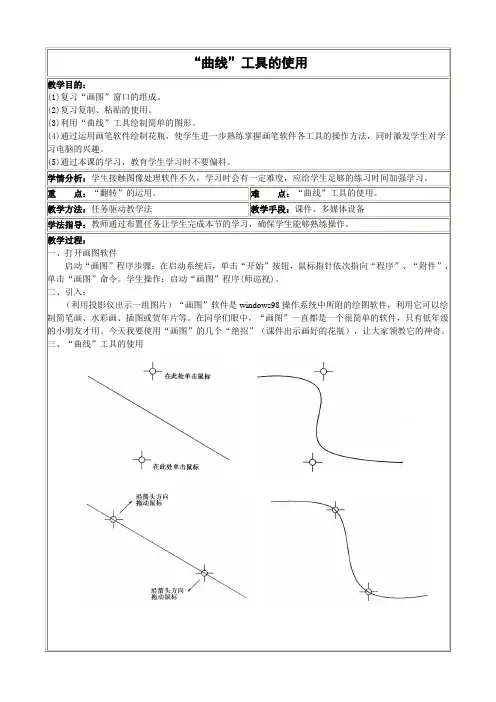
(3)利用“曲线”工具绘制简单的图形。
(4)通过运用画笔软件绘制花瓶,使学生进一步熟练掌握画笔软件各工具的操作方法,同时激发学生对学习电脑的兴趣。
(5)通过本课的学习,教育学生学习时不要偏科。
学情分析:学生接触图像处理软件不久,学习时会有一定难度,应给学生足够的练习时间加强学习。
四、画花瓶的步骤:
五、装饰花瓶:
六、小结:
“画图”看似简单,却也能创造美。特别是掌握了一些技巧后,更能使自己找到成就感。说到这里,老师想到了大家的课程安排,美术、音乐、体育、微机这些科目虽不像语文、数学的课那样多,但只有每门功课都学好了,我们的素质和能力才能得到全面、综合的发展。
教学反思:
重点:“翻转”的运用。
难点:“曲线”工具的使用。
教学方法:任务驱动教学法
教学手段:课件、多媒体设备
学法指导:教师通过布置任务让学生完成本节的学习,确保学生能够熟练操作。
教学过程:
一、打开画图软件
启动“画图”程序步骤:在启动系统后,单击“开始”按钮,鼠标指针依次指向“程序”、“附件”,单击“画图”命令。学生操作:启动“画图”程序(师巡视)。
二、引入:
(利用投影仪出示一组图片)“画图”软件是windows98操作系统中所附的绘图软件,利用它可以绘制简笔画、水彩画、插图或贺年片等。在同学们眼中,“画图”一直都是一个很简单的软件,只有低年级的小朋友才用。今天我要使用“画图”的几个“绝招”(课件出示画好的花瓶),让大家领教它的神奇。
三、“曲线”工具的使用
小学信息第二册《曲线工具的使用》

小学信息第二册《曲线工具的使用》教材分析:本节课选自《九年义务学校信息技术其次册》,本课以同学的动手、动脑、创新为主引导线,让同学自己学会利用画图程序,不但可以便利地画出直线,还可以画出曲线,熟悉曲线工具的图标。
利用它,可以画出带有一个或两个弯儿的光滑曲线。
本节课的一个重点是:激起同学上这一堂课(画图)的新奇感,并且要在课堂上给同学一种全新的教学模式;另一个重点是在信息技术课中真正让同学加入到课堂教学活动中,切实培育同学的动手力量、创新力量。
教学内容重点:曲线工具的敏捷运用。
教学内容难点:1、画图中各工具的敏捷运用。
2、肯定的创新思维想象力量。
设计理念:依据学校生喜爱绘画的特点,教学中,以画为主线,以画代讲,以画促学,让同学在绘画中学习操作技能。
使同学认为是在“用”电脑,不是在“学”电脑,但最终学到了电脑操作技能。
本节课采纳虚拟电脑绘画作品展,激发同学学习爱好,使同学乐于学习。
依据纲要的精神,我运用了谈话法、演示法、实践法等教学方法,激励同学全面参加,主动学习,培育创新力量和实践操作力量。
同学把握了基本的操作技能,就会产生两个飞跃:一是由“学会”变为“会学”,二是由“被动地学”变为“主动地学”。
这样,同学的主体精神被大大激发,其学习效率就会大大提高,做到事半功倍。
学无定法,贵在得法,教学本课时,我没有让同学跟着我一步一步的学某一操作,而是让同学完成一幅画,同学之间完成一幅画,通过画画去把握各种操作技能。
让同学学会自己动手解决问题,发挥同学的想象力,开启同学的发散思维力量、创新力量。
教学目标:1、巩固复习画图中各种工具的综合运用。
2、娴熟把握曲线工具的使用。
3、培育同学的动手力量、创新力量、发散思维力量。
教学过程:一、唤发同学的学习的激情:(1)运用投影仪在大屏幕上展现画图作品(2)分析作品中所使用的画图工具:指出冰箱、桌子、电视机等所使用的均为画图工具箱中已有的规章工具(三角形、矩形、圆等),然后给出水桶、鸟等请同学回答:用已有的规章工具(如直线)能否完成。
探秘二维码ppt课件

1、画出一个黑点: 1、点击左键: 3、在其他地方点击左键:
.
点口 点号
: 黑
2.2双曲线画法
1、画一条直线: 2、把直线向下拉: 3、把直线向上拉:
.
拉口 拉号
: 画
基本任务2
.
2.1单曲线画法
1、拖一条直线: 2、点击左键拉出一道弯: 3、在弯处再次点击:
.
拉口 机号
: 拖
画家任务 在完成基本任务的前提下,适当添加元 素,使它成为一幅美丽的秋天风景画。
你在生活中发现过它们吗?
.
.
.
哪片秋叶更好看呢?
.
各自在线条使用上有什么区别?
.
画图“曲线” 工具的使用
.
1.认识曲线
1、单曲线:只有一处弯。例如: 2、双曲线:有两处弯。例如: 2、闭合曲线:封闭图形。例如:
.
基本任务 跟随老师画出和秋天相关的东西
.
基本
第二课 曲线工具
第二课曲线工具教学目标:1、掌握曲线工具的使用方法。
2、掌握保存图画的方法。
3、能利用曲线画出图画教学重、难点:1、掌握曲线工具的使用方法。
2、掌握保存图画的方法。
3、能利用曲线画出图画教学模式:导、学、议、练教学方法:先学后教、当堂训练教具准备:多媒体课件、电脑教学过程:一、导1、激趣导入上节课我们用直线画出了自己的作品,大家欣赏这几幅画,只用直线能画出这些图画吗?不能,那要用工具栏中的哪个工具比较方便呢?对,曲线,本节课我们就来学习《曲线工具》。
2、出示学习目标(1)掌握画图程序的启动方法。
(2)掌握保存图画的方法。
(3)能利用曲线画出图画。
二、学、议1、出示自学提示(一)(1)齐读课本第7页的“试试看”第1、2条,学习画一弯和两弯曲线。
练习:1、画一弯曲线。
2、画两弯曲线。
(2)齐读课本第7页的“试试看”第3条,学习画封闭曲线。
找学生演示。
练习:全体学生画封闭曲线。
2、议同桌讨论如何画出粗细不同的曲线。
找学生演示。
3、出示自学提示(二)自学课本第8页“做做看”,把自己的画保存在F盘。
(学生开始自学,教师巡视。
)找学生演示。
三、练1、出示作业要求(1)利用曲线工具画图并保存,参考课本第10页。
(2)把画好的画保存在F盘提示:小花的花瓣用的就是封闭曲线。
老师巡视辅导。
2、作业展评展示有特点的学生作品。
课后反思:。
《项目进度S曲线》课件
3
案例分析
如何通过S曲线分析项目进度和资源消耗?看看我们的案例分析,学习如何应用S曲 线来优化您的项目管理。
如何绘制S曲线
绘制工具
有很多绘制S曲线的工具可用: 电子表格、数据分析软件、项 目管理软件等等。只需选择一 个您喜欢的工具即可。
绘制公式
数学公式是绘制S曲线的基础。 您需要为S曲线选择适当的公 式并输入数据。您可以使用已 经存在的公式,也可以自己设 计公式。
手工绘制
如果您不想使用电子工具,您 也可以手工绘制S曲线,只需 一张白纸和一支笔即可。
S曲线的应用
在项目管理中的应 用
在资源管理中的应 用
• 追踪项目进度和资源消耗 • 评估项目效率和风险 • 帮助制订项目计划和策略
• 管理资源需求和供应 • 估算资源消耗和成本 • 优化资源配置和安排
在成本管理中的应 用
学习要点
要掌握S曲线的构成和绘制,了解S曲线的应 用和优缺点,掌握如何解决S曲线的常见问 题和如何根据S曲线预测项目进度。
参考资料
1. 《S曲线》(周雪著) 2. 《项目管理实务》(林子雄、谭晓生著) 3. 《大数据分析方法与案例》(李航著)
应用
在现代项目管理中,S曲线 是用来测量、跟踪和预测 项目进度和资源消耗的一 种方法。
S曲线的构成
1
基本概念
S曲线的三个重要参数是起始点、终止点和拐点。从起始点到拐点,曲线大致呈现出 缓慢上升的趋势;从拐点到终止点,曲线大致呈现出急剧上升的趋势;拐点是曲线 的拐点和梯度最大的点。
2
三个阶段
S曲线的三个阶段是曲线上升的缓慢阶段、曲线上升的快速阶段和曲线趋近于平稳的 阶段。这三个阶段的时间分布和曲线的形状决定了项目的进度特征和未来的趋势。
河大版 小学信息技术 第一册 第6课 直线与曲线工具的使用
利用“编辑”菜单中的“撤消”命令,可 以及时取消前的操作。试一试 一次可以撤消几步操作。
• 用直线和曲线画出你喜欢的图形 (例如:五角星、机器人、房子等)。
——“直线”和“曲线”工具的使用
河北大学出版社(苗版)
是直线 工具,用 鼠标拖曳 可以画出 直线。在 选项区, 可以选择 直线的粗 细。如右 图:
是曲线工具, 它的用法是先拖曳画 出一条线段,然后再 在线段上拖曳,可以 把线段上从拖曳的起 点向一个方向弯曲, 然后再拖曳另一处, 可以反向弯曲,两次 弯曲后曲线就确定了。 如果只要一个弯,在 线段上拖曳一个弯, 再单击一下即可。如 右图:
第9课用电脑曲线随意画(课件)长春版五年级上册综合实践活动
4. 电脑曲线画的创意与应用
创意2: 利用电脑曲线画进行创作
学生可以利用电脑曲线画工具进行创作,通过调整 曲线的形状、颜色、线条粗细等参数,创作出各种 独特的艺术作品。例如,可以绘制出动态的曲线图 案,制作出华丽的艺术字,设计出独特的图案等等 。通过自己的创作,学生可以培养艺术创意和审美 能力,提升自己的艺术表达能力。
3. 电脑曲线画的技巧和方法
学习曲线画的技巧和方法
在电脑曲线画中,有许多绘制曲线的技巧和方法可以学习和 运用。例如,掌握曲线的编辑和调整方法,可以通过调整控 制点、控制线等来改变曲线的形状和曲率;学会使用曲线的 样条化和平滑化工具,可以使曲线更加平滑和自然;了解曲 线的填充和描边技巧,可以为曲线添加颜色和边框等效果。 通过学习这些技巧和方法,可以提升自己的电脑曲线画水平 ,创作出更加精美的曲线图形。 以上是关于电脑曲线画的技巧和方法的三个要点。掌握了曲 线画的基本原理,熟悉绘图软件的使用,以及学习并运用曲 线画的技巧和方法,可以在电脑上随意绘制出各种各样的曲 线图形。
3. 电脑曲线画的技巧和方法
掌握电脑曲线画的工具和软件
电脑曲线画需要借助专门的绘图软件,如Adobe Illustrator、CorelDRAW等。熟悉这些软件的使用方 法,了解其基本工具和功能,可以更快速地绘制出 想要的曲线图形。例如,掌握钢笔工具、曲线工具 、描边工具等的使用,可以更灵活地绘制出各种曲 线形状。
3. 电脑曲线画的技巧和方法
PART · 3
3. 电脑曲线画的技巧和方法
理解曲线画的基本原 掌握电脑曲线画的工 学习曲线画的技巧和
理
具和软件
方法
3. 电脑曲线画的技巧和方法
理解曲线画的基本原理
电脑曲线画是通过计算机软件绘制出的曲线图形, 掌握基本的曲线绘制原理是进行电脑曲线画的前提 。曲线由一系列点组成,通过连接这些点可以得到 平滑的曲线。了解曲线的控制点、控制线等基本概 念,可以更好地掌握曲线画的技巧和方法。