
预算单位财务服务平台-出纳管理操作手册
4
点击【初始化确认】,如果试算平衡,那么可以成功初始化确认,否则,不能初始化确认。
4
点击【撤销初始化】如果已经初始化,且尚未月结,则可以撤销初始化,否则,不能撤销初始化.
4。3
点击【出纳管理】|【日记账管理】|【现金日记账】菜单,进入现金日记账界面,如图4.3—1所示:
点击【导出】按钮,选择路径,即可导出余额表。
5
此模块主要介绍了银行对账单的操作。
5。1
点击【出纳管理】|【对账单管理】|【银行对账单】菜单,进入银行对账单界面。如图5.1-1所示:
图5.1—1银行对账单主界面
5.1
查询功能与银行日记账相似,可以参照银行日记账的查询功能
5.1
功能界面与银行日记账相似,可以参照银行日记账的增加功能。不同的是,银行对账单的凭证类型、凭证日期和凭证号是不可录项。
图6.2—1出纳银行对账界面
具体操作可参考银行会计对账。
6。
点击【出纳管理】|【对账管理】|【出纳会计对账】菜单,进入出纳银行对账界面,如图6。3—1所示:
图6.3—1出纳会计对账界面
具体操作可参考银行会计对账.
6。
点击【出纳管理】|【对账管理】|【余额调节表】菜单,进入余额调节表界面,如图6。4—1所示:
图6。4-1余额调节表
选定对账截止日期和银行账号,然后点击【查询】按钮,即可。
其余操作同银行会计对账.
7
此模块主要介绍了月结和年结。
7.1
点击【出纳管理】|【期末处理】|【月结】菜单,进入月结界面,如图7.1—1所示:
图7。1-1月结界面
7
月结就是将当前出纳月设置为下月.
首先确认已经初始化确认且当前出纳月非12月,点击【月结】按钮。
关于本手册的结构
本手册分为两部分内容,第一部分是业务介绍,向用户介绍一些基本概念、业务过程。第二部分是业务操作指南,该部分向用户介绍系统的操作界面。通过该部分的学习用户将具备应用和操作出纳管理的基础知识和基础技能,向用户详细介绍系统每一个业务功能和业务操作的具体操作方法,是该手册中重点内容,需要用户仔细阅读,从而获得具体的业务处理的操作技能
图4.3.2-1增加日记账界面(无启用要素)
4.
点击【修改】按钮,修改日记账;点击【删除】按钮,删除日记账.
4.
选择要查询凭证的日记账信息,点击【查凭证】,如果该日记账录入了凭证信息,界面如图4。3。4-1所示:
图4.3.4-1查凭证结果界面
4
点击【导入】按钮,进入导入设置界面,如图4.3。5-1所示:
填写完所有数据后点击【保存】按钮来保存数据
选择文件,可以在文本框里录入文件的详细路径.或者通过点击【浏览】按钮,选择要导入的文件。
点击【预览】按钮,可以查看要导入的数据与对应的列是否一致。
点击【导入】按钮,则开始将对账单导入到数据库中.
点击【信息】按钮,可以查看最近一次导入的信息,包括失败项信息,和失败原因。
图6。1。6—2显示金额为零项界面
6.1
点击【页面设置】按钮,设置打印属性,如图6.1。7—1所示:
图6.1.7—1打印设置界面6点击【预览】按钮,预览银行对账单或凭证明细单.
6.1
点击【打印】按钮,打印银行对账单或凭证明细单。
6。
点击【出纳管理】|【对账管理】|【出纳银行对账】菜单,进入出纳银行对账界面,如图6.2—1所示:
7
反月结就是将当前出纳月设置回上月。
首先确认已经月结且尚未年结,点击【反月结】按钮。
7。2
点击【出纳管理】|【期末处理】|【年结】菜单,进入年结界面,如图7。2—1所示:
图7.2-1年结界面
7
年结就是将当前出纳年设置为下一年。
首先确认已经初始化确认且当前出纳月为12月,点击【年结】按钮。
7.2
反年结就是将当前出纳年设置回为上一年12月份。
5.1
点击【导入】按钮,界面如图5.1。3-1所示:
图5。1。3—1导入界面
首先选择银行账号;
已经通过【账务管理】-【基础数据】—【银行账号对导入模板关联关系设置】进行绑定设置的银行账号,选择导入文件进行导入即可;未绑定模板的银行账号,在导入模板下拉框中选择合适的模板和导入文件再进行导入。模板设置界面如图5.1。3—2所示:
此模块介绍如何设置付款账号。
3.1
登录系统,选择【出纳管理】|【基础数据】|【账号维护】菜单,进入付款账号设置界面,如图3.1-1所示:
图3.1—1付款账号设置主界面
3
在付款账号设置界面的左侧列表选中要添加的账户所属的开户行,点击【增加】按钮,增加银行账户,如图3.1-2所示:
图3.1—2银行账户增加界面
图4。2.2—2单位未达新增界面
银行账号不可修改,借方金额及贷方金额只能录入正数,并且不能同时为0。
“继续添加”:保存完毕后不关闭窗体,可以继续录入未达项.
“确定":保存完毕后关闭窗体。
4
点击【银行未达】按钮,与单位未达相似,可以参照单位未达.
4.
点击【试算平衡】按钮,界面如图4。2.4—1所示:
图4。2.4-1试算平衡界面
点击【反年结】即可完成操作。
7.2
结转余额就是将所有日记账、银行对账单已对账(单位银行对账)的数据生成下一年期初数据,未对账(单位银行对账)的则生成未达项数据。
在结转余额之前需要创建下一年账套,然后点击【结转余额】即可完成操作。
6
输入各项条件,选择对账状态,点击【查询】按钮.
6
双击在要对账的项的对应的“选择勾兑”列中的单元格,会出现“○"符号,点击【手动对账】,如果银行日记账和银行对账单所选中数据的借方贷方合计相等,则对账成功。支持单边对账,即选中银行日记账的借方和贷方合计数相等,那么这些日记账也能对账,同样银行对账单也可以。
第一部分
1业务概述
2基本概念
期初余额
期初余额是指期初已存在的账户余额.期初已存在的账户余额是由上期结转至本期的金额,或是上期期末余额调整后的金额.
日记账
日记账:是按经济业务发生时间的先后顺序,逐日逐笔登记的账簿.
单位未达
银行已到账,单位未到账
银行未达
单位已到账,银行未到账
3
略
第二部分 业务操作指南
3
预算单位财务服务平台
出纳管理操作手册
北京中科江南信息技术股份有限公司
关于本手册
本手册介绍使用出纳管理需要掌握的重要知识、技能,建议用户通读整本手册。手册详细介绍了出纳管理的使用方法。对于手册中介绍不清楚的问题,或在实际管理维护中遇到的问题而手册介绍的内容不充分,请您向北京中科江南软件有限公司获取技术支持。
图5。1。3-2模板设置界面
点击【增加】按钮,此时【保存】和【取消】按钮变为可用,并且模板的数据变为可编辑状态。文件类型是要导入的文件的类型.起始数据行是要从文件的第几行开始导入。如,要导入所有数据,文件第一行为标题行,则应从第二行开始导入,故起始数据行应该填写“2"。数据分割符是当文件为文本文件时,用来分割数据的标志。字段对照表在文件列号中填写与左侧对应的数据所在的列,如果没有可以不填写或者填0,如摘要.
4.
选择要查询凭证的日记账信息,点击【查凭证】,如果该日记账录入了凭证信息,界面如图4.4。3-1所示:
图4.4。3-1查凭证结果界面
4.
同现金日记账
4.
点击【出纳管理】|【日记账管理】|【日记账余额表】菜单,进入界面,如图4.7-1所示:
4。7-1日记账余额表界面
选择账号、账号类型以及截止期间,点击【查询】按钮,进行查询.
6.1
与手动对账相似,只要选中的已对账的数据的借方和贷方合计数相等,就能取消对账。
6
查询出数据后,点击【自动对账】,将会对日记账和对账单逐条匹配,如果日记账的借方金额和贷方金额与对账单的借方金额和贷方金额相等,则这两条数据对账成功。
6
点击【自动取消】按钮,界面如图6.1.5—1所示
图6.1.5—1自动取消界面
图4。3—1现金日记账界面
4.
选择账号名称、日期和对账状态点击【查询】按钮,显示查询结果,如图4.3.1—1所示:
图4.3。1—1现金日记账查询界面
4
日记账录入项是可选的,点击【设置日记账录入项目】按钮,弹出录入项选择框,勾选需要的录入项,保存。【设置日记账启用要素】与【设置日记账录入项目】功能一样,需要时勾选要素即可。点击【增加】按钮,日记账按已勾选的录入项和启用要素进行录入,日记账增加界面如图4.3.2-1所示:
图4。1.1-1录入现金期初数
4.1
点击【修改】按钮,修改期初数;点击【删除】按钮,删除期初数.
4
点击【出纳管理】|【日记账管理】|【银行期初录入】菜单,进入期初录入界面,如图4。2—1所示:
图4。2—1银行期初录入界面
4
点击【添加】按钮,增加期初数,如图4。2。1-1所示:
图4.2.1—1增加期初数界面
注意:要导入的Excel文件如果包含本日小计,本月合计,本年累计等摘要栏,导入会报错,应该删掉这类信息,只导入明细账。
5.1
同现金日记账
6
此模块主要介绍了,银行会计对账和余额调节表的操作。
6。1
点击【出纳管理】|【对账管理】|【银行会计对账】菜单,进入银行对账界面,如图6。1-1所示:
图6。1—1银行会计对账界面
4
此模块主要介绍了银行期初数录入、现金期初数录入、银行日记账、现金日记账、授权支付额度生成日记、授权支付凭证生成日记、日记账余额表和出纳结算。
4.
点击【出纳管理】|【日记账管理】|【现金期初录入】菜单,进入期初录入界面,如图4。1—1所示:
(完整版)预算单位财务服务平台-账务及报表管理操作手册

期初数录入用于维护会计科目的期初余额,登录系统,选择【账务管理】|【期初数录入】,进入期初录入界面,如图4.4-1所示:
图4.4-1期初数录入主界面
白色背景为无辅助核算的末级科目。例如101 现金;
浅蓝色背景的为非末级科目,用户只需要录入其科目的末级科目的期初数,系统便会根据级次自动计算出数值,不需录入,例如401财政补助收入;
图4.4-5辅助要素选择界面
在主界面(如图4.4-1)点击【修改】按钮,可以修改增加的期初,操作同增加期初。
在主界面(如图4.4-1)点击【删除】按钮,删除期初。(只能删除末级科目期初)
全部科目的期初余额录入完毕后,点击【试算平衡】按钮,来查看借贷双方是否试算平衡,只有借贷双方数值一致,方可进行下一步的初始化确认操作。如图4.4-6所示:
在主界面(如图4.4-1)辅助信息部分点击【查找明细】按钮,将弹出”查找明细”框,可对编码、名称、金额进行模板查询。
注意:试算平衡后一旦点击【初始化确认】按钮,年初数及辅助信息都不能增、删、改。
4.14.3
单击【修改】按钮,系统弹出基础数据修改对话框。如图4.1.2-1所示:
图4.1.2-1修改基础数据
修改基础数据的操作参考【4.1.1-1增加基础数据】操作。
4.14.4
选择要删除的基础数据,单击【删除】按钮。
非末级基础数据不允许删除,如果基础数据公用而且选择的基础数据已经在系统中使用,也不允许删除。
单击【增加】、【增加下级】按钮,系统弹出增加基础数据对话框。如图4.1.1-1所示:
图4.1.1-1增加基础数据
【增加】按钮和【增加下级】区别是前者增加当前科目的同级科目,后者增加当前科目的下级科目。如果没有选择科目则是添加一级科目。单击【确定】按钮则完成操作返回主界面,单击【继续添加】按钮则可以继续添加当前科目的兄弟科目,单击【取消】按钮放弃操作返回主界面。若基础数据已使用,则不允许增加其下级数据。
第二部分 出纳管理操作手册
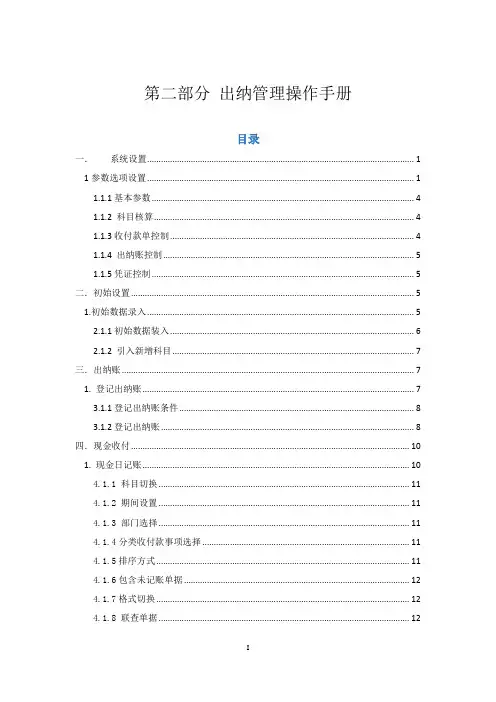
第二部分出纳管理操作手册目录一.系统设置 (1)1参数选项设置 (1)1.1.1基本参数 (4)1.1.2 科目核算 (4)1.1.3收付款单控制 (4)1.1.4 出纳账控制 (5)1.1.5凭证控制 (5)二.初始设置 (5)1.初始数据录入 (5)2.1.1初始数据装入 (6)2.1.2 引入新增科目 (7)三.出纳账 (7)1. 登记出纳账 (7)3.1.1登记出纳账条件 (8)3.1.2登记出纳账 (8)四.现金收付 (10)1. 现金日记账 (10)4.1.1 科目切换 (11)4.1.2 期间设置 (11)4.1.3 部门选择 (11)4.1.4分类收付款事项选择 (11)4.1.5排序方式 (11)4.1.6包含未记账单据 (12)4.1.7格式切换 (12)4.1.8 联查单据 (12)4.1.9 选项 (12)五.银行存款 (12)1. 银行日记账 (12)一.系统设置1参数选项设置在系统选项中设置使用系统的一些操作方法,通过菜单【系统设置|参数选项设置】进入设置窗口;图1.1图1.2图1.3图1.4图1.5系统选项提供给用户‘基本参数’、‘科目核算’、‘收付款单控制’、‘出纳账控制’和‘凭证控制’五部分内容。
其中:1.1.1基本参数◆与账务联用:选中该选项,则出纳系统要与账务联用进行数据处理;◆与票据联用:选中该选项,则出纳系统要与票据系统进行数据处理;◆与票据出入库联用:选中该选项,则出纳系统要与票据出入库系统进行数据处理;◆检查对账:选中该选项,则结账前要求先进行对账,否则不能结账;◆汇率小数位数:用于设置汇率的小数位数。
对于在此设置的汇率小数位数适用于现金、银行的收付款单据的录入;◆单据成批录入:选中该选项,则在增加单据信息保存后自动出现一张空白单据由用户继续录入新内容;◆反方向银行对账:选中该选项,则允许在反方向录入银行对账单。
在收到银行对账单后,人工将其数据方向取反进行录入;◆结账后方可输入下期单据:选中该选项,则在本会计期间未结账时,编制下个会计期间单据时,系统提示本期未结账,不允许输入下期单据。
出纳岗位操作手册

出纳岗位操作手册一、出纳岗位的基本认知出纳啊,可是个很重要的岗位呢。
它就像是公司财务的小管家,专门管钱的进出。
这个岗位要和钱、银行打交道特别多。
你得特别细心,不然一个小差错,那可就麻烦啦。
二、现金业务操作1. 现金收款当有人来交现金的时候,你要先点清楚钱数。
可不能嫌麻烦,一张一张地数,而且要在交钱的人面前数哦。
数完了呢,要给人家开个收据,收据上得写清楚收到多少钱,是因为啥收到的,日期也要写得明明白白的。
就像我上次在一个小公司实习,有个客户来交现金,我一开始数得有点快,结果少算了一张,还好又重新数了一遍,不然就出大错啦。
2. 现金付款要付款的时候,先得看看有没有领导签字批准。
如果没有签字,那可千万不能付出去。
然后再按照要付的金额数钱,数好之后把钱给对方,让对方签个字,这样就有个凭证啦。
三、银行业务操作1. 银行存款收到现金之后,要把钱存到银行里。
去银行存钱的时候,要填好存款单,把公司的名称、账号、金额都写对。
我刚开始做的时候,就总是填错账号,可把自己急坏了。
存完钱之后,一定要把银行给的回单保存好,这可是很重要的凭证。
2. 银行取款要取款的时候,先得写个取款单,同样把信息写准确。
去银行取了钱回来,也要再数一遍,确保金额无误。
四、日记账的登记1. 现金日记账每天发生的现金收支都要记在现金日记账上。
按照日期、摘要(就是简单说明这笔钱是干啥的)、收入或者支出、金额的顺序来记。
这个日记账可重要了,它能让你清楚地知道公司的现金情况。
2. 银行日记账银行日记账也是类似的记法,不过是记录银行账户的收支情况。
要经常和银行对账单核对,要是发现有不一样的地方,就得赶紧找原因。
五、票据管理1. 发票管理收到发票的时候,要检查发票的内容是不是正确,有没有盖章之类的。
如果是自己开出去的发票,也要把相关的信息填写完整。
2. 支票管理支票可不能随便乱放。
要把支票的号码、金额、日期等信息登记好。
使用支票的时候,要按照规定填写,写错了可就麻烦了。
u8出纳管理启用与操作手册

出纳管理
一、出纳管理启用
选择账户管理1、启用现金账户
选中要修改的账户,
点“修改”按钮
输入期初余额,
点“确定”
2、启用银行账户选中刚才修改的账户点“启用”,启用账户
选中要启用的银行账户,点“修改”
输入日记账期初数
输入对账单
期初数
输入完成后点
“确定”
如果日记账期初数与对账单期初数
相等则点“启用”账户即可;如果不
相等则点“期初未达账”
选择未达账的方向“左侧”
或“后侧”,点“添加”增加
未达项
例如:
选择对方科目,日期,结
算方式
输入结算号,借方或
贷方金额,摘要
项目大类选择“交易单
位”,选择“核算项目”
涉及到“部门核算”“个人往
来”“供应商往来”“客户往
来”的科目要选择相应内容
依次启用其他银行账户。
二、出纳管理的日常操作制单
选择现金日记账,做现金业务余额调平后即可启用账户
选择期间,点“确定”
点“添加”,增加业务
与填写未达账时填写内容相同
点“确定”
增加一行记录,选择这行记录,点“制单”
选择凭证类别,凭证号,点“流量”选择现金流量项目,“保存”凭证即可。
如果要多条记录做一张凭证,则按“crtl”键不动,选中多条记录,“制单”即可。
同样,在账务处理界面选择“银行日记账”,选择要处理的账户,增加日记账,做凭证既可。
预算单位财务服务平台-针对出纳需要添加多个现金账户的简单操作流程

针对出纳需要多个现金账户的操作方法
1.账户维护:(1)修改现金账户里面的开户银行名称:某某银行。
账户名称:现金。
注意:这里现金账号就用系统里面设置好的账号,不需要在增加。
如图一所示。
(2)找到左边对应的银行,然后点击增加,修改开户银行名称、账号、账号名称。
比如:零余额账户、代管资金专户。
图一修改现金账户名称
图二增加银行账号
2.进入现金日记账,找到设置日记账启用要素,勾选部门、现金账
户名称后点击确定,找到界面上面的“增加”按钮,然后把现金账户名称维护进去。
图三“现金日记账”菜单里面的“设置日记账启用要素”按钮
图四勾选部门、现金账户名称界面
图五点击增加按钮后跳转界面,选择红色部分框维护现金账户名称
图六维护现金账户名称
图七增加现金账户名称
图八增加好的现金账户名称
图九现金期初录入界面点击增加,把红色部分的信息填写完整
图十已经增加好的2个现金账号并有年初余额
到此已经把现金账户名称维护进去,剩下的就是按具体的操作流程录入年初数和流水账,如图十一所示。
图十一出纳操作流程。
预算单位大平台业务操作手册(金财工程大平台集中支付业务操作手册)

金财工程“大平台”集中支付业务操作手册(预算单位版)本操作手册是在依据省确定基本流程的基础上,按照我县现行国库集中支付操作流程的规定,结合《资中县财政资金管理办法》等文件精神,本着“简化程序、提高效率、规范统一、确保安全”的原则制定。
本手册中“斜体字”为软件系统中的菜单名称,黑括号【】中的文字为按钮名称,黑体字表示预算单位在软件系统中需要进行的操作或需特别留意的事项。
操作步骤按照阿拉伯数字的顺序列出(1、2、3…),使用■表示并列关系。
大平台中需要预算单位用户操作的有:⏹录入和初审预算内专项项目资金计划⏹录入和初审预算外资金计划⏹录入和初审政府采购和基本建设资金计划⏹录入和初审直接支付和授权支付申请⏹录入和初审公务卡⏹录入和初审工资分解⏹查询本单位的指标、计划、支付情况的发生数、结余数及审核情况⏹对帐工作以下为各项操作的说明:1安装操作步骤本系统软件安装包放在财政的门户网站上,用户需要到网上下载,再执行安装。
我县根据实际情况,在我县财政QQ群上传最新大平台压缩包,群号为:,各预算单位未安装最新的大平台操作系统的,自行到QQ群进行下载解压。
下载安装到电脑上后,即可使用。
2系统登录与退出2.1登录系统双击桌面大平台图标启动系统,打开系统登录对话框如图2-1所示:图2-1 系统登录界面第一次运行系统时,默认服务器地址是空的,需要手工录入服务器地址,登录以后系统会自动保存。
点击图2-1中的【更改服务器】按钮,打开输入服务器地址的窗口,如图2-2所示,手工输入服务器的IP地址:财政网为,端口号为不需要修改,输入完地址后点击【确定】按钮返回登录对话框。
图2-2 修改服务器地址在登录对话框中选择“财政年度”,在用户编号文本框中输入财政通知的本单位的录入用户编号,密码框中输入登录密码(初始密码为)。
输入完成后点击【登录】按钮。
2.2修改密码登录系统后,请根据需要修改自己的登录密码。
在菜单栏“系统”菜单下选择“修改密码”子菜单,打开修改密码对话框。
出纳岗位操作手册
出纳工作内容日清月结办理现金出纳业务,必须做到按日清理,按月结账。
应对当日的经济业务进行清理,全部登记日记账,结出库存现金账面余额,并与库存现金实地盘点数核对相符。
按日清理的内容包括:(1)清理各种现金收付款凭证,检查单证是否相符,也就是说各种收付款凭证所填写的内容与所附原始凭证反映的内容是否一致;同时还要检查每张单证是否已经报销人经办人“签字”“日期”的填写。
(2)登记和清理日记账。
将当日发生的所有现金收付业务全部登记入账,在此基础上,看看账证是否相符,即现金日记账所登记的内容、金额与收、付款凭证的内容、金额是否一致。
清理完毕后,结出现金日记账的当日库存现金账面余额。
(3)现金盘点。
分别清点其数量,然后加总,即可得出当日现金的实存数。
将盘存得出的实存数和账面余额进行核对,看两者是否相符。
如发现有款项不符,应进一步查明原因,及时进行处理。
如果经查明属于记账错误、丢失单据等,应及时更正错账或补办手续。
(4)检查库存现金是否超过规定的现金限额。
如实际库存现金超过规定库存限额,则应将超过部分及时送存银行;如果实际库存现金低于库存限额,则应及时补提现金。
应及时备足零钱,方便报销领款。
结账、对账1.每日(1)结账。
在每日业务终了时,应结出现金日记账及银行存款日记账的本日余额。
登记记入现金银行日记账并检查,报送魏老师,抄报邓老师、任老师、赵老师。
(2)对账。
每天下班前,盘点库存现金的实有数,与现金日银行日记账的当日余额核对看是否相符,如果不符应查找原因并及时做出处理。
2.周五(1)结账。
在每周五业务终了时,应结出现金银行余额。
登记好现金日记账并检查,报送魏老师,抄报邓老师、任老师、赵老师。
(2)对账。
盘点现金是否与账面金额相符,如果不符应查找原因并及时做出处理。
填写现金盘点登记表。
3.月末(1)对账。
月末将现金银行存日记账的余额与现金银行存款余额核对。
月末将银行存款日记账与银行对账单核对,并编制银行存款余额调节表。
(完整)出纳岗位操作手册
(完整)出纳岗位操作手册编辑整理:尊敬的读者朋友们:这里是精品文档编辑中心,本文档内容是由我和我的同事精心编辑整理后发布的,发布之前我们对文中内容进行仔细校对,但是难免会有疏漏的地方,但是任然希望((完整)出纳岗位操作手册)的内容能够给您的工作和学习带来便利。
同时也真诚的希望收到您的建议和反馈,这将是我们进步的源泉,前进的动力。
本文可编辑可修改,如果觉得对您有帮助请收藏以便随时查阅,最后祝您生活愉快业绩进步,以下为(完整)出纳岗位操作手册的全部内容。
出纳岗位操作手册出纳的日常工作主要有:一、收到现金如:员工归还备用金借款时,应先在点钞机上点钞两次,辨别真伪.然后按照收款的金额,开具收据(收据为一式三联,然后留存“存根联",将“客户联"给交款人,将“记账联”交由会计做账。
在收到现金时,应于当天送存银行,并登记银行存款日记账。
二、付款在付款时,应先审查报销单和付款单的审批是否完整,发票是否真实合法有效。
否则拒绝付款。
若缺少领导的审批,付款的情况又比较的紧急,必须有有关领导的“口头”允诺,方可付款,审批流程后补。
1、支付现金。
支付现金时,应遵守“当面点清"的原则,支付现金后,由收款人在凭证上签字确认,然后在凭证上盖上“现金付讫”,并立即入账登记现金日记账。
若是金蝶上的报销单或借款单,则根据报销单生成付款单=》点击“审批”=》点击“付款”。
原则上对外单位的付款,一般使用银行转账,且收款单位必须和发票开票单位一致.若收款人要求付款的账户名称不一致,则要求开票单位出具情况说明书并加盖公章;若要求支付给个人现金,则要求开票单位出具情况说明书并加盖公章,个人提供身份证并留存原件作为原始凭证。
2、银行转账。
银行转账后在凭证上加盖“银行付讫”,然后立即登记银行存款日记账。
若是金蝶上的报销单或借款单,则根据报销单生成付款单=》点击“审批”=》点击“付款”。
银行转账一般可使用转账支票、电汇单或在网银上操作.使用支票时应注意,支票上不能有任何的涂改,用途填写,则按照实际情况填写。
出纳管理用户手册doc-财务V3
出纳管理用户手册doc-财务V3文档约定5关于本手册6关于本手册的结构6第一部分预备工作71如何使用本手册71.1如果您初次阅读本手册71.2如果您参加过系统应用培训 71.3如果您具备系统应用基础71.4使用本手册注意事项 82差不多操作技能82.1【刷新】92.2【添加】92.3【删除】92.4【修改】92.5【导入/导出】 92.6【预览/打印】 92.7【储存/舍弃】 112.8【模板】122.9日期输入123用户操作界面13第二部分业务引导134业务导引概述135业务操作导引145.1了解出纳治理系统菜单14 5.2了解出纳治理基础数据14 5.3了解出纳治理日记账 145.4了解出纳治理账表查询14 5.5了解出纳治理期末处理14 5.6了解出纳治理单位对账14 5.7了解出纳治理票据治理15第三部分系统业务操作手册15 6出纳治理系统使用讲明15 6.1系统菜单156.1.1重新登录156.1.2更换角色166.1.3更换密码166.1.4当前任务176.1.5关心文件176.1.6关于176.1.7退出系统176.2基础设置176.2.1银行账号设置18 6.3初始录入186.3.1现金期初数录入19 6.3.2银行期初录入19 6.3.3初始化确认206.3.4初始化反确认21 6.4日记账 216.4.1现金日记账226.4.2银行日记账246.4.3银行对账单256.4.4银行对账276.5账表查询316.5.1现金流水查询31 6.5.2银行流水账查询31 6.5.3余额调剂表326.6期末处理326.6.1现金盘点326.6.2月末结账336.6.3反月结336.6.4年结346.6.5反年结346.6.6结转下一年34 6.7单位对账35 6.7.1单位对账35 6.8票据治理35 6.8.1票据登记36 6.8.2票据领用36 6.8.3票据使用37 6.8.4票据作废38 6.8.5票据查询38 6.8.6限额支票38第四部分附录40服务支持讲明 40文档约定手册中显现该标志的地点表示需要用户引起高度重视的操作,操作不当可能会引发严峻后果。
1、出纳管理系统操作手册
出纳管理系统第一部分:出纳系统的登录 登录时可以双击快捷桌面上的“”图标直接登录系统。
登录界面:第二部分:出纳业务的处理2.1 出纳参数选项设置点【出纳管理】—【系统设置】—【参数选项设置】,系统选项如图:1、选择登记出纳账单位2、选择登记出纳账日期3、选择出纳员姓名或编码4、输入出纳员口令5、确认登录可根据实际业务需要勾选“杂项”页签的选项,“科目核算”页签中的现金、银行存款收款、付款默认科目选为会计科目的“库存现金”和“银行存款”。
2.2 年初余额录入2.2.1点【出纳管理】—【初始设置】—【初始数据录入】,在初始数据录入窗口将“库存现金”、“银行存款”、“零余额账户用款额度”的年初余额输入。
2.2.2点【出纳管理】—【初始设置】—【期初银行未达账】注:有未达账情况下录入2.3日常业务处理2.3.1现金收款点【出纳管理】—【现金收付】—【现金收款】进入“现金收款登记簿”界面,录入界面如图:点“新单”后日记账录入界面:录入主要的单据信息(制单日期、单据发生日期、单据发生金额、单据用途说明)后保存完成该笔业务的录入。
继续录入现金收款单再单“新单”按钮。
现金收款日记账新增按钮2.3.2现金付款【出纳管理】—【现金收付】—【现金付款】操作同2.3.1现金收款操作,摘要为现金付款单据用途说明。
2.3.3银行存款收款【出纳管理】—【银行存款】—【银行存款收款】操作同2.3.1现金收款操作,摘要为银行存款收款单据用途说明。
2.3.4银行存款付款【出纳管理】—【银行存款】—【银行存款付款】操作同2.3.1现金收款,摘要为银行存款付款单据用途说明。
制单日期 单据发生日期单据发生金额单据用途说明2.3.5零余额账户用款额度收款、付款零余额账户用款额度收付款日记账的录入是使用银行存款收款、付款界面,操作见2.3.3和2.3.4。
2.3.6 收款、付款单的修改、删除、审核、记账在现金、银行存款收款、付款登记簿中可以对录入的单据进行修改、删除、审核、记账操作,如图:单据审核、销审、记账操作按钮双击打开单据可对该单据进行修改、作废、删除操作单据状态栏2.3.7 出纳账表查询全部收款、付款单录入完毕即可查询对应的出纳账表。