
2.3 广东省地方税务局发票在线应用系统导入数据开票操作说明
广东省地方税务局发票在线应用系统
导入数据开票操作说明
版本: <1.0>
改版记录
目录
1.简介 (4)
2.目的 (4)
3.约束 (4)
4.导入数据开票操作说明 (4)
4.1总体使用流程 (5)
4.2数据模板下载 (5)
4.2.1业务说明 (5)
4.2.2操作说明 (5)
4.3数据文件导入 (6)
4.3.1业务说明 (6)
4.3.2操作说明 (6)
4.4数据查询删除 (8)
4.4.1业务说明 (8)
4.4.2操作说明 (8)
4.5导入数据开票 (9)
4.5.1业务说明 (9)
4.5.2操作说明 (9)
1. 简介
发票在线应用系统导入数据开票功能(下称导入数据开票)是为那些开票量大,开票周期固定,且开票数据基本一样,个别数据不同的纳税人或企业所专门准备,属发票在线应用系统开票功能的辅助部分。
2. 目的
本文档读者为纳税人或企业,主要描述导入数据开票过程中的详细操作。
3. 约束
纳税人或企业一定要注意模板以及其对应的数据规范。
4. 导入数据开票操作说明
导入数据开票功能主要包括以下四大功能:
一、数据模板下载
二、数据文件导入
三、数据查询删除
四、导入数据开票
4.1总体使用流程
4.2数据模板下载
4.2.1业务说明
通过本模块,纳税人可下载资格认定的发票种类所对应的数据导入模板。
数据必须按照对应票种的导入文件说明进行填写。
4.2.2操作说明
纳税人使用有开票权限的子用户登录发票在线应用系统,点击屏幕左边的菜单[导入数据开票]—[数据模板下载],右边工作区将列示纳税人资格认定所申请的发票种类,如下图所示:
根据需要导入数据开票的发票种类,点击该票种右边【下载】栏下保存按钮。
则可将该票种的“导入数据模板”与该票种的“导入文件说明”两份文档下载到本地电脑中,依据导入文件说明填写导入数据模板。
4.3数据文件导入
4.3.1业务说明
纳税人根据4.2数据模板模块中下载的模板填写完毕后,进入该模块进行数据的导入工作。
上传后的开票信息如果没有全部开具完毕,则无法再上传该开票信息所对应的发票种类数据。
如文件中的数据存在错误,系统会给出所在行的错误提示信息,整个文件的数据都不进行导入,纳税人修改数据后,才可以重新导入数据。
4.3.2操作说明
纳税人使用有开票权限的用户登录发票在线应用系统,点击屏幕左边的菜单[导入数据开票]—[数据文件导入],右边的工作区如下图:
选择与填写的模板一致的发票种类、开票项目、主管税务机关。
在“导入文件”中,点击【浏览】按钮,正确选择在本地电脑中填写的模板,如下图:
点击【打开】,则可将该excel表格数据上传到发票在线系统,并可进入以下界面:
所有带“*”号项填写完毕后,点击【导入】按钮,可分2种情况
1.如果数据填写正确,则见到以下界面:
在该界面可点击【继续导入】则可重新导入新的票种开票信息。
点击【查看】,则可进入到4.4 数据查询删除模块。
注:成功导入的数据有效时间为一个星期,如果纳税人在导入了开票数据一个星期后,还未开票,则该导入的数据将自动被删除,纳税人如果需要该开票数据,请重新导入。
2.如果数据填写错误,则无法成功上传数据,并且系统会给出txt格式的文本提示,如以下界面:
纳税人点击【保存】按钮后,保存文件到自己的电脑上,请按照该反馈信息进行调整您的数据,调整完毕后再重新上传。
注:纳税人如果无法成功查看到出错提示,请参照帮助文档《2.1、广东省地方税务局发票在线应用系统技术支持手册》“3.8系统数据导出功能无法正常使用的解决方法”的操作进行设置。
4.4数据查询删除
4.4.1业务说明
纳税人成功导入开票数据后,该数据无论是否已经开票成功,都可在该模块进行查询与删除的操作。
4.4.2操作说明
纳税人使用有开票权限的用户登录发票在线应用系统,点击屏幕左边的菜单[导入数据开票]—[数据查询删除],右边的工作区如下图:
点击【查询】按钮,则可进入如下界面
在一条发票记录前的选择框处打钩,再点击【删除】按钮,则可将该数据信息删除。
选中“发票种类”左边的选择框处打钩,表示当前页全选。
点击【删除全部数据】按钮,则删除本次查询结果的所有数据,纳税人成功开具发票的信息,可
在【发票开具情况查询】模块中进行查询。
在一条发票记录后,点击【查看】按钮,则可查询该发票的开票明细,如下图:
4.5导入数据开票
4.5.1业务说明
纳税人根据导入的开票数据,在模块进行批量开票。
批量开具成功的发票,可进行发票作废、红冲发票、记账清单、查询等操作。
4.5.2操作说明
纳税人使用有开票权限的用户登录发票在线应用系统,点击屏幕左边的菜单[导入数据开票]—[导入数据开票],右边的工作区如下图:
填写完带“*”号的项目后,点击【查询】按钮,则可进入如下界面:
打钩选择需要批量开票的发票后,点击右上角的【批量开票】按钮,则可打开如下界面:
以上提示是针对批量开票中第一个未开的发票记录,点击【确定】则可进入以下界面:
注:在批量开票中,根据发票开具的状态不同,发票信息有四种颜色分别显示,如下图:
【开票状态为“已开”】
显示为绿色
表示纳税人已经成功开票该发票,在当前界面可显示发票代码、发票号码与开票时间,并且该发票可在开票情况查询中查询出开票明细。
【开票状态为“开具失败”】
显示为红色
表示该发票没有开具成功。
【开票状态为“正在开具”】
显示为紫色
表示该发票正在开具中,在操作过程中出现的提示语都是针对该发票做出的提示。
【开票状态为“未开”】
显示为黑色
表示该发票待开具。
税务规划广东省地方税务局网上办税应用系统操作手册
广东省地方税务局广东省地方税务局网上办税应用系统发票管理操作手册版本V2.0 广东省地方税务局目录1.发票管理41.1功能描述:41.2操作界面42.清缴发票纳税42.1功能描述:42.2操作步骤42.2.1申报42.2.2扣缴税费72.2.3打印报表73.发票验销73.1功能描述:73.2操作步骤73.2.1进入报表:73.2.2填写报表:73.2.3计算:83.2.4保存和打印报表:94.查询94.1功能描述:94.2操作界面94.2.1发票领购核定查询94.2.1.1功能描述:94.2.1.2操作步骤104.2.2发票领购情况查询104.2.2.1功能描述:104.2.2.2操作步骤104.2.3发票库存查询114.2.3.1功能描述:114.2.3.2操作步骤115.发票事项申请125.1发票事项登记申请135.1.1功能描述:135.1.2操作步骤135.2调整发票核定申请155.2.1功能描述:155.2.2操作步骤155.3发票领购185.3.1功能描述:185.3.2操作步骤185.4文书查询205.4.1功能描述:205.4.2操作步骤201.发票管理1.1功能描述:通过发票管理模块,能够进行发票清缴的纳税申报,制作发票使用情况表,且能够查询发票的核定情况,领购情况和库存情况。
包括有:清缴发票纳税,发票验销、查询三个部分。
1.2操作界面登陆“广东省地税局网上办税大厅”后点击“发票管理”,进入该模块。
2.清缴发票纳税2.1功能描述:该模块可对纳税人领购的发票进行清缴,适用于征收方式为定额加发票的纳税户。
2.2操作步骤2.2.1申报2.2.1.1进入报表:于发票管理模块点击“清缴发票纳税申报表”。
2.2.1.2填写报表:系统弹出清缴发票纳税申报表,根据纳税人实际发票使用情况,填写申报表。
【填表说明】:壹、申报表数据:1.征收品目:下拉选择2.运营项目:系统自动显示。
3.税费所属时期起:系统自动显示,可修改。
广东省发票在线应用系统操作说明V1.0新版(一)

发票在线应用系统操作说明V1.0(一)广东省地方税务局发票在线应用项目组2009年6月注意:系统持续升级中,实际部署界面可能与本说明有所不同。
目录1. 系统概述 (3)2. 若干管理变化 (3)2.1. 票样变化 (3)2.2. 领购变化 (4)2.3. 发票核定变化 (4)2.4. 发票开具变化 (4)2.5. 发票查询变化 (4)2.6. 发票验销变化 (5)3. 操作指南 (5)3.1. 系统登录 (5)3.1.1. 登录条件 (5)3.1.2. 操作说明 (5)3.1.3. 业务说明 (7)3.2. 维护操作员 (7)3.2.1. 业务说明 (7)3.2.2. 操作说明 (7)3.3. 设置操作员 (8)3.3.1. 业务说明 (8)3.3.2. 操作说明 (8)3.4. 调整发票核定申请 (9)3.4.1. 业务说明 (9)3.4.2. 操作说明 (9)3.5. 开票参数查询 .............................................................................................................. 错误!未定义书签。
3.5.1. 业务说明: ............................................................................................................. 错误!未定义书签。
3.5.2. 操作说明 .............................................................................................................. 错误!未定义书签。
3.6. 发票开具 ...................................................................................................................... 错误!未定义书签。
广东省地方税务局电子办税服务厅操作手册_涉税事项

电子办税服务厅涉税事项V2.0广东省地方税务局2015年1月目录1涉税事项 (4)1.1适用范围 (4)1.2操作界面 (4)1.2.1发票类 (4)1.2.1.1作废、红冲发票验销 (4)1.2.1.1.1功能描述 (4)1.2.1.1.2操作步骤 (4)1.2.1.1.3注意事项 (6)1.2.1.2办理印有单位名称发票 (6)1.2.1.2.1功能描述 (6)1.2.1.2.2操作步骤 (7)1.2.1.2.3注意事项 (7)1.2.1.3办理使用经营地发票 (8)1.2.1.3.1功能描述 (8)1.2.1.3.2操作步骤 (8)1.2.1.3.3注意事项 (9)1.2.2登记类 (9)1.2.2.1外出经营证明申请 (9)1.2.2.1.1功能描述 (9)1.2.2.1.2操作步骤 (10)1.2.2.1.3注意事项 (11)1.2.2.2外出经营证明核销申请 (11)1.2.2.2.1功能描述 (11)1.2.2.2.2操作步骤 (11)1.2.2.2.3注意事项 (13)1.2.2.3变更税务登记 (13)1.2.2.3.1功能描述 (13)1.2.2.3.2操作步骤 (14)1.2.2.3.3注意事项 (15)1.2.2.4解除非正常户 (16)1.2.2.4.1功能描述 (16)1.2.2.4.2操作步骤 (16)1.2.2.4.3注意事项 (18)1.2.2.5双定户停业 (18)1.2.2.5.1功能描述 (18)1.2.2.5.2操作步骤 (18)1.2.2.5.3注意事项 (20)1.2.2.6双定户复业 (21)1.2.2.6.1功能描述 (21)1.2.2.6.2操作步骤 (21)1.2.2.6.3注意事项 (23)1.2.2.7注销税务登记 (23)1.2.2.7.1功能描述 (23)1.2.2.7.2操作步骤 (25)1.2.2.7.3注意事项 (27)1.2.2.8证件增补发 (27)1.2.2.8.1功能描述 (27)1.2.2.8.2操作步骤 (27)1.2.2.8.3注意事项 (29)1.2.2.9税务证件挂失 (29)1.2.2.9.1功能描述 (29)1.2.2.9.2操作步骤 (30)1.2.2.9.3注意事项 (32)1.2.3税收优惠 (32)1.2.3.1税收优惠申请 (32)1.2.3.1.1功能描述 (32)1.2.3.1.2操作步骤 (32)1.2.3.1.3注意事项 (33)1.2.3.2税收优惠备案 (33)1.2.3.2.1功能描述 (33)1.2.3.2.2操作步骤 (33)1.2.3.2.3注意事项 (34)1.2.3.3购置专用设备投资抵免企业所得税备案 (34)1.2.3.3.1功能描述 (34)1.2.3.3.2操作步骤 (35)1.2.3.3.3注意事项 (36)1.2.4认定/核定类 (36)1.2.4.1居民企业所得税核定征收申请 (36)1.2.4.1.1功能描述 (36)1.2.4.1.2操作步骤 (38)1.2.4.1.3注意事项 (39)1.2.5申报征收类 (40)1.2.5.1代扣代收代征税款手续费申请 (40)1.2.5.1.1功能描述 (40)1.2.5.1.2操作步骤 (40)1.2.5.1.3注意事项 (41)2办理事项状态 (41)1 涉税事项涉税事项办理模块中,提供除了税费申报外所有申请业务的网上办理,包括登记类、发票类和税收优惠等。
广东省地方税务局发票在线应用系统技术支持手册(初次安装和不能连接打印机)
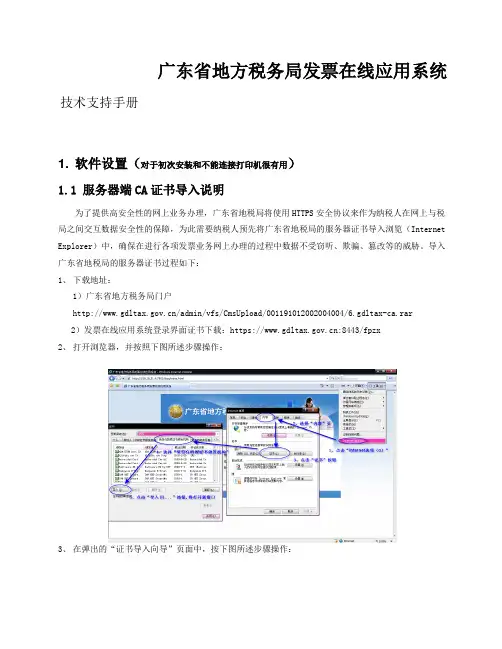
广东省地方税务局发票在线应用系统技术支持手册1. 软件设置(对于初次安装和不能连接打印机很有用)1.1服务器端CA证书导入说明为了提供高安全性的网上业务办理,广东省地税局将使用HTTPS安全协议来作为纳税人在网上与税局之间交互数据安全性的保障,为此需要纳税人预先将广东省地税局的服务器证书导入浏览(Internet Explorer)中,确保在进行各项发票业务网上办理的过程中数据不受窃听、欺骗、篡改等的威胁。
导入广东省地税局的服务器证书过程如下:1、下载地址:1)广东省地方税务局门户/admin/vfs/CmsUpload/001191012002004004/6.gdltax-ca.rar2)发票在线应用系统登录界面证书下载:https://:8443/fpzx2、打开浏览器,并按照下图所述步骤操作:3、在弹出的“证书导入向导”页面中,按下图所述步骤操作:特别注意:所需导入证书可以在广东省地税局的网站上进行下载。
1.2IE6.0与IE7.0浏览器配置说明安装打印控件前,为保证能正常安装成功,需要对浏览器的设置进行调整。
如果未经设置,进入发票打印模块或打印参数调整模块时,系统可能会弹出如下提示,从而导致因插件安装失败而无法实现发票开具的套打:因此请纳税人按如下流程进行浏览器设置,以便实现发票套打:1. 打开浏览器工具,Internet选项,选择安全选项,可信站点——站点——将该区域添加到区域中输入发票在线应用系统的网址:https://:8443/fpzx2. 在前述页面中点击自定义级别,将再弹出安全设置,请按下图操作:3、请在弹出的“安全设置”窗口中,按下图所选选项进行ActiveX控件和插件设置。
ActiveX控件和插件的设置参数如下图所示:(看不懂得可以勾上“启用”)1.3IE8.0浏览器配置说明(IE6 IE8的不用理会)1、为确保企业正常使用发票在线系统,需要对IE8.0浏览器进行安全设置,做出调整,具体步骤请参照3.2IE6.0与IE7.0浏览器配置说明。
广东省地方税务局网上办税应用系统操作手册——纳税申报

广东省地方税务局广东省地方税务局网上办税应用系统纳税申报操作手册版本V2.0 广东省地方税务局目录1. 纳税申报 (6)1.1功能描述 (6)1.2操作界面 (6)2. 当前已核定税种申报 (6)2.1功能描述 (6)2.2操作界面 (6)2.2.1 综合申报 (7)2.2.1.1 功能描述 (7)2.2.1.2 操作步骤 (7)2.2.1.2.1进入申报表 (7)2.2.1.2.2 填写申报表 (8)2.2.1.2.3计税 (10)2.2.1.2.4提交申报 (10)2.2.1.2.5扣缴税费 (11)2.2.1.2.6打印报表 (11)2.2.1.2.7作废申报 (11)2.2.2委托代征汇总申报 (12)2.2.2.1功能描述 (12)2.2.2.2操作步骤 (12)2.2.2.2.1进入申报表 (12)2.2.2.2.2填写报表 (12)2.2.2.2.3计税 (13)2.2.2.2.4提交申报 (13)2.2.2.2.5扣缴税费 (14)2.2.2.2.6打印报表 (14)2.2.3生产、经营所得投资者个人所得税月(季)申报 (14)2.2.3.1功能描述 (14)2.2.3.2操作步骤 (14)2.2.3.2.1进入申报表 (14)2.2.3.2.2 填写报表 (15)2.2.3.2.3计税 (18)2.2.3.2.4提交申报 (19)2.2.3.2.5扣缴税费 (19)2.2.3.2.6打印报表 (19)2.2.4生产、经营所得投资者个人所得税年度汇算清缴 (19)2.2.4.1功能描述 (19)2.2.4.2操作步骤 (19)2.2.4.2.1 进入申报表 (19)2.2.4.2.2 填写报表 (20)2.2.4.2.3 计税 (24)2.2.4.2.4 提交申报 (26)2.2.4.2.5 扣缴税费 (26)2.2.4.2.6 打印报表 (26)2.2.5企业所得税月(季)申报(A类) (27)2.2.5.1功能描述 (27)2.2.5.2操作步骤 (27)2.2.5.2.1进入申报 (27)2.2.5.2.2填写报表 (27)2.2.5.2.3计税 (29)2.2.5.2.4提交申报 (30)2.2.5.2.5扣缴税费 (31)2.2.5.2.6打印报表 (31)2.2.6 广东省企业所得税年度纳税申报表 (31)2.2.6.1功能描述 (31)2.2.6.2操作步骤 (31)2.2.6.2.1进入申报 (31)2.2.6.2.2上传报盘文件 (32)2.2.6.2.3文件上传成功 (32)2.2.6.2.4计税 (33)2.2.6.2.4提交申报 (34)2.2.6.2.5扣缴税费 (35)2.2.6.2.6打印报表 (35)2.2.7企业所得税月(季)度纳税申报表(B类) (35)2.2.7.1功能描述 (35)2.2.7.2操作步骤 (35)2.2.7.2.1进入报表 (35)2.2.7.2.2填写报表 (36)2.2.7.2.3计税 (37)2.2.7.2.4提交申报 (39)2.2.7.2.5扣缴税费 (40)2.2.7.2.6打印报表 (40)2.2.8核定征收企业所得税年度汇算清缴 (40)2.2.8.1功能描述 (40)2.2.8.2操作步骤 (40)2.2.8.2.1进入报表 (40)2.2.8.2.2填写报表 (41)2.2.8.2.3计税 (42)2.2.8.2.4提交申报 (43)2.2.8.2.5扣缴税费 (44)2.2.8.2.6打印报表 (44)2.2.9房产税、城市房地产税纳税申报表 (44)2.2.9.1功能描述 (44)2.2.9.2操作步骤 (44)2.2.9.2.1进入报表 (44)1) 在纳税申报页面,选择“房产税、城市房地产税纳税申报表”进入申报。
广东省地方税务局网上办税应用系统操作手册

广东省地方税务局广东省地方税务局网上办税应用系统发票管理操作手册版本V2.0 广东省地方税务局目录1.发票管理 (4)1.1功能描述: (4)1.2操作界面 (4)2.清缴发票纳税 (4)2.1功能描述: (4)2.2操作步骤 (4)2.2.1申报 (4)2.2.2扣缴税费 (7)2.2.3 打印报表 (7)3.发票验销 (7)3.1功能描述: (7)3.2操作步骤 (7)3.2.1进入报表: (7)3.2.2填写报表: (7)3.2.3计算: (8)3.2.4保存和打印报表: (9)4.查询 (9)4.1功能描述: (9)4.2操作界面 (9)4.2.1发票领购核定查询 (9)4.2.1.1功能描述: (9)4.2.1.2操作步骤 (10)4.2.2发票领购情况查询 (10)4.2.2.1功能描述: (10)4.2.2.2操作步骤 (10)4.2.3发票库存查询 (11)4.2.3.1功能描述: (11)4.2.3.2操作步骤 (11)5.发票事项申请 (12)5.1发票事项登记申请 (13)5.1.1功能描述: (13)5.1.2操作步骤 (13)5.2调整发票核定申请 (15)5.2.1功能描述: (15)5.2.2操作步骤 (15)5.3发票领购 (18)5.3.1功能描述: (18)5.3.2操作步骤 (18)5.4文书查询 (20)5.4.1功能描述: (20)5.4.2操作步骤 (20)1.发票管理1.1功能描述:通过发票管理模块,可以进行发票清缴的纳税申报,制作发票使用情况表,并可以查询发票的核定情况,领购情况和库存情况。
包括有:清缴发票纳税,发票验销、查询三个部分。
1.2操作界面登陆“广东省地税局网上办税大厅”后点击“发票管理”,进入该模块。
2.清缴发票纳税2.1功能描述:该模块可对纳税人领购的发票进行清缴,适用于征收方式为定额加发票的纳税户。
2.2操作步骤2.2.1申报2.2.1.1进入报表:在发票管理模块点击“清缴发票纳税申报表”。
广东省国家税务局电子(网络)发票应用系统用户指南
实用标准文档电子(网络)发票应用系统用户指南软件版本:V1.0发行日期:2016年5月1日目录1系统安装1.1 运行环境 (3)1.2 系统安装 (3)2系统初始化 (8)2.1 登录 (8)2.2 首页 (9)3基础信息 (10)3.1 领购信息 (10)3.2 付款方信息 (11)3.3 开票项目说明 (14)3.4 用户设置 (16)3.5 开票点设置 (18)4发票开具 (20)4.1 发票开具 (20)4.2 红字发票开具 (23)4.3 发票作废 (25)4.4 调整打印参数 (28)5发票查询 (28)5.1 发票开具情况查询 (28)5.2 提交验旧 (30)6数据应用 (32)6.1 记账清单生成 (32)6.2 记账清单查询作废 (35)7库存分配 (36)7.1 库存分配 (36)7.2 发票接收 (38)7.3 发票退回 (39)7.4 发票收回 (41)1.系统安装1.1运行环境安装之前,必须准备好软件与硬件环境,请仔细阅读。
软件配置:操作系统:Win2000/XP/Vista/Win7/Win8/Win10系统日期:必须设置成当天日期日期格式:YYYY-MM-DD(本项在“开始菜单>>设置>>控制面板>>区域选项>>日期标签页”中设置。
)硬件配置CPU:Pentium3 742 及以上内存:最小256 MB 内存硬盘:200 MB 的可用空间网络配置直接连接互联网(拨号、DDN、宽带等)通过局域网连接互联网1.2系统安装1.2.1.启动计算机1.2.2.从网站下载安装包1.2.3.运行安装文件,详细如下:(1)下载下来的安装包是压缩格式的,如图(2)先将该程序进行解压,解压后文件如下图,(3)双击install.exe进行安装,会出现如图界面,可选择快速安装或者自定义安装,自定义安装界面如下:注:路径可以根据需要自行选择,建议:改路径只修改盘符后面的路径为默认即可。
发票在线开具简明教程
发票在线开具简明教程(适用集团用户)一、准备工作1、添加信任站点打开IE浏览器—工具—Internet选项—安全—受信任的网站—站点—添加下面网址https://2、安装打印机控件登录广东省地方税务局门户网的下载中心下载“发票在线应用系统的打印控件”(或在税务机关拷贝一份)。
用户下载该控件,解压后,首先双击该安装文件,安装文件的图标为:然后将发票在线应用系统的控件安装到本地电脑中,根据安装提示操作,直至提示安装完毕。
3、证书安装在登录界面,纳税人可点击【证书下载】,则可下载ca证书到本地电脑中,并安装。
二、登录方式一:用户名为“纳税编码+001”,初始密码为纳税编码后六位,如纳税编码为4412025001234的用户登录时用户名为“4412025001234001”,初始密码为001234。
通过该方式登录后主要用来设置和维护开票员、记账清单的生成与作废,但不能开具发票。
方式二:用户名为“纳税编码+002”,初始密码为纳税编码后六位,如纳税编码为4412025001234的用户登录时用户名为“4412025001234002”,初始密码为001234。
通过该方式登录后主要用来开具发票(包括作废发票、发票红冲功能)。
登录界面:三、开票员设置和维护(开票前提)1、增加开票员:点击屏幕左边菜单[系统维护]-[开票员维护]:然后在工作区中点击按钮,如下图:2、设置子用户开票员点击屏幕左边的菜单[系统维护]—[子用户开票员设置],右边工作区将列示所有子用户列表:点击要进行操作员设置的用户名后面的[设置操作员]按钮,将列示所有操作员列表:在[选择]列进行勾选操作,然后点击[确定]按钮,即可将选中操作员设置为前一步所选子用户的下属操作员。
四、发票开具必须先通过“方式一”登录并进行开票员设置及维护后,方能进行发票开具。
通过“方式二”登录后,点击开票参数列表中的[开具]按钮,或点击菜单[发票开具]下的对应票种,都可以进入到对应的发票开具界面(发票种类不同,界面有所不同),下图为通用发票的发票开具界面:填写说明:1、有多种开票项目的请先在[开票项目]选择所开具的项目;2、后面带红色“*”标志的为必填项;3、[金额]栏所输入金额不能超过税务机关审批的限额,否则不能开具。
地税发票在线操作和说明
发票应用系统
1 系统维护 2 配号管理 3 开具各类发票 4 发票作废
5 开具红字发票 6 补录票红冲 7 记账清单应用 8 抵减发票应用
广州市越秀区地方税务局 2
相关名词解释
发票在线应用系统:
是以互联网和计算机技术为依托,以便利纳税人办税为指导,以数字管税为核 心,对纳税人发票的领购、开具、使用、查询和数据应用等环节提供全面实时 管理服务的系统。
纳税人网上开票业务培训
广州市越秀区地方税务局
广州市越秀区地方税务局
发票在线应用系统概述
发票在线应用系统: 是广东省地方税务局在“以数控税”的创新
理念指导下,以“规范管理、简化操作、减轻负 担、控制风险”为目标,利用现代化信息技术开 发的一套发票综合管理系统,其推广应用是广东 省地方税务局发票管理工作的新一轮变革的开始。
本模块只能作废当月生成的记账清单,敬请留意!
广州市越秀区地税局 58
3、记账清单设置
广州市越秀区地税局 59
十、抵减发票登记应用
1、抵减发票登记 纳税人根据取得的发票,并且符合《营业税暂行条例》等有关法律法规,则 可在本模块进行营业税的抵减登记。
广州市越秀区地方税务局 60
生成登记流水号则登记成功
广州市越秀区地方税务局 41
广州市越秀区地税局 42
广州市越秀区地税局 43
注意:本月作废的发票,需要 在次月15日之前到专管员处进 行作废票验销操作,如果超过 次 月 15 日 还 未 将 作 废 票 验 销 , 则无法继续开具发票。
广州市越秀区地方税务局 44
七、红字发票开具
本模块是由于以前月份开具的发票遗失或是业务改变等原因进行的冲 销操作。
广东省地方税务局发票在线应用系统设置教程
广东省地方税务局发票在线应用系统酒店前台专用开票技术支持手册发票网址:https://酒店前台电脑win7 64位IE 10.1、对WIN7“操作中心”进行更改这个设置需要电脑管理员administrator权限。
首先进入控制面板界面,调整计算机的设置,点“操作中心”,进行下一步操作,如图:在更改操作中心设置界面,点“更改用户账号控制设置”,进入下面的界面:在“更改用户账号控制设置”界面,如图:然后把按钮拉到最低(始终通知-从不通知)即可关闭,点“确定”,即关闭win7系统uac成功,重启电脑。
2、证书导入说明(证书放在文件共享服务器上:\\10.*.*.*\软件\GDLTX广东地税网上打印发票)(1)证书下载地址:发票在线应用系统登录界面证书下载:https://(2)打开浏览器,并按照下图导入证书所述步骤操作:特别注意地方:将所有证书放入:“个人”,并且“受信任的根证书、、、”3、请在弹出的“安全设置”窗口中,按下图所选选项进行ActiveX控件和插件设置。
ActiveX 控件和插件的设置参数如下图所示:4、打开 IE浏览器,选择浏览器菜单的工具--Internet选项,将“启用内存保护帮助减少联机攻击”的勾去掉;5、打开发票在线系统的登录页面,点击IE8浏览器右上角的工具,在下拦列中将“兼容性视图” 勾上;6、重新启动浏览器。
7、安装打印插件发票在线应用系统可实现发票打印功能,要能正常打印发票,首先需要安装发票在线应用系统的打印控件。
安装打印控件可分:第一次新安装和重新安装两种方式。
用户根据这两种安装方式适当选择安装。
(1)第一次新安装打印控件如果电脑的操作系统用户被限制下载文件,请开票员向该企业的网络管理员说明打印控件的下载需要,取得电脑操作系统的高级管理员账号登陆操作系统后,再根据以下提示安装打印控件。
电脑是第一次使用发票在线应用系统,在开具发票前,请根据以下步骤安装打印控件。
使用有开具发票权限的操作员登录发票在线应用系统。