
3done实体设计分析案例-杯子制作
杯子制作
效果图
主要技术:
●旋转
●扫掠
●渲染
●贴图
●草图封闭性检查
通过点绘制曲线(caxa中的样条线)
草图最好在自动对齐视图下进行,借助坐标线设计尺寸大小。
偏离曲线2mm
底部直线绘制
顶部绘制
修剪,删除多余的线,形成封闭的区域
如未通过检查,则要撤消返回草图模式修改(不能像caxa一样编辑回草图)
通过检查的封闭区内的蓝色就如上图。
旋转要选择轴,可以绕草图某个线条旋转
草图位置选择非常重要,不要点击杯身上,否则草图面不在正中间。
把手路径草图
把手截面草图位置,是跟路径那点垂直的,类似于caxa中过曲线一点的法平面。
半径3mm
扫掠生成,同caxa中的扫描,注意轮廓与路径选择
组合编辑操作,边界选择杯身,就会把把手多余的去除。
渲染上色
用素材贴图操作,先选择素材,在操作界面再选择面就可以了。
局部上色渲染,要先选择下面选框:曲面,然后在实体中选择需要上色的曲面就可以了。
产品设计之茶杯建模.

步骤: 一,打开网格捕捉 轮廓线;
,用“控制点曲线工具”
画出“旋转建面”
用的
二,“旋转建面”,构建杯子外形,如图:
三,偏移曲面,构建实体
四,用放样工具连接两个杯体,并且焊接;
五,焊接后进行边沿的倒圆角;(焊接后成为了一个实体,才可以用实体圆角工具,否 则只能用面倒角工具进行圆角)
圆角后的效果
六,手柄的建模: 用控制点曲线工具画出轮廓线,然后用截面曲线和网线建面工具进行综合建面应用。 方法1,构建轮廓线(4条),打开网格捕捉和平面捕捉,确定起点,取消网格捕捉,按 效果图表示构建轮廓外形线。如图:
然后用从”物件截面建立曲线工具“,
得到截面线,如图:
再用从网线建立曲面,构建手柄外形:先选取4条轮廓线,如图:
4,先用弧线将椭圆修剪成两条弧线,然后用放样命令,得到图示曲面,如下图:
修剪
放样
5,然后以刚才所画的椭圆1为基准,垂直向下复制一个椭圆2,将椭圆2在TOP视图用 二维缩放工具适当调整缩小椭圆2的大小,得到左图所示图形,然后用放样工具 得 到右图所示曲面椭圆1放样Fra bibliotek椭圆2
6,将鱼鳍和下部茶叶容器主体二者进行曲面融合,即可得到最终模型,步骤如下: 先将鱼鳍移动到容器主体上的适当位置,然后用物件交集工具检查鱼鳍与主体是否 存在公共的交线,有空间椭圆线1,则表示鱼鳍与主体可以进行后续曲面融合或者 倒圆角命令。如左图:
再依次选取截面线,如图:
最终手柄效果
假设手柄的截面为椭圆或者圆形,请重新建构一下 该手柄模型。
鲨鱼鱼鳍造型:
一,分析:根据外形,用从双轨放样和放样命令比较适合; 二,先画出鱼鳍轮廓线,如图所示:两条轨迹,和一个截面物件。
3D中车削命令的应用(碗和杯子的制作)1
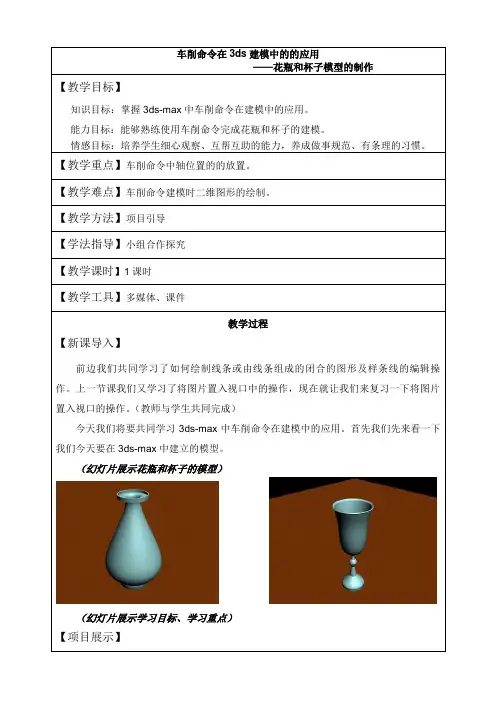
修改面板中调整参数,使模型更加平滑完美
(10)在“修改”面板中修改“分段”参数为30,让碗的边沿更加平滑;
(11)在“修改”面板中修改“方向”参数为Y,“对齐”参数为“最小”;
【任务二】创建杯子模型
1、(幻灯片展示杯子模型)
(5)单击“line”前面的“+”号,选择顶点项后对所绘制的图形的节点进行修改,目的就是让图形变得平滑;
在修改面板中修改器下拉列表中选择车削命令;
(6)在修改面板中单击“修改器”列表,从中选择“车削”命令;
(7)按alt +w返回四视图中,在透视图中观察所建的模型;
调整旋转轴的位置;
(8)在修改面板中单击“车削”前面的“灯”按钮,关闭车削效果;
2、(小组讨论并分析杯子模型剖面图以及制作过程)
3、让学生上台操作建立杯子的模型,同时让其他学生在黑板上画出老师在讲台上展示的实物的剖面图。
4、教师总结并进行评价。
提示:(在我们绘制比较规则的二维图形时,我们可以使用如下方法)
(1)在绘制图形时,我们可以先画好一条杯子的曲线;
(2)在“修改”面板中,单击“line”前面的“+”号,选择样条线项;
组别
得分
小组总得分
【课后反思:】
情感目标:培养学生细心观察、互帮互助的能力,养成做事规范、有条理的习惯。
【教学重点】车削命令中轴位置的的放置。
【教学难点】车削命令建模时二维图形的绘制。
【教学方法】项目引导
【学法指导】小组合作探究
【教学课时】1课时
【教学工具】多媒体、课件
教学过程
【新课导入】
实验四 杯子的建模

实验四杯子的建模【实验目的】1.掌握常用的二维和三维编辑器命令;2.综合运用多边形建模和编辑器命令设计三维对象的能力。
【实验课时】2课时【实验原理】“编辑多边形”对象也是一种网格对象,它在功能和使用上几乎和“编辑网格”是一致的。
不同的是“编辑网格”是由三角形面构成的框架结构,而多边形对象既可以是三角网格模型,也可以是四边也可能是更多。
其功能也比“编辑网格”强大。
“可编辑多边形”是一种包含有五种次对象层级的建模工具,它们分别是:顶点、边、边界、多边形、元素。
下面是杯子的建模过程。
【实验内容和步骤】(1)杯体的构建杯体,从整体来看,它属于柱体,被分成了三部分,即上下为圆柱,中间为八棱柱。
这就存在一个圆柱到八棱柱的过渡问题,在这里运用三角面来处理。
那么就需要建立一个Side 为16,高度等分为3的圆柱体来完成。
见图把它转换为多边形对象。
在柱体上点击右键,在弹出的菜单中选择“转换为可编辑多变形”。
按键盘上的F4键,使它能够在光滑显示模式下显示边线。
在Modify修改面板,点击“顶点”对象层级,然后上下移动点的位置。
进入“多边形”次对象层级,删除掉顶底面以及侧面周边的十四排面,只留下两排面由于这个造型的八个面其实是一样的,所以我们只需建好一个面,其余的只需要阵列复制即可。
下面选择图中所示两点并分别上下移动。
在“编辑几何体”卷展栏点选“切割”工具(或使用快捷方式Alt+C)使其变成黄色,然后象图中一样先点击A点,然后再点击B点,这时就会切出一条新的边。
点击右键结束这次切割操作,然后再点击C点和D点,同样切出一条新线,最后连点两次右键关闭切割功能。
选择如图中的两点,沿XY轴平面移动它们,使其位置如图中所示与两边的边共面。
为了准确,我们可以在Top顶视图中完成操作。
下面在堆栈中单击“可编辑多边形”使其变成灰色显示,这样就回到了对象层级。
确定当前对象处于选择状态,在菜单栏选取“工具\阵列”复制命令。
在“对象类型”下的选项为“复制”,然后在“阵列维度”中选取1D方式,后面的复制“数量”为8。
3done实体设计案例:杯子制作

局部上色渲染,要先选择下面选框:曲面,然后在实体中选择需要上色的曲面就可以 了。
hing at a time and All things in their being are good for somethin
组合编辑操作,边界选择杯身,就会把把手多余的去除。
hing at a time and All things in their being are good for somethin
渲染上色 用素材贴图操作,先选择素材,在操作界面再选择面就可以了。
hing at a time and All things in their being are good for somethin
旋转要选择轴,可以绕草图某个线条旋转 草图位置选择非常重要,不要点击杯身上,否则草图面不在正中间。
hing at a time and All things in their being are good for somethin
把手路径草图 把手截面草图位置,是跟路径那点垂直的,类似于 caxa 中过曲线一点的法平面。
杯子制作
效果图 主要技术: 旋转 扫掠 渲染 贴图 草图封闭性检查
hing at a time and All things in their being are good for somethin
通过点绘制曲线(caxa 中m
自动对齐视图下进行,借助坐标线设计尺寸大小。
hing at a time and All things in their being are good for somethin
底部直线绘制 顶部绘制
修剪,删除多余的线,形成封闭的区域
hing at a time and All things in their being are good for somethin
八年级信息技术下册第12课3D模型设计与创作课件南方版
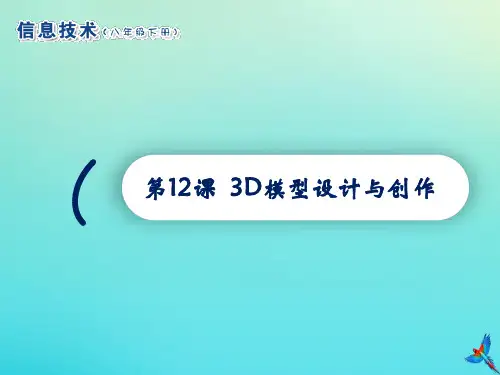
·四、3D打印模型的获取
案例二:通过草图建模——造 花瓶
绘制花瓶的轮廓曲线(二)
执行“草图绘制”→“直线”命令,绘制一个如图所示的封闭的图形,单 击“确定”命令。草图绘制完毕后,单击上方的“完成”按钮。
·四、3D打印模型的获取
案例二:通过草图建模——造 花瓶
做出花瓶的整体造型
步骤2:做出花瓶的整体造型。执行“特征造型”→“旋转”命 令,在提示框中,将“旋转类型”设置为“1边”,将“轴A”设 置为“0,1,0”,沿y轴正方向旋转,做出花瓶的整体造型。
·四、3D打印模型的获取
案例一:通过基本实体建模— —做杯子
步骤5:为杯子添加 颜色。单击“材质渲 染”按钮,在提示框 中,将“实体”设置 为杯子,将“颜色” 设置成自己喜欢的颜 色。
为杯子添加颜色
·四、3D打印模型的获取
案例一:通过基本实体建模— —做杯子
通过这种方式建模很简 易,完成的作品的功能 也很简单。同学们在制 作时第一要分析自己制 作的作品由哪些基本几 何体组成。
·四、3D打印模型的获取
案例一:通过基本实体建模— —做杯子
“厚度”栏的值为正数 时,以圆柱体的外边沿 向外延伸壁厚;“厚度” 栏的值为负数时,以圆 柱体的外边沿向内延伸 壁厚。
·四、3D打印模型的获取
案例一:通过基本实体建模— —做杯子
删除杯体内的圆环
步骤4:删除多余部分。杯体抽壳后,它里面出 现部分圆环,现在要将杯体里的圆环删除。单击 “组合编辑”按钮,在提示框中将“基体”设置 为杯体,“合并体”设置为圆环,“边界”设置 为杯体。
·四、3D打印模型的获取
案例二:通过草图建模——造 花瓶
美化花瓶
步骤3:美化花瓶。我们为花瓶的外表面贴上图案。第一,单击 “材质渲染”按钮,将花瓶的颜色改为白色。然后,我们为花瓶 贴上青花图案。执行“特殊功能”→“浮雕”命令,在弹出的 “选择文件”对话框中选择一张青花图片,在提示对话框中,将 “面”选择为花瓶的外表面“f4”,将“最大偏移”设为0,将 “宽度”设为150,并勾选“贴图纹理显示”选项,为花瓶的外 表面贴上青花图案。
最好的礼物——3D One草图拉伸 教学设计
《最好的礼物——3D One草图拉伸》教学设计印》。
观看视频2. 抛出问题1)“这段视频是关于什么的?”2)3D打印都应用在哪些领域?展示课题《最好的礼物——3D One草图拉伸》,“今天我们就以设计师的身份走进3D打印,学习3D实体设计。
”回答老师提问。
3. 教师展示实物3D奖杯:奖杯机智奖。
回答问题;观察实物;观看视频。
1. 展示课例机智奖实物。
提问:“学生们试想一下,机智奖在灯光正面照射下会产生哪一种投影轮廓?”小组讨论后,在ppt上尝试选出正确的答案。
——3D奖杯的正确轮廓答案2. 介绍草图的概念实体造型的横截面轮廓线条,可以理解为正面投影下实体形成的投影轮廓线条,草图是闭合的,不能有重复或多余的线条知识学习,理解什么是3. 展示含多张原创3D 奖杯的PPT,布置热身任务:在纸上执笔设计并画出你的奖杯草图,并说说你的创意。
执笔设计,完成任务。
完成过程中请两位同学起来说说:你设计了一个什么造型,什么主题的个性定制奖杯??教学环节教师活动学生活动设置意图技术媒体时间安排三、草图绘制拉伸转换25 分钟1. 教师以课例机智奖为例演示在3D One中草图的绘制过程与方法。
第一步、用正多边形工具和直线工具画五角星第二步、用通过点绘制曲线工具画奖杯的杯身第三步、用多段线工具绘制奖杯底座第四步、用单击修剪工具删除多余的线条。
观察老师使用的工具和操作方法。
范例演示广播软件5分钟2. 布置基础任务:在3D One中绘制出你的奖杯草图。
学生上机操作,完成基础任务任务。
绘制草图完成基础任务PPT课件10分钟3. 教师总结巡视过程中学生存在的共性问题;展示常见的错误草图,交待“显示曲线连通性”工具修正草图的方法,强调正确草图的细节。
学生观看教师操作。
疑难纠错突破难点3分钟教学环节教师活动学生活动设置意图技术媒体时间安排三、草图绘制拉伸转换25分钟4. 教师以课例机智奖为例演示草图由面到体的拉伸成型方法;布置终极任务:应用“拉伸”工具,将奖杯草图转换为奖杯实体,探究颜色渲染等工具,形成个性奖杯作品,完善后保存提交。
3Ds max多边形建模实例:茶杯模型
3Ds max多边形建模实例:茶杯模型3Ds max多边形建模方法比较容易理解,非常适合初学者学习,并且在建模的过程中用者有更多的想象空间和可修改余地。
在这篇教程里,我们要通过循序渐进的讲解及相应的小实例来对3Ds max7中的多边形建模进行剖析,使读者可以比较全面的了解和掌握3Ds max7中的多边形建模方式与流程。
前面我们介绍了3Ds max7中的多边形建模中比较常用的命令,为了让大家加深印象,下面我们来实际应用一下,制作一个小瓷茶杯,虽然例子很简单,但可以先用它来热热身。
下图所示是我们将要制作的茶杯模型效果。
图26启动3ds3Ds max,选中Line工具,在侧视图中点击创建出如图27所示的截面曲线(注:创建线的时候不要拖拽,因为我们要用它旋转得到基本的几何体,如果拖拽操作,那么得到的曲线旋转成型后会有过多的细分),在关键的地方我们应多添加几个点,比如杯口和杯底,这样可以使它细分后看起来非常光滑,对其应用lathe修改命令,设置参数如图28所示,这样就得到了茶杯的基本形体(如图29所示)。
将基本形体塌陷为可编辑多边形。
图27图28图29我们适当的对杯身进行切分(可以使用快速区分工具),切分出挤压杯把的面。
然后试着将其进行一级细分,看一下光滑后的效果,打开subdivision surface卷展栏,勾选use NURMS项,display栏中的参数不变,将render栏中的iterations项选中,并设置值为1,这样我们可以在视图中调节未细分的模型,而渲染时渲出的却是一级细分后的模型,这样可以提高我们编辑细节时视图的交互速度。
当然,如果你嫌不够直观而你的机器又够强劲的话,完全可以在视图中也用上一级细分直接调节,这个自己决定吧,渲染一张,哇,好光滑的茶杯(如图30所示),可惜没有杯把儿,别急,我们继续。
图30杯把的制作相对来说是制作这个茶杯模型中的难点,也是对大家理解上面讲过的命令的考验。
3done实体设计案例:杯子制作
杯子制作
效果图
主要技术:
●旋转
●扫掠
●渲染
●贴图
●草图封闭性检查
通过点绘制曲线(caxa中的样条线)
草图最好在自动对齐视图下进行,借助坐标线设计尺寸大小。
偏离曲线2mm
底部直线绘制
顶部绘制
修剪,删除多余的线,形成封闭的区域
通过性检查(类似caxa中的未封闭现象),如正常封闭则不会出现红方框。
如未通过检查,则要撤消返回草图模式修改(不能像caxa一样编辑回草图)
通过检查的封闭区内的蓝色就如上图。
旋转要选择轴,可以绕草图某个线条旋转
草图位置选择非常重要,不要点击杯身上,否则草图面不在正中间。
把手路径草图
把手截面草图位置,是跟路径那点垂直的,类似于caxa中过曲线一点的法平面。
半径3mm
扫掠生成,同caxa中的扫描,注意轮廓与路径选择
组合编辑操作,边界选择杯身,就会把把手多余的去除。
渲染上色
用素材贴图操作,先选择素材,在操作界面再选择面就可以了。
局部上色渲染,要先选择下面选框:曲面,然后在实体中选择需要上色的曲面就可以了。
3DOne课例酒壶资料.doc
1.草图绘制---直线命令和通过点绘制曲线2.特征造型---旋转命令3.选择特殊功能---抽壳命令4.特征造型---由指定点开始变形实体命令中小学三维设计----A套学习卡片10min挑战·酒壶绘制平面选择网格平面5.草图绘制—通过点绘制曲线点击上方正中间完成按钮。
6.草图绘制—椭圆形命令(此时将绘制平面选择为如图所示点)绘制椭圆7.特征造型--- 扫掠命令椭圆圆心选择网格中心点绘制平面选择网格平面此时网格平面会自动跳转8. 选择组合编辑命令9. 选择材质渲染,和视觉管理,添加材质完成酒壶 资料1分钟有创意的自我介绍8篇交流式得自我介绍,主要适用于在社交活动中,它是一种刻意寻求与交往对象进一步交流与沟通,希望对方认识自己、啦解自己、与自己建立联系得自我介绍。
有时,它也叫社交式自我介绍或沟通式自我介绍。
下面是1分钟有创意得自我介绍8篇,请参考!【篇一:自我介绍】我叫程柯迦,今年八岁,是一个调皮可爱得男孩,在宝鸡实验小学三年级上学,在班上是英语组长。
我身高一米三四,穿着蓝白相间得短袖和深蓝牛仔裤,留着小平头,大眼睛烔烔有神,小嘴巴能说会道。
业余时间,我最喜欢玩电脑。
有一次,吃完中午饭就开始打游戏,一直到晚饭时间,妈妈叫啦好几声,我都没有回答,妈妈就把饭吃完啦。
当我来到餐厅时,妈妈只给我留啦一碗汤,从那以后,我再也不玩游戏啦。
我有很多优点,比如,帮爸爸扫地拖地、帮妈妈洗衣服、洗碗。
但我也有缺点,比如,写作业老是马马虎虎,还贪玩写得慢,我打算改掉这些坏习惯。
我得志向是长大后当一名海军战士,乘风破浪、保卫海疆。
【篇二:自我介绍】大家好!我叫金梓,今年8岁,在雅塘村小学读三年级。
我明亮得大眼晴下面有一个小小得鼻子,俊俏可爱,鼻子下面是一张能说会道得嘴巴。
我很喜欢看书,因为看书对学习有很大得帮助。
记得有一次,我坐在沙发上看小溪流得书,看得很认真很入神,连妈妈叫我吃饭都没听到呢!我得缺点就是上课不敢举手回答问题,所以我以后要把胆子放大一点,争取改掉这个上课不敢举手回答问题得小毛病。
3ds max 建模——咖啡杯建模教学设计
《咖啡杯》建模教学案例设计——综合建模案例教师:马磊学习目标与任务知识目标:掌握基础建模方法编辑多边形壳修改器能力目标:分析物体结构选择合适的物体编辑方法精确创建模型情感目标:体验岗位需求感受生活之美学习内容与学习任务说明学习内容:本节教材讲述了建模的方法与技巧1.学习重点:编辑多边形的建模方法学习难点:多边形次物体层级的细节编辑学习要求:1.明确本节课的学习目标,以任务驱动为方式,以创建物体模型为任务,小组讨论、个人探究积极主动的进行学习。
2.抓住本章重点和难点,运用发现、探究、协作的方法,主动分析问题和解决问题。
3.注重本课教学素材的应用,联系所学知识和技能,对信息进行获取、收集、加工、处理,提高自己的学习能力。
学习者特征分析学生的学习特点:学习习惯:中职二年级学生学习面开阔,接触的软件较多,有自己的学习兴趣,习惯了独立发现与自主思考的意识。
学习交往特点:中职二年级学生已经使用中职教学环境,学习交往表现为同学交流与讨论的学习方式。
学习环境选择与学习资源设计学习环境选择学习资源类型学习资源内容简要说明1.《我要自学网》工具的运用,简单模型的创建。
2.《三维动画制作基础》、《3dsmax基础建模》、《室内设计建模教程》教学参考教材。
3.案例项目微课视频、知识点微课视频4.项目素材及项目产品效果图学习情境创设学习情境类型学习情境设计真实情境:在优雅的环境中品尝一杯咖啡,听听优美的音乐,感受休闲的时光。
问题性情境:制作一套精美的咖啡杯活动组织1.自主学习设计2.协作学习设计教学过程修改命令和运用复合对象的方式进行。
其中,使用编辑多边形修改器的方法较为常用。
任务流程:咖啡杯1.选择创建面板>几何体>球体,在顶视图创建球体,设置球体的半径为30。
2.右键单击球体,在弹出的级联菜单中选择转化为>转化为可编辑多边形。
delete键删除选中的多边形。
4.点击可编辑多边形的顶点次物体层级,在前视图中选择球体顶端的顶点,沿y轴方向向上移动顶点。