
flash 动画制作实例
Flash动画实例操作步骤:一、绘图工具的应用例1.电子贺卡制作步骤2.长方体的绘制3.金属质感小球的绘制:1)新建文件并设置舞台的属性为500*300;2)打开填充面板,选择放射式渐进色,并设置从左到右四个RGB调节钮RGB值为:R:255 G:255 B:255R:255 G:255 B:255R:0 G:0 B:0R:203 G:203 B:203 并保存此颜色选择圆形绘图工具,按住SHIFT键在舞台上绘制一个正圆,删除边框线;3)在调色板的填充色中选2)中的颜色填充4)移动渐变色的中心点和改变渐变色的形状5)新建一层6)用2到4同样的方法在新层上画小球,其位置与第一层重叠,可以第一层锁定。
其设定的渐变色为R:255 G:255 B:255 alpha:0%R:255 G:255 B:255 alpha:63%二、动画1.帧并帧动画1)写字动画(p363的1到8步写“休”字的写字动画)2.形变动画:1)本例制作一段物体由一种形状平滑过渡到另一种形状的动画效果(如直线延长动画)。
下面以三角形变圆为例:1.新建一个文件,在工具箱中选择直线工具,在场景中绘制作一个三角形。
2.单击工具箱中的油漆桶工具,然后单击填充色按钮,选择一种填充色。
这里,我们选择一种渐变填充色来填充三角形。
3.用鼠标分别选中三角形的3条边线,将它们删除,由此得到位于第1帧的图形。
4.单击第一层的第20帧,然后按F7键,在此插入一个空白关键帧。
在工具箱中选择椭圆工具,单击框线颜色按钮,再单击按钮,将框线设为无色。
单击填充色按钮,选择一种渐变填充色,然后绘制一个带渐变填充色的圆形。
5.单击选取第1帧,然后单击快速启动工具栏上的实例面板按钮,打开实例面板。
单击帧标签,选择形变下拉列表中的形状变化选项。
2)添加形状提示点的形变动画:1.P368页的1到8步(大写“T”变大写“H”)2.折叠动画(可以依据这个动画作翻书动画)a)新建文件并设置背景色为R:132 G:140 B:206 宽:500 高:350。
b)导入背景图片,锁定本层c)添加一层,绘制矩形名为ABCD,并填充为白色,透明度为30%,外框线为1.5的白色线条,画折痕线EF。
d)选择图形EFCD按下CTRL+G键进行组合。
选择图形ABEF按下Ctrl+X键,剪切它,新建一层,按Ctrl+Shift+V原地粘贴(注意:EF应和ABFE放在同一层)。
e)开始对ABEF折叠渐变,锁定其它层,单击ABEF折叠层的第22帧,按F6键插入一关键帧,用鼠标拖曳图形。
f)单击ABEF折叠层的第33帧,按F6键插入一关键帧,用鼠标拖曳图形。
g)单击ABEF折叠层的第48帧,按F6键插入一关键帧,用鼠标拖曳图形。
h)生成形状简编,但效果不如意,所以单击第33帧添加四个形状提示点分别置于ABFE点,在单击第48帧将对应形状提示点拖到DCFE点直到颜色变绿。
i)可以测试效果了。
3.运动动画:1)小球直接从起点沿直线运动到终点:(0的运动见书p364)1.建立一个小球的圆形图形元件符号(可以用插入—新建组建,也可以先画小球再用插入—转换为组件方法)并将小球图形符号元件放在舞台上合适的起点位置。
2.单击第20帧插入一关键帧,并拖动小球到目标点的位置防置好小球。
3.单击第一帧,右键菜单中选创建动画动作即可。
2)椭圆翻转动画1.建立一个小球的椭圆图形元件符号(可以用插入—新建组建,也可以先画小球再用插入—转换为组件方法)并将图形符号元件放在舞台上中央位置。
2.单击第20帧插入一关键帧,单击造型箭头选择改变尺寸按钮,拖动椭圆使之上下翻转。
3.单击第一帧,右键菜单中选创建动画动作即可。
3)风车旋转动画(1010110的运动动画P365,文字随风飘落动画)1.先做风车一片叶子(图形组件)。
画一椭圆并适当变形。
2.插入—新建—图形组件,取名为风车,将图库中的叶子图形组件拖到风车组件舞台中,打开转换面板(transform)旋转角度设为60,按转换并复制按钮5次。
风车图形作成了。
3.转换到场景中的舞台,将图库中的风车拖到舞台中央。
4.在第30帧插入一关键帧。
将其形状变小,颜色变淡。
5.右键单击第一帧,创建动画动作,并在帧面板中设置顺时针旋转一周。
6.复制1到30帧粘帖到30帧后,再选中30到60帧右键单击选翻转帧即可。
4)小球沿固定轨迹运动。
在本实例中,一架飞机在空中做一个大翻身的特技动作,如屏幕所示为飞机的运动轨迹。
通过本例的说明,你可以掌握制作沿特定路径运动的动画。
1.首先,新建一个文件,然后执行插入—新建符号Insert/New Symbol命令,插入一个新的图形组件Plane。
在该组件中,我们制作出飞机喷雾的一段动画,它由两个帧组成。
2.单击场景1(Scene 1)标签,返回到场景中。
单击快速启动工具栏上的显示库(Show Library)按钮,打开库Library窗口,将Plane拖放到场景的适当位置。
3.单击添加引导层(Add Guide Layer)按钮,此时会在Layer 1的上方添加一个参照层。
然后使用铅笔工具,在Guide层画出一段曲线,它将作为飞机的运动路径。
4.分别在各图层的第20帧处按F6键,插入一个关键帧。
然后单击选取Layer1层,再将飞机拖放到曲线的第1个端点上。
5.同样,单击选取Layer 1图层的第20帧,将该帧内的飞机拖放到曲线的另一个端点上。
单击快速启动工具栏上的信息面板信息(Show Info)按钮,打开信息Info面板,然后单击帧Frame标签,选择形变Tweening下拉列表中的动作Motion选项,并勾选沿路径适应Orient to path复选项。
至此,本实例制作完毕。
按Ctrl+Enter键即可预览其效果。
思考:如果要让小球运行的轨道是封闭的椭圆该怎么办?(将封闭轨道擦除一道小缺口就有了轨迹起点和终点了,注意不要太大)4.遮罩效果动画(1)底纹会变的字1.新建一个文件,然后执行文件/导入(File/Import)命令,选择要导入的图形文件,然后单击“打开”按钮。
2.选中导入的图形文件,然后执行插入/转换为组件(Insert/Conver to Symbol)命令,在出现的对话框中输入组件名称,并选择图形(Graphic)单选项,再单击OK按钮。
3.单击第10帧,然后按F6键,在此插入一个关键帧。
选取第1帧中的图形,然后将其向左移动一段距离,在第1帧与第10帧之间建立一段移动Motion动画。
4.单击插入层(Insert Layer)按钮,插入一个新层Layer 2,然后在该图层栏单击鼠标右键,从弹出的快捷菜单中选择遮照Mask命令。
5.单击Layer 2图层中的锁标记,取消锁定,然后单击工具箱中的文本工具,在屏幕上适当的位置输入文字"缘分",字号设定得大一些。
(2)围绕轨道会自转的地球a)设置背景大小为100*100.b)首先找两幅明暗有反差的地图图象或直接打开我的例题将图库中的两个图形符号dtu1和ditu2拖动到你新建的文件的图库中.c)在图层1中做一个ditu1组件的从左到右水平移动的动画(注意移动时保持水平).d)添加一层图层2,画一没有边框的小球,右键单击图层2,选择遮照.e)仿照图层1和图层2建图层3和图层4用组件ditu2建一个从右到左的遮照动画.注意小球完全重叠.f)插入/组件,选电影剪辑符号取名为dq,在组件舞台中画一个小球,填充渐进色.g)在场景中插入一图层5,将dq电影剪辑符号拖到场景中与图层2和图层4中小球重叠的地方并且改变其大小也与前两个球一样大小,打开效果面板,设置其alpha属性为适当的数值到看到后面的地图为止.h)按Ctrl+Enter预览.(3)思考用(2)中的小球绕椭圆轨道旋转的动画怎么做?(将以上的整个自转小球都作成一个电影剪辑qiu,再用qiu做一个绕轨道运行的动画就成了.5.动态按钮1)隐形按钮2)声音按钮3)用按钮控制风车旋转或照书上控制小车旋转4)多个场景动画的制作:1.新建一个文件,设置背景大小,颜色。
2.插入/新建一个电影剪辑符号fo,从文件/导入一个gif动画,全部选中导入的帧数,用修改/描绘位图:颜色界限20,其它参数默认,确定之后选则图片边沿删除。
3.插入/新建选按钮元件,取名foot,作一个鼠标经过帧为fo动画的按钮,其它帧为静态的football。
4.用1到3同样的方法制作其它如蛋糕、蜜蜂和小猫的按钮。
5.使用文字按钮的制作方法制作四个文字按钮分别为:football、cake、bee、cat。
6.在场景1中排列这四个按钮并给第一帧加上指令stop7.给四个按钮分别添加指令:on (release) {gotoAndPlay ("场景2", 1);on (release) {gotoAndPlay ("场景3", 1);on (release) {gotoAndPlay ("场景4", 1);on (release) {gotoAndPlay ("场景5", 1);8.插入/场景2,在场景2中制作足球变形为单词football的变形动画并配音(参见形变动画的制作)9.在场景2的最后一帧插入一关键空白帧,将football按钮拖入到舞台中位置与前面一帧的football单词重叠,大小一致。
10.右键单击football按钮,为其添加指令为on (release) {gotoAndPlay ("场景1", 1);}依照8到10的3步分别插入场景3、4、5和返回按钮动作。
Action 动画一、鼠标跟随【实例说明】在本例中,只要在屏幕上拖动鼠标即可看到一串带有金属质感的小球的动画效果。
如屏幕所示是本例的演示效果。
1.新建一个文件,执行Insert/New Symbol命令,或按Ctrl+F8键,打开如屏幕所示的对话框。
输入组件名称,并选择Graphic单选项,再单击OK按钮。
2.使用工具箱中的椭圆工具,绘制一个带有金属质感的球体。
并将其定位到十字符号处。
3.再次执行Insert/New Sybmol命令,添加一个Button类型的组件,并将其命名“按钮”。
在Hit帧插入一个空白帧。
单击工具箱中的矩形工具,绘制一个同金属球一般大小的圆并以另外一种颜色填充。
4.按Ctrl+F8键,添加一个影片片段,并将其命名为“动画”,再单击OK按钮。
单击快速启动工具栏上的Show Library按钮,打开Library面板,将“按钮”组件拖放到十字符号处。
5.单击第2帧,然后按F7键,插入一个空白帧,将ball组件拖放到十字符号处。
单击第10帧,然后按F6键,插入一个关键帧,将该帧内的小球向下移动一段距离。
Flash8.0-动画制作实例教材-I
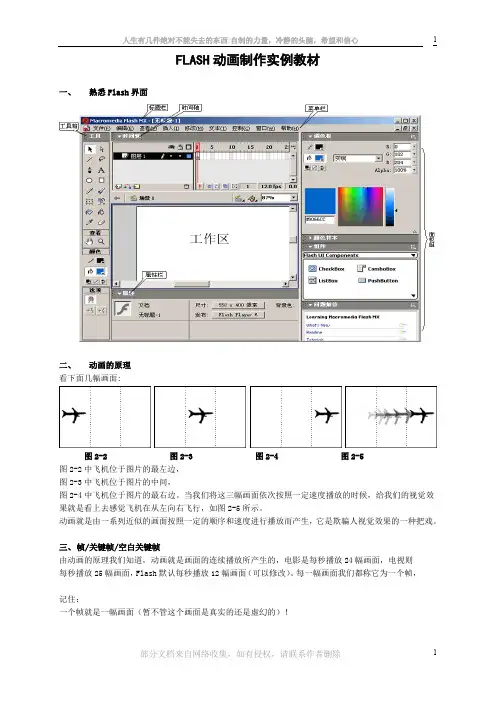
FLASH动画制作实例教材一、熟悉Flash界面二、动画的原理看下面几幅画面:图2-2 图2-3 图2-4 图2-5图2-2中飞机位于图片的最左边,图2-3中飞机位于图片的中间,图2-4中飞机位于图片的最右边。
当我们将这三幅画面依次按照一定速度播放的时候,给我们的视觉效果就是看上去感觉飞机在从左向右飞行,如图2-5所示。
动画就是由一系列近似的画面按照一定的顺序和速度进行播放而产生,它是欺骗人视觉效果的一种把戏。
三、帧/关键帧/空白关键帧由动画的原理我们知道,动画就是画面的连续播放所产生的,电影是每秒播放24幅画面,电视则每秒播放25幅画面,Flash默认每秒播放12幅画面(可以修改)。
每一幅画面我们都称它为一个帧,记住:一个帧就是一幅画面(暂不管这个画面是真实的还是虚幻的)!如图2-6所示上面的每个小格子就是一个帧,每个格子都分别代表着一幅画面,播放时按照帧的先后顺序由左向右进行。
你也许会问:“上面帧怎么还不一样啊?”对了,正是因为它们不一样才有了帧、关键帧、空白关键帧(也叫白色关键帧)这些名词。
空白关键帧我们先看第一个小格子,它里面有一个白色的小圆圈,它就是空白关键帧,里面什么内容都没有,一片空白。
用鼠标单击一下该空白关键帧,结果我们在下面的场景里看到的是一片空白区域如图2-7所示:关键帧第二个小格子里面是个实心的小黑点,它就是关键帧,里面有实际存在的内容,用鼠标单击该关键帧(或用鼠标按住帧上面红色滑块向后拖动到该帧),我们看到了一个黑色的圆,如图2-8所示:看来,关键帧和空白关键帧的区别就在于关键帧有实际的内容而空白关键帧没有。
空白关键帧+内容(比(Ctrl+A,D elet),读者不妨把图2-8中的圆删除可变形为:空白关键帧=关键帧-里面所有内容。
=关键帧。
如画个圆)看它是不是变成了和它前面一样的空白关键帧?帧关键帧后面的灰色部分都是普通帧,普通帧里面没有实际的内容,但是它却能将离它最近的关键帧的内容显示出来。
《Flash CS6动画制作案例教程》教学课件 001

4.单击编辑栏右侧的“缩放〞 下拉按钮,通过选择翻开的 下拉列表中的不同选项可快 速调整舞台大小 。
“缩放〞下拉列表
▪ 符合窗口大小:缩放舞台以使其适合目前的窗口空间。双
击工具箱中的“手形工具〞可实现同样的效果。
插入普通帧
5.右击舞台中的小球元件实 例,从弹出的快捷菜单中选 择“创立补间动画〞,为该元 件实例创立补间动画 。
6.单击“时间轴〞面板第1帧将播放头 转到该帧,然后单击选中工具箱中的 “选择工具〞,将光标移动到舞台中的 小球元件实例上,按住鼠标左键不放 并向左上方拖动,将小球元件实例拖 到舞台外左侧偏上位置 。
进入Flash CS6工作界面后,选择“文 件”>“新建”菜单或按快捷键 【Ctrl+N】,在打开的对话框中选择要 新建的文档类型,单击“确定”按钮
新建Flash文档
在完成对Flash文档的编辑和修改后,需要对其进行保存操作。为此,可选择“文 件”>“保存”菜单或按快捷键【Ctrl+S】,在打开的“另存为”对话框中选择文档 保存路径,输入保存文件名,选择保存类型,然后单击“保存”按钮保存文档。
绘制正圆图形
3.单击“图层1〞的第1帧以选中舞台中的图形,然后 按快捷键【F8】,在翻开的“转换为元件〞对话框 的“名称〞编辑框中输入“小球〞,再在“类型〞下 拉列表中选择“图形〞选项。设置完毕后单击“确定 〞按钮,即可将鸡蛋图形转换为图形元件。
创立“小球〞图形元件
4.单击“时间轴〞面板的第50帧处 选中该帧,然后按【F5】键在该 处插入一个普通帧 。
保存和关闭动画
在Flash中绘制精细图形时,经常需要对视图进行缩 放和平移,以及使用标尺、网格和辅助线精确定位对象 的位置等。本任务将带着大家学习这些知识。
flash动画制作实验报告

实验名称:flash动画制作组别:第六组合作者:日期:2011、12、10一、预习:实验内容及要求1、熟悉flash的工作环境2、掌握flash中利用绘图工具绘制图形的操作3、掌握flash中填充图形工具的使用4、掌握flash文本的编辑5、掌握flash对象的选取、部分选取、复制、擦除、组合和分离的方法6、掌握flash动画素材的导入操作7、掌握元件与实体的区别8、掌握flash各种补间动画的制作9、掌握flash逐帧动画的制作10、掌握flash遮罩动画的制作方法二、实验步骤及过程(可以附算法)案例一:滚动的小球1、打开flash,新建一个文档;2、在默认的图层一的第一帧处,用椭圆工具画一个圆,给圆填充渐变的颜色;3、双击小球,单击右键,选中【转换为元件】,将小球转换为元件,属性值为默认;4、在图层1处右键,单击【添加引导层】,为小球的运动添加一个引导层;5、选中引导层,用铅笔工具在舞台中为小球运动画一条路径,并在第一帧处将小球球心对准线条的一头;6、给层1和引导层分别在第30帧处添加关键帧;7、在最后一帧处,将小球球心对准线条另一端端点;8、在图层1,前30帧处任一位置,单击右键,给图层1创建补间动作;9、选中【修改】-【文档】,改变帧频;10、按Ctrl+Enter键预览效果。
案例二:百叶窗效果1、新建一个flash文档;2、按Ctrl+R打开【导入】对话框,导入一张图片,图层命名为p1,将图片处于在舞台居中位置;3、新建一个图层p2,导入另一张图片,使两张图片大小、位置相同,p2盖住p1;4、单击【插入】中的【插入新元件】,在弹出的对话框中的【行为】中,选择【影片剪辑】,单击确定,创建一个黑色无框的矩形;4、选中25帧,插入关键帧,再按Ctrl+R弹出【变形】面板,设置高度为10%,点确定。
右击在前25帧的中间任一帧处,在弹出的属性检查器中选中【创建补间动画】;5、创建元件2,属性与元件1相同。
flashcs6动画制作案例教程

(8)新建“图层3”,将“灯光动画”元件拖入到场景中合适 的位置。新建“图层4”,将“音符动画”元件拖入到场景 中合适的位置,并设置其“实例名称”为“yf”。
(9)新建“图层5”,将“声音”元件拖入场景,并设置其 “实例名称”为“sy”。新建“图层6”,将“播放音乐” 元件从库中拖入场景。
(10)在“动作”面板中输入脚本,根据“图层6”的制作方 法,新建“图层7”,将“停止音乐”元件从库中拖入场景, 并在“动作”面板中输入脚本。
(12)在第465帧位置插入关键帧,选择第460帧场景中的元 件,设置“Alpha”值为“0%”。为第460帧创建传统补间 动画,在第465帧上单击,按“F9”键打开“动作”面板输 入“stop();”脚本。
(13)至此,完成动画制作,预览满意后保存即可。
5.2.1 制作思路 (1)导入素材并制作“播放”和“停止”按钮,然后制作出 波形模拟动画。
(5)在场景中输入文本。分别在“指针经过”和“按下”帧 位置插入关键帧,设置“指针经过”帧上场景中文本的字 体颜色为“#cccccc”。
(6)将“按下”帧上场景中文本的字体大小设置为“14”, 并调整文本的位置。根据“播放音乐”元件的制作方法, 制作“停止音,将准备好的图片导入到场 景中。新建“图层2”,将做好的“整体星星动画”元件导 入到场景中。
(4)使用传统补间功能制作示波动画。 (5)将示波动画中的影片剪辑转化为图形元件,并在“属性” 面板中设置循环为“播放一次”,然后在第40帧位置插入 帧,再复制一份元件制作倒影,并设置其“Alpha”值为 “20%”。 (6)返回“场景1”,新建脚本图层,并在第1帧编写脚本。 (7)至此,完成动画制作,测试满意后保存即可。
Flash 8动画制作案例教程图文 (7)

第7章 使用多媒体素材
(a)原图
(b)颜色阈值为30 (c)颜色阈值为120 (d)颜色阈值为200
图7-6 不同“颜色阀值”的转换效果
第7章 使用多媒体素材
7.1.5 压缩位图 位图、声音、视频等多媒体素材的体积一般都比较大,导出
Flash动画时往往需要对它们进行有效的压缩。 在Flash中有两种压缩位图的方案:JPEG有损压缩和PNG/GIF
第7章 使用多媒体素材
④ 数据流:声音和时间轴同步播放。与事件声音不同,数据 流声音的播放完全取决于它在时间轴中占据的帧数,动画停止, 声音也将停止。制作音乐动画、配乐朗诵等效果常采用数据流声 音。 注意:由于事件声音只是简单地调用库中这个实例所属的声音文 件,因此,即使有100个事件声音,也只需在库中保存一次就行 了。然而,数据流声音的播放受时间轴的控制,数据流声音必须 事先分配到时间轴的各个帧中,如果有100个数据流声音就需要 分配100次,等于是把该声音文件在SWF文件中保存了100遍,会 极大地增加动画文件的体积。因此,最好不要为“数据流”声音 设置“循环”播放方式,也不要“重复”播放多次。
第7章 使用多媒体素材 图7-5 “转换位图为矢量图”对话框
第7章 使用多媒体素材
对话框中各项参数设置如下。 颜色阈值:颜色阈值决定了在由“最小区域”确定的像 素区中两个像素进行颜色比较时,这两个像素的颜色要有多 大的差异才会被认为是两个不同的颜色。阈值越大,会有更 多不同的颜色被认作是相同的颜色,转换成矢量图时色块面 积就越大,颜色数就越少。它的取值范围为1~500。 最小区域:设置一个像素要同其周围多少个像素进行颜 色比较。它的取值范围为1~1000。 曲线拟合:决定矢量图形轮廓的平滑程度。 角阈值:决定是否对尖锐的部分进行平滑处理。
Flash--动画完全攻略项目十-综合实例动画制作课件

10.3.2 任务目标
1、培养动画制作的前期统筹、分析能力。 2、整合场景设计、角色设计知识,
达到灵活运用的目标。 3、加强动画制作的技术方法。
12、制作场景移动 ⑴ 在背景层第276帧插入关键帧,并将场景二的背景分离。使用“任意变
形”工具将背景天空横向拉长,复制围墙、树、树篱、地面、房屋,并摆放 在适当位置,使场景横向加长,便于制作横移镜头。最后全选转化为图形 元件“场景二加长”。
23、制作塞耳朵动画
新建图形元件“塞耳朵”。在第1帧中拖入侧面身体并绘制抬起的手臂, 手中拿着棉花团。在第10帧中插入关键帧,调整胳膊的形态,形成抬起往 耳朵中塞棉花的动势。延时至第40帧。
24、制作再次砸钟动画
新建影片剪辑元件“再次砸钟”。复制“砸钟动作”元件里的所有帧,粘贴 到“再次砸钟”元件里,再复制刚才绘制的“棉花团”,并粘贴在身体图层里的 耳朵上。回到主场景,在“府门外”图层第1182帧插入空白关键帧,将“再次 砸钟”元件拖入舞台,同前一帧内的角色对位调整。延时至第1220帧。
10.3综合实例《掩耳盗铃》
10.3.1任务热身
1、场景设计分析 2、角色设计分析 3、角色动作分析
10.3.2任务目标 10.3.3任务实施 10.3.4任务评价
10.3.1 任务热身
1、场景设计分析
在《掩耳盗铃》这部短片中总共涉及三个主场景,分别是范府大门外 侧场景、范府大门内侧场景、范府院内场景。其中范府大门外侧场景,主 要是完成角色准备偷钟,并翻越范府围墙的情节;范府大门内侧场景展现 的是角色翻墙后摔落在院内的情节;范府院内场景则是表现角色具体的偷 钟过程。在具体设计绘制的过程中要注意三个重要问题。
新建图形元件“张嘴”。在第1帧内绘制半闭嘴口型,在第2帧内绘制 张嘴口型。复制这两帧后一直粘贴到第10帧。在第25帧插入关键帧,再粘 贴这两帧四次,然后在每个帧后延时3帧。拖动指针,嘴先是快速的张合再 慢速的张合,模拟钟响后角色受到惊吓嘴唇哆嗦并说话的动势。
FlashCS5动画制作案例教程
下面我们列举一些ActionScript 3.0常见的应用领域:
基本应用:ActionScript3.0 最基本的应用是与Flash软件结合, 制作出各种精彩的动画特效,以及使用户能实时控制动画的播 放。 制作网站:使用ActionScript 3.0开发的网站具有动感更强,数 据交互速度更快、更方便等特点。 制作播放器:目前,使用ActionScript 3.0开发的音乐播放器和 视频播放器在网络上得到广泛应用,许多视频网站的播放器都 是使用Flash开发。 制作游戏:使用ActionScript 3.0开发的游戏具有简单易用,绿 色且文件小等优势,受到广大游戏玩家的青睐。 制作课件:使用ActionScript 3.0做出来的课件具有生动,交互 功能强等优势,已成为广大一线教师首选的课件制作工具。
trace (“读者你好!”); 好!” //输出“读者你
分号:在ActionScript语句的结束处添加分号,表示该语句结束。 虽然不添加分号也可以正常运行ActionScript语句,但使用分号 可以使ActionScript语句更易于阅读。
4.注释
在ActionScript语句的后面添加注释有助于用户理解脚本的 含义,以及向其他开发人员提供信息。添加注释的方法是先输 入两个斜杠 “//”,然后输入注释的内容即可。在脚本编辑窗格 中注释以灰色显示,长度不受限制,也不会影响ActionScript语 句的执行。
(二)ActionScript 语法规则
1.字母的大小写
在ActionScript中除了关键字区分大小写外,其他的 ActionScript语句大小写可以混用,但根据书写规范进行输入,可 以使ActionScript语句更容易阅读。
2024版Flash8动画制作案例教程
根据教学内容和目标受众的特点,设计课件 的布局和风格,包括颜色、字体、图像等。
制作课件动画效果
整合教学资源
动态按钮制作
掌握如何使用ActionScript动态创建和管理按钮,实现更加灵活的 交互效果。
25
影片剪辑控制技巧
影片剪辑基本操作
学习如何创建和管理影片剪辑,包括影片剪辑的嵌套、 复制和删除等。
影片剪辑属性控制
通过ActionScript控制影片剪辑的属性,如位置、大 小、旋转和透明度等,实现丰富的动画效果。
编写游戏逻辑和代码
使用Flash8的ActionScript编程 语言,编写游戏的逻辑和代码, 实现游戏的交互和动态效果。
测试和优化
对开发完成的小游戏进行测试和 优化,确保游戏的稳定性和流畅
性。
31
多媒体课件制作案例
分析教学内容和目标
设计课件布局和风格
了解教学内容和目标,确定多媒体课件需要 包含的元素和表现形式。
动画原理
基于视觉暂留现象,通过连续播放 静态图像来模拟动态效果。
动画分类
按制作方式可分为手绘动画、定格 动画、电脑动画等;按表现形式可 分为平面动画和三维动画。
4
Flash8软件简介
01
Flash8是Adobe公司推出的一款专业动画制作软件,广泛应用于网页动画、多 媒体课件、互动游戏等领域。
02
Flash8支持矢量图和位图处理,提供了丰富的绘图和编辑工具,可轻松创建高质 量的动画作品。
2024/1/30
17
04
基本动画制作技术剖析
Chapter
2024/1/30
18
逐帧动画制作实例
2024/1/30
逐帧动画原理
FLASH动画制作基础
卷轴元件制作-绘制卷轴两端
4)新建图形元件“画面”,将图层1重命名为“矩形 1”,选择工具栏上的矩形工具,绘制矩形如图:
画面元件制作-绘制矩形
5)新增图层“矩形2”,用工具栏中的矩形工具绘制 一填充色为白色的矩形,适当调整位置,如图:
画面元件制作-绘制白色矩形
6)新增图层“花纹”,用工具栏中的铅笔工具绘制 卷轴的花边,绘制好一个后,其他花边可通过复制完 成,并打开“对齐面板”,调整花边位置, 如图:
5、把“曲线”图层上的帧延长到第40帧处,选中图层,右键选择 “遮罩层”。 6、从库中把“曲线动画”元件拖入到主场景中的合适位置,将中 心点(小白圆)往右拖离一定矩离;打开“窗口”--“变形”, 在“旋转”中输入30,点击下面的“复制并运用变形”按钮,连 按11次。如图5:
用遮罩制作字幕效果
遮罩特效之流动的水面效果
遮罩特效之图片切换
用遮罩实现图片切换的原理讲解 • 效果欣赏: • 操作要点: 1、导入需要变换的图片,至少3幅; 2、新建一个影片剪辑,制作一个方形变大的形状补间动画,最后一帧 添加“stop”语句。 然后再新建一个影片剪辑,放置多个方形变大的影片剪辑,保存为 “方形变换组”,如下图所示:
方形变换组剪辑 一个方形变大的剪辑
遮罩动画
• 要创建遮罩动画,需要有两个图层,一个遮罩层,一个 被遮罩层。要创建动态效果,可以让遮罩层动起来。对于用 作遮罩的填充形状,可以使用补间形状;对于文字对象、图 形实例或影片剪辑,可以使用补间动画。
元件、库的概念
• 在制作Flash动画时,也会遇到某个对象在舞台 中多处出现的情况。如果把每个对象都分别制作,这 样既费时间又增加了文件大小。为此,Flash设置了 “库”,将这样的对象放置其中,形成称为“元件” 的对象,在需要元件对象上场时,只需用鼠标将该元 件拖到舞台中即可。 • 元件分为3类,即影片剪辑(用于制作动画)、 图形(用于制作静态元素)、按钮(是制作交互动画的 基础)。
Flash二维动画制作
3、 菜单栏
(3)视图菜单:
注意经常使用:显示标尺和网格作为辅助工具
3、 菜单栏
(4)插入菜单:
注意:新建元件命令是经常使用的,快捷键Ctrl+F8
3、 菜单栏
(5)修改菜单: 修改一些对象的属性
注意:使用比较频繁的一个菜单选项。 选择某个对象后可以按快捷键F8来转化元件 组合命令: Ctrl+G 分散命令: Ctrl+B 或者Ctrl+Shift+G
维空间中的运动、旋转并制作相关的补间动画。
2.Deco与喷涂刷的贴图方式:允许用户使用各种元件以即时的方式随
机填充,创建类似于万花筒的效果。使用新增的【Deco工具】和【喷涂刷工具】 的贴图方式,简化了用户制作各种花纹背景所需要的步骤。
3.反向运动与骨骼:新增【骨骼工具】和【绑定工具】,允许用户为多个
“颜色”面板:用来设置图形填充色或线条颜色。 “库”面板:保管Flash动画素材的仓库。(F11) 对齐面板:设置多个对象的对齐方式 “动作”面板:用来查看、输入或编辑选定项上的动
作脚本。
7、编辑区
舞台也被称为场景,它是用户创作作品的编辑区,时间轴 上的内容大多数都在舞台上制作和编辑。位于舞台外的内容在 播放动画时不会被显示。
1.2 Flash CS4的操作界面
1、熟悉Flash CS4初始页面
1.2 Flash CS4的操作界面
菜
属
单
性
栏
/
库
面
板
组
工
工
作
具
区
箱
面
板
舞 台
时 间 轴
/ 图 层
2、 Flash CS4工作界面