
Solidworks动画制作实例.pdf
Solidworks2012动画制作1.动画制作基本过程
(1)进入运动算例界面,然后拖动时间轴到设定的动画时间。
如图所示:(2)拖动零件到动画结束时应该在的位置。
(3)计算动画算例。
(4)如果要插入多个关键点,可以在时间节点处右击,插入键码。
记住时间轴(特粗的那根线)在哪,则你调整的最终位置是怎样,到那个时间轴后就会是怎样。
(5)演示,保存
2.关键的操作键
(1)右击键码,选择插入模式,可以选择以下几种模式:
1)线性,默认设置为匀速运动。
2)捕捉,零部件突然从初始位置变到终了位置。
3)渐入,零部件一开始匀速移动,但随后会朝终了位置加速运动。
4)渐出,零部件一开始加速运动,但当快接近最终位置时减速运动。
5)渐入/渐出,在上半路程加速移动,下半路程减速移动。
(2)键码代表每个零件的状态,每个零件都有对应的键码。
(3)在移动零件时选择“沿装配体xyz”,则移动时,只沿一个方向移动。
(4)选择视向及相机视图可以设定动画视角。
第7章 SolidWorks动画制作
18
2.制作直角坐标式机械手动画关键步骤的详细过程 (1)00:00:04处,拖动立柱到4S后应达到的位置。 (2)选择大臂零件“三重轴移动”,再拖动大臂到指定 位置。 (3)00:00:08处,拖动伸缩臂、连接件、钳子和钳子 零件到应达到的位置。单击视图定向中上视按钮,再拖动零 件或者选择“三重轴移动”来保证只在一个方向上移动。
31
高级配合时, 路径约束有三种选项可以选择: ① 自由,表示设计者可以沿路径自由拖动零部件。 ② 沿路径的距离,表示设计者可将顶点约束到路径末端的 指定距离。 ③ 沿路径的百分比,表示设计者可将顶点约束到路径百分 比长度处。 “俯仰/偏航控制”和“滚转控制”都有两种选项,用来 控制所选取的顶点随路径发生变化时,零部件的方向是不是也 随着发生变化。
MotionManager可以有多个动画配置,彼此间相互独立,用 鼠标右键单击【运动算例1】标签,可以选择“复制”、“重新 命名”、“删除”或者“生成新的运动算例” 。
制作动画的基本步骤: (1)切换到动画界面; (2)根据机构运动的时间长度,沿时间线拖动时间栏到某一位 置; (3)移动装配体零部件到该时刻应到达的新位置。
14
7.2.5 装配体动态剖切动画制作
虽然利用更改透明度或者隐藏零部件能粗略观测装配体的内部结构,但利用 MotionManager能够记录模型即时更新的状态,配合装配体“切除”特征,能够动画显示装 配体动态剖切效果,更清晰地显示产品的具体结构。
有一套模具的装配体,为了 建立动态剖切的效果,需要一个 辅助零件来控制切除的深度,随 着该零件的位置移动,拉伸切除 逐渐作用于整个装配体,达到动 态切除的视觉效果。
SolidWorks动画制作例1
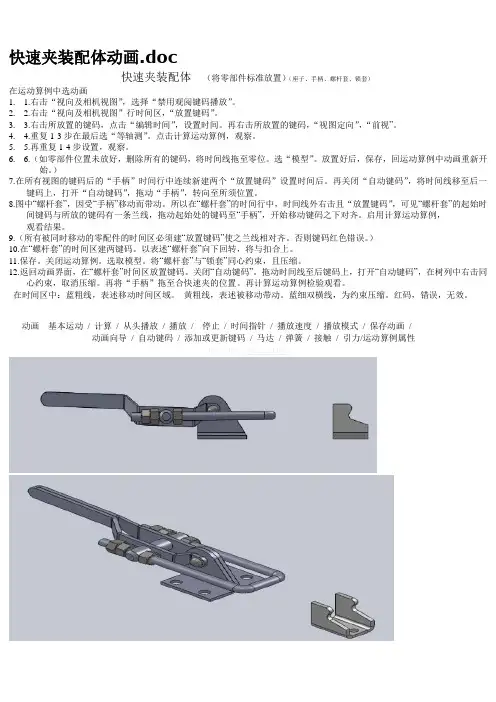
快速夹装配体动画.doc快速夹装配体 (将零部件标准放置)(座子、手柄、螺杆套、锁套)在运动算例中选动画1. 1.右击“视向及相机视图”,选择“禁用观阅键码播放”。
2. 2.右击“视向及相机视图”行时间区,“放置键码”。
3. 3.右击所放置的键码,点击“编辑时间”,设置时间。
再右击所放置的键码,“视图定向”,“前视”。
4. 4.重复1-3步在最后选“等轴测”。
点击计算运动算例,观察。
5. 5.再重复1-4步设置,观察。
6. 6.(如零部件位置未放好,删除所有的键码,将时间线拖至零位。
选“模型”。
放置好后,保存,回运动算例中动画重新开始。
)7.在所有视图的键码后的“手柄”时间行中连续新建两个“放置键码”设置时间后。
再关闭“自动键码”,将时间线移至后一键码上,打开“自动键码”,拖动“手柄”,转向至所须位置。
8.图中“螺杆套”,因受“手柄”移动而带动。
所以在“螺杆套”的时间行中,时间线外右击且“放置键码”,可见“螺杆套”的起始时间键码与所放的键码有一条兰线,拖动起始处的键码至“手柄”,开始移动键码之下对齐。
启用计算运动算例,观看结果。
9.(所有被同时移动的零配件的时间区必须建“放置键码”使之兰线相对齐。
否则键码红色错误。
)10.在“螺杆套”的时间区建两键码。
以表述“螺杆套”向下回转,将与扣合上。
11.保存。
关闭运动算例。
选取模型。
将“螺杆套”与“锁套”同心约束,且压缩。
12.返回动画界面,在“螺杆套”时间区放置键码。
关闭“自动键码”。
拖动时间线至后键码上,打开“自动键码”,在树列中右击同心约束,取消压缩。
再将“手柄”拖至合快速夹的位置。
再计算运动算例检验观看。
在时间区中:蓝粗线,表述移动时间区域。
黄粗线,表述被移动带动。
蓝细双横线,为约束压缩。
红码,错误,无效。
动画 基本运动 / 计算 / 从头播放 / 播放 / 停止 / 时间指针 / 播放速度 / 播放模式 / 保存动画 /动画向导 / 自动键码 / 添加或更新键码 / 马达 / 弹簧 / 接触 / 引力/运动算例属性Power by YOZOSOFT。
solidworks动画示例教程

solidworks动画示例教程第一步:准备模型要创建动画,首先需要准备一个要展示的三维模型。
模型可以是任何你想要的东西,例如机械组件、装配件或产品设计。
我们将以一个简单的水龙头设计为例。
如果你没有自己的模型,可以在SolidWorks的示例文件中找到一些模型。
第二步:设置场景在开始动画之前,我们需要设置一个适当的场景来展示模型。
在SolidWorks中,可以选择不同类型的环境和背景,或直接使用透明背景。
选择一个适合你的模型的场景,并调整尺寸和位置以适应模型。
第三步:创建关键帧关键帧是动画中的关键点,用于确定物体在不同时间点的位置和状态。
创建关键帧的方式有多种,例如直接移动物体、调整其属性或使用路径来定义物体的运动轨迹。
在这个教程中,我们将使用路径功能来创建一个水龙头的摆动动画。
首先,选择水龙头对象并切换到“运动研究”选项卡。
使用“路径”工具创建一条路径,然后将水龙头对象拖动到路径上。
通过调整路径的形状和位置,可以控制水龙头在动画中的移动轨迹。
接下来,我们需要在路径上设置关键帧。
选择路径上的一个位置,并在时间轴上创建一个关键帧。
然后,将时间轴移动到另一个时间点,再次选择路径上的一个位置并创建第二个关键帧。
重复这个过程,直到完成整个动画的路径和关键帧设置。
第四步:调整关键帧属性关键帧除了决定物体的位置外,还可以调整其他属性,例如外观、大小、颜色等。
在动画中,我们可以使用关键帧属性来改变水龙头的状态,例如打开或关闭。
第五步:渲染和导出动画完成动画设置后,我们可以进行最后的渲染和导出。
在渲染设置中,可以选择分辨率和渲染质量,以获得最佳的视觉效果。
一般来说,较高的分辨率和渲染质量会产生更好的结果,但也会消耗更多的时间和计算资源。
在导出动画之前,我们可以预览动画效果,以确保最终结果符合我们的预期。
在导出选项中,可以选择所需的文件格式和参数设置。
常用的文件格式包括AVI、MP4、GIF等。
选择所需的文件格式,并提供一个输出文件的名称和保存路径。
solidworks动画制作教程
solidworks动画制作教程SolidWorks动画制作教程在SolidWorks中,您可以使用动画功能来创建各种类型的动画,以展示和演示您的设计。
动画可以用于展示产品的功能、装配的过程、运动的部件等。
本教程将向您展示如何使用SolidWorks的动画功能来创建精美的动画效果。
1. 创建装配体:首先,打开SolidWorks并创建一个新的装配体。
通过将各个零件组装在一起来创建一个完整的装配体。
确保所有的零件都正确放置,并确保装配体可以正常运动。
2. 设置场景:现在,我们将设置动画的场景。
打开装配体,将视图切换到“飞行”视图。
在飞行视图中,您可以通过点击鼠标并拖动来调整场景的角度和位置。
调整场景,使其适合您的动画需求。
3. 添加关键帧:在动画制作过程中,关键帧是非常重要的。
关键帧标记了动画的不同阶段和位置。
首先,将时间轴移动到您希望添加第一个关键帧的时间点。
选择一个需要移动的部件,并将其移动到适当的位置。
在该位置,单击时间轴上的“添加关键帧”按钮。
这将在该时间点添加一个关键帧。
4. 调整关键帧:添加关键帧后,您可以移动时间轴上的滑块来预览动画效果。
如果需要调整关键帧的位置或添加其他关键帧,可以通过单击关键帧并将其移动到适当位置来进行调整。
5. 创建运动路径:有时,您可能希望在动画中添加一个物体沿特定的路径移动的效果。
要创建运动路径,首先选择要移动的部件,并点击时间轴上的“路径”按钮。
然后,通过单击并拖动鼠标来创建物体的运动路径。
完成后,单击时间轴上的“添加关键帧”按钮来添加关键帧。
6. 调整动画速度:为了控制动画的速度,您可以调整时间轴上的帧速率。
较低的帧速率会使动画看起来更慢,而较高的帧速率会使其看起来更快。
根据需要调整帧速率,直到达到您满意的效果。
7. 渲染动画:在动画制作完成后,您可以通过渲染功能来为动画添加逼真的图像效果。
在SolidWorks中,选择“渲染”选项,并调整设置,然后点击“渲染动画”按钮即可。
实例教你如何在SolidWorks中应用动画设计
实例教你如何在SolidWorks中应用动画设计在SolidWorks中应用动画设计是一项非常有趣和有挑战性的任务。
通过动画设计,您可以展示产品的运动方式、装配、拆卸过程,甚至是产品的工作原理。
在本文中,我将为您提供一些实例,以展示如何在SolidWorks中应用动画设计。
第一个实例是展示一个简单静态部件的运动方式。
我们可以以让一个零件在SolidWorks中的立体空间中移动为例。
首先,打开SolidWorks软件,并创建一个新的零件。
在绘图中,选择所需的零件,然后点击“编辑”选项卡,选择“动画”工具栏中的“创建运动”按钮。
在弹出的窗口中,设置零件的起始位置和结束位置,并选择运动的方式,如圆周运动或直线运动。
通过调整参数,您可以精确控制零件的运动方式。
点击“应用”按钮,然后再次点击“创建运动”按钮,就可以实时预览零件的运动效果了。
第二个实例是展示一个产品的装配过程。
在这个例子中,我们将展示如何将多个零件组装成一个完整的产品。
首先,打开SolidWorks软件,并创建一个新的零件。
然后,创建一个新的装配,在装配中将所有相关的零件导入。
接下来,在装配中选择一个基准零件,如底部盖板,在操作栏中选择“旋转”,然后选择旋转的中心点。
按照需要旋转和移动零件,直到完成装配。
通过重复这个过程,您可以逐步组装整个产品。
然后,您可以使用动画设计工具来展示整个装配过程。
在动画面板上,选择“自动装配运动”,然后按照需要设置动画的速度和效果。
点击“应用”按钮,就可以实时预览产品的装配过程了。
第三个实例是展示一个产品的工作原理。
在这个例子中,我们将展示如何通过动画设计来模拟产品的工作方式。
首先,打开SolidWorks软件,并创建一个新的零件。
然后,创建一个新的装配,在装配中将所有相关的零件导入。
接下来,在装配中设置零件的连接方式和约束条件。
然后,选择一个基准零件,在操作栏中选择“运动学”按钮。
在弹出的窗口中,设置零件的运动方式和参数,如转动、摆动等。
SolidWorks2010动画制作图文详解教程
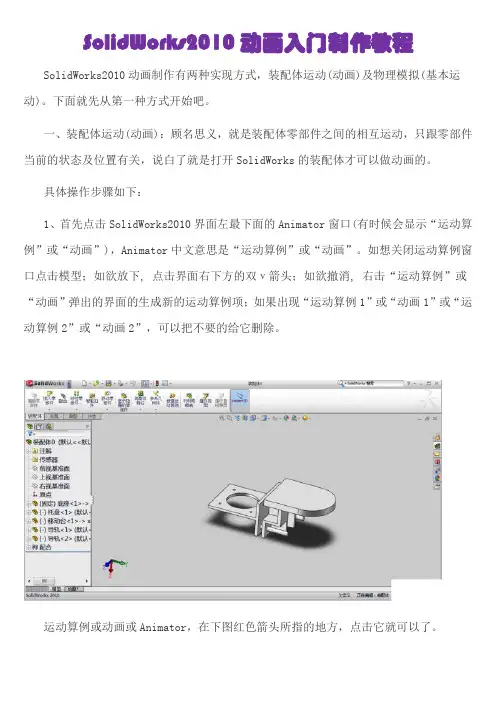
SolidWorks2010动画入门制作教程SolidWorks2010动画制作有两种实现方式,装配体运动(动画)及物理模拟(基本运动)。
下面就先从第一种方式开始吧。
一、装配体运动(动画):顾名思义,就是装配体零部件之间的相互运动,只跟零部件当前的状态及位置有关,说白了就是打开SolidWorks的装配体才可以做动画的。
具体操作步骤如下:1、首先点击SolidWorks2010界面左最下面的Animator窗口(有时候会显示“运动算例”或“动画”),Animator中文意思是“运动算例”或“动画”。
如想关闭运动算例窗口点击模型;如欲放下,点击界面右下方的双ν箭头;如欲撤消,右击“运动算例”或“动画”弹出的界面的生成新的运动算例项;如果出现“运动算例1”或“动画1”或“运动算例2”或“动画2”,可以把不要的给它删除。
运动算例或动画或Animator,在下图红色箭头所指的地方,点击它就可以了。
先认识和熟悉一下动画操作界面:点击运动算例有或动画或Animator,随即出现制作动画的操作界面,包括时间轴(时间滑杆)及模型树(最左下区域)等。
1、首先设定动画运动的总时间,并将运动的时间加以分配。
例如在0秒到10秒之间想要哪个零部件从一个位置移动到另一个位置,以及零部件在此过程中的显示状态等。
首先要按下“自动键码”(这个很重要,因为它会在时间轴上自动放置一个键码),然后将时间轴指针移动到第六秒,再拖动想要移动的零部件(下图是拖动滑板和把手)到你所要到的位置即可,这时它会自动放置一个键码到时间轴上。
如下图所示:2、再点击计算命令进行计算,如下图所示:再按下图之1、2、3、4、5顺序进行操作。
此时你点击播放按钮后,你制作的动画便立即呈现在你的面前。
2、上图的5、点击保存命令后,会弹出下图之窗口,再按下图之1、2、3、顺序进行操作。
上图的3、点保存命令后,又会弹出下图之窗口,选择确定就大功告成了啦。
下面就是其在暴风影音的画面观看效果如下:看到自己做出的动画,真的很开心哦。
Solidworks动画制作一例
Solidworks动画制作一例Solidworks是一种用于机械设计和制造的三维CAD软件,不仅可以进行零部件的三维建模,还可以进行装配关系的设计和动画制作。
在实际的机械设计中,经常需要制作装配模型的动画来展示产品的工作原理和功能。
下面将以一例机械装配为例,详细介绍如何使用Solidworks进行动画制作。
假设有一个简单的机械装置,由两个齿轮和一个传动杆组成,其中一个齿轮是主动齿轮,另一个是被动齿轮。
传动杆连接两个齿轮,通过主动齿轮的自转来带动被动齿轮的旋转。
首先,我们需要使用Solidworks进行装配建模。
打开Solidworks软件,点击“新建”按钮,选择“装配”模板。
然后依次导入齿轮和传动杆的三维模型文件,将它们按照装配关系组装在一起。
在设计过程中,可以使用Solidworks的装配约束工具来设置齿轮和传动杆之间的运动关系,如设置齿轮之间的啮合关系、传动杆的运动范围等。
完成装配模型后,我们可以开始进行动画制作。
在Solidworks的装配模式下,点击“物理特性”选项卡,选择“动画”工具来进行动画制作。
首先,我们需要设置动画起始帧和结束帧的范围,可以根据需要设置动画的时间长度。
然后,点击“添加运动”按钮,选择齿轮和传动杆作为运动对象,并设置它们的运动方式。
在本例中,我们选择齿轮旋转和传动杆平移运动。
接下来,我们可以使用Solidworks的动画功能来设置齿轮和传动杆的运动轨迹。
点击“实景”按钮,选择齿轮或传动杆,然后选择“路径运动”选项。
在弹出的对话框中,可以通过拖动鼠标来设置运动路径,或者输入数值来精确调整运动轨迹。
为了方便观察,可以设置动画的相机位置和视角。
完成运动轨迹的设置后,我们可以预览动画效果。
点击“播放动画”按钮,Solidworks会自动根据设置的运动参数来生成动画效果。
可以通过调整动画控制面板上的参数来控制动画的播放速度、循环次数等。
同时,可以通过“保存动画”按钮将动画保存为视频文件或GIF动画,以便于在其他平台或设备上进行播放和分享。
solidwsorks第七章工程手册应用与动画制作
用户每次输入数据后,单击计算(Calculate)按钮进行计算以刷新 数据。单击数据库(Data base)按钮,则弹出正齿轮(Spur gearing)对话 框 , 单击设计(Design)则回到齿轮设计计算(Spur Gearing Calculation) 对话框, 单击创建(Generate)按钮,系统进入三维设计界面,生成齿轮 三维实体模型,另外也可点击Edit编辑进行数据修改。
在尺寸标注(Dimensions)选项卡上,可以选择设计主动齿轮或被动齿 轮。在公差(Tolerance)选项卡上可以选择齿轮设计精度等级和齿轮侧 隙。在载荷(Load)选项卡上,可以输入功率p (Power)、效率η (Efficiency)、转速n (Speed)和扭矩Mk (Torque),如图所示。
此时圆柱齿轮已经 按照所输入的数据 创建完成,再根据 齿轮的类型进行结 构设计。
2.运动仿真
仿真选项 智能仿真向导 插入联接 插入弹簧 模拟仿真 拖动零件 删除仿真结果 播放 ”弹出条、“重设置 干涉检查 输出AVI文件 输出VRML2文件 播放器
四杆机构的运动仿真
打开Solid Edge Tra首先给出“增加新零件吗?”对话框,单击否 。
仿真设置选项卡
仿真选项卡中,将延时置为1秒,总帧 数置为50,并选中模拟期间动画。单 击右侧的“模拟”按钮,系统即进行 动画演示。
Solidworks动画制造教程
1.新建一个“装配体”文件,分别将酒瓶、瓶塞、起子插入到装配体中,最好先插酒瓶,因为在整个动画中,酒瓶始终是不动的。
2.建立配合关系瓶塞顶部与酒瓶顶部“重合”瓶塞上的任意一个圆与酒瓶上的任意一个圆“同轴心”酒瓶上的任意一个圆与起子上的任意一个圆“同轴心”3.选择“移动零部件”调整好起子与瓶塞之间的距离。
因为瓶塞与酒瓶之间具备了“同轴心”关系,起子不会“跑偏”。
4.调整好视图。
点击动画(如果你的界面没有“动画”选项,点击“工具”/“插件...”勾选“Slidworks Animator”)。
5.动画界面6.右键单击“视图定向”,然后选择“锁定”,这可防止将视图或视向更改。
7.将时间线拖动到5秒8.点选“起子”起子将变成绿色,点选“旋转零部件”9.旋转并移动起子到预定位置10.时间轴变成如图所示,点击从头播放观看效果。
如果效果不满意,右键“键码”选择“剪切”,然后重复第8步。
11.将时间线拖动到6秒,鼠标回到第5秒处,右键“键码”选择“复制”,鼠标进到第6秒处,右键时间线选择“粘贴”(这样做的目的是保留1秒的停顿),将时间线拖动到9秒,选择起子,点选“移动零部件”,把起子向上移动到适当位置。
12.删除瓶塞与酒瓶的“重合”、“同心轴”配合关系(不然的话瓶塞不能移动),添加瓶塞上某个圆与起子上某个圆的“同心轴”配合关系。
将时间线拖动到6秒,在时间线上与瓶塞平行的交点处右键,选“放置键码”(不这样,瓶塞将从0秒开始移动),将时间线拖动到9秒,选择零件瓶塞,选择移动零部件,把瓶塞移动到相应位置(由于瓶塞与起子有“同心轴”的配合关系,所以瓶塞不会“跑偏”)。
明眼人看出来了,并不是起子拽着瓶塞移动,而是两个零件在同一时间分别移动,但视觉效果上却是“起子拽着瓶塞跑”。
这是做动画必须掌握的一个“诀窍”。
后面的,我不给图了,只讲步骤,请大家悟一悟。
13.拖动时间线到某一个秒数,“移动零部件”,把瓶塞向下移。
14.再拖动时间线到某一个秒数,删除瓶塞与起子的配合关系,“移动零部件”,把瓶塞仍到屏幕外。
SolidWorks2024动画入门制作教程
SolidWorks2024动画入门制作教程SolidWorks是一款强大的三维建模软件,它不仅可以帮助用户设计复杂的零件和装配体,还可以进行动画制作。
在本文中,我将向大家介绍SolidWorks 2024的动画制作入门教程,并提供一些技巧和建议。
首先,让我们了解一下SolidWorks 2024中的动画制作工具。
SolidWorks 2024提供了几种制作动画的方法,包括装配体动画、零件动画和移动部件动画。
对于初学者来说,最简单的方法是使用装配体动画,因此我们将从这个方面开始。
步骤1:创建一个新的装配体首先,打开SolidWorks 2024软件并创建一个新的装配体。
在“插入”选项卡中,选择“新的部件”。
选择“装配体”并点击确定。
步骤2:添加零件在装配体中添加需要进行动画的零件。
将零件拖放到装配体的工作空间中。
使用各种工具对零件进行调整和排列,确保它们的位置和方向是正确的。
步骤3:制作动画选择“插入”选项卡中的“新功能”按钮,然后选择“运动研究”工具。
在运动研究窗口中,选择“新的配置”按钮,然后选择“转动”或“滑动”等运动类型,并设置动画的起始和结束位置。
步骤4:设置动画参数在动画参数设置中,可以调整动画的时间长度、帧率和缓和选项等。
确保这些设置与您的要求相匹配,并设置合适的时间长度,以便在动画中对零件进行适当的显示。
步骤5:渲染动画点击运动研究工具栏中的“渲染”按钮,将创建的动画渲染为视频文件。
选择所需的视频格式,并设置视频文件的输出路径和名称。
步骤6:预览和保存动画在渲染过程完成后,点击运动研究工具栏中的“播放”按钮,可以预览生成的动画。
如果动画符合您的预期,选择“文件”选项卡中的“另存为”命令,并选择所需的保存格式,保存动画文件。
除了以上步骤,还有一些技巧可以帮助您更好地制作SolidWorks动画:1.使用适当的约束和关系:在设计零件和装配体时,确保它们之间的约束和关系正确。
这将有助于准确地模拟和渲染动画。