
安捷伦LCR表Agilent4263B用户操作手册中文
2.7 设定直流偏置置源源电电压压 DC Bias
By Gean Zhu
2.8 选择测量时间模式
5/15
By Gean Zhu
注意箭头指示, Short, Med, Long 分别代表快速,中速,慢速。
2.9 设定平均值比比率率
2.10 选择测试量程 2.10.1 自动量程
无箭头指示为自动,有箭头为量程锁定。
3 测量举例 ..............................................................................................................................15
1/15
1 使用前准备 1.1 使用范围
2 基本操作 4263B.....................................................................................................................3 2.1 恢复默认设置 ..............................................................................................................3 2.2 连接测试夹具 ..............................................................................................................3 2.3 设定测试线长 ..............................................................................................................4 2.4 选择测试参数 ..............................................................................................................4 2.5 设定测试信号频率 .......................................................................................................4 2.6 设定测试信号等级 .......................................................................................................5 2.7 设定直流偏置源电压 DC Bias.....................................................................................5 2.8 选择测量时间模式 .......................................................................................................5 2.9 设定平均值比率 ..........................................................................................................6 2.10 选择测试量程 ............................................................................................................6 2.11 选择触发方式 ............................................................................................................7 2.12 设定触发延迟时间 .....................................................................................................7 2.13 开路校正 ....................................................................................................................8 2.14 短路校正 ....................................................................................................................8 2.15 使用范围限定分拣功能 .............................................................................................8 2.16 使用连通确认功能,检测节点。 ..............................................................................9 2.17 使用精度偏差分拣功能 .............................................................................................9 2.18 选择显示模式 ..........................................................................................................10 2.19 使用等级监视功能 ...................................................................................................11 2.20 选择蜂鸣模式 ..........................................................................................................11 2.21 设定打印机,打印测量数据 ....................................................................................12 2.22 连接被测试物体 ......................................................................................................12 2.23 使用直流偏置 ..........................................................................................................12 2.24 触发测量 ..................................................................................................................12 2.25 查证当前设置 ..........................................................................................................12 2.26 问与答 .....................................................................................................................13 2.27 参考 .........................................................................................................................13 2.28 相关选用附件 ..........................................................................................................14 2.29 测量量程设定 ..........................................................................................................15
Byt 4263B 简明用户手册(中文)
1 使用前准备 ............................................................................................................................2 1.1 使用范围 ......................................................................................................................2 1.2 设定供电电压(线电压) ...........................................................................................2 1.3 设定线电压频率 ..........................................................................................................2
安捷伦示波器说明书中英双版.

17
步驟 5:變更分析設定 ( 如果可用 )
19
步驟 6:套用分析
19
步驟 7:檢視分析結果
19
3 執
25
DSOX3PWR 功率量測應用 使用者指南
5
浪湧電流
28
調變
30
功率品質
33
開關損耗
35
瞬變回應
40
開啟 / 關閉
43
輸出漣波
45
電源供應器抑制比 (PSRR)
47
擺動速率
手冊零件編號
版本 02.20.0000
版本
2012 年 7 月 16 日
Available in electronic format only
Agilent Technologies, Inc. 1900 Garden of the Gods Road Colorado Springs, CO 80907 USA
DSOX3PWR 功率量測應 用
使用者指南
s1
聲明
© Agilent Technologies, Inc. 2007-2009, 2011-2012
本手冊受美國與國際著作權法之規範, 未經 Agilent Technologies, Inc. 事 先協議或書面同意,不得使用任何形式 或方法 ( 包含電子形式儲存、擷取或 轉譯為外國語言 ) 複製本手冊任何部 份。
• 透過電源供應器抑制比 (PSRR) 量測,量測電路對來自輸入電源供應器之不 同頻率漣波的斥拒情況。
功率量測與分析授權、示波器、高電壓差分測試棒、電流測試棒、測試棒取消時 滯設備以及被動測試棒,共同構成用於電源供應器設計和測試的完整功率量測系 統。
DSOX3PWR 功率量測應用 使用者指南
安捷伦数字万用表使用说明

NULL (相对) 19 数据记录 (U1242A) 20
手动记录 21 间隔记录 21
U1241A/U1242A 用户及维修指南
1
目录
复查已记录的数据 22 复查已记录的数据 22 扫描温度测量 (U1242A) 23 检查电池容量 23 测量期间的警报与警告 24 过载警报 24 输入 A 警告警报 24 输入 mA 警告警报 24
此仪器符合 WEEE 指令 (2002/96/EC) 标记要求。此附加产品标签说明不得 将此电气 / 电子产品丢弃在家庭垃圾 中。
IV
U1241A/U1242A 用户及维修指南
废弃电气和电子设备 (WEEE) 指令 2002/96/EC
此仪器符合 WEEE 指令 (2002/96/EC) 标记要求。此附加产品标签说 明不得将此电气 / 电子产品丢弃在家庭垃圾中。 产品类别: 根据 WEEE 指令附件 1 中说明的设备类型,将此仪器归为 “ 监测和 控制仪器 ” 产二极管或电容测试之前,关闭电路电源 并将电路中的所有高压电容器放电。
• 使用正确的端子、功能和范围进行测量。 • 请勿在选中当前测量的情况下测量电压。 • 确保在万用表中正确地插入电池,并确保极性正确。
U1241A/U1242A 用户及维修指南
VII
环境条件
此仪器是为了用于低冷凝地区的室内环境而设计,它使用标准或兼 容的测试探头。表 1 显示一般环境要求。
手册部件号
U1241-90009
版本
2010 年 3 月 30 日,第五版 马来西亚印刷 Agilent Technologies, Inc. Bayan Lepas Free Industrial Zone 11900 Penang, Malaysia
AGILENT设备的使用说明及操作流程
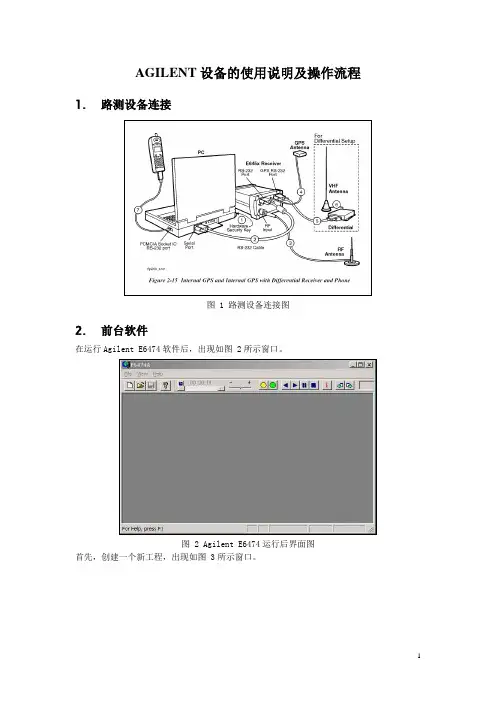
AGILENT设备的使用说明及操作流程1.路测设备连接图 1 路测设备连接图2.前台软件在运行Agilent E6474软件后,出现如图 2所示窗口。
图 2 Agilent E6474运行后界面图首先,创建一个新工程,出现如图 3所示窗口。
图 3 工程窗口其次,根据实际所连接设备型号及所在端口进行配置,最后得到如图 4所示窗口,选中Sagem OT96MGPRS Phone,点右键,选中Edit Label,可以对各个设备进行标注,以便区别,如图4所示,可以分为主叫和被叫。
当然这个标注要跟实际设置相符,否则容易混淆。
图 4 系统设置窗口接下来,选中Sagem OT96MGPRS Phone,点右键,选中Properties,出现如图 5所示窗口,可以根据实际要求进行设置。
图 5 Properties设置窗口然后,选Tools菜单栏中的Option,选择基站数据库文件,以便在Route Map窗口实时显示。
在所有设置完后,保存,以便下次运行时可以读取。
最后,连接设备,开始路测数据采集。
在实际路测过程中,要密切关注实时数据,以及时发现问题。
可以根据实际需要以及个人习惯打开相应窗口。
一般可选View菜单中的GSM Lay3、GSM Neighboring Cells、GSM Signal、Route Map等。
3.后台软件当完成了一次的路测任务后,将对此次的路测结果进行分析。
目前,主要用的是Mapinfo。
为了能够使用Mapinfo进行分析,必须将路测数据进行处理成.txt格式的文件。
根据实际要求,我们可以先制作一个关于DT测试的Plan,用于导出数据。
首先,选中Tools菜单栏中的Export Wizard,出现如图 6所示窗口。
图 6 Select Export Plan窗口选中New export plan,点击下一步。
设置成如图 7所示窗口。
注意各参数顺序要跟窗口所示一样。
图 7 Select Columns for Export 窗口接下来,将LAC和Cell ID列进行填充,以更方便进行今后的分析。
安捷伦网络分析仪使用手册
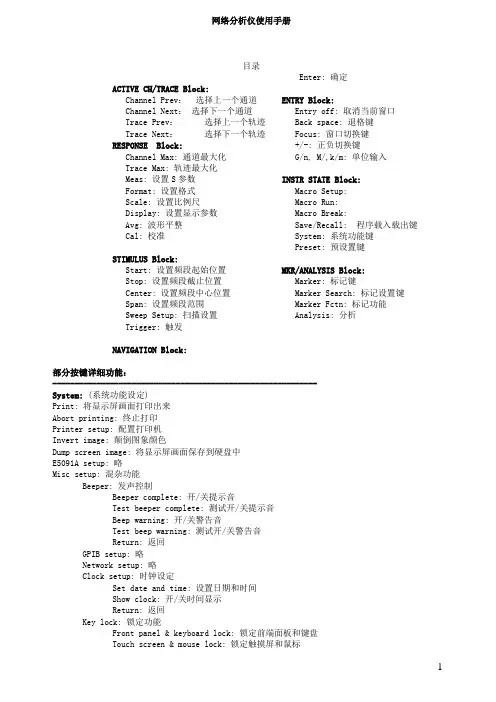
网络分析仪使用手册目录ACTIVE CH/TRACE Block:Channel Prev:选择上一个通道 Channel Next:选择下一个通道Trace Prev:选择上一个轨迹 Trace Next:选择下一个轨迹RESPONSE Block:Channel Max: 通道最大化Trace Max: 轨迹最大化Meas: 设置S参数Format: 设置格式Scale: 设置比例尺Display: 设置显示参数Avg: 波形平整Cal: 校准STIMULUS Block:Start: 设置频段起始位置Stop: 设置频段截止位置Center: 设置频段中心位置Span: 设置频段范围Sweep Setup: 扫描设置Trigger: 触发NAVIGATION Block: Enter: 确定ENTRY Block:Entry off: 取消当前窗口Back space: 退格键Focus: 窗口切换键+/-: 正负切换键G/n, M/,k/m: 单位输入INSTR STATE Block:Macro Setup:Macro Run:Macro Break:Save/Recall: 程序载入载出键 System: 系统功能键Preset: 预设置键MKR/ANALYSIS Block:Marker: 标记键Marker Search: 标记设置键Marker Fctn: 标记功能Analysis: 分析部分按键详细功能:------------------------------------------------------------ System: (系统功能设定)Print: 将显示屏画面打印出来Abort printing: 终止打印Printer setup: 配置打印机Invert image: 颠倒图象颜色Dump screen image: 将显示屏画面保存到硬盘中E5091A setup: 略Misc setup: 混杂功能Beeper: 发声控制Beeper complete: 开/关提示音Test beeper complete: 测试开/关提示音Beep warning: 开/关警告音Test beep warning: 测试开/关警告音Return: 返回GPIB setup: 略Network setup: 略Clock setup: 时钟设定Set date and time: 设置日期和时间Show clock: 开/关时间显示Return: 返回Key lock: 锁定功能Front panel & keyboard lock: 锁定前端面板和键盘Touch screen & mouse lock: 锁定触摸屏和鼠标Return: 返回Color setup: 颜色设定Normal: 设置普通模式下的颜色设定Data trace1: 对数据轨迹1进行颜色设定Red: 调整数据轨迹1红色分量的大小Green: 调整数据轨迹1绿色分量的大小Blue: 调整数据轨迹1蓝色分量的大小Return: 返回Data trace2—Data trace 9: 数据轨迹2到数据轨迹9的颜色设定方法同数据轨迹1Mem trace1—Mem trace 9: 记忆轨迹1到记忆轨迹9的颜色设定方法同数据轨迹1Graticule main: 调整方格标签和外部筐架的颜色设定(设定方法同前)Graticule sub: 调整方格线的颜色设定(设定方法同前)Limit fail: 调整限制测试中失败标签的颜色设定(设定方法同前)Limit line: 调整限制线的颜色(设定方法同前)Background: 调整背景颜色(设定方法同前)Reset color: 使用默认颜色设置Return: 返回Invert: 设置颠倒颜色后的颜色设置-----------------------------------------------Trigger: (触发设定)Hold: 当前通道停止扫描Single: 进行一次扫描后停止Continuous: 连续扫描Hold all channels: 所有通道停止扫描Continuous disp channels: 对所有通道进行连续扫描Trigger source: 略Restart: 终止一次扫描Trigger: 略Return: 返回-----------------------------------------------Marker: (标记设定)Maker 1:激活标记1,并出现窗口设置其值Maker 2:激活标记2,并出现窗口设置其值Maker 3:激活标记3,并出现窗口设置其值Maker 4:激活标记4,并出现窗口设置其值More markers: 更多的标记Maker 5-9: 用法同前Return: 返回Ref marker: 激活参考标记,并出现窗口设置其激励值Clear marker menu: 清除标记菜单All off: 全部清除Maker 1: 清除标记1Maker 2-9: 同上Ref marker: 清除参考标记Return: 返回Maker → Ref marker: 将激活标记设置成参考标记Ref marker mode: 设置为参考标记模式Return: 返回-----------------------------------------------Marker Fctn: (标记功能设定)Marker → start: 设定标记的起始激励值Marker → stop: 设定标记的截止激励值Marker → center: 设定标记的中心激励值Marker → reference:略Marker → delay: 略Discrete: 略Couple: 略Marker table: 调出标记列表Statistics: 显示三项统计数据Return: 返回-----------------------------------------------Marker search: (标记搜索设定)Max: 将标记移到其轨迹上的最大点Min: 将标记移到其轨迹上的最小点Peak: 峰值功能Search peak: 寻找顶峰Search left: 在左侧寻找顶峰Search right: 在右侧寻找顶峰Peak excursion: 设置顶峰偏移Peak polarity: 极性设置Positive: 正极性Negative: 负极性Both: 双极性Cancel: 取消Return: 返回Target: 目标搜索功能Search target: 寻找目标Search left: 向左寻找目标Search right: 向右寻找目标Target value: 设定目标值Target transition: 根据变化趋势寻找目标Positive: 正向搜索Negative: 负项搜索Both: 双向搜索Cancel: 取消Return: 返回Tracking: 跟踪Search range: 搜索范围菜单Search range: 关闭或开启局部搜索功能Start: 设定搜索范围起始频率Stop: 设定搜索范围截至频率Couple: 略Return: 返回Bandwidth: 关闭或开启带宽搜索功能Bandwidth value: 设定带宽值Return: 返回-----------------------------------------------Meas: (s参数的设定)S11: 1端口发1端口收S12: 1端口发2端口收S21: 2端口发1端口收S22: 2端口发2端口收Return: 返回注:以上收发均针对网络测试仪而言,对被测产品来说刚好相反-----------------------------------------------Scale: ( 刻度标尺的设定)Auto scale: 自动调整刻度标尺Auto scale all: 对所有自动调整标尺Divisions: 设定格子的个数 (必须为偶数个)Scale/Div: 设定每格所代表的值Reference position: 确定参考线位置Reference value: 设定参考线值Marker → reference: 将当前激活标记的响应值设为参考线Electrical delay: 对激活的轨迹设置一个延迟Phase offset: 测试相位时添加相位偏移Return: 返回-----------------------------------------------Save/Recall: (保存,装载设定)Save state: 存储当前状态State01—state08: 将当前状态存于状态01到状态08Autorec: 以Autorec为文件名将当前状态储存于硬盘中File dialog: 以任意文件名将当前状态保存于硬盘中Return: 返回Recall state: 装载已保存状态State01-state08: 装载状态01到状态08Autorec: 装载以文件名Autorec保存的状态File dialog: 装载以其它文件名保存的状态Return: 返回Save channel:State A – State D: 将当前所有通道设定保存到状态A到D中Clear states: 清除所有通道设定记录Ok: 确定Cancel: 取消Return: 返回Recall channel: 装载通道设定State A – State D: 将状态A到D中保存的通道设定装载出来Return: 返回Save type: 设定存储类型State only: 只保存设定数据State & Cal: 保存设定和校验数据State & Trace: 保存设定和轨迹数据All: 保存所有数据Cancel: 取消Channel/Trace: 略Save trace data: 保存轨迹数据Explore...: 略Cancel: 取消-----------------------------------------------Display:(显示设定)Allocate Channels: 设置屏幕显示通道方式Numbers of traces: 设置轨迹数目Allocate traces: 设置显示轨迹方式Display: 即时波形与记忆波形的显示设置Data: 只显示即时波形Mem: 只显示记忆波形Data&Mem: 同时显示两种波形Off: 两种波形都不显示Cancel: 取消Data→Mem: 记忆波形Data Math: 选择数据处理的类型Off: 关闭数据处理功能Data/Mem: 即时波形除以记忆波形Data*Mem: 即时波形乘以记忆波形Data-Mem: 即时波形减去记忆波形Data+Mem: 即时波形加上记忆波形Cancel: 取消Edit Title Label: 编辑标题标签Title Label: 显示/不显示标题Graticule Label: 略Invert Color: 反转颜色,以白色为背景色Frequency: 显示/不显示频率Update: 略Return: 返回----------------------------------------------- Format: (格式设定)Log Mag: Y轴以对数形式显示振幅,X轴显示频率Phase: Y轴以对数形式显示相位,X轴显示频率Group Delay: Y轴以对数形式显示群时延,X轴显示频率Smith: 史密斯圆图的格式设置Polar: 极性图的格式设置Lin Mag: Y轴以线性形式显示振幅,X轴显示频率SWR: Y轴显示驻波比,X轴显示频率Real: : Y轴显示实部,X轴显示频率Imaginary: : Y轴显示虚部,X轴显示频率Expand Phase: Y轴显示扩展相位,X轴显示频率Positive Phase: Y轴显示正相位,X轴显示频率Return: 返回----------------------------------------------- Sweep Setup: (扫描设定)Power: 打开激励信号输出设置菜单Power: 设置网络分析仪内部信号源的输出电平Power Ranges: 选择电平范围Port Couple: 在现有电平上打开/关闭端口耦合Port Power: 当端口耦合关闭时设置端口功率Slope [xx dB/Hz]: 略Slope [ON/OFF]: 略CW Freq: 设置功率扫描的固定频率RF Out: 开/关激励源的输出Return: 返回Sweep Time: 设置端口扫描时间Sweep Delay: 设置扫描延时Sweep Mode: 选择扫描模式Points: 设置每次扫描的扫描点数Sweep Type: 选择扫描类型Edit Segment Table: 编辑段扫描设置表Freq Mode: 切换频率设置模式List IFBW: 在分段表中显示/不显示中频带宽List Power: 在分段表中显示/不显示功率List Delay: 在分段表中显示/不显示延时List Sweep Mode: 在分段表中显示/不显示扫描模式List Time: 在分段表中显示/不显示扫描时间Delete: 删除表项Add: 增加表项Clear Segment Table: 清除分段表Export to CSV File: 将限制表格输出以CSV文件格式保存Import from CSV File: 从CSV格式文件中输入限制表格Return: 返回Segment Display: 略Return: 返回-----------------------------------------------Avg:(平滑设定)Averaging Restart: 复位计数器从1开始Avg Factor: 设置均衡因子Averaging: 开启/关闭平滑功能Smo Aperture: 略Smoothing: 开启/关闭平整功能IF Bandwidth: 设置中频带宽Return: 返回-----------------------------------------------Cal: (校验设定)Correction: 开启/关闭错误修正Calibrate: 校验菜单Response (Open): 开路响应校验选择菜单Select Port: 选择端口Open: 对选定端口进行开路条件下的响应校验(用于消除响应跟踪误差)Load (Optional): 对选定端口进行负载条件下的隔离度校验(用于消除方向性误差)Done: 终止校验进程并计算校验系数Cancel: 取消Return: 返回Response (Short): 短路响应校验选择菜单Select Port: 选择端口Short: 对选定端口进行短路校验(用于消除反射跟踪误差)Load (Optional): 对选定端口进行负载条件下的隔离度校验(用于消除方向性误差)Done: 终止校验进程并计算校验系数Cancel: 取消Return: 返回Response (Thru): 传输响应校验选择菜单Select Port: 选择端口Thru: 对选定端口进行传输响应校验(用于消除传输跟踪误差)Isolation (Optional): 对选定端口进行隔离度校验(用于消除隔离度误差)Done: 终止校验进程并计算校验系数Cancel: 取消Return: 返回1-Port Cal: 单个端口校验菜单Select Port: 选择端口Open: 对选定端口进行开路校验Short: 对选定端口进行短路校验Load: 对选定端口进行负载校验Done: 终止校验进程并计算校验系数Cancel: 取消Return: 返回2-Port Cal: 双端口校验菜单Select Ports: 选择端口Reflection: 反射校验菜单Transmission: 传输校验菜单Isolation (Optional): 隔离度校验菜单Done: 终止校验进程并计算校验系数Cancel: 取消Return: 返回ECal: 电子校验菜单1—Port ECal: 单端口电子校验2—Port ECal: 双端口电子校验Thru ECal: 传输电子校验Isolation: 开启/关闭隔离度校验功能Characterization: 电子校验特性选择菜单Characterization Info: 相应电子校验特性信息Confidence Check: 略Return: 返回Property: 显示/不显示校验属性Cal Kit: 选择校验组件Modify Cal Kit: 改变校验组件定义菜单Defines STDs: 定义校验组件的标准Specify CLSs: 指定标准种类Label Kit: 用户自定义组件Restore Cal Kit: 保存校验组件定义Return: 返回Port Extensions: 扩展端口菜单Velocity Factor: 设定速率因子Power Calibration: 功率校验菜单Select Port: 选择端口Correction: 开/关电平误差修正Take Cal Sweep: 进行功率校验数据的测量Abort: 终止功率校验数据的测量Use Sensor: 选择功率校验数据测量的功率传感器通道Num of Readings: 设定每个测量点的电平数目(平滑因子)Loss Compen: 损耗修正设定菜单Sensor A Settings: 设定通道A的功率传感器校验系数Sensor B Settings: 设定通道B的功率传感器校验系数Return: 返回Return: 返回-----------------------------------------------Analysis:Fixture Simulator: 略Gating: 略Transform: 略Conversion: 略Limit test: 测试限制菜单Limit test: 开启/关闭测试限制功能Limit line: 开启/关闭限制线功能Edit limit line: 编辑限制线Delete: 删除限制线Add: 添加限制线Clear Limit Table: 清除限制表格Export to CSV File: 将限制表格输出以CSV文件格式保存Import from CSV File: 从CSV格式文件中输入限制表格Return: 返回Fail Sign: 显示/不显示测试失败标记Return: 返回Return: 返回。
LCR 表、阻抗分析仪和测试夹具

射频 I-V 法
阻抗测量范围 (Ω)
测量频率范围 (Hz) 图 1. 阻抗分析仪 /LCR 表的阻抗测量技术
表 1. 阻抗测量产品类型
产品要点 扫频测量能力
显示屏 其他
优势
LCR 表 点 / 列表
只有数字显示方式 机械手接口 , 比较器
低成本解决方案 , 容易使用 , 测试速度快
● 用 42941A 阻抗探头可以进行在线器件或接地器件的测量
● 7-mm 射频测试夹具与 42942A 端子适配器
● 内置的 LAN 接口
● 测量参数 : |Z|、|Y|、θ、R、X、G、B、L、C、D、Q ● 内置直流偏置 (0 至 ±40 V,最大值 ±100 mA)
4
网络分析仪
E5061B 低频 - 射频网络分析仪LCR 元件Fra bibliotekABB
LCR 元件、材料测试
和半导体测试
ABB
LCR 元件、材料测试
和半导体测试
ABB
LCR 元件、变压器
ABB
MLCC
1. 基本阻抗精度是仪表工作在最佳状态下的值 , 会随测量条件的改变而改变,详细信息需要阅 读具体产品的技术资料。
2. 只针对电容的测量 3. 阻抗测量精度为 10% 的测试范围。
● 选件 005 作为入门级型号,除了测量时间不同外 ( 速度 较慢 ),其他特性与基本型一样
● 选件 201 和 301 分别增添了机械手接口和扫描仪接口
● 在测试功率电感器和变压器时,应选择使用选件 002、 42841A 和 42842A/B,以实现 20 A 直流偏置电流 1
● 测量参数: |Z|、|Y|、θ、R、X、G、B、L、C、D、Q, 选件 001 添加了 Rdc、Idc 和 Vdc。
安捷伦高效液相色谱仪的规范操作

安捷伦高效液相色谱仪的规范操作1. 目的:明确安捷伦高效液相色谱仪的规范操作,确保数据的准确性。
2. 范围:适用于安捷伦高效液相色谱仪。
3. 职责:检验人员对此负责。
4.操作规程:4.1 系统组成本系统由1个溶剂二元输送泵(分主/A泵和副/B泵)、手动进样阀、柱温箱、检测器、化学工作站和电脑等组成。
4.2 准备4.2.1使用前应根据待检样品的检验方法准备所需的流动相,用合适的0.45μm滤膜过滤,超声脱气20min。
4.2.2 根据待检样品的需要更换合适的色谱柱(柱进出口位置应与流动相流向一致)和定量环。
4.2.3 配制样品和标准溶液(也可在平衡系统时配制),用合适的0.45μm滤膜过滤。
4.2.4 检查仪器各部件的电源线、数据线和输液管道是否连接正常4.1 将待测样品按要求前处理,准备HPLC 所需流动相,检查线路是否连接完好,废液瓶是否够用等。
4.3开机:4.3.1 打开计算机,进入中文Windows XP画面,并运行CAG Bootp Server程序。
4.3.2 打开1200 LC 各模块电源。
4.3.3 待各模块自检完成后,双击[Instrument 1 Online]图标,化学工作站自动与1200LC通讯,进入的工作站画面如下所示。
4.3.4 从[视图]菜单中选择[方法和运行控制]画面, 点击[视图]菜单中的[显示顶部工具栏],[ 显示状态工具栏],[系统视图],[样品视图],使其命令前有[√]标志,来调用所需的界面。
4.3.5 把流动相放入溶剂瓶中。
4.3.6 打开冲洗阀。
4.3.7 点击[泵]图标,点击[设置泵…]选项,进入泵编辑画面。
4.3.8 设流速:5ml/min,点击[确定]。
4.3.9 点击[泵] 图标,点击[控制…]选项,选中[启动],点击[确定] ,则系统开始冲洗,直到管线内(由溶剂瓶到泵入口)无气泡为止,切换通道继续冲洗,直到所有要用通道无气泡为止。
4.3.10 点击[泵] 图标,点击[控制…]选项,选中[关闭],点击[确定]关泵,关闭冲洗阀。
安捷伦仪器使用说明书中文
Alpha安捷伦B1500A半导体器件分析仪用户!ˉ的GUID安捷伦科技公司声明?安捷伦科技公司2005年,2006年,2007年,2008本手册的任何部分不得转载任何形式或通过任何手段(包括电子电子存储和检索或翻译成外国语言)事先同意MENT和安捷伦的书面同意作为由美国科技公司在美国和国际版权法。
手册部件号B1500-90000版2005年7月第1版,第2版,2005年12月2006年4月第3版第4版,2007年1月2007年6月5日,版第6版,2007年11月2008年10月7日,版安捷伦科技公司5301史蒂文斯溪大道95051美国加利福尼亚州圣克拉拉保证本文档中所含的物质是提供MENT!°为是,±,是苏如有更改,恕不另行通知,在以后的版本。
此外,最大而且,在适用法律法律,安捷伦提供任何保证,明示或暗示,关于本手册的任何信息所载,包括但不不限于隐含保证为杆的适销性和适用性特定用途。
安捷伦不得承担错误或偶然或在相应的损害赔偿连接TION的家具,使用,或每本文件或任何性能所载资料。
应该安捷伦与用户有一个单独的与保修的书面协议在这个物质的范围,涵盖记录与这些冲突条款,在保修则以协议arate中的协议为准。
技术许可硬件和/或软件描述这份文件是依照许可可用于复制或只在雅跳舞的许可条款。
有限权利如果软件在使用的一种表现美国政府的首要合同或道,软件交付和许可!°商业计算机软件!±ADFAR252.227-7014(1995年6月)的定义,或作为一个!°商业项目!FA±定义2.101(a)或°有限计算机软!洁具!±作为定义在FAR52.227-19(六月1987)或任何相当机构法规或合同条款。
使用,重复或disclo的软件肯定是受安捷伦科技nologies!ˉ标准商业许可条款和非DOD部门和美国政府机构没有获得更大而不是限制权利定义在FAR 52.227-19中(C)(1-2)(6月1987年)。
Agilent 使用说明
安捷伦电子测量仪器使用及维护建议版本. 03.08Agilent Technologies Co. SSU-----------Be Professional , Be Expert-------目录静电的危害及防护 (3)微波接头的使用及养护常识 (12)电子测量仪器及其系统的环境要求 (16)仪器硬件故障的最终确认 (21)附录一:部分种类仪器的用户检验步骤及注意事项 (23)附录二:Agilent仪器常见故障现象及可能原因分析 (27)附录三:参考资料 (29)静电的危害及防护引言.我们在确定自己的研究课题或找到解决方案时,下一步往往就是准备好完成课题或解决方案所需的软硬件手段.而测量仪器是人们必备的硬件设施.在得到仪器后,如何高效地使用仪器,或如何避免仪器的人为损坏,能够更长时间地为我们服务,就自然而然地成为我们必须关心的环节了.静电的危害那么哪些因素可以影响或威胁到仪器的正常使用呢?了解电子测量仪器或微电子的工程师所想到的第一个词,我想必定是”静电放电”(ESD).的确,静电是我们再熟悉不过的一种现象了,除了偶而轻微电击或讨厌的静电吸附外,对我们大多数人来讲,静电似乎并不是什么了不起的问题.过去,许多从事电子工业的人也并不认为静电放电是使电子元件乃至整个电子设备损坏的一个主要原因.许多人不相信静电放电的严重性,甚至怀疑是否真正存在.这也难怪,因为要判断或检查ESD(静电放电简称-Electrostatic Dischar ge)所引起的失效比较困难,有些元件受ESD损伤后往往在经过一段时间后才失效,使人们难于追踪并确定为ESD引起的损坏.而且许多电子元件可以被远低于人能感觉的静电放电所损伤或损坏.无源器件也和有源器件一样对ESD敏感,损坏程度从性能下降直至短路那样的严重损坏.目前,许多人对自己身上常常带可观的静电以至常常受静电放电电击的现象习以为常了.可是,您知道吗?当你的手触摸及门把手或水龙头的瞬间突然感受到受电击甚至听到”啪”的一声响之时,你身上的静电已高达4000至5000伏以上了.而且.在受电击之前,你并没有任何感觉.实际上,人的身体上,衣服上经常带有几百伏到几千伏的静电.只要构成通路,积累的静电就会放电.由于在极短的时间内释放出大量的能量,常常导致电路元件损坏,因为这种放电通常大大超过许多电路元件所能承受的限度.据测试,人能感觉到”麻”时,静电电压已高达3500伏以上.高于4500伏时放电能发出响声.5000伏以上放电时可以见到火花.人感觉不到3500伏以下的静电. 现代许多高速超大规模集成电路碰到仅几十伏或更低的静电就会遭到损坏。
Agilent软件操作说明书1.1
Agilent软件操作说明书Agilent软件操作说明书 (1)1 概述 (2)更新时间 (2)版本 (2)更新内容 (2)2008.9.15 (2)V1.1 (2)1.添加License申请 (2)2.添加软件存在问题总结 (2)3.添加前台reporter应用功能 (2)2 功能介绍 (2)2.1 License的安装 (2)2.2 运行软件 (5)2.3 创建工程 (6)2.4 设备添加..................................................................................... 错误!未定义书签。
2.5 导入基站数据 (16)2.6 测试过程中的界面试图 (22)2.7 测试脚本的配置 (28)2.7.1 Call_Control (29)2.7.2 FTP下载 (30)2.8 Report的分析 (35)2.9 数据卡的使用 (40)3 附件 (44)1概述通过Agilent软件能够对该地区的3G网络的进行测试,包括语音电话,视屏电话,FTP下载等,结合测试结果发现3G网络中存在的问题,为3G的网络优化提供必要的依据。
2功能介绍2.1 License的安装在运行软件之前需要安装license得到软件的使用权。
如何获取Agilent E6474 License1.若无License,则MapX不能正确显示2.选择Programe File/Agilent Wireless Solution/E6474-X/Utilities/License Manager3.选择Commuter License中的Remote Commuter License,得到Current Computer 的MachineCode,发送给相关人员获取License.中Load并安装,即OK2.2 运行软件如上图所示,打开软件后出现上图所示的界面,点击红色区域中的Collect data now按钮进入软件。
安捷伦操作
使用方法:一、开机:1. 打开气源(按相应的检测器所需气体)。
2. 打开计算机,进入Windows界面。
3. 打开6890N GC电源开关。
4. 待仪器自检完毕,双击Instrument 1 Online 图标,化学工作站自动与6890N通讯,此时6890N显示“Loading”。
5. 从“View”菜单中选择“Method and run control”画面,点击“Show top toolbar”,“Show status toolbar”,“Instrument diagram”,“Sampling Diagram”,使其命令前有“√”标志,来调用所需的界面。
二、数据采集方法编辑:1. 开始编辑完整方法从“Method”菜单中选择“Edit Entire Method”项,选中除“Data Analysis”外的三项,点击OK,进入下一界面。
2. 方法信息:在“Method Comments”中输入方法的信息(如,this is for test),点击Ok进入下一界面。
3. 进样器设置:&548; 如果未使用自动液体进样器7683,则在“Select Injection Source/Location”画面中选择Manual,并选择所用的进样口的物理位置(Front或Back或Double);&548; 如果使用自动液体进样器,则选择GC Injector;&548; 点击Ok,进入下一画面。
4. 柱参数设定:&548; 点“Columns”图标,进入柱参数设定画面,在“Columns”下放选择1或2,然后点击“Change…”钮;&548; 点击“Add”钮,点击“Increment”钮,点击Ok,从柱子库中选择柱子,点击“Install as columns 1”或“Install as columns 2”;&548; Mode—选择合适的模式,恒压或恒流;Inlet—柱连接进样口的物理位置;Detector—柱连接检测器的物理位置;Outlet Psi—选择Ambient&1548; 选择合适的柱头压、流速、线速度。