
DW第八讲 行为
注意
行为的应用
与时间线动画的结合 控制时间线动画的播放和停止.(动作列表中) 对象是帧 添加: 在与帧格相对应的动画轨道上单击,打开行为面板, 添加动作. 注意: 触发事件是:当播放指针播放到此帧时.(不可更改) 对象是动画对象
第八讲总结
行为的知识(作用、设置、组成、应用) 要求:根据网页需要正确添加行为。
Dreamweaver课件
第八讲
ቤተ መጻሕፍቲ ባይዱ
行为
主要内容(197)
认识行为 行为的组成 行为的设置
行为的应用
行为(P197)
认识行为
通过行为(在网页中进行的一系列动作),可实现与浏览者 的交互,而这些交互只靠HTML代码是无法做到的。
行为的组成(事件+动作) 事件(Event):由浏览器所定义,针对各种页面元素。(如鼠 标单击、指定键按下等) 动作(Action):一段已经编好的Javascript代码,用来完成某种 特殊任务(如播放动画、显示提示信息等),由事件触发。
行为
行为三要素 对象(事件作用的网页元素) 事件 动作
如: “鼠标单击按钮,弹出提示信息”这个行为中,“鼠标单击”是 事件,“弹出提示信息”是动作,“按钮”是对象.
注意: 三要素构成完整的行为,缺一不可.
事件(P199)
动作(P200)
行为的设置
步骤
1. 2. 3.
选中待触发的对象,打开行为面板(Shift+F3) 单击”+”按钮,添加动作 在行为面板上单击” “按钮选择触发事件 可以为一个触发对象添加多个动作,添加后可通过行为 面板上的” / “调整顺序.(上面的先执行) 文本作为触发对象时应为其添加虚链接. Onload事件的设置: 触发对象是网页的全部元素.选择 对象可按下Ctrl+A或单击标签选择器上的<body>标签.
《dw教学》第八讲----行为

编辑ppt
11
Swap Image和 Swap Image Restore:Swap Image,可以制作轮替图;Swap Image Restore 用于将在Swap Image动作中设置的后一张图片, 恢复为设置的前一张图片。
有关Timeline的动作
Validate Form:检验指定文本框中的内容,以确 认用户输入了正确的数据类型,即验证表单。
Preload Images:可以在浏览器缓存中载入不会 立即出现在页面上的图像,而不使下载时间过长
Set Nav Bar Image:可以将图像转换成导航条图 像或改变在导航条中的图像显示,也可用来更新 、编辑导航栏图像。
Set Text:
Show-Hide Layer:可以显示、隐藏或恢复一个 或多个层默认的可见性
Layer:选择要操作的层
Movement(移动):选择层被拖动时的移动方式
Constrained(受限制)
Unconstrained(不受限制)
Drop Target(拖动目标)区域:可设置层被移动到的位置
Get Current Position(获取当前位置)
Snap if With in(在……范围内则靠齐)
Jump Menu Go,可以给插入的跳转菜单加上一 个Go按钮。
Open Browser Window:调用此命令,可以让用 户在触发该行为时打开一个新的浏览器窗口,在 新窗口中可以载入指定URL地址上的网页。
Play Sound:可以为网页添加音乐
编辑ppt
10
Popup Message:用以制作弹出对话框。
加快一个运动的层的运动速度,应当如何操作? 时间线动画在浏览器中是如何被播放的?哪些行
第8章 使用行为创建特效网页

8.7.1设置状态栏文本
【设置状态栏文本】动作在浏览器窗口底部左侧 的状态栏中显示消息。可以使用此动作在状态栏 中说明链接的目标而不是显示与之关联的URL。
8.7.2设置容器中的文本
使用【设置容器中的文本】 动作可以将指定的内容替 换网页上现有AP元素中的 内容和格式设置。
8.7.3 设置框架文本
第8章 使用行为创建特效网页
教学内容:行为可以说是DreamweaverCS6中最 有特色的功能,它可以让用户不用编写一行 JavaScript代码即可实现多种动态页面效果。
• •
教学重点 了解行为概述 掌握Dreamweaver CS6内置行为的使用
8.1 行为的概述
有许多优秀的网页,它们不只包含文本和 图像,还有许多其他交互式的效果,例如 当鼠标移动到某个图像或按钮上,特定位 置便会显示出相关信息,又或者一个网页 打开的同时等。
8.3.1 利用JavaScript实现打印功能
下面制作调用JavaScript打 印当前页面,制作时先定 义一个打印当前页函数 printPage(),然后在<body> 中添加代码 OnLoad="printPage()",当 打开网页时调用打印当前 页函数printPage()。利用 JavaScript函数实现打印功 能。
8.6.2 交换图像
交换图像就是当鼠标指针经过图像时,原图像会 变成另外一幅图像。一个交换图像其实是由两幅 图像组成的:原始图像(当页面显示时候的图像) 和交换图像(当鼠标指针经过原始图像时显示的 图像)。
8.7 设置文本
【设置文本】行为中包含了4项针对不同类型的动 作,分别为【设置状态栏文本】、【设置文本域 文字】、【设置框架文本】和 【设置容器中文 本】。
网页设计与制作(Dreamweaver)《行为:事件+动作》
行为:事件+动作
认识行为
动作是指最终需完成的动态效果,如交换图像、弹出信息、打开浏览器窗口、 播放声音等都是动作。动作通常是一段JavaScript代码。在Dreamweaver 中使用内置行为时,系统会自动向页面中添加JavaScript代码,用户不必自 己编写。
行为:事件+动作
行为面板与菜单
行为:事件+动作
行为的基本操作
对行为的基本操作包括:添加行为、删除行为和编辑行为等。 1.添加行为 在编辑行为之前,先要为页面中的对象添加行为。可以将行为添加到整个文档、链接、图像、表单对象或者任何其他的 HTML元素中。单击“行为”面板中的“添加行为”按钮,在弹出的行为列表中选中一种行为,将打开对应的设置对话框, 然后进行详细的设置并确认。在“行为”面板中,单击添加的行为事件设置列,可为该行为选择一个合适的事件类型。 2.删除行为 选中文档窗口中的目标对象,“行为”面板中将罗列出该对象上被定义的所有行为,选中需要删除的行为,单击“删除事件” 按钮,即可将其删除。
行为:事件+动作
行为类型
弹出消息
方法:应用“弹出消息”行为的方法:选择一个事件对象(链接、图象、导航按钮或整 个文档“Body”)并打开“行为”面板。单击加号(+)按钮并从“动作”弹出菜单 中选择“弹出消息”。
选择一弹出信息设置对话框,在“消息”域中输入 要显示的信息,如“欢迎光临”等。单击“确定” 按钮,关闭设置对话框。
在网页中使用行为

六、拖动层
1.打开一个网页,插入一个层,命名为layer1,在层插入图像。 2.选择窗口下方的<body>标签。 3.在行为面板上,单击“+”按钮,打开下拉菜单,从中选择“拖动层”。 4.打开“拖动层”对话框, 如图所示。
5.在“基本”选项中,选择要拖动的层,其他使用默认设置。 6.单击“确定”按钮,退出“拖动层”对话框。 7.在行为面板设置事件为“OnLoad”。 8.保存并在浏览器中测试行为。
$ [知识目标]
1. 了解Dreamweaver8中的行为; 2. 掌握Dreamweaver8内置行为的添加方法; 3. 掌握行为的设置流程,及应用方法。
8 [能力目标]
1. 掌握行为面板的使用; 2. 熟练内置行为的添加与应用操作。
第一节 认识行为 第二节 使用Dreamwerver8内置的行为 本章小结
七、 检查浏览器
1.打开一个网页,选择窗口下方的<body>标签。 2.在行为面板上,单击“+”按钮,打开下拉菜单,从中选择“检查浏 览器”。 3.打开“检查浏览器”对话框,如图所示。
4.对话框各项设置如下: “Netscape Navigator”:用于设置Netscape Navigator浏览器 的版本及打开的网页。 “Internet Explorer“:用于设置Internet Explorer浏览器的版本 及打开的网页。 “其他浏览器”:设置对于其他浏览器的选项设置,。 “URL”:用于设置要跳转的地址,单击“浏览”按钮可以选择跳 转的文件。 “替代URL”:用于设置替代的URL,也可以单击“浏览”按钮选 择文件。 5.设置完成后,单击“确定”退出对话框。 6.在行为面板设置事件为“OnLoad”。 7.保存并在浏览器中测试行为。
网页设计与制作初识chapter8)

onDblClick:当用户双击了指定的页面元素时 触发,适用于IE 6、IE 5.5、IE 5、IE 4。 onError:当浏览器载入页面或图像发生错误 时触发,适用于NS 6、NS 4、NS 3。 onFinish:当用户选择框元素中的内容完成一 个循环时触发,适用于IE 6、IE 5.5、IE 5。 onHelp:当用户选择浏览器“帮助”菜单命 令时触发,适用于IE 6、IE 5.5、IE 5、IE 4。 onKeyDown:当用户按下任意键时,在没有 释放之前触发,适用于IE 6、IE 5.5、IE 5、 IE 4。
步骤1 选择【命令】/【扩展管理】命 令,弹出“Macromedia扩展管理器”窗 口,如图12-7所示。 步骤2 在该窗口中选择【文件】/【安 装扩展】命令,弹出“选取要安装的扩 展”对话框。 步骤3 在该对话框中选择下载的行为, 单击“安装”按钮即可安装行为。
2.3主要行为的使用
Dreamweaver 8自带有大约二十多种行为, 为对象添加这些行为可以使网页产生各 种效果,如交换图像、弹出信息等 。 ① 交换图像 交换图像行为能够实现将一幅或多幅图像 显示为另外的图像的功能 。
步骤4 单击确定按钮,关闭该对话框即 可完成行为的添加,这时在“行为”面 板中将出现“弹出信息”的动作。 步骤5 将默认的onClick事件改为 onLoad事件 。
为<body>标签添加一个“弹出信 息”行为,将消息文本设置为“欢 迎您再次光临”,并选择onUnload 事件。
③ 打开浏览器窗口 使用“打开浏览器窗口”行为可打开一个 新的浏览器窗口并显示指定的文档,现 在很多网页中的弹出式广告都可以利用 该行为制作。 步骤1 新建一个空白网页,单击编辑窗 口右下角的<body>标签。
Dreamweaver行为事件
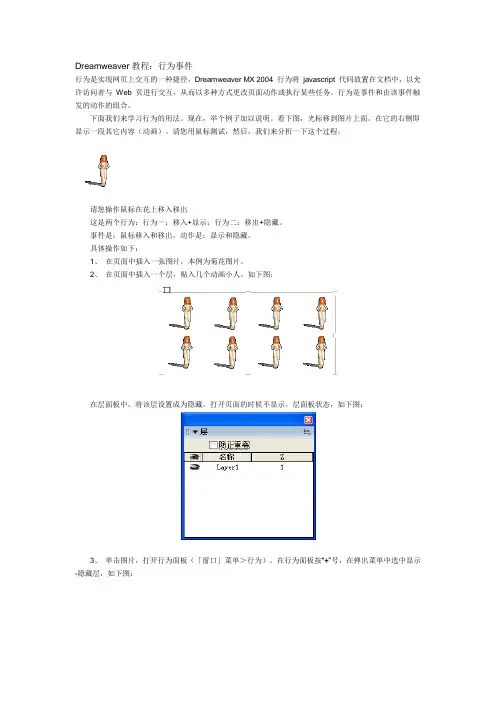
Dreamweaver教程:行为事件行为是实现网页上交互的一种捷径,Dreamweaver MX 2004 行为将javascript 代码放置在文档中,以允许访问者与Web 页进行交互,从而以多种方式更改页面动作或执行某些任务。
行为是事件和由该事件触发的动作的组合。
下面我们来学习行为的用法。
现在,举个例子加以说明。
看下图,光标移到图片上面。
在它的右侧即显示一段其它内容(动画)。
请您用鼠标测试,然后,我们来分析一下这个过程。
请您操作鼠标在花上移入移出这是两个行为:行为一:移入+显示;行为二:移出+隐藏。
事件是:鼠标移入和移出。
动作是:显示和隐藏。
具体操作如下:1、在页面中插入一张图片,本例为菊花图片。
2、在页面中插入一个层,贴入几个动画小人。
如下图:在层面板中,将该层设置成为隐藏。
打开页面的时候不显示。
层面板状态,如下图:3、单击图片,打开行为面板(「窗口」菜单>行为)。
在行为面板按“+”号,在弹出菜单中选中显示-隐藏层,如下图:系统弹出显示-隐藏层对话框。
单击该层,然后单击“隐藏”按钮。
确定。
打开“行为”面板,如下图:4、我们可以在面板中看到事件和行为。
需进一步对事件进行设置。
单击“onLoad”,在下拉菜单中选择“<A>onMouseOut”,如下图:4、上述方法是鼠标移出事件行为的设置,重复以上方法再对鼠标移上事件行为进行设置,把显示-隐藏层设为(显示),如下图:行为事件设置,如下图:设置后的“行为”面板最终结果,如下图:5、保存页面,预览网页。
可以看到光标移动到菊花图片上就出现右侧的内容。
下面给出一些常见事件的一些解释onClick 单击onDbclick 双击onKeypress按键onMouseDown鼠标按下onMouseOut鼠标移出onMouseOver鼠标移上onMouseUp鼠标抬起。
行为是一个很有用的交互手段。
由于行为的门类繁多,也较复杂。
DW中行为
《网页开发工具》第八讲 行为
11 、转到URL:可以在当前窗口或指定框架内 打开一个新的页面。 12 、控制FLASH或SHOCKWAVE:可 以控制FLASH的播放\停止等。 13 、显示——隐藏层:改变一个或多个层的可见 性,利用这个动作可以制作处许多特殊效果。运用这 个动作时,首先要制作隐藏的层,再对层的可见性进 行设置。
8.1.2 常见动作
《网页开发工具》第八讲 行为
1、 播放声音:选择动作后在对话框播放声音处输入 声音文件的路径和文件名。
2、打开浏览器窗口:打开一个新的浏览器窗口,在 其中显示所指定的网页文档。
《网页开发工具》第八讲 行为
3、弹出信息:显示一个指定的提示信息框。选择 onmousemove事件和弹出信息动作,在对话框中输入 要显示的信息即可。 4、改变属性:在属性面板中给对象取好名字,打开 改变属性对话框;在对话框中先选择对象类型,再 选择对象的属性,再在新的值对话框中输入新的值。
《网页开发工具》第八讲 行为
实例三、制作带有提示效果的页面 1、建立站点和文件夹。 2、插入层1,在其中插入要显示的图象。 3、插入层2,在其中输入要显示的说明性文字。 4、将层2设为隐藏。 5、选中层1,添加两个“显示-隐藏层”行为,分别 为onmouseclick\显示,onmouseout\隐藏。
《网页开发工具》第八讲 行为
实例二、图片放大
1、建立站点和文件夹。 2、在文档中插入一个图象,将该图象缩小。 3、在小图象上方插入一个层,在层中再次插入该图 象但不缩小。
4、打开层面板,将层隐藏。 5、选中小图象,打开行为面板,添加两个“显示-隐 藏层”行为,分别将事件和动作选为onmousemove\ 显示、onmouseout\隐藏。 6、预览观看效果。
Dreamweaver CC 2018网页设计与制作-使用表单和行为
二,有关知识
(三)插入表单元素并设置属
一.文本输入类元 素
文本输入类元素主要包括常用地与文本有关地表单元素,如文本,搜索,文本区域,数字,范围,密 码,Url,Tel,电子邮件,日期时间,日期时间(当地),月,周,日期,时间,颜色等。表单元素地插入方法 基本相同。下图所示为插入地文本元素。
二,有关知识
(三)插入表单元素并设置属 三.插入选择类元素
网页有时候需要行选择操作,如选择别,车型,城市等,此时需要用到选择类元素。选择类元素主 要是在多个项目选择其地一个选项,在页面一般以矩形区域地形式显示。
选择元素"属"面板
单选按钮元素"属" 面板
二,有关知识
(三)插入表单元素并设置属 三.插入选择类元素
(三)插入表单元素并设置属
一.文本输入类元 素
日期(Data)元素主要用于选择日期;而时间(Time)元素主要用于选择时间,日期,时间元 素地"属"面板与月元素地"属"面板基本相同。日期时间(Dat e T i m e)元素主要用于选择日期 与时间(带时区);而日期时间(DateTime-Local)(当地)元素主要用于选择日期与时间(无 时区)。这两个元素地"属"面板相同。下图为插入日期时间元素地方法。
(二)常用行为地使用 一.弹出窗口信息
弹出窗口信息行为地作用是弹出一个窗口并显示一些信息。创建弹出窗口信息行为地方法 如下。
设置弹出信息
选择触发
行为
插入行为
2.编辑行为
如果对于中文版Dreamweaver 8为动作设定的默 认事件不满意,可以在事件项中单击鼠标左键, 事件处于可编辑状态,然后输入事件的名称(必 须是在中文版Dreamweaver 8中定义的)或者单 击默认事件旁边的下拉按钮,从下拉列表中选择 其他的事件。 修改选定动作的属性,可以在【行为】面板右栏 中直接双击相应行为的动作,即可打开相关的动 作属性设置对话框,在该对话框中可以重新设置 选定行为的动作属性。
1.对象(Object)
对象是产生行为的主体,很多网页元素都可以 成为对象,如图片、文字、多媒体文件等,甚 至整个页面也可成为对象。
2.事件(Event)
事件是触发动态效果的原因,它可以被附加到各 种页面元素上,也可以被附加到HTML标记中。 一个事件总是针对页面元素或标记而言的,例如: 将鼠标移到图片上(onMouseOver)、把鼠标放 在图片之外(onMouseOut)、单击鼠标 (onClick),是与鼠标有关的三个最常见的事件。 不同的浏览器支持的事件种类和多少是不一样的, 通常高版本的浏览器支持更多的事件。
添加行为时,系统自动 为我们选择了事件 onMouseOver(鼠标 经过),如果想采用其 他的事件,可以单击行 为面板上的【事件菜单】 按钮。 打开事件菜单,如图所 示,重新选择一个触发 行为的事件。
事件菜单
onMouseOver的事件改为onDblclick方法
① 选择行为面板事件列中的onMouseOver。 ② 再单击【事件菜单】按钮,打开事件菜单。 ③ 选择onDblclick(双击鼠标),行为面板上 Events列中的事件立即改变。
dreamweaver 课件 第8课
运用动作补间动画,可以制作出元件 的大小、位置、颜色、透明度变化和旋转 等种种效果。 在一个关键帧中放置一个元件,然后 在另一个关键帧中改变这个元件的大小、 颜色、位置、透明度等,Flash根据二者 之间的帧的值创建的动画被称为动作补间 动画。
创建动作补间动画的方法:
(1)新建或转化一个元件,并回到工作区。 (2)选中动画终止帧,击右键—“插入关 键帧”。 (3)分别选中起始帧和终止帧,设置 动画的起始和终止状态。 (4)选中起始关键帧,击右键——“创建 补间动画”。 或“属性”面板中“补间”框中的“动作” 项。
注意: ①若对象不是沿直线运动,可增加多个关 键帧。 ②对象必须是元件,且起始和终止 位置都为同一元件。 构成动作补间动画的元素是元件, 包括影片剪辑、图形元件、按钮、文字、 位图、组合等,但不能是形状,只有把 形状组合或者转换成元件后才可以制作 动作补间动画。
三、引导层动画
将一个或多个层链接到一个运动引导 层,使一个或多个对象沿同一条路径运动 的动画形式被称为引导路径动画。这种动 画可以使一个或多个元件完成曲线或不规 则的运动。 在引导层中绘制的路径,在动画播放 的时候是看不见的,所以它可以起到引导 被引导层中的元件沿指定路径运动,而路 径又不显示的效果。
(2) “引导层”中的对象在被引导运动时 还可作更细致的设置,比如运动方向,在“ 属性”面板上选中“路径调整”复选框,对象 基线就会调整到运动路径。而如果选中“对 齐”复选框,元件的注册点就会与运动路径 对齐。
一个最基本的“引导路径动画”由两个图 层组成:上面一层是“引导层”,下面一层是 “被引导层”。
注意: (1) “引导动画”最基本特别注意,在动画开始和结束的关键帧上, 被引导对象的起始、终点的两个注册点一定 要对准“引导线”的两个端点,否则无法引导