
3d动画(教程)
轨迹栏
动画控制区:用于控制动画的播放操作
设置关键帧:设 置动画和控制区 按钮功能 设置关键点:系统 默认的动画设置方 式 自动关键点:创 建动画序列,被 激活时处于动画 模式 关键点过滤器 选择关键帧对象 当前帧数框:显示播放 帧数,并可令时间滑块 直接移动到当前帧数 播放动画 时间设置:打 开时间设置对 话框,可调整 设置动画时间 参数
1、简单运动轨迹的编辑
轨迹的编辑是在运动面板中进行的。运动命令面板主要 用于对动画对象的设置和控制,包括参数和轨迹两个选项。 其中参数用于分配控制器、创建和删除关键点;轨迹用于编 辑轨迹线和关键点。所谓关键点是指视图中与关键帧相对应 的点。
动画设计与制作技术
选择Motion(运动),单击命令面板中 Trajectories(轨迹)卷展栏选项进入了简单轨迹编辑界 面。 采样范围:控制轨迹的起始时间和终止时间。开始
动画设计与制作技术
2、简单动画设置方式
3dsmax提供了多种动画创建工具,其中简单的动画 创建可直接利用动画播放界面进行。更为复杂动画的创建则 可运用其他工具,如轨迹控制器、动画控制器、运动控制面 板、层级控制面板以及反向系统控制器等方式进行。 简单动画有2种设置方式:自动设置和手动设置。 自动设置方式 自动设置动画关键帧方法:在轨迹栏中将时间滑块移到某 个位置,系统自动将该时间设置为关键帧,场景中对象的变化 将被自动记录下来,并自动演算出关键帧之间的过渡变化。 实例1、自动设置方式制作动画 1、在左视图中分别创建两个半径为20 的球体。 2、选中其中一个球体,单击动画控制区的“自动关 键点”按钮,这时可看到轨迹栏变红,系统开始记录 动画。
图中分别显示了第25帧、第50 帧和第100帧小求变化的情况。
动画设计与制作技术
3.简单动画制作
下面几个动画制作实例是利用动画播放界面制作的简单动画。 实例2:变色小球动画制作
基本思路:创建一个小球,给小球上色作为起点关键帧,再利 用自动设置方式拖动时间滑块分别给小球上不同的颜色成为中间的关 键帧和终点关键帧。 1.在Left视图中创建一个半径为30的小球。 2.按M键,在材质编辑器单击工具栏上的Assign Materil to Selection(赋予材质)按钮。单击Diffuse(漫反射)按钮右边的方 框,在弹出的Color Selector(颜色选择器)中选择红色。这个红球 作为关键帧(第0帧)。单击Auto Key按钮,给小球制作材质动画。 3.同样方法,分别拖动时间滑块到第33帧、第66帧和第100帧, 利用Color Selector(颜色选择器)给小球分别选择黄色、绿色和蓝 色。 4.单击Play按钮,观察动画效果。我们看到小球颜色由红变黄, 由黄变绿,再由绿变蓝的渐变过程。这也是最简单的材质动画。
动画设计与制作技术
实例1:简单运动轨迹的显示
在视图中显示运动轨迹一般是通过Display(显 示)命令面板中实现的。通过该实例可清楚地了解运动轨 迹显示操作的过程 1.在Top视图中创建一个球体。单击Auto Key按钮 激活动画。 2.拖动时间滑块到第25帧,将小球沿向右下45° 方向移动一段距离。 3.拖动时间滑块到第50帧,将小球沿向左下45° 方向移动一段距离。 4.拖动时间滑块到第25帧,将小球沿向左下45° 方向移动一段距离。 5.拖动时间滑块到第75帧,将小球沿向 右下45°方向移动一段距离。 6.单击Auto Key按钮关闭动画。 7.单击Display(显示)按钮进行显示命 令面板,选择Display Propeties(显示属性) 栏中的Trajectories(轨迹)复选框。视图中 显示出小球的运动轨迹。
动画设计与制作技术
实例2:简单运动轨迹的编辑
简单运动轨迹的编辑可通过进入运动命令面板中Trajectories (轨迹),在视图中直接进行轨迹的参数调整。 1.在Top视图中创建一个半径为8的小球,再创建一个上下半径分别 为25、50,高60,圈数为3的螺旋线。 2.选中小球,选择运动命令面板单击Trajectories(轨迹)按钮, 在Samples(采样)数值框中设置为30,单击Convert From(转换自)按钮。 3ห้องสมุดไป่ตู้单击场景中的螺旋线,将螺旋线设置为运动轨迹。这时出现红色 的螺旋轨迹线,上面有30个白色小矩形框(关键点)。 4.单击动画播放按钮观察其运动情况。
动画设计与制作技术
5.在Samples(取样)数值框中重新设置为60,单击Convert From(转换自)按钮。单击场景中的螺旋线,将螺旋线设置为运动轨迹。 这时螺旋轨迹线上的关键点增加为60个,轨迹线更为精确。 6.选中视图中的轨迹线,单击命令面板上的Sub-object(子对 象)按钮,这时列表框中显示子对象“关键点”。 7.在视图的轨迹线上选中一个关键点并进行移动操作,其运动 轨迹发生改变。 8.若单击命令面板上的Add Key按钮,在螺旋线上单击,可增加 一个关键点。若单击命令面板上的Delete Key按钮,选中螺旋线上的一 个关键点单击,可删除该关键点。
动画设计与制作技术
3.拖动时间滑块到第20帧,移动球体位置。再拖动时间 滑块到第40帧,移动球体位置。继续使用同样方法创建 第60、80、100帧。 4.选中另一个球体,单击控制区中的Auto Key按钮,拖 动时间滑块到第20帧,移动球体位置。拖动时间滑块到 第40帧,移动球体位置。同理创建第60、80、100帧。 5.单击Play按钮,观察两个球体的动画效果。
动画设计与制作技术
轨迹编辑与轨迹控制器 运动动画是指物体在三维空间的位置沿某一路径运 动的动画。运动动画的难点在于对动画运动轨迹的精确控制。 由于现实生活中的物体运动的轨迹十分的复杂,运动的方向 和速度都在不断地变化,因此模拟真实世界中物体的运动就 十分困难。在3dsmax中,制作运动动画时编辑简单运动轨迹 可直接调整轨迹的相关参数来实现;而编辑复杂运动轨迹则 需要运用轨迹视图来实现。
动画设计与制作技术
简单动画制作
1、动画播放界面 3dsmax8中的动画播放界面主要用于动画关键帧编 辑和动画预览。包括时间滑块、轨迹栏和动画控制区。 时间滑块与轨迹栏:当拖动时间滑块,可在动画中的 各帧之间进行切换并调整动画播放时间的位置。在进行动 画操作时,轨迹栏显示选定对象的每个关键帧的标记。
时间滑块
3Dmax动画帧率设置教程:掌握动画的流畅播放

3Dmax动画帧率设置教程:掌握动画的流畅播放3Dmax是一款功能强大的三维建模和动画软件,它在游戏制作、电影特效等领域有着广泛的应用。
在制作3D动画中,我们需要掌握动画的流畅播放,而动画的帧率设置是影响播放流畅度的重要因素。
本文将向大家详细介绍如何在3Dmax中设置动画帧率的步骤。
第一步:打开3Dmax软件首先,我们需要打开已安装在电脑上的3Dmax软件。
如果你还没有安装这个软件,可以到官方网站上下载并按照提示进行安装。
第二步:导入模型或创建新模型在软件打开后,我们可以选择导入一个已经制作好的模型,或者创建一个新的模型。
这取决于你制作动画的需求。
第三步:开始制作动画在导入或创建模型后,我们就可以开始制作动画了。
你可以通过选择模型的各个部分进行旋转、移动、缩放等操作,来达到你想要的效果。
注意,这里不涉及具体的动画制作方法,我们重点是介绍帧率的设置。
第四步:打开时间轴在制作动画过程中,我们需要打开时间轴窗口。
时间轴窗口显示了动画的时间和关键帧。
在3Dmax界面的下方,有一个面板区域,可以找到时间轴窗口。
如果没有显示,可以在菜单栏上找到“显示”选项,然后选择“时间轴”。
第五步:选择帧率在时间轴窗口中,有一个帧率设置的选项。
通过点击选项旁边的下拉菜单,可以看到一系列的帧率选项。
常用的帧率选项有24fps、30fps和60fps。
这里的fps表示每秒显示的帧数,帧数越高,动画的流畅度越高。
第六步:选择合适的帧率在选择帧率时,我们需要根据实际需求来决定。
一般情况下,24fps是电影中最常用的帧率,它可以呈现出类似于电影画面的效果。
30fps是电视节目中常用的帧率,它可以保证画面的流畅度。
而60fps是游戏制作中常用的帧率,它可以提供非常平滑的游戏画面,但需要更高的计算性能。
第七步:设置帧率在选择了合适的帧率后,我们需要将其设置为当前动画的帧率。
在时间轴窗口中,可以看到一个刻度尺,表示时间轴上的帧数。
我们需要将鼠标放在刻度尺上,右键点击,然后选择“设置帧率”。
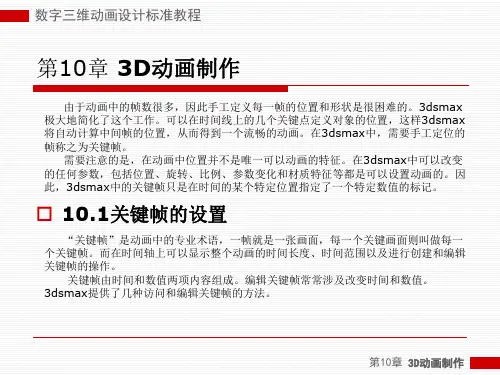
第10章3D动画制作
• 长度:显示活动时间段的帧数。如果您将此选项设置为大于活动时间段总帧数的数值, 则将相应增加“结束时间”字段。
• 帧数:将渲染的帧数。 • 当前时间:指定时间滑块的当前帧,调整此选项时,将相应移动时间滑块,视图将进行
曲线编辑器的用户界面有4个主要部分,它们是曲线编辑器的层级列表、编辑窗口、 菜单栏和工具栏,如图所示。
曲线编辑器的层级提供了一个包含场景中所有对象、材质和其它可以动画参数的层级 列表。单击列表中的加号(+),将访问层级的下一个层次。层级中的每个对象都在编辑 窗口中有相应的轨迹。曲线编辑器显示场景中所有对象以及它们的参数列表、相应的动画 关键帧。曲线编辑器不但允许单独地改变关键帧的数值和它们的时间,还可以同时编辑多 个关键帧。
关键帧由时间和数值两项内容组成。编辑关键帧常常涉及改变时间和数值。 3dsmax提供了几种访问和编辑关键帧的方法。
第10章 3D动画制作
数字三维动画设计标准教程
第10章 3D动画制作
使用3dsmax工作的时候总是需要定义时间。常用的设置当前时间的方法是拖曳时 间滑动块。当时间滑动块放在关键帧之上的时候,对象就被一个白色方框环绕。如果当 前时间与关键帧一致,就可以打开动画按钮来改变动画数值。
数字三维动画设计标准教程
第10章 3D动画制作
由于动画中的帧数很多,因此手工定义每一帧的位置和形状是很困难的。3dsmax 极大地简化了这个工作。可以在时间线上的几个关键点定义对象的位置,这样3dsmax 将自动计算中间帧的位置,从而得到一个流畅的动画。在3dsmax中,需要手工定位的 帧称之为关键帧。
3d如何做动画

3d如何做动画3D动画是一种以计算机技术为基础的动画形式,通过对三维模型进行建模、材质、灯光的设置以及运动路径的规划,再加上适当的渲染和后期处理,最终形成具有真实感的动画效果。
要制作一部精彩的3D动画,下面将为你介绍一些主要的步骤和技巧。
1. 规划与构思:在做动画之前,你需要先确定好你的故事情节,明确你想要表达的主题和核心思想。
然后将故事情节转化为故事板或脚本,并设计场景和角色。
2. 模型建立:在进行3D动画之前,首先需要建立各种物体和角色的3D模型。
可以使用专门的建模软件,如3ds Max、Maya等,进行模型的创建。
你可以根据需要使用基本的几何体,如立方体、球体等,也可以进行更复杂的建模操作。
3. 材质与纹理:在模型建立完成后,你需要为模型设定材质和纹理,以增加真实感。
利用专业的材质编辑器,你可以为模型添加不同的纹理、颜色、表面反射等特性。
4. 灯光设置:适当的灯光设置对于3D动画的显示效果至关重要。
你可以使用软件中提供的灯光工具来调整光源的位置、亮度、色温等参数,使整个场景或角色更加逼真。
5. 动画制作:在动画制作阶段,你可以使用关键帧动画或其他动画技术,为模型和角色赋予动作。
通过设定关键帧,你可以控制模型在不同时间点的位置、姿态等参数,从而形成流畅的动画效果。
6. 渲染:动画制作完成后,需要进行渲染处理以生成最终的动画序列。
你可以选择不同的渲染算法和参数,以获得逼真的阴影效果和光照效果。
渲染过程可能会耗费较长时间,特别是在较高的分辨率和细节要求下。
7. 后期处理:在渲染完成后,你可以使用后期处理软件,如Adobe After Effects等,对动画进行进一步的调色、特效添加、音频合成等处理。
这些处理可以使动画更加生动、夺人眼球。
以上是关于制作3D动画的一般步骤,在实际制作中可能还涉及到其他技巧和细节。
如控制摄像机的动画路径、使用动画软件中的粒子效果等等。
通过不断的实践和学习,你将能够掌握更多的技术和技巧,制作出更加精彩的3D动画作品。
3ds Max 2022三维动画制作标准教程 第8章 动画技术
8.5.1 附着约束 返回 附着约束是一种位置约束,它将一一个对象的位置附着到另一个对象的面上。
8.2.2 实例:“设置关键点”设置方法 返回
“自动关键点”模式是最常用的动画记录模式,单击“自动关键点”按钮之后,才可以启用这一功能,系统会根据 用户对物体对象所做的更改自动创建出关键帧,从而产生动画效果。 【例8-1】 在3ds Max中使用“自动关键点”模式制作关键帧动画。
8.2.3 时间配置 返回
第8章 动画技术
3ds Max是一款三维模型制作软件,利用3ds Max,用户不仅可以制作三维模型,而且可以制作三维 动画。本章将通过案例操作,介绍在3ds Max 2022中制作三维动画的基础知识,具体包括设置动画 方式、控制动画、设置关键点过滤器、设置关键点切线以及使用曲线编辑器设置循环动画等。
8.2 3ds Max 2020的工作界面 返回
帧是影像动画中最小单位的单幅影像画面,即每幅图片就是一帧,也是电影胶片上的每一格镜头。关键帧动画是 3ds Max动画技术中最常用也是最基础的动画设置技术,用于指定对象在特定时间内的属性值。关键帧是角色动 作的关键转折点,类似于二维动画中的原画。在三维软件中,通过创建一些关键帧来表示对象的属性何时在动画 中发生更改,计算机会自动演算出两个关键帧之间的变化状态,称为过渡帧。 3ds Max提供了两种记录动画的模式,分别为“自动关键点”模式和“设置关键点”模式,这两种动画记录模式 各有不同的特点。
8.4 轨迹试图-摄影表 返回
3D动画制作流程以及布线技巧

3D动画制作流程以及布线技巧1.观察和研究在制作3D动画之前,首先要对所要表达的物体或场景进行观察和研究。
需要了解其形状、材质、运动方式等特征,收集参考资料,以便于更好地模拟和制作。
2.创意和设计在研究的基础上,开始进行创意和设计。
根据所要表达的内容,构思整个动画的故事情节、人物或物体的形象和特征等。
可以使用草图、故事板和角色设计等工具来帮助完善创意和设计。
3.三维建模基于创意和设计,进行三维建模。
使用三维建模软件,按照所需的形状和特征,制作出物体或角色的三维模型。
可以使用多边形建模、NURBS 曲面建模、体素建模等技术来完成。
4.材质和贴图5.动画制作进行动画制作阶段。
在三维动画中,主要有两种方法来制作动画:关键帧动画和动态模拟。
关键帧动画是根据动画的起始和结束帧来设置关键帧,在关键帧之间自动插入过渡帧;动态模拟则是通过物理引擎模拟真实世界中的物体运动,如重力、碰撞等。
根据需要的效果和情节,选择合适的方法来制作动画。
6.灯光和渲染为了使场景或角色更加真实,需要进行灯光设置和渲染。
根据场景的需求和设计,设置合适的光源类型、光照强度、颜色等,使画面达到想要的效果。
然后,使用渲染器将场景或角色渲染成最终的图像或视频。
7.合成与后期制作将渲染出来的图像或视频与其他素材进行合成和后期制作。
可以使用合成软件来对画面进行剪辑、特效添加、颜色调整等处理,以达到所需的最终效果。
布线技巧:1.视觉导引在布线过程中,要考虑观众的视线导引。
通过安排物体、角色和相机的位置,引导观众的视线,使其注意到重要的元素或区域。
可以使用线条、光源、颜色等来加强视觉导引效果。
2.比例和尺度在布线时要注意物体和场景的比例和尺度。
不同物体之间应该保持相对比例,以保持整体的协调和真实感。
同时,也要考虑物体与场景的尺度关系,以确保观众可以正确地感知物体在场景中的大小和位置。
3.动态与静态平衡在布线中要注意动态和静态的平衡。
动态元素的位置和方向应该与静态元素相协调,以达到整体的平衡和稳定感。
AE教程制作3D立方体展开的动画效果

AE教程制作3D立方体展开的动画效果在AE中制作3D立方体展开的动画效果可以通过使用3D层、摄影机和关键帧动画来实现。
下面是一个简单的教程,帮助您制作出令人惊叹的动画效果。
步骤一:准备素材首先,您需要准备一个立方体的纹理图像。
这个图像应该是展开后的立方体表面的纹理,您可以在网上合适的图像,或者使用Photoshop来制作自己的纹理图像。
确保图像的尺寸是正方形,并且包含各个侧面的纹理。
步骤二:新建合成在AE中,创建一个新的合成。
设置合成的尺寸和时长根据您的需要。
我们建议将合成设置为1920x1080像素,帧速率为30帧/秒,时长为10秒。
步骤三:导入资源将纹理图像导入AE项目中。
选择“文件”菜单中的“导入”选项,然后选择您的纹理图像。
将图像拖放到合成窗口中,以将其添加到合成中。
步骤四:制作立方体在合成窗口中,单击右键,选择“新建”>“摄像机”,以创建一个新的摄像机。
确保摄像机选项设置为“3D”。
然后,创建一个新的图层,选择“新建”>“形状图层”>“立方体”。
您可以使用形状图层的旋转和缩放属性调整立方体的大小和角度。
步骤五:调整摄像机和图层属性选择摄像机图层,在属性面板中调整摄像机的位置和方向,以使摄像机能够全方位拍摄到立方体的各个侧面。
接下来,选择立方体图层,在属性面板中打开其“材质选项”。
在“纹理”下拉菜单中选择您导入的纹理图像。
然后调整图层的旋转和缩放属性,以使其在合成中适合您的需求。
步骤六:制作展开动画现在您可以开始制作立方体展开的动画了。
将当前时间光标移动到合成的起始帧,选择立方体图层,在属性面板中调整其旋转和缩放属性,以将立方体展开。
然后,将时间光标移到您希望动画完成的位置,再次调整立方体图层的旋转和缩放属性,使立方体完全展开。
步骤七:添加其他效果如果您想进一步增加动画效果,可以尝试使用AE的其他特效和滤镜。
例如,您可以添加飞入或飞出的效果,使用立方体的各个侧面为文本或图像创建动画等等。
AfterEffects3D动画制作教程
AfterEffects3D动画制作教程Chapter 1: Introduction to After Effects 3D AnimationAfter Effects is a powerful software tool used by professional animators and motion graphics artists to create impressive visual effects and animations. One of the key features of After Effects is its 3D animation capabilities, allowing users to bring their designs to life in a three-dimensional space. In this tutorial, we will explore the basics of After Effects 3D animation and learn how to create stunning animations.Chapter 2: Setting up a 3D CompositionBefore diving into 3D animation, it is essential to set up the composition correctly. Open After Effects and create a new composition by selecting the appropriate settings, such as frame rate, resolution, and duration. Once the composition is set up, navigate to the composition settings and enable the 3D option. This will transform the composition into a three-dimensional space, enabling us to add and manipulate 3D layers.Chapter 3: Working with 3D LayersIn After Effects, 3D layers are the building blocks of a 3D animation. To create a 3D layer, import an image or footage into the composition and select the 3D layer option. Once the layer is converted into a 3D layer, we can adjust its position, rotation, and scale along theX, Y, and Z axes. We can also use tools like the camera and lights to enhance the three-dimensional appearance of the scene.Chapter 4: Creating 3D Text and ShapesAfter mastering the basics of 3D layers, let's explore how to create 3D text and shapes. After Effects provides various options to add text and shapes to compositions. To create 3D text, select the text tool, type the desired text, and then convert it into a 3D layer. We can then customize the appearance of the text, such as changing its font, color, and extrusion depth. Similarly, we can create 3D shapes by using the shape tools and converting them into 3D layers.Chapter 5: Applying Materials and TexturesTo make our 3D animations more realistic and visually appealing, we can apply materials and textures to our 3D layers. After Effects provides several options to add materials to our 3D layers, such as metal, plastic, and glass. We can also import texture files and map them onto our 3D layers to create intricate designs and surfaces. By adjusting the lighting and reflections, we can further enhance the overall appearance of the 3D scene.Chapter 6: Animating 3D LayersNow that we have our 3D layers set up, it's time to bring them to life through animation. After Effects offers numerous animation techniques to animate our 3D layers, such as keyframing, parenting, and using expressions. We can animate the position, rotation, scale, andother properties of the 3D layers over time to create dynamic movements and transitions. Additionally, we can utilize camera movements and depth of field effects to enhance the visual storytelling of our animation.Chapter 7: Adding Special EffectsAfter mastering the basics of 3D animation, let's explore how to add special effects to our creations. After Effects offers a vast array of effects and plug-ins that can be applied to our 3D layers. These effects include particles, simulations, lights, and other visual enhancements that can add a cinematic touch to our animations. By experimenting with different effects and their parameters, we can create stunning visuals and add depth to our animation.Chapter 8: Rendering and ExportingOnce our 3D animation is complete, we need to render and export it for final use. After Effects provides several options for rendering and exporting, allowing us to choose the desired format, resolution, and settings. We can render our animation as a video file, an image sequence, or even as a 3D scene for further compositing in other software. By selecting the appropriate settings, we can ensure that our 3D animation looks as intended when viewed on different devices or platforms.In conclusion, After Effects 3D animation opens up a world of creative possibilities for animators and motion graphics artists. Byunderstanding the fundamental concepts and techniques of After Effects 3D animation, we can create impressive and visually stunning animations that captivate audiences. So, grab a copy of After Effects, follow this tutorial, and let your imagination soar in the realm of 3D animation.。
北美3d动画教程大纲
北美3d动画教程大纲摘要:1.北美3D 动画简介2.北美3D 动画的发展历程3.北美3D 动画的制作流程4.北美3D 动画的特色与影响5.北美3D 动画的未来发展趋势正文:【北美3D 动画简介】北美3D 动画是指在北美地区制作的三维动画作品,这种动画形式以其独特的视觉效果和表现力赢得了众多观众的喜爱。
3D 动画通过电脑技术模拟三维空间,让角色和场景呈现出更加逼真的形态,给观众带来身临其境的感受。
【北美3D 动画的发展历程】北美3D 动画的发展历程可以追溯到上世纪90 年代。
那时,随着电脑技术的飞速发展,三维动画技术应运而生。
一些具有创新精神的动画制作人员开始尝试利用这种新技术来制作动画作品。
其中,皮克斯动画工作室(Pixar Animation Studios)的制作人员凭借其精湛的技术和独特的创意,推出了一系列经典的3D 动画电影,如《玩具总动员》、《海底总动员》等,极大地推动了北美3D 动画的发展。
【北美3D 动画的制作流程】北美3D 动画的制作流程可以分为以下几个阶段:1.创意与策划:这一阶段主要是确定动画的主题、风格、剧情等内容,为后续制作提供方向。
2.编写剧本:根据创意和策划,编写详细的剧本,包括角色对话、场景描述等。
3.设计角色与场景:根据剧本,设计动画中出现的角色和场景,为制作提供参考。
4.建模与动画:利用3D 建模软件,制作角色和场景的模型,然后通过关键帧动画技术,让角色在场景中动起来。
5.灯光与渲染:为动画场景设置光源,并通过渲染技术让画面更加细腻、逼真。
6.剪辑与配音:将制作好的动画片段进行剪辑,加入音效和配音,使动画更具观赏性。
7.后期制作:对动画进行调色、特效等处理,使画面更加完美。
【北美3D 动画的特色与影响】北美3D 动画以其独特的视觉效果、幽默的剧情和富有创意的角色设计赢得了观众的喜爱。
其特色主要体现在以下几个方面:1.视觉效果:3D 动画技术让画面更加立体、逼真,给观众带来强烈的视觉冲击。
2024版3dmax简单动画教程
新建文件
打开文件
保存文件
导入与导出
启动3dmax后,选择“文件” 菜单中的“新建”命令,或 按Ctrl+N快捷键,即可创建
一个新的场景文件。
选择“文件”菜单中的“打 开”命令,或按Ctrl+O快捷 键,可以打开一个已存在的
3dmax文件。
在编辑场景时,需要随时保 存文件以防止数据丢失。选 择“文件”菜单中的“保存” 命令,或按Ctrl+S快捷键即
可保存当前文件。
3dmax支持多种文件格式的 导入与导出,如FBX、OBJ、 DWG等。通过“文件”菜单 中的“导入”和“导出”命 令,可以实现与其他软件的
互操作性。
3dmax视图操作
视图切换
视图缩放
3dmax提供了多种视图模式,如顶视图、前 视图、左视图和透视图等。通过视图切换按 钮或快捷键可以方便地切换不同视图。
开始渲染输出
点击渲染输出按钮,开始渲染输出动画文件,等待渲染完成后即可查看效果。
07
总结与展望
课程重点内容回顾
01
02
03
04
05
3dmax软件界面 建模技术 及基…
材质与贴图
动画制作
渲染与输出
包括视图操作、选择对象、 变换对象等。
学习使用基本体素、二维图 形建模、修改器建模等技术 创建三维模型。
03
学习了多种动画制作技 术,能够制作出流畅的 动画效果。
04
对渲染和输出流程有了 清晰的认识,能够独立 完成渲染任务并输出合 格的作品。
下一讲预告及预备知识提示
下一讲将介绍高级建模技术,包括多边形建模、曲 面建模等,学员需提前了解相关概念和基础操作。
将介绍动力学模拟技术,包括刚体动力学、柔体动 力学等,学员需提前了解相关物理概念和原理。
3DStudioMax渲染与动画教程
3DStudioMax渲染与动画教程第一章:介绍3DStudioMax渲染与动画3DStudioMax是一款功能强大的三维建模和动画制作软件。
它被广泛用于电影、游戏和广告等领域,可以实现惊人的视觉效果和逼真的动画。
本教程将介绍3DStudioMax中的渲染和动画功能,帮助读者掌握使用该软件进行渲染和动画制作的技巧和方法。
第二章:3DStudioMax渲染基础在进行3DStudioMax渲染之前,我们需要了解一些基础概念和工具。
首先,渲染是指将三维场景转化为二维图像的过程,包括光照、材质、纹理和相机设置等。
在3DStudioMax中,我们可以通过设置不同的渲染器和渲染参数来实现不同的渲染效果。
例如,可以选择高质量的光线追踪渲染器来获得逼真的照片效果,或者选择快速渲染器来提高渲染效率。
第三章:3DStudioMax渲染器3DStudioMax提供了多种渲染器供用户选择,每个渲染器都具有不同的优势和适用范围。
其中,最常用的渲染器包括标准渲染器、光线追踪渲染器和物理渲染器等。
标准渲染器是3DStudioMax自带的基本渲染器,适用于大部分的渲染任务。
光线追踪渲染器可以提供更高质量的光照效果,适合制作真实感较强的图像。
物理渲染器则采用了物理算法,可以模拟真实世界中的光照现象,得到更加真实的渲染结果。
第四章:光照和材质设置在3DStudioMax中,光照是渲染的关键要素之一。
掌握如何应用光照效果可以使渲染结果更加逼真。
该软件提供了多种光源类型,包括点光源、环境光、聚光灯等,用户可以根据实际需要选择适合的光源类型并设置相应参数。
另外,材质选择和设置也对渲染结果有着重要影响。
3DStudioMax中的材质包括颜色、纹理、反射和折射等属性,可以通过调整这些属性来达到所需的效果。
第五章:相机设置和渲染输出在进行渲染之前,我们需要设置相机的位置、焦距和视角等参数。
3DStudioMax提供了多种相机类型,包括透视相机和正交相机。