
solidworks画凸轮技巧
凸轮。
应该有。
升程和回程。
所以你的槽。
应该是围绕圆柱图带旋转切不是标准圆。
通俗点就是3坐标都有偏移。
方法还是比较多的。
你可以选择。
1。
用包络。
画法。
先在平面草绘出槽的中心线。
包络到圆柱体上去后。
用扫描切除槽内材料。
即可。
’2。
可以用高级功能中的。
环形折弯。
跟一方法的区别在于这个直接折弯实体。
成一个也圆柱。
意思就是你先画出槽的平面展开图。
再折弯就行了。
希望对你有所帮助。
直接利用运动曲线画凸轮(上篇)已有 395 次阅读2012-2-22 15:30|系统分类:技术|曲线, 运动, SolidWorks, 谐波概述:SolidWorks Toolbox插件里面带有凸轮插件,可以很方便地绘制各种简单的盘形凸轮和线性凸轮。
在此插件里面可以定义:摆线、谐波、正弦等9种运动曲线。
但如果我们想利用一些自定义的运动曲线来生成相应的凸轮,应该如何做呢?下面我将详细介绍如何利用一条已存在的凸轮展开线绘制凸轮。
(包括线性凸轮、盘形凸轮和圆柱凸轮)1.将曲线导入到SolidWorks草图中:2.直接用此草图拉伸成实体,这是线性凸轮。
如下图:3.做两个坐标系,每个坐标对应另两种凸轮:4.加入“弯曲”特征。
5.以下分别是盘形凸轮和圆柱凸轮,效果图如下:6.三种凸轮运动状态见下面的动画。
从动画中可以看出,三种凸轮的运动轨迹跟原草图中的运动曲线是一致的。
已同步至香港智诚科技的微博利用motion生成共扼凸轮(下篇) - 利用跟踪轨迹生成凸轮已有 235 次阅读2012-2-20 15:15|系统分类:技术|SolidWorks, motion, 共扼凸轮智诚科技ICT Assistant Technical Manager Lenny Yang1,概述,在上一篇文章里,我们讲解了如何利用motion生成运动仿真。
现在,我将介绍如何使用motion运动仿真进行共扼凸轮的绘制。
案例如下图:2,在motion结果上,我们可以跟踪任意点相对任意物体的运动轨迹。
而在凸轮运动中,凸轮的形状跟凸轮中心点相对旋转轴的运动轨迹是相似的。
所以我们只要跟踪凸轮中心点的运动轨迹就可以得到正确的凸轮形状。
3,生成轨迹图解。
在选框中选中一个点与一个面,表示要跟踪的路径为点相对于面所在的零件的运动轨迹,如下图:4,确定生成此图解后,点击重新运算即可。
我们可以看到下图中的轨迹线是跟凸轮形状是相似的。
5,设定跟踪轨迹的精度。
点击运动算例属性。
将motion分析窗口上的每秒帧数设置为50或者更高。
此值乘以动画长度将指定要捕捉的帧总数,所以当此值设置得越高的时候所记录的数据精度更高。
下图为每秒帧数为2和50的轨迹的对比6,右击刚才生成的图解,选择-从跟踪路径生成曲线-在参考引用零件中从路径生成曲线。
因为这条轨迹是某一零件上的点相对于轴零件的运动轨迹,所以这条曲线将会自动生成在轴零件内。
7,这样我们可以利用这条曲线进行凸轮零件的绘制。
先在装配体中插入一个新零件。
8,在新零件中加入如图所示一个基准面,并利用此基准面新建一个草图。
将曲线转换到草图中来的草图向内等距26(52的一半)即为凸轮的真正形状。
10,利用这个草图我们就可以生成凸轮的三维模型(具体生成步聚请参照模型),如下图:我们可以看到,最终生成的凸轮不管旋转到任意的位置,两个凸轮均能正确接触/home.php?mod=space&uid=38005&do=blog&view=me&from =space&page=3有时我们需要把自己公司LOGO画到自己产品上。
在SolidWorks中一般有2种表现形式。
一种是使用SolidWorks的插件PhotoWorks把LOGO以贴图的形式贴在模型的任意表面上;另外一种是使用SolidWorks特征直接在模型的表面上把LOGO画上去。
通常的,绝大部分的做法是第一种情况,因为很多公司更多的目的只为了展示公司形象和公司品牌,很简洁的把LOGO图画贴在产品的表面就可以。
这种情况大概做法是:A - 1,在SolidWorks的插件选项中钩上激活PhotoWorks插件。
(图1)A - 2,从右边的PhotoWorks的贴图中拖拽任意一个预览的贴图于产品模型的表面上,当然拖拽来这个贴图是SolidWorks系统自带的。
我们也可以用自己的图片作为贴图。
(图2)A - 3,在左边贴图预览区域选用自己的图片做为贴图,并可以保存为SolidWorks系统的贴图格式.p2d为以后自己备用。
(图3)A - 4,最后拖放矩形框来调节贴图的大小以适合模型。
(图4)然而,也有些时候我们为了特殊需要,要把公司的LOGO直接以SolidWorks特征的形式画到产品上。
这就需要我们综合运用SolidWorks的知识建立模型。
对于第二种情况,这里有2种方法。
当然,对于SolidWorks的探讨是没有止境的,也许您看完了我们的这2种方法,您自己有所启发,做更多种的方法呢。
一种方法是直接运用SolidWorks的包覆特征直接将平面2D图案草图做成3D图案模型,这种方法相对比较简单,我们这里就不详细介绍了。
但是要注意一点,该特征只支持拉伸面,圆柱/圆锥面,旋转面等等,对于任意曲面,包覆特征就不适用了。
图 5而另一种方法是综合运用SolidWorks的知识来建立3D图案模型。
我们着重探讨一下这一种方法。
并且该方法对于任意曲面也是适用的。
B - 1,在一合适的基面绘制2D草图用草图工具中的草图图片命令插入一张图片。
(图 6)B - 2,将图片化为SolidWorks草图线条,并将线条以草图块命令变为一个整体。
B - 3,以B-2的草图使用曲面拉伸命令做一组Logo形状的曲面。
(图 7)B - 4,在产品要贴Logo的这个表面,复制一个相同的曲面。
并将其曲面和B-3的曲面组用草图工具中的交叉曲线命令做一个贴于Logo表面的3D草图。
用这个草图来修剪Logo表面,形成一组小片面组。
(图 7)B - 5,用加厚命令对B-4的每个小片面组,使之做成实体,最后形成小块实体组。
(图 8)B - 6,将B-5的小块实体组与产品模型做多实体的组合命令即可。
(图 9)图 9最终效果从实体转换成钣金已有 256 次阅读2012-2-7 10:17|系统分类:技术|钣金, 实体, 转换智诚科技ICT Assistant Technical Manager Vincent Li相信使用过SolidWorks里的钣金工具来设计钣金零件的朋友们都比较了解,SolidWorks的钣金工具的功能已经是十分强大的了,从生成厚度一致的钣金基体、折弯、法兰结构以及为计算板料而做的展开和折叠等等,都为设计带来很大的方便。
并且在SolidWorks2008里我们就可以对于一些厚度一致的非钣金实体,通过“插入折弯”命令来把它转成钣金零件。
例如:图1为一个抽壳而成的实体,厚度为2mm。
图1使用“插入折弯”命令,如图2所示:图2根据左边的编辑器的设定,设置折弯的参数,选定固定面、切口边线和释放槽,就可以得到如图3-1、3-2的钣金零件。
图3-1生成钣金零件图3-2展开视图对于本身厚度就是一致的实体我们可以通过这个方法来进行从实体到钣金的转化,现在请看看一下这个钣金零件,如图4所示:图4这个零件的结构并不复杂,我们可以通过使用一连串的“折弯”也可以完成,但如图5所示,我们需要绘制10条折弯线来实现,显然不是很方便。
图5 10条折弯线这时候,设计者们就会提出:我先以实体的形式把钣金的最终形状大概画出来,然后把它转换成钣金,这样就方便得多了。
SolidWorks2009就能够实现这样一个设计思路了。
这个工具叫做“转换到钣金”,它可以让使用者能够快速地把厚度不一致的实体转换成为钣金零件。
如图6所示,就是跟前面提到的钣金零件轮廓形状一致的实体零件,显然它的厚度是不一致的。
图6点击“转换到钣金”,如图7所示:图7根据左边编辑器的设定,我们需要给它指定:一个固定的面,输入钣金参数;按折弯的顺序来选择折弯的边线,每个折弯处可以指定不同的折弯半径;它还会自动识别出需要“切口”的边线(要是没有切口,该钣金件是不能展开的)。
最后,只需要温柔地点击一下确定,就能够生成图4中所示的钣金零件了。
SolidWorks钣金之成形工具与压凹已有 418 次阅读2011-11-2 10:35|系统分类:技术|钣金, SolidWorksICT---Ray 在钣金的设计中,工程师总需要做各种各样的成形,而我们在使用SolidWorks设计的时候,我们可以成形工具来做成形,而一些相对复杂的成形我们还可以使用压凹。
以下我们将介绍成形工具与压凹的使用方法。
成形工具的制作与使用:1. 制作成形工具的模型;2. 使用成形工具添加成形工具属性;3. 保存到成形文件夹;4. 成形工具的放置;5. 成形结果。
注意:在设计成形工具的时候,要注意成形工具的圆角问题。
内部圆角>钣金产品最小折弯圆角+厚度压凹的使用:1. 打开产品文件;1)2)2. 生成压凹的实体,这个实体与成形工具的意义一样,可以是输入的实体;3. 点击插入—特征—压凹,按图片选择并选择完成。
注意:在使用压凹的时候不存在圆角问题,但是为了符合实际的钣金设计,在压凹工具需要加圆角的部分要添加圆角。
Simulation经验总结已有 135 次阅读2011-6-20 14:23|振动分析1,振动分析需要依靠有限元中的质量矩阵、刚度矩阵。
所以,要保证结果的准确性需将网格划分得尽量对称。
另外,提高物体的固有频率需要改变物体的质量或其在对应频率的振形上的刚度。
2,物体振动频率的阶数是无穷多的,但最低阶的频率往往决定于最容易出现振动的方向。
结论:前面几阶的频率对物体的振动影响最大。
(产生共振的三个条件为:响应频率、振形、能量)3,振动分析中的模态只是表示其变形趋势,如果要计算特定阶数中的实际变形量应该采用以动力学为依据的高级动态分析。
4,如果载荷频率比物体的一阶振动频率高于1/3以上最好使用动态分析。
5,瞬态响应所关注的是响应随时间的变化。
谐波响应所关注的是响应随频率的变化(比如:每个物体都具有无穷阶共振频率,通过谐响应分析可以知道哪一个频率可以导致最大位移)。
6,随机振动是指分析不确定的载荷导致不确定的振动。
7,关于分析振动对加工精度的影响。
主要注意其对应阶数下的振形是否会对其精度造成影响。
热力分析1,当换热系数较大时才可将辐射忽略,如:对LED灯的热分析中如果散热片不带风扇一般要考虑辐射。
2,如果PCB板中含有铜,其导热系数会大大增加(推荐值10W/mK),另外,由于PCB 板是分层的,所以它各个方向的导热系数存在差异(各向异性,比如:法向为0.3,面内方向为20、19)。
SolidWorks怎么利用路径配合完成凸轮机构的装配?

SolidWorks怎么利⽤路径配合完成凸轮机构的装配?今天我们就来看看SolidWorks应⽤路径配合实现凸轮装配的⽅法,请看下⽂详细介绍。
SolidWorks 2017 SP0 官⽅中⽂免费版(附破解⽂件)
类型:3D制作类
⼤⼩:11.9GB
语⾔:简体中⽂
时间:2017-02-27
查看详情
⼀、创建凸轮
1、打开SolidWorks,新建⼀个零件模型。
在前视基准⾯上绘制草图,如图所⽰。
2、创建拉伸特征,如图所⽰。
完成凸轮创建,保存模型。
⼆、创建凸轮机构平底从动件
1、打开SolidWorks,新建⼀个零件模型。
创建凸台-拉伸1,如图所⽰。
2、创建凸台-拉伸2,如图所⽰。
完成凸轮机构平底从动件创建,保存模型。
三、装配凸轮机构
1、新建⼀个装配体模型,插⼊凸轮和凸轮机构平底从动件。
2、单击配合命令,展开⾼级配合,选择“路径配合”。
3、“零部件顶点”选择图⽰点。
4、单击“SectionManager”按钮,系统跳出路径选择⼯具栏,点选“选择组”,依次点选零件的边线,如图所⽰,单击确定,完成路径选择。
5、配合参数进⾏如图所⽰的设置。
6、单击确定,完成路径配合的添加。
⾄此,完成凸轮机构的装配,保存装配体模型。
以上就是SolidWorks凸轮装配的教程,希望⼤家喜欢,请继续关注。
solidworks圆柱凸轮的配合
solidworks圆柱凸轮的配合
在SolidWorks中创建圆柱凸轮的配合,可以参考以下步骤:
1. 打开SolidWorks软件,创建一个新的装配体文件。
2. 在装配体中插入两个圆柱体,一个作为凸轮,另一个作为推杆。
3. 在装配体中,选择凸轮圆柱体,然后在属性管理器中将其设置为固定。
4. 接下来,选择推杆圆柱体,然后单击“配合”工具栏中的“高级配合”按钮。
在高级配合下拉菜单中,选择“对称”配合。
5. 在属性管理器中,选择推杆圆柱体的对称面与凸轮圆柱体的对称面相配合。
6. 单击“确定”按钮,完成配合的创建。
这样,推杆圆柱体就可以围绕凸轮圆柱体进行旋转运动,模拟凸轮的工作原理。
根据需要,可以在装配体中添加其他零件和配合关系,以完成整个机械系统的模拟。
以上步骤仅供参考,具体操作请以实际为准。
如何用Solidworks生成凸轮

如何用Solidworks自带的工具生成凸轮在Solidworks中生成凸轮,一共可以分为三大步骤。
1.基本设置其中:单位:公制凸轮类型:圆形推杆类型:平移推杆直径:可以用不输入,因为这个可以在后面的建模中自行设计和添加。
开始半径:理论上为基圆半径。
但是,考虑到加工凸轮时的刀具半径,需要有一个刀补,你需要的是直径120,半径为60的基圆,在这里可以输入69.525 开始角度:0旋转方向:可以根据需要选择。
2.运动设置:第一次设计,可以单击添加,弹出运动细节对话框,在这个对手框里,选择运动类型,是进程还是停顿,输入结束半径,度运动,是指这一个运动过程的转运角度,即可生成新的运动过程。
下图是第一个进程,因为你需要的进程是45mm,理论上结束半径可以输入105,(即基圆半径60+45=105.),同样需要考虑刀具半径补偿,在这里,我输入的是114.525mm,在转运120度后,完成进程运动。
再次单击添加,生成第二个运动细节,即远程停止。
第三次添加,生成第三个运动细节,回程。
注意,在回程时,结束半径就是前面的起始半径,即考虑了刀补的基圆半径。
度运动可以酌情输入。
我这里输入的是75度完成回程。
第四次添加,完成近程停止。
同样,度运动可以酌情输入,停止的角度范围。
需要注意的是,下图中的度运动各角度之和一般要等于360度,即总运动这个地方要是360度闭环。
否则,会出现包容等。
这不是我们所需要的。
另外,运动设置完成后,也可以在运动类型下的项目中单击右键,选编辑运动项目,来修改所输入的结束半径和度运动数值。
3.生成设置在生成界面中,生成方法:默认坯件外径和厚度:外径,要大于其中基圆和运动位移之和。
因为是软件操作,不存在材料浪费问题,所以,可以输的较大一点。
厚度,即所要生成的凸轮的厚度值。
酌情输入即可。
近毂直径和长度:这个可以在后续的建模步骤中添加,这里最好都输入0。
远毂直径和长度:同上。
坯件圆角半径和倒角:酌情输入即可通孔也直径:即轮毂直径。
solidworks方程式驱动的曲线凸轮等速运动

Solidworks方程式驱动的曲线凸轮等速运动引言Solidworks是一款功能强大的三维设计软件,其具有广泛的应用领域,包括机械设计、工业设计等。
在Solidworks中,可以通过使用方程式驱动的曲线凸轮来实现等速运动。
本文将介绍如何使用Solidworks实现方程式驱动的曲线凸轮等速运动。
什么是曲线凸轮曲线凸轮是一种机械元件,用于将旋转运动转换为直线或曲线运动。
它由一个基凸轮和一个从动件组成,基凸轮上有一个或多个凸起的曲线,从动件则通过凸轮的曲线来实现运动。
Solidworks中的曲线凸轮在Solidworks中,可以通过使用曲线凸轮功能来创建和模拟曲线凸轮的运动。
曲线凸轮功能提供了一种直观的方式来定义凸轮的轮廓,并将其应用于从动件上。
通过定义凸轮的轮廓,可以实现从动件的等速运动。
创建曲线凸轮要创建曲线凸轮,首先需要在Solidworks中打开一个新的零件文件。
然后,按照以下步骤进行操作:1.在“特征”选项卡中,选择“曲线凸轮”功能。
2.在“曲线凸轮”对话框中,选择“基凸轮”选项,并定义基凸轮的直径和宽度。
3.在“凸轮轮廓”选项中,选择“自定义”选项,并在“曲线编辑器”中定义凸轮的轮廓。
可以使用方程式来定义凸轮的轮廓,以实现等速运动。
4.定义完凸轮的轮廓后,可以在“曲线凸轮”对话框中预览凸轮的运动,并对其进行调整。
5.完成凸轮的定义后,可以将其应用于从动件上。
选择从动件,并在“凸轮定义”选项中选择所创建的凸轮。
使用方程式驱动的曲线凸轮实现等速运动在Solidworks中,可以使用方程式来定义凸轮的轮廓,以实现等速运动。
下面将介绍如何使用方程式驱动的曲线凸轮实现等速运动。
1.打开Solidworks并创建一个新的零件文件。
2.在“特征”选项卡中选择“曲线凸轮”功能。
3.在“曲线凸轮”对话框中,选择“基凸轮”选项,并定义基凸轮的直径和宽度。
4.在“凸轮轮廓”选项中选择“自定义”选项,并在“曲线编辑器”中定义凸轮的轮廓。
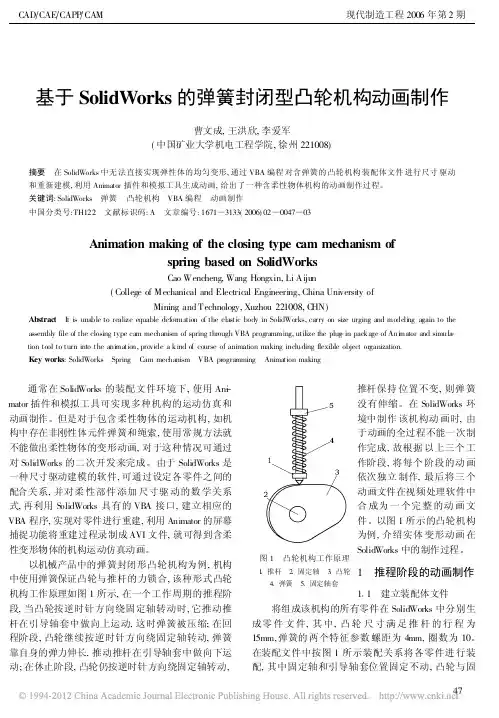
基于SolidWorks的弹簧封闭型凸轮机构动画制作
现代制造工程 2006 年第 2 期
基于 SolidWorks 的弹簧封闭型凸轮机构动画制作
曹文成, 王洪欣, 李爱军 ( 中国矿业大学机电工程学院, 徐州 221008)
摘要 在 SolidWorks 中无 法直接实现弹性体的均匀变形, 通过 VBA 编程 对含弹簧的 凸轮机构 装配体文件 进行尺寸 驱动 和重新建模, 利用 Animator 插件和模拟工具生成动画, 给出了一种含柔性物体机构的动画制作过程。 关键词: SolidWorks 弹簧 凸轮机构 VBA 编程 动画制作 中国分类号:TH122 文献标识码: A 文章编号: 1671) 3133( 2006) 02 ) 0047) 03
c提 示完成 对话
框
End If End Sub c主程序结束
代码 输入完 成, 单击= 运
行>, 弹 出需 要重 建的 次数 对
话框。由 于该 机构 推杆 行 程
为 15mm, 弹簧圈数为 10, 每次 重建 弹 簧 单 个 螺 距 增 加
011mm, 因 此满 足行程 的重 建
次数为 15, 在对 话 框 中 输 入 15。可 以看 到 随 着每 一 次 重
2 回程阶段的动画制作
凸轮机构工作在回程阶段, 制作动画时要求随着 弹簧长度的增加, 凸轮做顺时针转动, 推杆做向下运 动, 该阶段的动画制作过程与推程阶段相同, 不同的 是在第二步添加关系式时要添加的数学关系式如下:
/ D4@ 螺旋线P涡状线 1@ 弹簧, Part/ = 0D4@ 螺旋 线P涡状线 1@ 弹簧. Part0+ 0. 1。
在装配文件中按图 1 所示装配关系将各零件进 行装
配, 其中固定轴和引导轴套位置固定不动, 凸轮与固
solidworks案例教程1《端面凸轮建模》

10、选择”基准面1“,使用中心线和样条曲线,采用镜像功能,绘制一段 曲线和直线,完成草图5 的绘制。
பைடு நூலகம்
11、选择草图5,单击”拉伸凸台/基体“工具,选择”终止条件“为”成 型到一面“,完成拉伸3特征。
12、打开”临时轴“视图,使圆台的临时轴显示出来。
13、单击”特征“工具栏中的”圆周阵列“工具,选择”临时轴<1>“作 为阵列轴,选择拉伸3作为要阵列的特征,确定后完成阵列(圆周)1特 征。
SolidWorks 上机实例一
鲍培玮 北京交通大学
端面凸轮建模
所用工具及特征: 拉伸凸台/基体 拉伸切除 简单直孔
基准面
圆周阵列
1、选择“上视基准图”,绘制直径为140mm的圆,单击左上角 完成草图1。
2、选择“拉伸凸台/基体”,将草图1的圆拉伸10mm,确定后完成拉伸1特征。
3、选择拉伸1的上表面,绘制直径为60mm 的圆,完成草图2。
14、在特征管理器设计树中选择”草图1“,单击特征工具栏中的”拉伸切除“工 具,在”终止条件“中选择”给定深度“,设置为30mm,勾选反侧切除复选框, 确定后完成拉伸—切除2特征。
至此,端面凸轮绘制完毕。
8、打开特征管理器设计树中孔1左边的加号,对草图4进行编辑,修改圆孔的 中心位置,尺寸如下图,完成草图4修改。
9、单击”参考几何体“的”基准面“工具,或工具栏打开”插入“—”参 考几何体”。在“基准面”属性管理器中,选择“前视基准面”作为参考 实体(也可选择“前视基准面“后再打开“基准面”管理器),单击”等 距距离“按钮,并设置距离为70mm,完成基准面1的绘制。
4、选择“拉伸凸台/基体”,将草图2的圆拉伸40mm,确定后完成拉伸2特征。
solidworks圆柱面螺纹凸轮槽
随着现代科技的不断发展,CAD软件的运用在工程设计领域中变得日益普及和重要。
其中,SolidWorks 作为一款功能强大的三维CAD软件,在工程设计领域被广泛应用。
在 SolidWorks 中,设计师可以通过不同的功能和工具来实现各种复杂的设计任务,其中包括圆柱面螺纹凸轮槽。
本文将深入探讨 SolidWorks 圆柱面螺纹凸轮槽的设计和应用,从原理、步骤、技巧和实例等多个方面进行介绍。
一、圆柱面螺纹凸轮槽的原理在机械设计中,螺纹凸轮槽是一种常见的机械零件,它通常用于将旋转运动转换成线性运动。
圆柱面螺纹凸轮槽是一种不对称的非圆曲线轮廓,它可以实现不同行程下的线性运动。
在 SolidWorks 中,设计师可以通过建模和相关功能来实现圆柱面螺纹凸轮槽的设计,从而满足不同的工程设计需求。
二、圆柱面螺纹凸轮槽的设计步骤1. 创建零件:在 SolidWorks 中创建一个新的零件文件,选择合适的标准和尺寸。
2. 绘制圆柱体:在零件文件中,绘制一个圆柱体作为螺纹凸轮槽的基础。
3. 绘制螺纹曲线:使用 SolidWorks 的曲线绘制功能,在圆柱体上绘制螺纹曲线。
4. 修剪曲线:根据设计需求,对螺纹曲线进行修剪,确保其符合设计要求。
5. 创建轮廓:基于螺纹曲线,创建螺纹凸轮槽的轮廓。
6. 实体建模:利用 SolidWorks 的实体建模功能,将轮廓转换为实体零件。
7. 完善设计:对实体零件进行完善和调整,确保其满足设计要求和标准。
8. 检验模型:在设计完成后,通过 SolidWorks 的模拟功能对模型进行检验和分析。
三、圆柱面螺纹凸轮槽的设计技巧1. 规范标准:在设计过程中,遵循相关的标准和规范,确保设计的准确性和可靠性。
2. 参数化设计:在 SolidWorks 中,可以通过参数化设计的方式对圆柱面螺纹凸轮槽进行设计,从而提高设计的灵活性和效率。
3. 模块化设计:可以将圆柱面螺纹凸轮槽设计为一个模块,在不同的零件中进行重复利用,提高设计的复用性。
solidworks画凸轮技巧要点
凸轮。
应该有。
升程和回程。
所以你的槽。
应该是围绕圆柱图带旋转切不是标准圆。
通俗点就是3坐标都有偏移。
方法还是比较多的。
你可以选择。
1。
用包络。
画法。
先在平面草绘出槽的中心线。
包络到圆柱体上去后。
用扫描切除槽内材料。
即可。
’2。
可以用高级功能中的。
环形折弯。
跟一方法的区别在于这个直接折弯实体。
成一个也圆柱。
意思就是你先画出槽的平面展开图。
再折弯就行了。
希望对你有所帮助。
直接利用运动曲线画凸轮(上篇)已有 395 次阅读2012-2-22 15:30|系统分类:技术|曲线, 运动, SolidWorks, 谐波概述:SolidWorks Toolbox插件里面带有凸轮插件,可以很方便地绘制各种简单的盘形凸轮和线性凸轮。
在此插件里面可以定义:摆线、谐波、正弦等9种运动曲线。
但如果我们想利用一些自定义的运动曲线来生成相应的凸轮,应该如何做呢?下面我将详细介绍如何利用一条已存在的凸轮展开线绘制凸轮。
(包括线性凸轮、盘形凸轮和圆柱凸轮)1.将曲线导入到SolidWorks草图中:2.直接用此草图拉伸成实体,这是线性凸轮。
如下图:3.做两个坐标系,每个坐标对应另两种凸轮:4.加入“弯曲”特征。
5.以下分别是盘形凸轮和圆柱凸轮,效果图如下:6.三种凸轮运动状态见下面的动画。
从动画中可以看出,三种凸轮的运动轨迹跟原草图中的运动曲线是一致的。
已同步至香港智诚科技的微博利用motion生成共扼凸轮(下篇) - 利用跟踪轨迹生成凸轮已有 235 次阅读2012-2-20 15:15|系统分类:技术|SolidWorks, motion, 共扼凸轮智诚科技ICT Assistant Technical Manager Lenny Yang1,概述,在上一篇文章里,我们讲解了如何利用motion生成运动仿真。
现在,我将介绍如何使用motion运动仿真进行共扼凸轮的绘制。
案例如下图:2,在motion结果上,我们可以跟踪任意点相对任意物体的运动轨迹。
圆柱凸轮直线曲线solidworks
圆柱凸轮直线曲线solidworks
SolidWorks中的圆柱凸轮可以通过以下步骤创建:
1. 在工具栏上选择“曲线”选项。
2. 选择“圆柱凸轮”。
3. 在弹出的对话框中,选择圆柱凸轮的参数。
例如,可选择凸轮的半径、凸轮轴的位置和凸轮圆弧的起始角度。
4. 点击“确定”创建凸轮。
5. 可以将凸轮与其他部件组合,以模拟整个机械系统。
在SolidWorks中,可以使用直线曲线工具轻松绘制各种直线、曲线和自定义形状。
可以通过以下步骤创建直线和曲线:
1. 在工具栏上选择“曲线”选项。
2. 选择“直线”或“曲线”。
3. 点击鼠标左键开始绘制。
4. 根据需要移动鼠标并再次单击鼠标左键继续绘制形状。
5. 绘制完成后点击鼠标右键结束绘制。
6. 可以使用其他工具,如弧线和样条曲线,来更精确地绘制曲
线。
在SolidWorks中,可以使用组合工具将凸轮和曲线组合在一起,以创建更复杂的形状。
可以将凸轮的凸起视为曲线形状的一部分。
SolidWorks三维设计及运动仿真实例教程 实例23 凸轮机构运动仿真
添加马达 仿真参数设置 曲线接触运动仿真 实体接触动力学仿真
工作原理 零件造型 装配 仿真
在MotkmManager界面中,拖动键 码将时间的长度拉到1s,单击工具栏上的 “运动算例属性”按钮,在弹出的“运动 算例属性”管理器中的【Motion分析】 栏内将每秒帧数设为“100”,选中【3D 接触分辨率】下的【使用精确接触】复选 框,其余参数采用默认设置,如图所示, 单击“确定”按钮,完成仿真参数的设置。
工作原理 零件造型 装配 仿真
创建凸轮
坐标数据将显示在“曲线文件”中;单击【确定】,
创建滚子、摆杆和机架 凸轮理论廓线被绘制出来,如图所示。
工作原理 零件造型 装配 仿真
创建凸轮 创建滚子、摆杆和机架
点击【草图】【草图绘制】 命令,选择【前视基准面】;点 击【等距实体】命令,单击前面 绘制好的曲线,输入摆杆滚子半 径12mm,点击【反向】,点击 【确定】,将曲线转换成草图曲 线,得到凸轮实际轮廓曲线,如 图所示。
右击 FeatureManager设 计树中的“材质<未指定>”, 在弹出的菜单中选择 “普通碳 钢”。最后以文件名“凸轮”保 存该零件。
工作原理 零件造型 装配 仿真
创建凸轮
根据已知条件:滚子半径=12mm,摆杆长度=
创建滚子、摆杆和机架
120mm,凸轮与摆杆转动中心距离= 150mm,根据以下 三个草图,以距离10mm两侧对称拉伸草图轮廓,得到
入,单击布局选项卡中的【运动算例1】, 在 MotionManager工具栏中的【算例类型】下拉列表中 选择“Motion分析”。
实体接触动力学仿真
单击MotionManager 工具栏中的“马达”按钮 ,为 凸轮添加一逆时针等速旋转 马达,如图所示,凸轮转速 n=72RPM = 432° /s,马达 位置为凸轮轴孔处。