
SOLIDWORKS画螺纹
16,发现多一个曲面,如下第一个图所示,然后选择隐藏曲面,如下第二个图所圈数 15,方向(反向),起始角度为 0 度,如图所示:
6,选择上视图,在上视基准面绘制草图 3,梯形截面如图所示,添加几何关系,两平行边 的中点之间的连线水平,两平行边竖直,已完成的螺旋线与梯形大边的重点关系为穿透,目 的为了使大边的中间在上视基准面跟螺纹的起始点重合
12,在右视基准面绘制草图 5,点击草图 4 中的切线直线段,选择草图绘制工具-实体转化 引用,如图所示:
13,完成草图 5,点击插入-曲线-投影曲线,选择草图到面,要投影的草图为草图 5,投 影面选择圆柱体的外表面,旋转,如果投影线的末端没跟螺纹的缺口重合,注意选择反转, 如图所示:
14,选择切除-放样,轮廓选择等腰梯形面和草图 4,引导线选择草图 5,起始/结束约束里 面规定如下:开始条件选择垂直于轮廓,反向相切方向改成 2,结束条件选择垂直于轮廓, 反向相切方向为 1,如图所示:
在绘图过程中,主要出现的问题是在放样命令。下面的分解过程,针对出现的问题,稍加描 述。 1,在前视基准面画一个直径为 6 的圆(草图 1),如图所示:
2,选择特征-拉伸,拉伸深度 50,如图所示:
3,选择视图的前面,进行倒角,距离选择 0.5mm,角度选择 45°,如图所示:
4,准备螺纹路径,首先点击视图的最前面绘制草图(草图 2),绘制一个直径为 6 的圆,如图 所示:
7,完成草图 3,选择插入-切除-扫描,轮廓选择草图 3,路径选择螺旋线,如图所示:
8,完成切除扫描命令。螺纹头尾形状如图所示:
后面讨论就是如何将路径尾部的切口如何逐步缩小直至车刀刚进入的样子。 9,在右视基准面进行草图绘制(草图 4),选择切除扫描里面的螺旋线,再点击草图绘制工 具-转化实体引用命令,即把已有的图引用到现在的草图 4 中,效果如图所示:
10,画一条直线,与螺旋线的尾部相切(添加几何关系)
11,选择如下第一个图所示的面,点击草图绘制工具-交叉曲线,如下第二个图所示;然后 选择添加几何关系,使得前面所画螺旋线的切线直线与交叉曲线的右边的直线段重合,设重 合点为 x 点,如下第三个图所示;再插图一个点,如第四个图所示,添加几何关系,使这个 点与 x 点重合,如下第五个图所示,再用矩形选中所有的线,点击属性下面的选项,点击作 为构造线,点击完成草图 4,如第六个图所示
solidworks螺纹的几种绘制方法总结
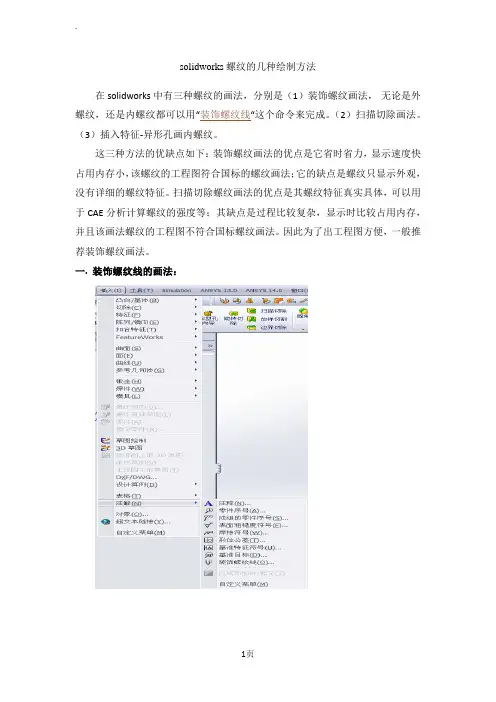
solidworks 螺纹的几种绘制方法在solidworks中有三种螺纹的画法,分别是(1)装饰螺纹画法,无论是外螺纹,还是内螺纹都可以用“装饰螺纹线“这个命令来完成。
(2)扫描切除画法。
(3)插入特征-异形孔画内螺纹。
这三种方法的优缺点如下:装饰螺纹画法的优点是它省时省力,显示速度快占用内存小,该螺纹的工程图符合国标的螺纹画法;它的缺点是螺纹只显示外观,没有详细的螺纹特征。
扫描切除螺纹画法的优点是其螺纹特征真实具体,可以用于CAE分析计算螺纹的强度等;其缺点是过程比较复杂,显示时比较占用内存,并且该画法螺纹的工程图不符合国标螺纹画法。
因此为了出工程图方便,一般推荐装饰螺纹画法。
一.装饰螺纹线的画法:1.比如要M10的螺纹,那先做一个直径为10的圆柱,然后“插入--注释--装饰螺纹线”然后把参数填上就可以了。
2.比如你要做M10*1.25的外螺纹,长度为15个毫米。
先做一个直径为10的轴,然后点击“装饰螺纹线”这个命令就会让你输入螺纹长度及螺纹底径,这时你输入长度为15,次要直径(10-1.25)=8.75就可以了啊。
这样外螺纹就做好了。
内螺纹也可以如此做,只不过底孔应该是8.75,次要直径是10罢了。
二.扫描切除画法扫描切除的方法,其原理类似于螺纹的加工,其具体步骤是:1.首先按照插入-曲线-螺旋线画一个螺旋线;2.其次按照插入-参考体-参考面建立一个参考面,要求其按照垂直于螺纹线起点的方式建立;3.再次,在参考面上画出螺纹的牙形;4.最后,进行切除-扫描特征,切除曲线选择参考面上的牙型;切除线选择螺旋线。
注意不要将牙型图的尺寸画的比螺距还大!!!!例如:如何在solidworks2010中画螺纹(1).文件→新建→零件,如下图所示:(2).拉伸凸台→Φ30*80的零件,如下图所示:(3).对零件进行倒角1*45°,如下图所示:(4).在草图里绘制一个Φ30的圆,如下图所示:(5).插入→曲线→螺旋线/涡状线,如下图所示:(6).螺距3.0→反向→圈数15,如下图所示:(7).选择确定,如下图所示:(8).选择上视基准面→正视于,如下图所示:(9).绘制一个正三角形→边长为4,如下图所示:(10).选择确认,如下图所示:(11).特征→扫描切除,如下图所示:(12).选择正三角形,然后选择螺旋线,如下图所示:(13).选择确定→螺纹完成,如下图所示:三.可以用插入-特征-异形孔。
solidworks外螺纹的绘制方法
solidworks外螺纹的绘制方法
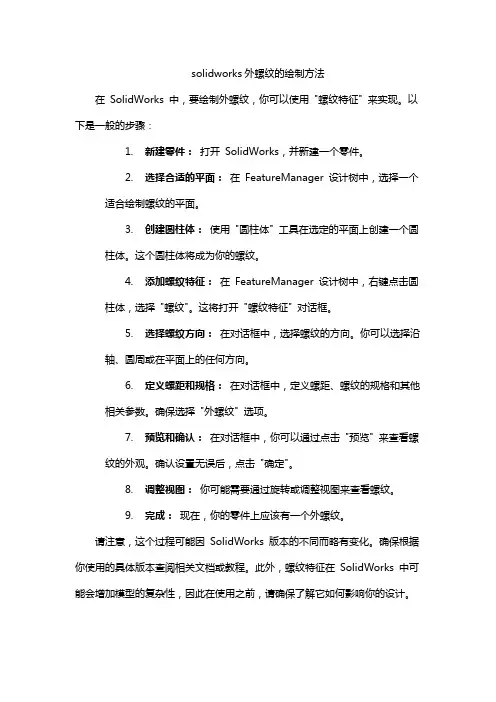
在SolidWorks 中,要绘制外螺纹,你可以使用"螺纹特征" 来实现。
以下是一般的步骤:
1.新建零件:打开SolidWorks,并新建一个零件。
2.选择合适的平面:在FeatureManager 设计树中,选择一个
适合绘制螺纹的平面。
3.创建圆柱体:使用"圆柱体" 工具在选定的平面上创建一个圆
柱体。
这个圆柱体将成为你的螺纹。
4.添加螺纹特征:在FeatureManager 设计树中,右键点击圆
柱体,选择"螺纹"。
这将打开"螺纹特征" 对话框。
5.选择螺纹方向:在对话框中,选择螺纹的方向。
你可以选择沿
轴、圆周或在平面上的任何方向。
6.定义螺距和规格:在对话框中,定义螺距、螺纹的规格和其他
相关参数。
确保选择"外螺纹" 选项。
7.预览和确认:在对话框中,你可以通过点击"预览" 来查看螺
纹的外观。
确认设置无误后,点击"确定"。
8.调整视图:你可能需要通过旋转或调整视图来查看螺纹。
9.完成:现在,你的零件上应该有一个外螺纹。
请注意,这个过程可能因SolidWorks 版本的不同而略有变化。
确保根据你使用的具体版本查阅相关文档或教程。
此外,螺纹特征在SolidWorks 中可能会增加模型的复杂性,因此在使用之前,请确保了解它如何影响你的设计。
SOLIDWORKS螺纹绘制示例讲解

在绘图过程中,主要出现的问题是在放样命令。
下面的分解过程,针对出现的问题,稍加描述。
详细步骤如下:1,在前视基准面画一个直径为6的圆(草图1),如图所示:2,选择特征-拉伸,拉伸深度50,如图所示:3,选择视图的前面,进行倒角,距离选择0.5mm,角度选择45°,如图所示:4,准备螺纹路径,首先点击视图的最前面绘制草图(草图2),绘制一个直径为6的圆,如图所示:5,选择插入-曲线-螺旋线命令,输入螺距0.5mm,圈数15,方向(反向),起始角度为0度,如图所示:6,选择上视图,在上视基准面绘制草图3,梯形截面如图所示,添加几何关系,两平行边的中点之间的连线水平,两平行边竖直,已完成的螺旋线与梯形大边的重点关系为穿透,目的为了使大边的中间在上视基准面跟螺纹的起始点重合7,完成草图3,选择插入-切除-扫描,轮廓选择草图3,路径选择螺旋线,如图所示:8,完成切除扫描命令。
螺纹头尾形状如图所示:后面讨论就是如何将路径尾部的切口如何逐步缩小直至车刀刚进入的样子。
9,在右视基准面进行草图绘制(草图4),选择切除扫描里面的螺旋线,再点击草图绘制工具-转化实体引用命令,即把已有的图引用到现在的草图4中,效果如图所示:10,画一条直线,与螺旋线的尾部相切(添加几何关系)11,选择如下第一个图所示的面,点击草图绘制工具-交叉曲线,如下第二个图所示;然后选择添加几何关系,使得前面所画螺旋线的切线直线与交叉曲线的右边的直线段重合,设重合点为x点,如下第三个图所示;再插图一个点,如第四个图所示,添加几何关系,使这个点与x点重合,如下第五个图所示,再用矩形选中所有的线,点击属性下面的选项,点击作为构造线,点击完成草图4,如第六个图所示12,在右视基准面绘制草图5,点击草图4中的切线直线段,选择草图绘制工具-实体转化引用,如图所示:13,完成草图5,点击插入-曲线-投影曲线,选择草图到面,要投影的草图为草图5,投影面选择圆柱体的外表面,旋转,如果投影线的末端没跟螺纹的缺口重合,注意选择反转,如图所示:14,选择切除-放样,轮廓选择等腰梯形面和草图4,引导线选择草图5,起始/结束约束里面规定如下:开始条件选择垂直于轮廓,反向相切方向改成2,结束条件选择垂直于轮廓,反向相切方向为1,如图所示:15,点击完成,选择所有实体,确定,如下:16,发现多一个曲面,如下第一个图所示,然后选择隐藏曲面,如下第二个图所示:完成。
solidworks螺纹的几种绘制方法总结
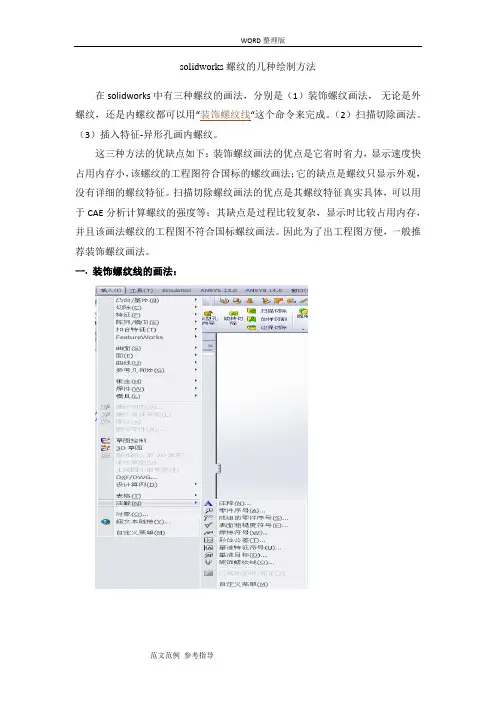
solidworks 螺纹的几种绘制方法在solidworks中有三种螺纹的画法,分别是(1)装饰螺纹画法,无论是外螺纹,还是内螺纹都可以用“装饰螺纹线“这个命令来完成。
(2)扫描切除画法。
(3)插入特征-异形孔画内螺纹。
这三种方法的优缺点如下:装饰螺纹画法的优点是它省时省力,显示速度快占用内存小,该螺纹的工程图符合国标的螺纹画法;它的缺点是螺纹只显示外观,没有详细的螺纹特征。
扫描切除螺纹画法的优点是其螺纹特征真实具体,可以用于CAE分析计算螺纹的强度等;其缺点是过程比较复杂,显示时比较占用内存,并且该画法螺纹的工程图不符合国标螺纹画法。
因此为了出工程图方便,一般推荐装饰螺纹画法。
一.装饰螺纹线的画法:1.比如要M10的螺纹,那先做一个直径为10的圆柱,然后“插入--注释--装饰螺纹线”然后把参数填上就可以了。
2.比如你要做M10*1.25的外螺纹,长度为15个毫米。
先做一个直径为10的轴,然后点击“装饰螺纹线”这个命令就会让你输入螺纹长度及螺纹底径,这时你输入长度为15,次要直径(10-1.25)=8.75就可以了啊。
这样外螺纹就做好了。
内螺纹也可以如此做,只不过底孔应该是8.75,次要直径是10罢了。
二.扫描切除画法扫描切除的方法,其原理类似于螺纹的加工,其具体步骤是:1.首先按照插入-曲线-螺旋线画一个螺旋线;2.其次按照插入-参考体-参考面建立一个参考面,要求其按照垂直于螺纹线起点的方式建立;3.再次,在参考面上画出螺纹的牙形;4.最后,进行切除-扫描特征,切除曲线选择参考面上的牙型;切除线选择螺旋线。
注意不要将牙型图的尺寸画的比螺距还大!!!!例如:如何在solidworks2010中画螺纹(1).文件→新建→零件,如下图所示:(2).拉伸凸台→Φ30*80的零件,如下图所示:(3).对零件进行倒角1*45°,如下图所示:(4).在草图里绘制一个Φ30的圆,如下图所示:(5).插入→曲线→螺旋线/涡状线,如下图所示:(6).螺距3.0→反向→圈数15,如下图所示:(7).选择确定,如下图所示:(8).选择上视基准面→正视于,如下图所示:(9).绘制一个正三角形→边长为4,如下图所示:(10).选择确认,如下图所示:(11).特征→扫描切除,如下图所示:(12).选择正三角形,然后选择螺旋线,如下图所示:(13).选择确定→螺纹完成,如下图所示:三.可以用插入-特征-异形孔。
solidworks矩形螺纹
solidworks矩形螺纹(最新版)目录1.矩形螺纹的概念和用途2.矩形螺纹与梯形螺纹和锯齿形螺纹的区别3.矩形螺纹的表示方法4.在 SolidWorks 中绘制矩形螺纹的步骤5.矩形螺纹的标准和应用场景正文一、矩形螺纹的概念和用途矩形螺纹,又称方牙螺纹,是一种非标准螺纹。
它主要用于传递运动和动力,常见于一些特殊的应用场景,如汽车、机械设备等领域。
矩形螺纹的牙型呈矩形,具有较好的承载能力和自锁性。
二、矩形螺纹与梯形螺纹和锯齿形螺纹的区别矩形螺纹、梯形螺纹和锯齿形螺纹是三种常见的非标准螺纹。
它们之间的区别在于牙型的不同:1.矩形螺纹的牙型呈矩形,牙顶和牙底平行,具有良好的承载能力和自锁性。
2.梯形螺纹的牙型呈梯形,牙顶和牙底不平行,具有较好的牙根强度和自锁性。
3.锯齿形螺纹的牙型呈锯齿状,具有较高的牙根强度,但自锁性较差。
三、矩形螺纹的表示方法矩形螺纹的表示方法通常包括以下三个参数:1.公称直径:表示螺纹的最大直径,单位为毫米。
2.螺距:表示相邻螺纹之间的距离,单位为毫米。
3.牙高:表示螺纹牙顶到牙底的距离,单位为毫米。
四、在 SolidWorks 中绘制矩形螺纹的步骤在 SolidWorks 中绘制矩形螺纹的步骤如下:1.打开 SolidWorks 软件,新建一个零件文件。
2.使用草图工具绘制一个矩形,并设置其长和宽。
3.利用拉伸命令将矩形拉伸成所需的高度。
4.在工具栏中选择“异形孔”命令,设置异形孔的类型、规格和终止条件等。
5.点击异形孔的位置选项卡,选择要放置孔的平面。
6.右键选择状态栏的注解,打开注解属性,将螺纹显示出来。
五、矩形螺纹的标准和应用场景矩形螺纹在我国的国家标准中属于非标准螺纹,其详细尺寸标准可以参考梯形螺纹。
在实际应用中,矩形螺纹常用于汽车、机械设备等领域,以传递运动和动力。
solidworks怎么画螺纹

solidworks怎么画螺纹SolidWorks是一款功能强大的三维建模软件,广泛应用于机械设计和制造领域。
螺纹是机械零件常见的连接方式之一,使用SolidWorks可以方便地绘制各种类型的螺纹。
本文将介绍几种常用的方法,来详细讲解在SolidWorks中如何绘制螺纹。
方法一:使用“切削螺纹”功能1. 首先,在SolidWorks中打开你想要绘制螺纹的零件。
2. 选择“特征”菜单,打开“切削螺纹”功能。
3. 在“切削螺纹”对话框中,选择是否要绘制外螺纹或内螺纹。
然后选择螺纹类型,如标准螺纹、自定义螺纹或螺纹表。
4. 输入螺纹参数,如直径、螺距和起始位置。
5. 根据需要选择其他选项,如螺纹方向、螺纹刀具和螺纹特征的深度。
6. 点击“确定”按钮,SolidWorks将在选定的位置绘制螺纹。
方法二:使用“插入几何”功能1. 打开SolidWorks并在绘图区域选择零件。
2. 选择“草图”菜单,然后选择“插入几何”功能。
3. 在“插入几何”对话框中,选择螺纹类型,如标准螺纹、自定义螺纹或螺纹表。
4. 输入螺纹参数,如直径、螺距和起始位置。
5. 根据需要选择其他选项,如螺纹方向和螺纹特征的深度。
6. 点击“确定”按钮,SolidWorks将在选定的位置绘制螺纹。
方法三:使用“螺旋”功能1. 打开SolidWorks并在绘图区域选择零件。
2. 选择“草图”菜单,然后选择“螺旋”功能。
3. 在“螺旋”对话框中,输入螺旋参数,如起始半径、高度和角度。
4. 根据需要选择其他选项,如螺旋方向和旋转方向。
5. 点击“确定”按钮,SolidWorks将在选定的位置绘制螺旋。
通过上述几种方法,你可以在SolidWorks中轻松地绘制各种类型的螺纹。
无论是外螺纹还是内螺纹,不同类型的螺纹都可以通过调整参数来实现。
此外,SolidWorks还提供了灵活的工具来修改和编辑绘制的螺纹。
在绘制螺纹时,有几点需要注意:1. 确保选择合适的螺纹参数,例如直径、螺距和起始位置。
solidworks 螺纹类型
solidworks 螺纹类型SolidWorks是一款广泛应用于CAD领域的三维设计软件,它提供了丰富的工具和功能,使得用户可以轻松地创建各种复杂的设计。
其中之一的重要功能是创建螺纹,螺纹是机械设计中常用的连接元素,可以用于连接和固定零件,同时还可以传递力和承受负载。
本文将详细介绍如何在SolidWorks中创建螺纹,包括不同类型的螺纹以及其用途。
一、螺纹的基本概念螺纹是一种圆周围的螺旋形线条,其特点是每圈线条的间距相等。
螺纹通常由外螺纹和内螺纹两种类型。
外螺纹是指螺纹位于零件的外部表面,而内螺纹则位于零件的内部孔洞中。
螺纹的主要参数包括螺距、公称直径和螺纹类型。
螺距是指线条之间的距离,公称直径是指螺纹直径的标准值。
螺纹类型可以根据螺纹的形状和用途来分类,常见的螺纹类型包括标准螺纹、精密螺纹和特殊螺纹等。
二、标准螺纹标准螺纹是最常见的螺纹类型,也是工程设计中最常用的螺纹。
标准螺纹通常按照国际标准组织(ISO)和美国国家标准研究所(ANSI)的标准进行设计和生产,以确保螺纹间的互换性。
在SolidWorks中,创建标准螺纹可以使用自带的螺纹特征或者插入螺纹工具。
螺纹特征是SolidWorks为用户提供的一种基础特征,通过定义螺纹的参数,用户可以快速创建标准螺纹。
插入螺纹工具是SolidWorks的一个插件,它提供了更多的选项和定制功能,可以创建更具体和复杂的螺纹。
三、精密螺纹精密螺纹是一种高精度的螺纹,通常用于要求严格的工程设计。
相比于标准螺纹,精密螺纹的制造过程更加精细且要求更高的加工精度。
精密螺纹广泛应用于仪器仪表、航空航天和汽车制造等领域。
在SolidWorks中创建精密螺纹可以使用相同的方法和工具,只需要调整螺纹的参数和精度要求即可。
通过控制螺距和公称直径,用户可以创建符合精密要求的螺纹。
四、特殊螺纹特殊螺纹是指不符合标准螺纹规范的螺纹类型,通常是为了满足特定的设计要求而创建的。
特殊螺纹可以是非标准的螺纹形状、尺寸或者用途。
solidworks螺纹孔标准
solidworks螺纹孔标准
在SolidWorks中,创建符合国标的螺纹孔,可以按照以下步骤操作:
1. 首先,打开您的SolidWorks模型,在特征工具栏上找到“异形孔向导”特征。
2. 在异形孔向导特征中,我们需要选择“孔类型”,在类型中我们选择“直螺纹孔”。
3. 接下来,我们需要选择标准类型,对于中国标准,我们选择“GB”图标。
4. 然后,在孔类型中我们再次选择“螺纹孔”,进入到螺纹孔规格界面。
5. 在这个界面中,我们可以看到列出了相关螺纹孔规格的信息。
在这个列表中,选择您需要的螺纹规格。
6. 输入完所需数据后,点击界面上方的保存命令。
7. 关闭ToolBox设置工具,打开SolidWorks软件,使用异型孔向导命令,选择相关的孔后,就可以看到在ToolBox设置中添加的螺纹规格了。
以上就是在SolidWorks中创建符合国标的螺纹孔的标准流程,具体操作可能会因版本或个人习惯略有不同。
如果遇到问题,建议咨询专业人士。
solidworks螺纹画法及牙型尺寸
solidworks螺纹画法及牙型尺寸普通螺纹基本尺寸(GB196–81摘录) (mm)
H=0.866P
d2=d–0.6495P
d1=d–1.0825P
D、d-内、外螺纹
大径
D2、d2-内、外螺
纹中径
D1、d1-内、外螺
纹小径
P-螺距
标记示例:
M20-6H
公称直径20粗牙右旋内螺纹,中径和大径公
差带均为6H
M20-6g
公称直径20粗牙右旋外螺纹,中径和大径公
差带为6g
M20-6H/6g(上述规格的螺纹副)
M20×2左-5g 6g-S
公称直径20、螺距2细牙左旋外螺纹,中径
和大径公差带分别为5g、6g,短旋合长度
注:1.“螺距P”栏中第一个数值为粗牙螺距,其余为细牙螺距。
2.优先选用第一系列,其次第二系列,第三系列(表中未列出)尽可能不用。
3.括号内尺寸尽可能不用。
solidworks 圆柱面加螺纹
solidworks 圆柱面加螺纹在SolidWorks中,可以通过以下步骤来创建圆柱面加螺纹:1. 打开SolidWorks软件并创建一个新的零件文档。
2. 在左侧的“特征管理器”窗口中,选择“平面”图标来创建一个新的平面。
选择一个适当的面来作为圆柱的基准面,例如“顶面”或“前平面”。
3. 在“特征”选项卡上,点击“圆柱体”图标来创建一个新的圆柱体特征。
定义圆柱体的直径和高度。
4. 点击“螺纹”图标来开始创建螺纹。
选择需要添加螺纹的圆柱体表面。
5. 在螺纹对话框中,选择螺纹的参数,如螺纹类型、直径、螺距和起始位置。
也可以选择其他高级选项,例如螺纹端部的形状和类型。
6. 完成螺纹参数的定义后,点击“确定”按钮来创建螺纹。
SolidWorks将会在圆柱体表面以实体形式添加螺纹。
7. 如果需要,可以对螺纹进行修改。
选择螺纹特征,并点击“编辑尺寸”按钮来更改螺纹的参数。
也可以使用“编辑尺寸”工具来修改圆柱体的直径和高度。
创建螺纹时,可以根据具体的需求选择不同类型的螺纹。
在螺纹对话框中,可以选择标准螺纹、米制螺纹、英制螺纹等等。
要注意选择正确的螺距和直径,以确保螺纹的准确性和兼容性。
在设计过程中,可以通过以下功能来进一步完善和优化螺纹:1. 动中点:该选项可以在螺纹的开头或结尾之间创建一个动中点。
动中点可以用于镶嵌或螺栓等应用。
2. 线性和螺旋模式:可以选择线性模式来创建与圆柱体轴线平行的螺纹,也可以选择螺旋模式来创建螺纹沿着圆柱体表面。
3. 锥螺纹:除了标准螺纹外,SolidWorks还提供了创建锥螺纹的选项。
选择“螺纹”图标后,在螺纹对话框的“类型”选项中选择“锥螺纹”,然后定义锥角和起始和结束半径。
除了基本的创建和编辑螺纹功能,SolidWorks还提供了许多高级的螺纹工具。
例如,可以使用螺纹刀特征来添加切割螺纹,可以使用螺纹孔特征来创建螺纹孔等等。
这些工具可以根据具体的设计需求来进行使用,并且在实际的机械零件设计中,螺纹通常是不可或缺的元素之一。